A cosa serve
L'Autopilota è un insieme di regole: escludere i termini che sprecano, mettere in pausa le parole chiave senza risultati, ridurre il budget se il costo per conversione è troppo alto, proporre più budget dove rende, rientrare nel tetto mensile.
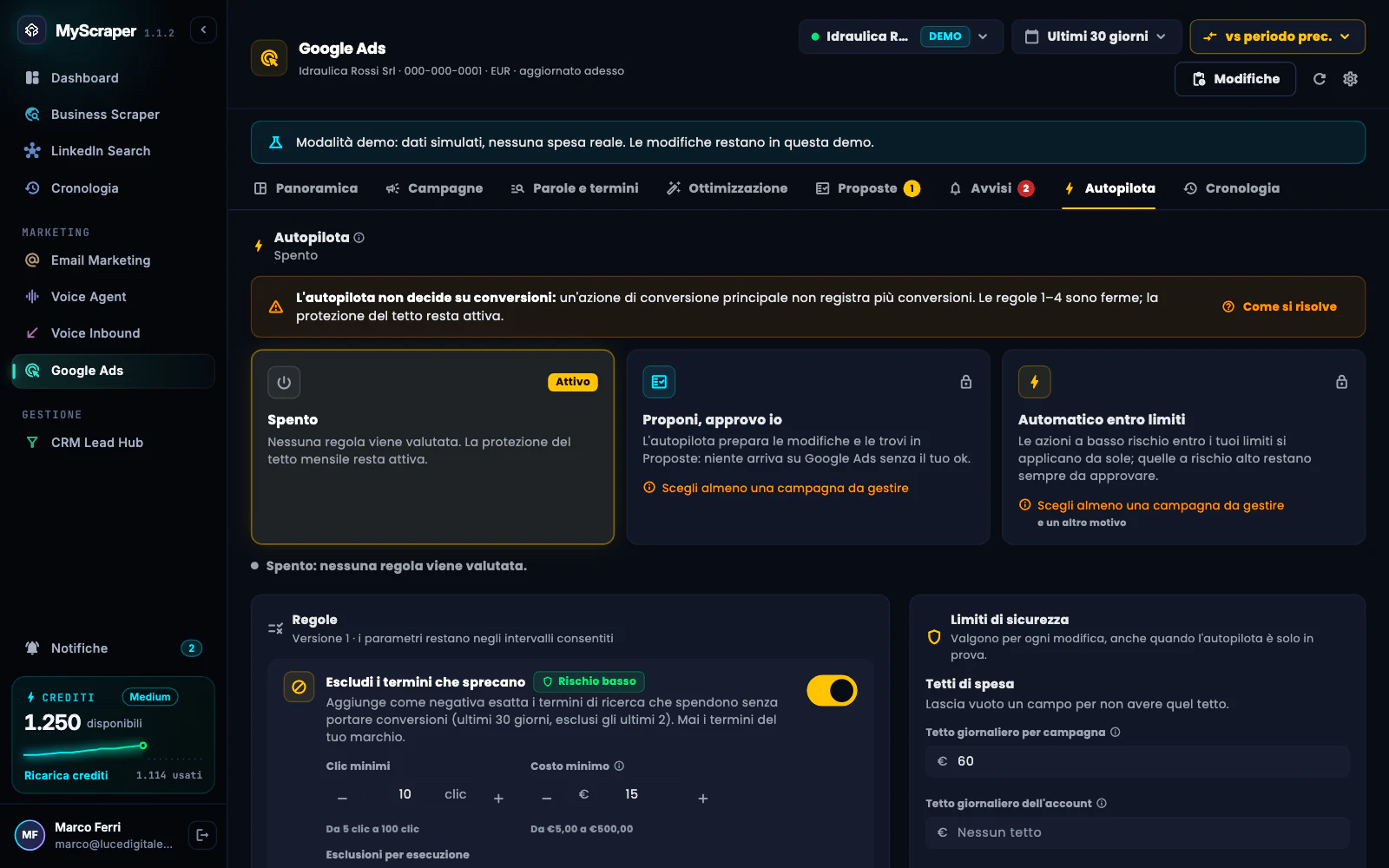
Oggi l'autopilota propone soltanto: le sue modifiche arrivano in Proposte e le applichi tu. Il livello automatico è segnato In arrivo: Arriva dopo la revisione di Google
. Le foto usano l'account demo dell'app: dati simulati, nessuna spesa reale.
Quanto costa
Nessun credito. Google Ads in MyScraper non consuma crediti: la spesa pubblicitaria la paghi direttamente a Google, con il metodo di pagamento del tuo account Google Ads.
- I limiti di sicurezza servono proprio a tenere sotto controllo la spesa su Google.
Passo per passo
-
Scegli il livello di autonomia
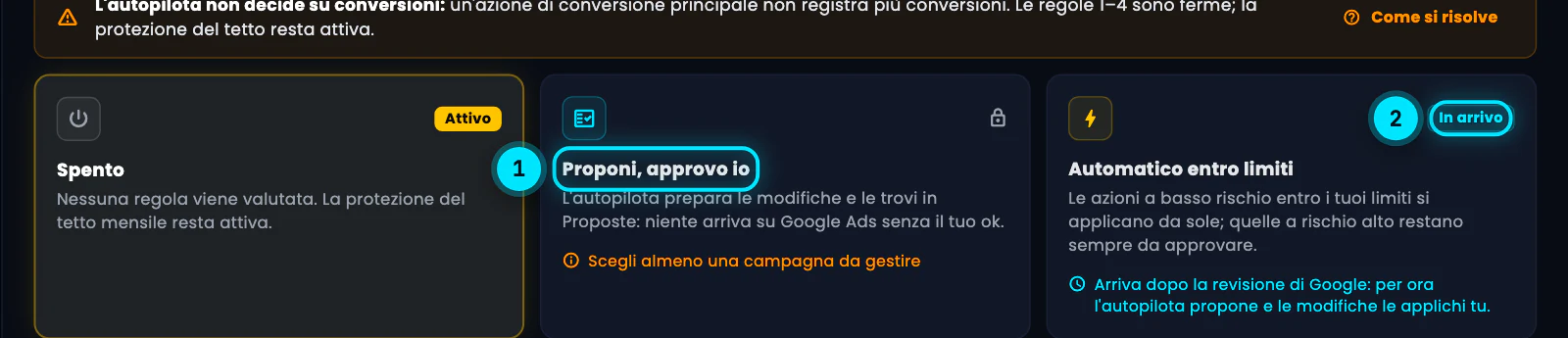
Nella scheda Autopilota, Livello di autonomia ha tre scelte:
- Spento:
Nessuna regola viene valutata. La protezione del tetto mensile resta attiva.
- Proponi, approvo io:
L'autopilota prepara le modifiche e le trovi in Proposte: niente arriva su Google Ads senza il tuo ok.
- Automatico entro limiti: segnato In arrivo, oggi non si può scegliere.
Scegli Proponi, approvo io; prima di salvare servono le campagne da gestire (passo 2).
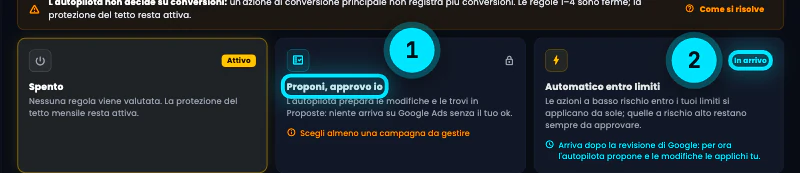
Oggi l'autopilota propone e basta: l'applicazione automatica arriva dopo la revisione di Google. - Spento:
-
Scegli le campagne e le regole
In Campagne gestite spunta le campagne su cui l'autopilota può lavorare: solo quelle della rete di ricerca, perché le campagne gestite da Google (Performance Max, AI Max, corrispondenza generica) restano escluse. Con Includi automaticamente le campagne create da MyScraper entrano anche quelle che creerai.
In Regole accendi o spegni ogni regola e regola i suoi parametri (per esempio Clic minimi e Costo minimo), sempre negli intervalli consentiti. Le regole che decidono su conversioni lavorano solo se il monitoraggio delle conversioni è affidabile. Premi Salva:
Autopilota attivo: le sue modifiche arrivano in Proposte e le approvi tu
.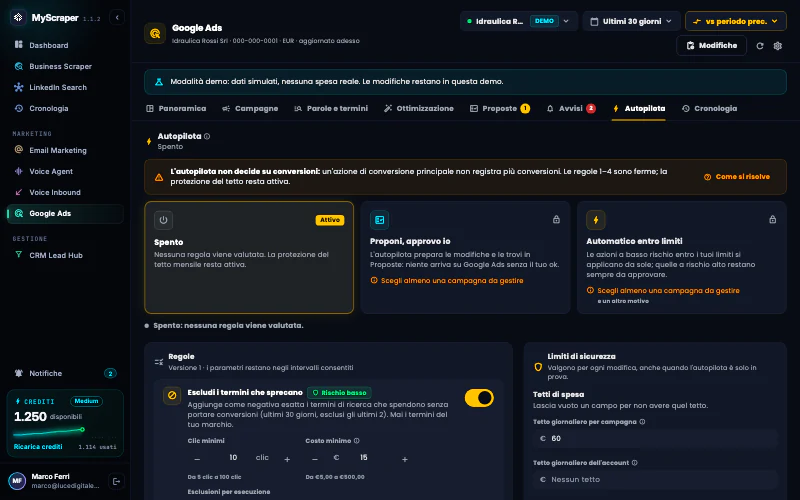
L'autopilota lavora dentro i limiti che scegli tu, e le modifiche passano dalle proposte. -
Imposta i limiti di sicurezza
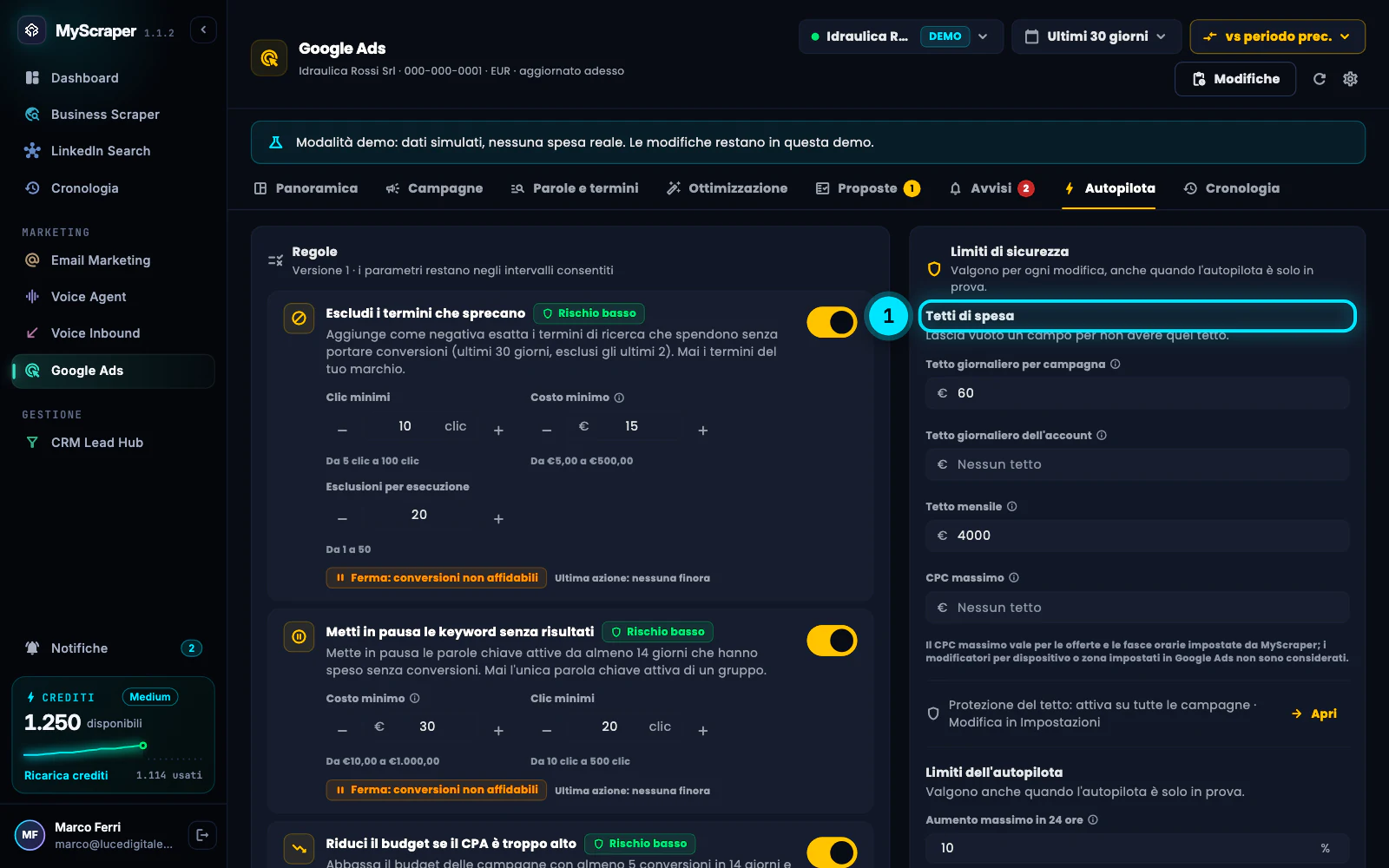
Limiti di sicurezza
Valgono per ogni modifica, anche quando l'autopilota è solo in prova.
In Tetti di spesa scegli il Tetto giornaliero per campagna, il Tetto giornaliero dell'account, il Tetto mensile e il CPC massimo (il prezzo più alto che accetti per un clic); lascia vuoto un campo per non avere quel tetto. Poi i limiti delle proposte dell'AI e dell'autopilota (aumento massimo in 24 ore, riduzione massima, pausa tra due interventi, modifiche al giorno).Con il tetto mensile e la pausa automatica al tetto attiva (Impostazioni › Limiti di sicurezza), MyScraper mette in pausa da solo le campagne quando la spesa del mese lo raggiunge: controlla circa ogni ora, ogni 20 minuti vicino al tetto. Allentare un limite chiede la conferma d'identità.
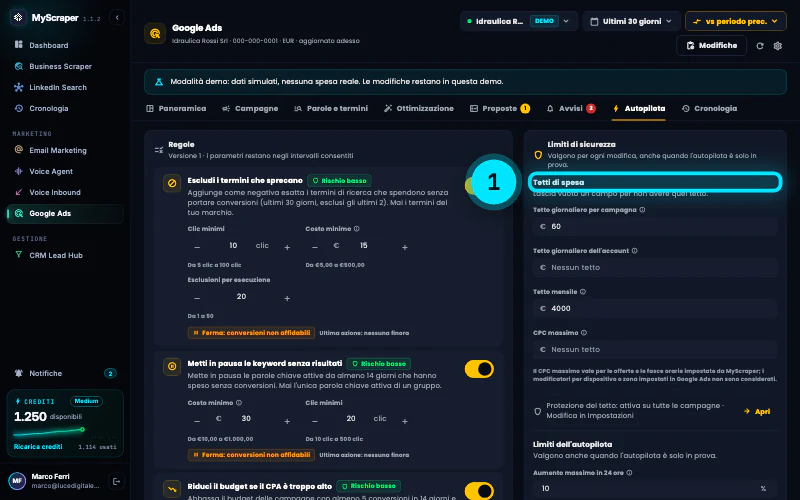
I limiti valgono per ogni modifica: lascia vuoto un campo per non avere quel tetto. AttenzioneLa pausa al tetto non è un blocco istantaneo: i costi arrivano con qualche ora di ritardo e Google può spendere fino al doppio del budget in un giorno. Per un limite rigido imposta anche un limite di spesa dell'account in Google Ads.
-
Simula «Cosa farebbe oggi»
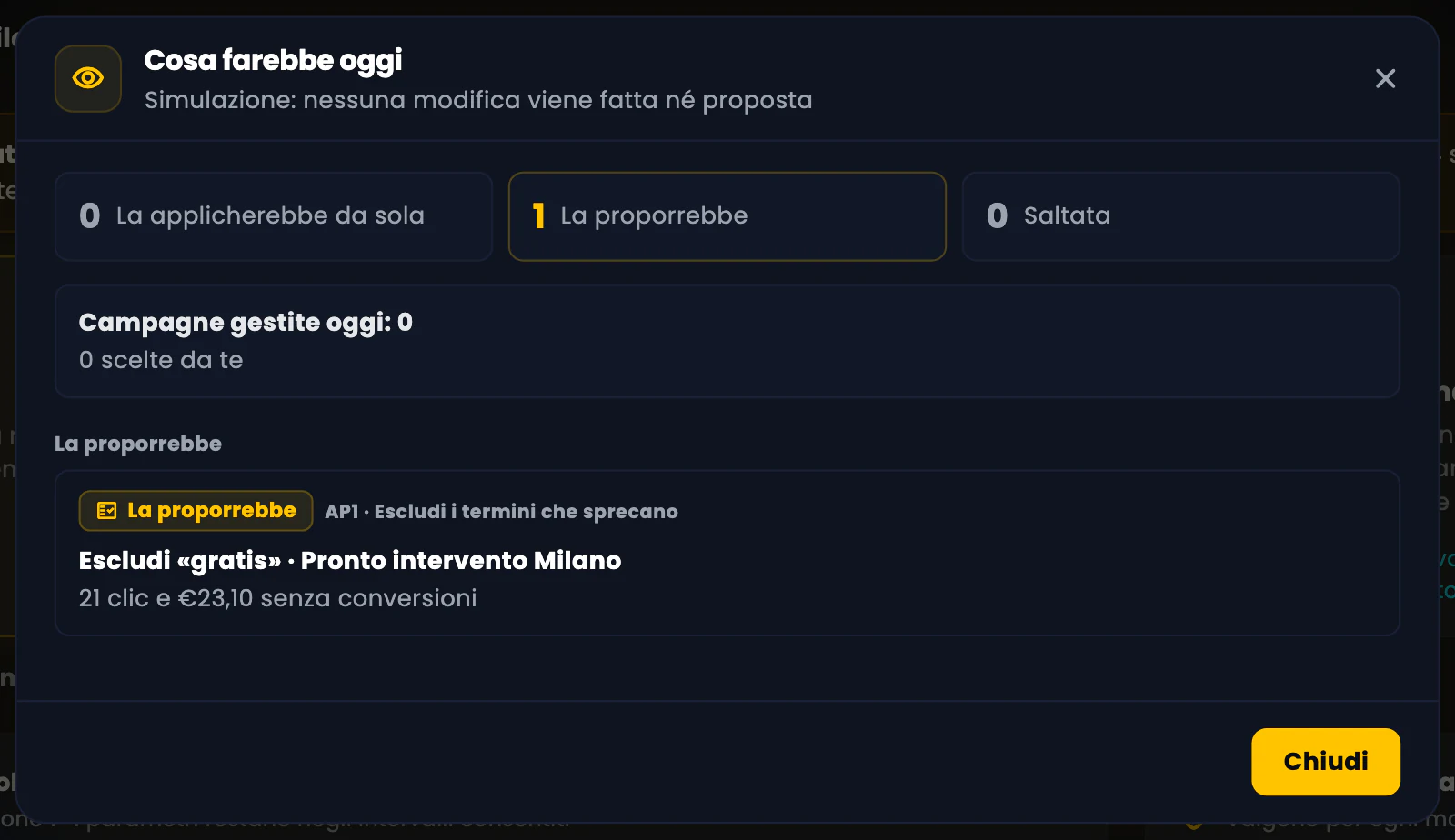
Nel riquadro Anteprima premi Cosa farebbe oggi:
Simula le regole sui dati di oggi: vedi che cosa applicherebbe, che cosa proporrebbe e che cosa la blocca, senza modificare né proporre nulla.
La finestra conta quante modifiche l'autopilota proporrebbe o salterebbe, quante campagne gestisce oggi e il dettaglio di ogni regola. L'anteprima usa le impostazioni salvate: salva prima le modifiche.
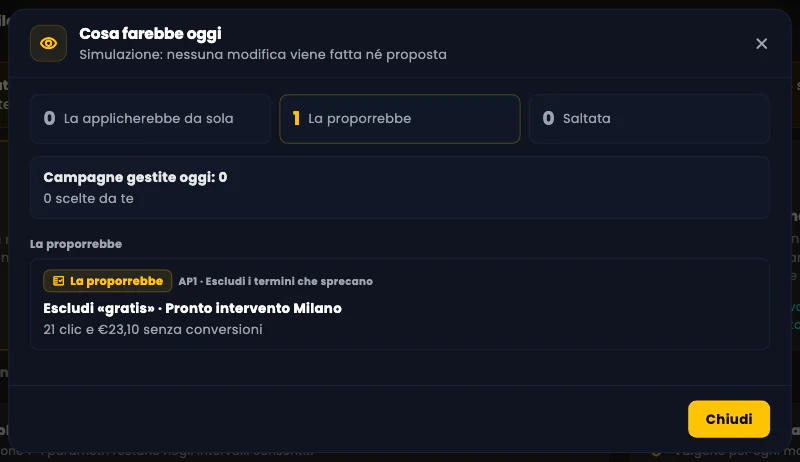
La simulazione mostra cosa proporrebbe l'autopilota oggi, senza toccare l'account. -
Usa la pausa d'emergenza
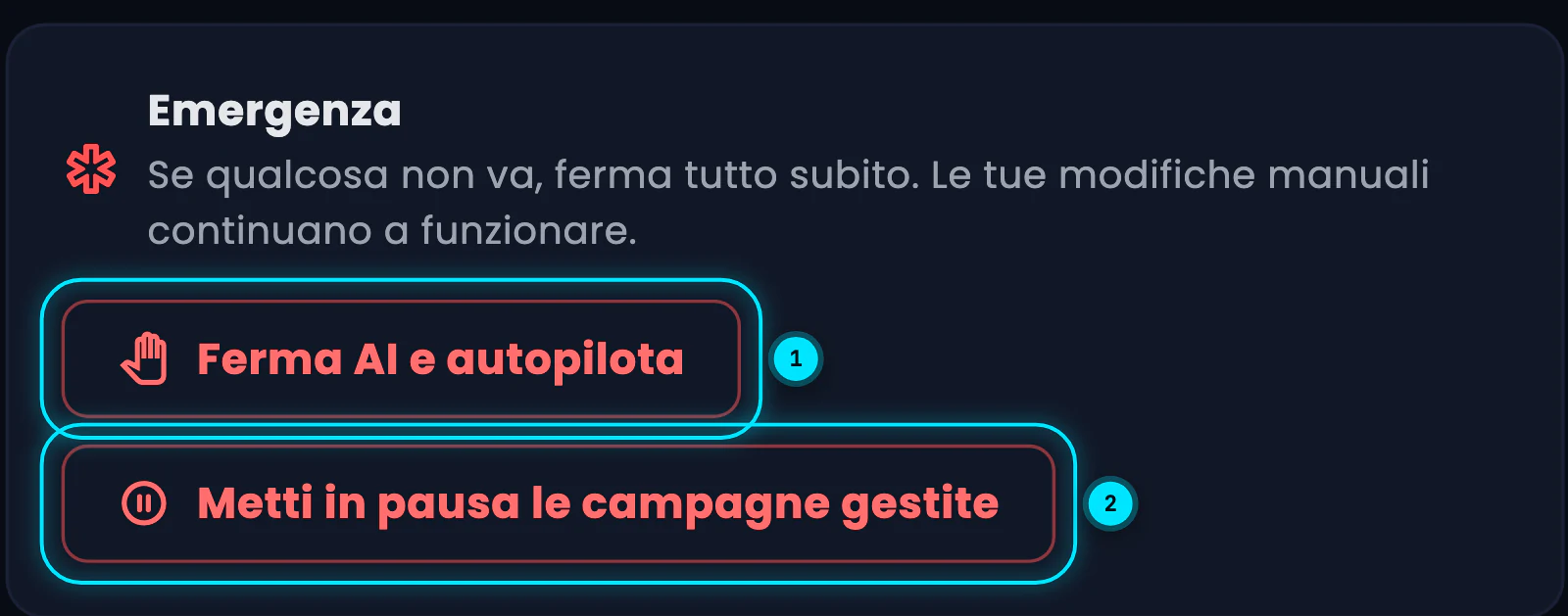
La card Emergenza:
Se qualcosa non va, ferma tutto subito. Le tue modifiche manuali continuano a funzionare.
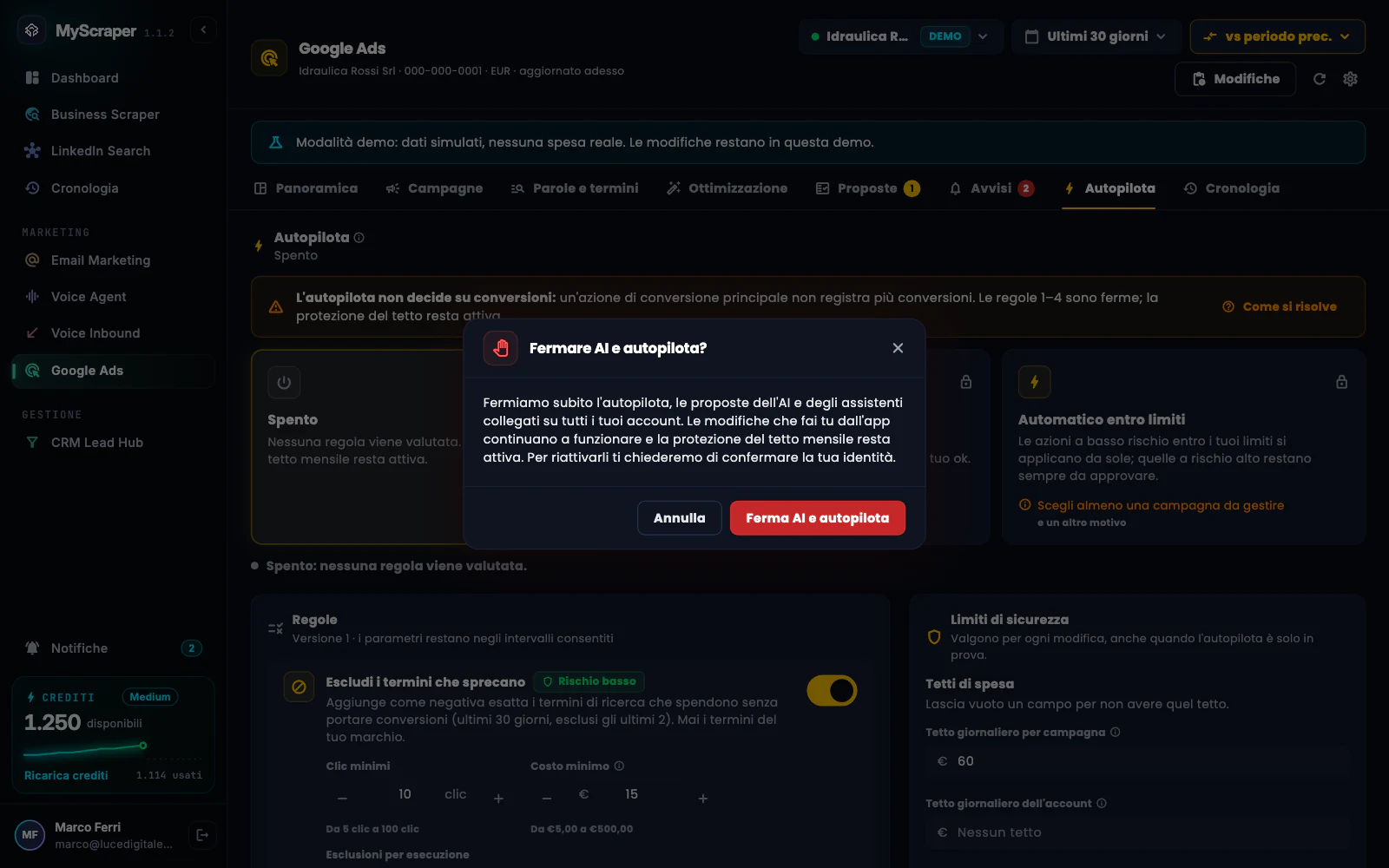
Ha due pulsanti:- Ferma AI e autopilota: ferma subito l'autopilota e le proposte dell'AI e degli assistenti collegati su tutti i tuoi account; la protezione del tetto resta attiva;
- Metti in pausa le campagne gestite: mette subito in pausa le campagne attive dell'ambito scelto (solo le gestite o tutte), senza passare dalle proposte.
Per riattivare AI e autopilota, o le campagne, serve la conferma d'identità o una proposta da approvare.
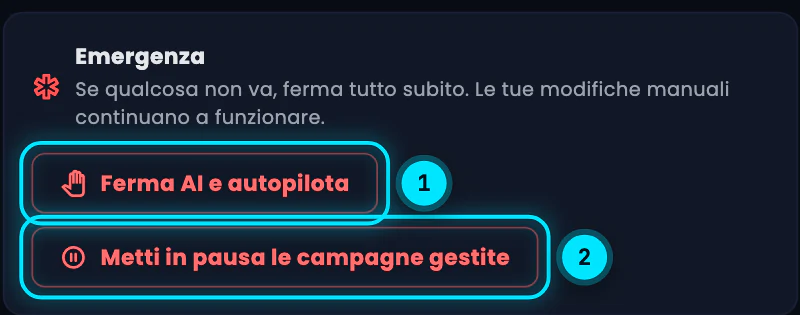
In emergenza fermi AI e autopilota, o metti in pausa subito le campagne. 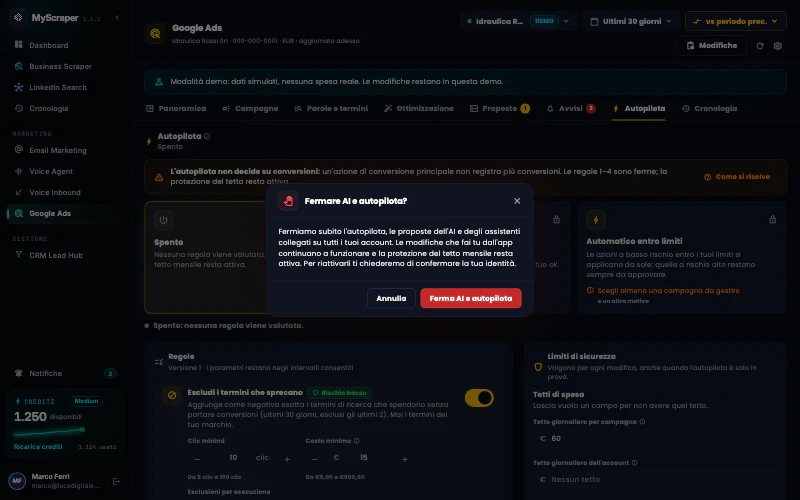
Con un clic fermi AI e autopilota su un account: per riattivarli serve la conferma d'identità.
Errori tipici e soluzioni
L'autopilota non decide su conversioni
Un'azione di conversione principale non registra più conversioni: le regole 1–4 sono ferme, la protezione del tetto resta attiva. Premi Come si risolve e sistema il monitoraggio (vedi Conversioni).
Con l'autopilota attivo serve almeno una campagna gestita…
Hai acceso l'autopilota senza campagne: scegline almeno una in Campagne gestite, includi quelle create da MyScraper o spegni l'autopilota.
Imposta prima i limiti di sicurezza: tetto mensile e tetto giornaliero per campagna
Alcune funzioni chiedono prima i due tetti principali. Compilali in Limiti di sicurezza e salva.
Autopilota non incluso nel tuo piano
L'autopilota è disponibile nei piani con l'AI. Puoi comunque impostare i limiti di sicurezza.
Oggi non farebbe nulla
Con i dati di oggi e i parametri salvati nessuna regola trova qualcosa da correggere. È una buona notizia; puoi riprovare domani.
Approfondisci
Guide collegate
Ti serve altro? Contattaci
Il team italiano di MyScraper risponde entro 24 ore lavorative. Scrivici con il nome della guida e cosa vedi sullo schermo: facciamo prima.
Dall'app: AccountScrivi all'assistenza apre un'email con i dati del tuo account già compilati.