A cosa serve
La Panoramica è la prima scheda della sezione Google Ads: i numeri del periodo, il confronto con il periodo prima, il ritmo della spesa del mese, la salute dell'account, gli avvisi e un riepilogo scritto dall'AI.
I dati arrivano da Google più volte al giorno: Google registra costi e conversioni con qualche ora di ritardo, quindi i numeri di oggi e di ieri possono ancora cambiare. Le foto usano l'account demo dell'app: dati simulati, nessuna spesa reale.
Quanto costa
Nessun credito. Google Ads in MyScraper non consuma crediti: la spesa pubblicitaria la paghi direttamente a Google, con il metodo di pagamento del tuo account Google Ads.
- Il riepilogo AI usa una delle richieste AI giornaliere del tuo piano, non i crediti.
Passo per passo
-
Scegli account, periodo e confronto
In alto a destra il selettore dell'account (⌘K per cambiarlo al volo), il periodo (Oggi, Ieri, Ultimi 7, 14, 30 o 90 giorni, Questo mese, oppure un periodo personalizzato) e il confronto: vs periodo prec. o vs anno prec.
Le date seguono il fuso orario dell'account. Il pulsante con le frecce circolari aggiorna i dati:
Aggiornamento richiesto: i dati nuovi arrivano entro pochi minuti
.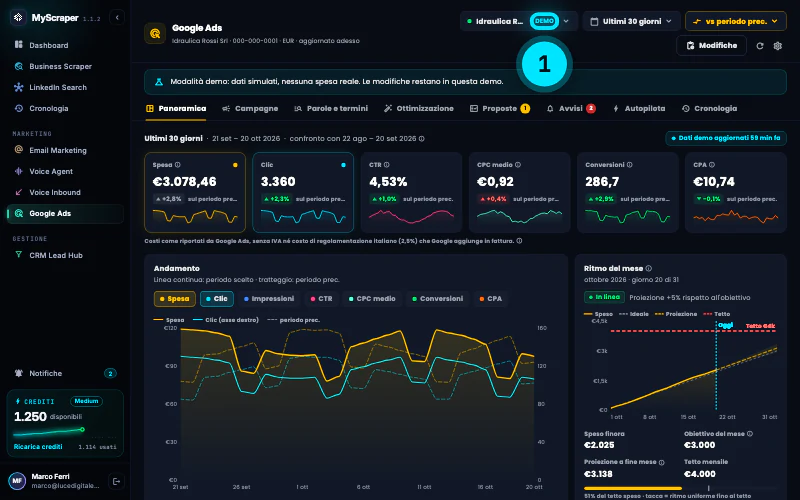
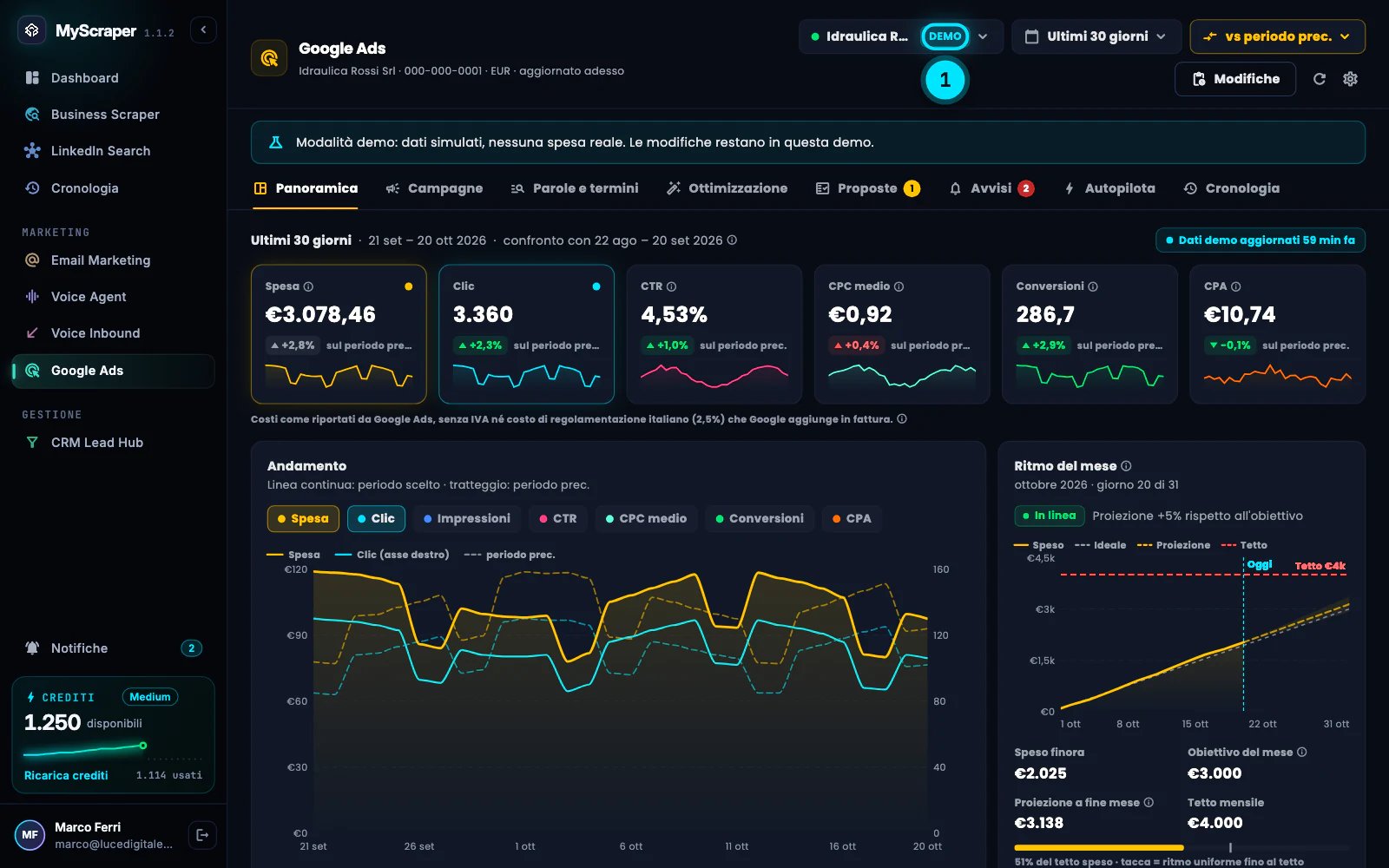
La Panoramica riassume spesa e risultati del periodo, con il confronto con il periodo prima. -
Leggi i numeri chiave
La prima fila ha le card dei numeri chiave: Spesa, Clic, CTR (su 100 persone che vedono l'annuncio, quante cliccano), CPC medio (quanto costa in media un clic), Conversioni e CPA (costo per conversione). Ognuna ha la variazione sul periodo di confronto e un piccolo grafico; l'icona i spiega come si calcola.
Sotto la fila l'app avvisa che i costi sono quelli di Google Ads, senza IVA né il costo di regolamentazione che Google aggiunge in fattura: per questo la fattura di Google è più alta.

Ogni card dice il valore del periodo e quanto è cambiato rispetto al periodo di confronto. -
Guarda andamento e ritmo del mese
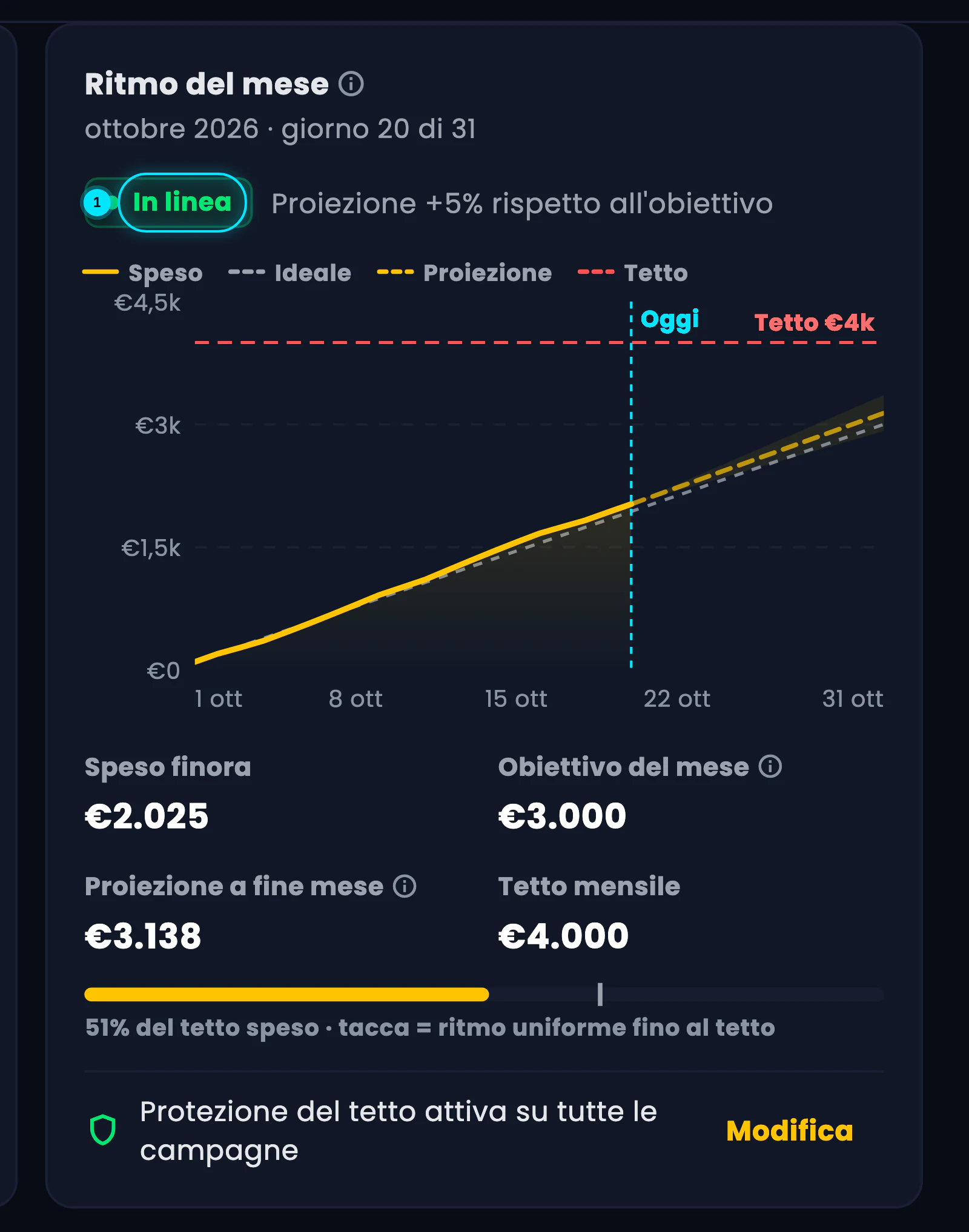
Andamento mostra giorno per giorno fino a due metriche (linea continua il periodo scelto, tratteggio il confronto). Accanto, Ritmo del mese confronta la spesa con l'obiettivo: In linea, Sopra il ritmo o Sotto il ritmo, con la proiezione a fine mese.
Sotto il grafico: Speso finora, Obiettivo del mese, Proiezione a fine mese e Tetto mensile. Obiettivo e tetto si impostano nei limiti di sicurezza.
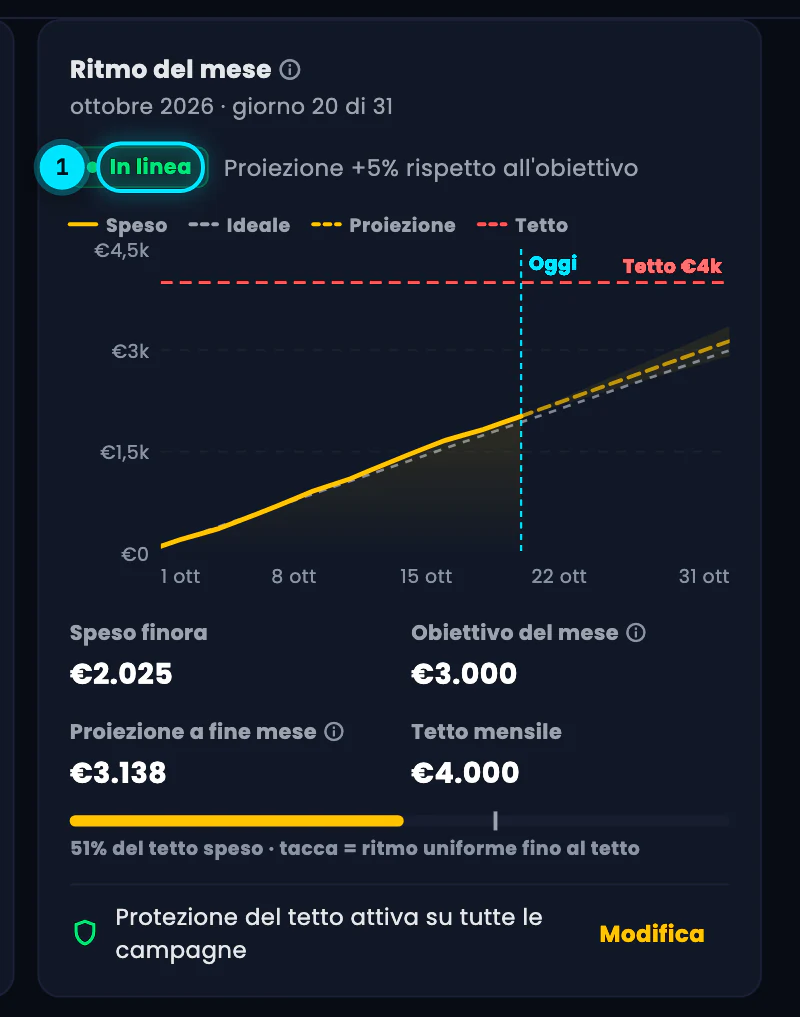
Il ritmo confronta la spesa del mese con l'obiettivo e ti dice dove arriverai a fine mese. -
Controlla salute e avvisi
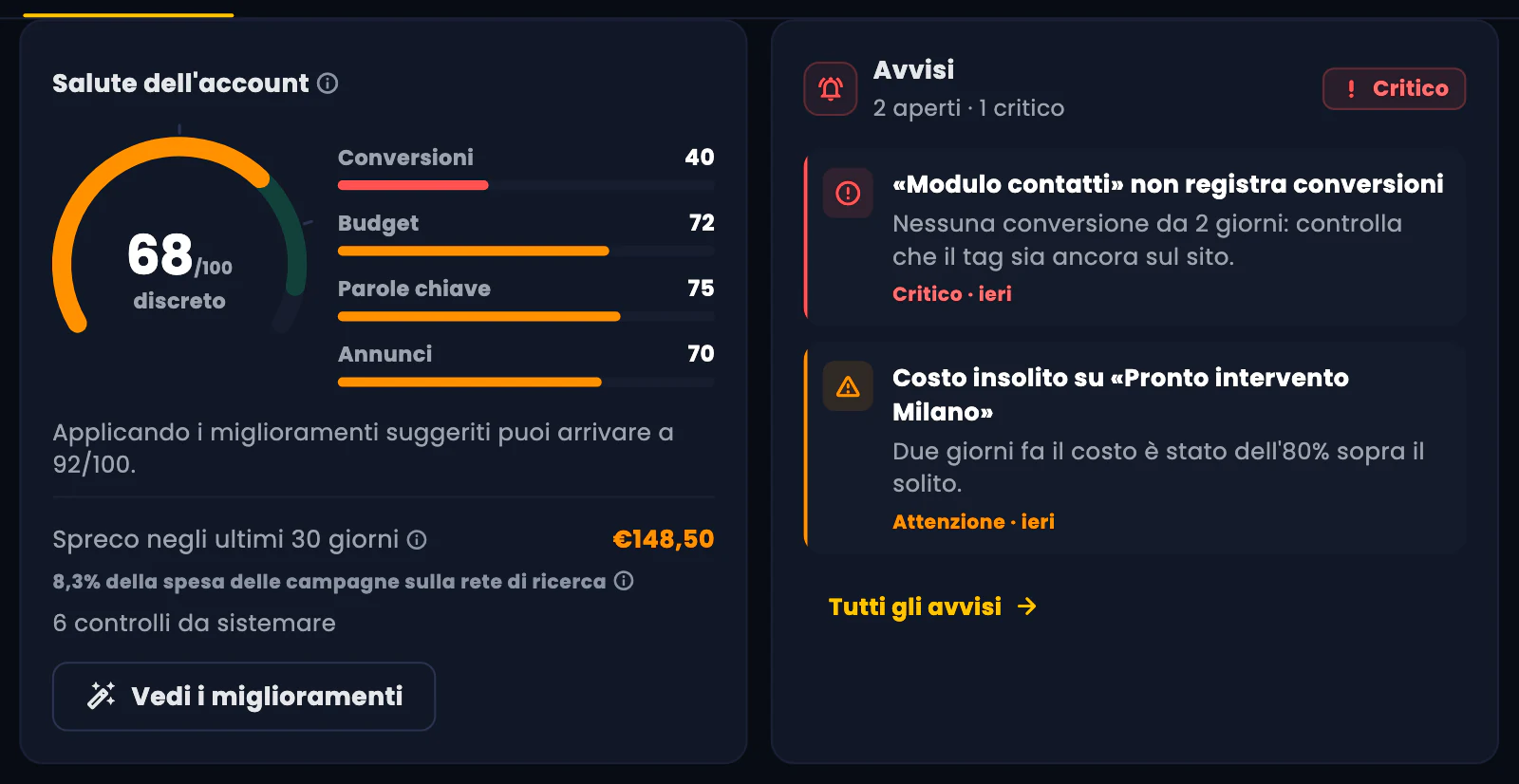
Più in basso, Salute dell'account dà un punteggio da 0 a 100 su 30 controlli (conversioni, budget, parole chiave, termini di ricerca, annunci e impostazioni), lo spreco negli ultimi 30 giorni e quanti controlli sono da sistemare: Vedi i miglioramenti porta all'Ottimizzazione.
Accanto, la card Avvisi mostra quelli aperti, il più grave in cima. In fondo alla pagina trovi anche Dispositivi, la mappa oraria Quando rendono gli annunci e le Campagne principali.
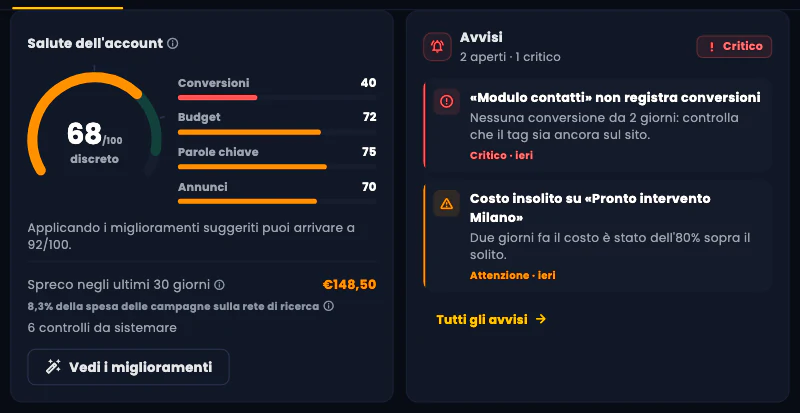
Salute e avvisi ti dicono subito se c'è qualcosa da sistemare. -
Leggi il riepilogo AI e confronta gli account
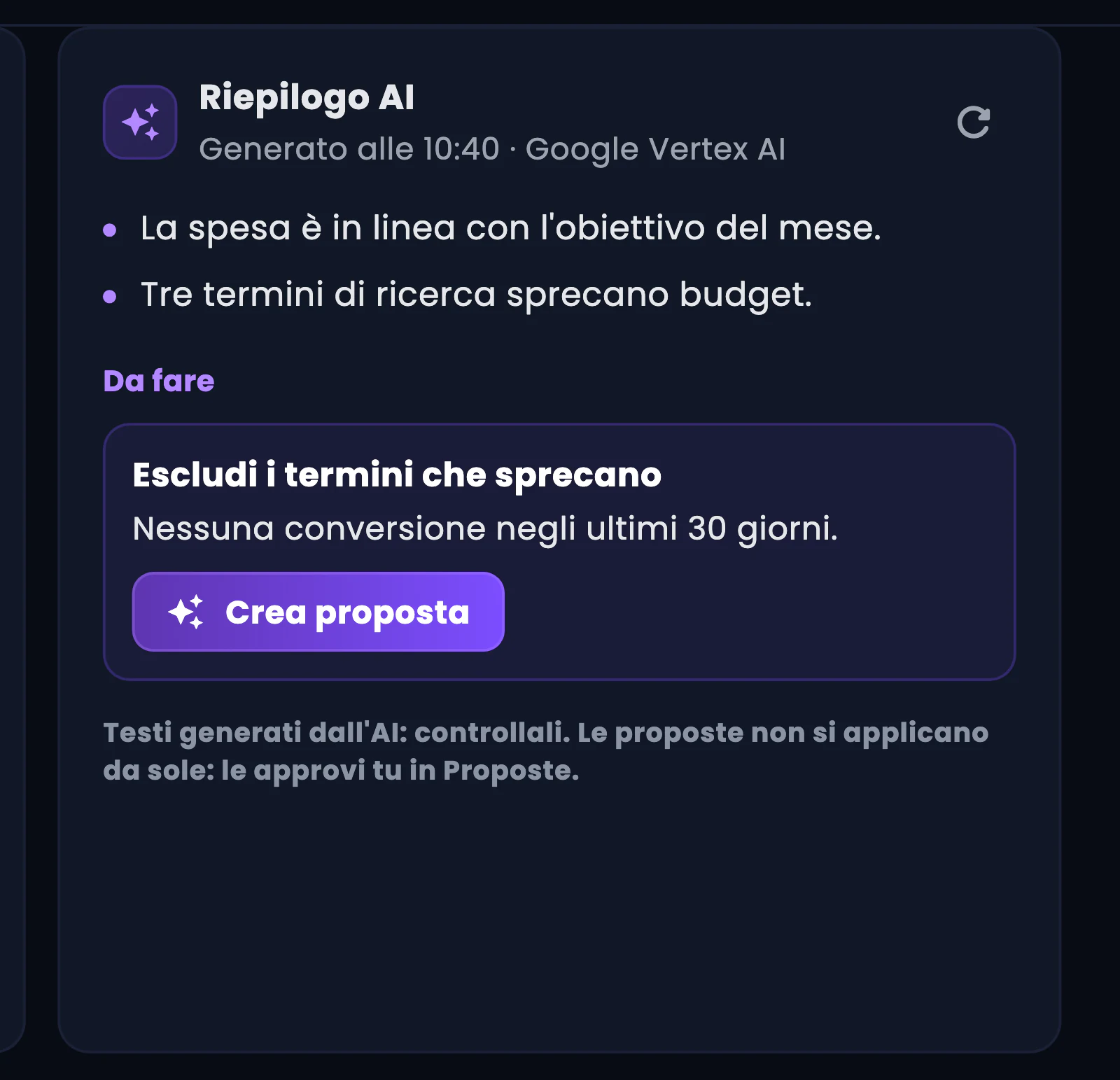
Il Riepilogo AI legge i numeri del periodo e ti dice in pochi punti cosa va e cosa no, con le modifiche Da fare: Crea proposta prepara la modifica, che poi approvi in Proposte.
Testi generati dall'AI: controllali.
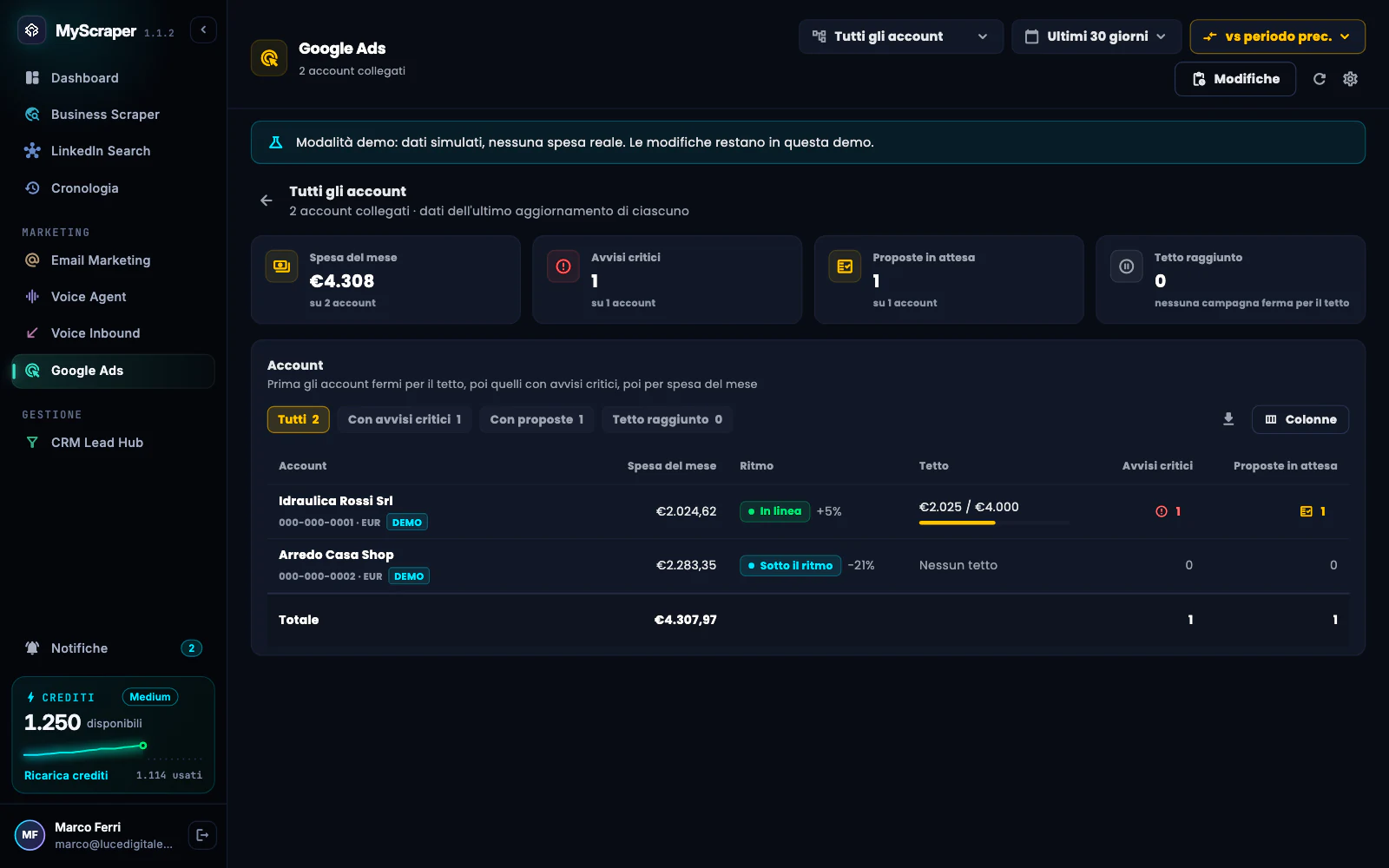
Con più account collegati, nel selettore scegli Tutti gli account: una tabella con spesa del mese, ritmo, tetto, salute, avvisi critici e proposte in attesa di ognuno.
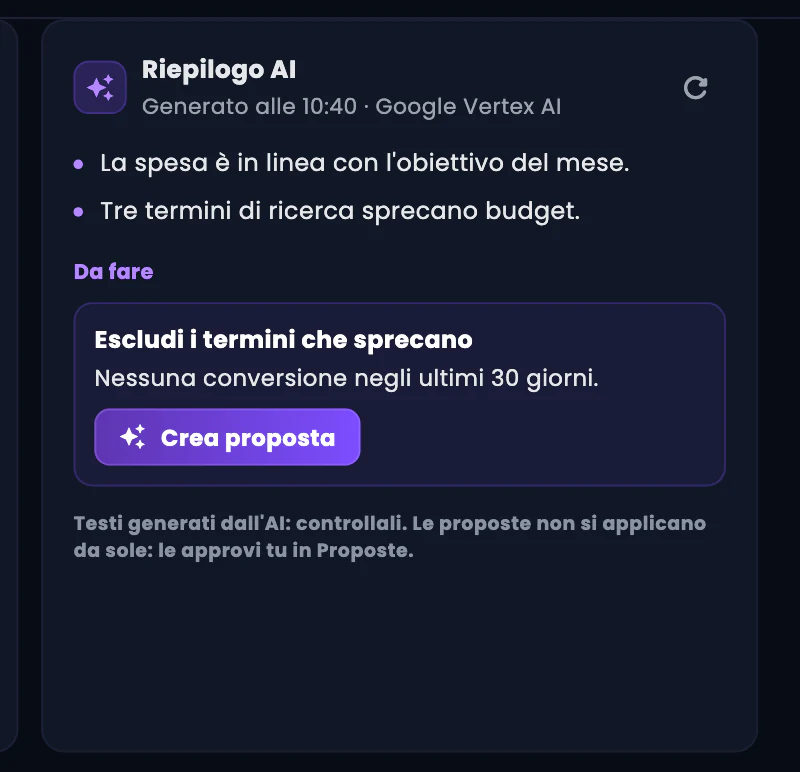
Il riepilogo AI legge i numeri del periodo; le modifiche che suggerisce le approvi tu. 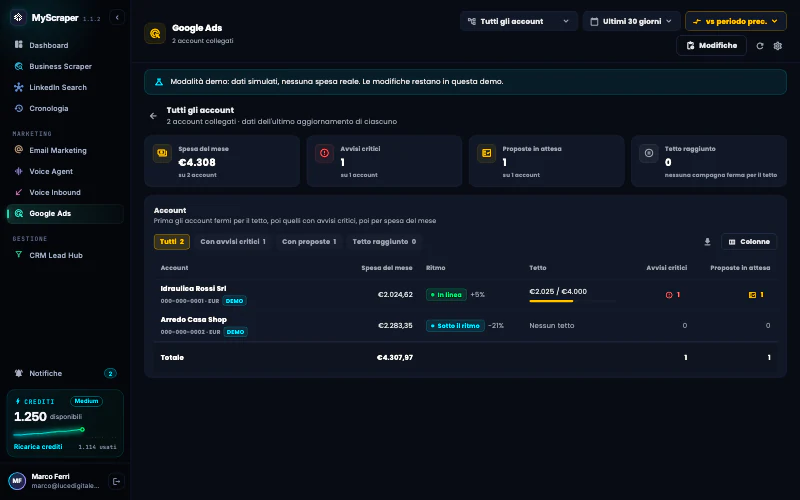
Con più account collegati, Tutti gli account li mette a confronto in una tabella.

Errori tipici e soluzioni
Ancora nessun dato: i primi numeri arrivano entro qualche ora dall'attivazione delle campagne.
L'account è appena collegato o le campagne non hanno ancora speso. Torna più tardi: i dati arrivano più volte al giorno.
Dati fermi al …
I numeri risalgono a oltre 24 ore fa e MyScraper sta riprovando a leggerli da Google Ads. Aspetta qualche minuto o premi il pulsante di aggiornamento.
Dati salvati del …
· quota giornaliera esaurita
Google Ads ha esaurito la quota di letture del giorno: vedi gli ultimi dati salvati, che si rinnovano al prossimo aggiornamento.
I numeri non coincidono con la fattura di Google
MyScraper mostra i costi come li riporta Google Ads, senza IVA e senza il costo di regolamentazione che Google aggiunge in fattura per i clic dall'Italia.
Riepilogo AI non disponibile
Il riepilogo non è disponibile in questo momento: riprova tra poco. Se AI e autopilota sono fermi, il riepilogo torna quando li riattivi.
Approfondisci
Guide collegate
Ti serve altro? Contattaci
Il team italiano di MyScraper risponde entro 24 ore lavorative. Scrivici con il nome della guida e cosa vedi sullo schermo: facciamo prima.
Dall'app: AccountScrivi all'assistenza apre un'email con i dati del tuo account già compilati.