A cosa serve
Collegando Google Ads, MyScraper legge spesa, campagne, parole chiave e termini di ricerca dei tuoi account e ti propone miglioramenti che approvi tu. L'accesso è quello del tuo account Google, in modo sicuro, e puoi scollegare quando vuoi.
Non sei pronto a collegare un account vero? Prova con un account demo apre due account simulati, con le stesse schermate e nessuna spesa reale.
Quanto costa
Nessun credito. Google Ads in MyScraper non consuma crediti: la spesa pubblicitaria la paghi direttamente a Google, con il metodo di pagamento del tuo account Google Ads.
- Collegare, scollegare e usare la demo è gratis.
- Il numero di account che puoi collegare dipende dal piano: la finestra di scelta te lo indica.
Il video in breve
Leggi il testo del video
Colleghiamo Google Ads: l'accesso avviene in modo sicuro, nel tuo browser. In Google Ads premi Collega account Google.
Prima leggi cosa MyScraper vede e cosa può modificare: solo quello che approvi tu. Spunta Ho letto e accetto e premi Continua.
Nell'app compare il codice di abbinamento e si apre il browser. Nella pagina di MyScraper scrivi quel codice: serve solo a te, non dettarlo e non mandarlo a nessuno.
Su Google controlla che la casella di Google Ads sia spuntata: senza quel permesso MyScraper non può leggere né gestire le campagne.
Quando Google conferma, scegli gli account da gestire e premi Collega selezionati.
Da qui in poi le modifiche dell'AI, dell'autopilota o di Claude arrivano in Proposte: nulla si applica finché non premi Applica. Per le modifiche che possono aumentare la spesa ti chiediamo di confermare la tua identità.
Vuoi solo guardare? Prova con un account demo: dati simulati e nessuna spesa reale. Trovi tutti i passaggi qui sotto.
Passo per passo
-
Apri Google Ads e premi «Collega account Google»
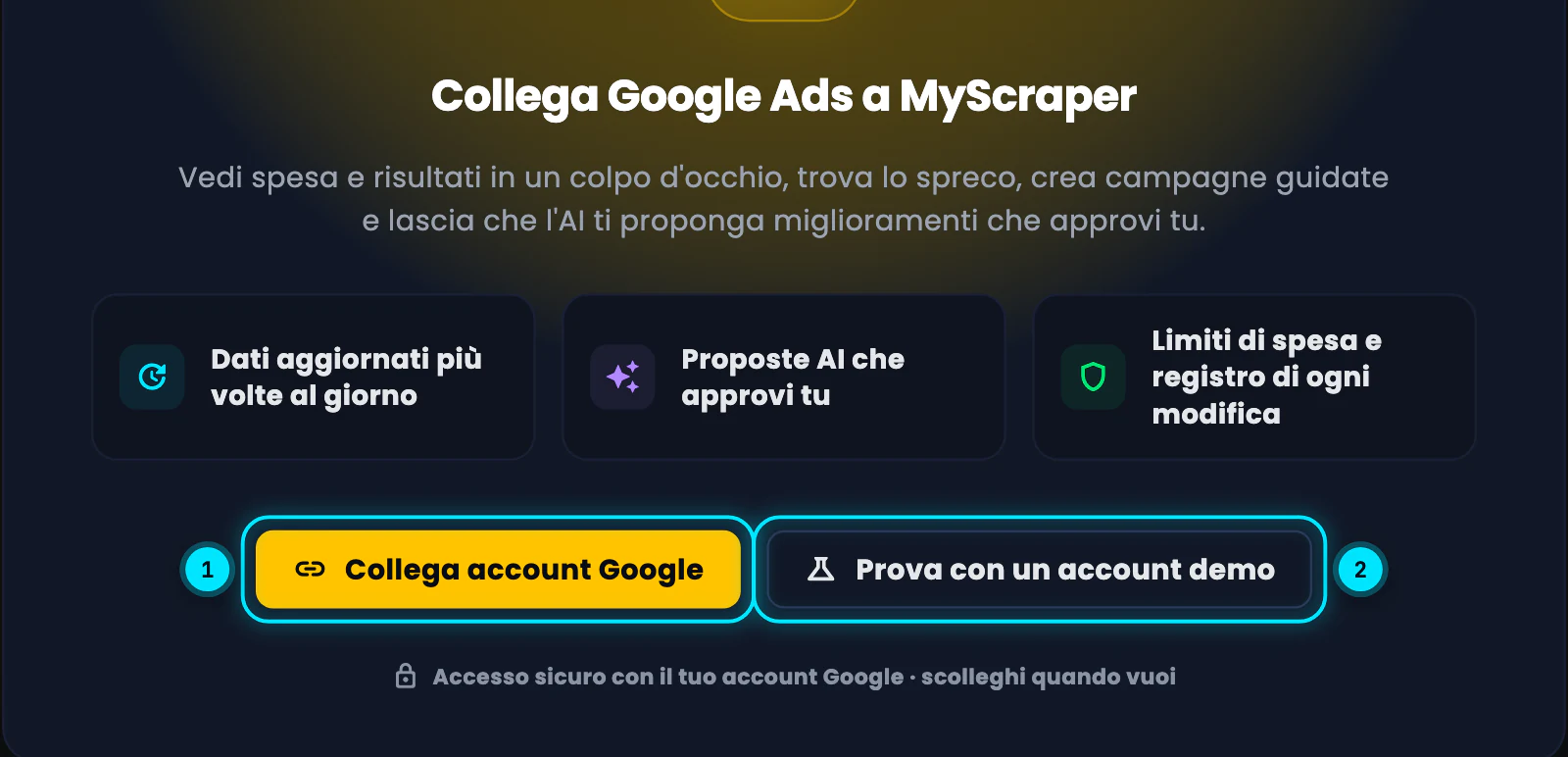
Nella barra laterale premi Google Ads. La prima volta vedi Collega Google Ads a MyScraper, con tre promesse: Dati aggiornati più volte al giorno, Proposte AI che approvi tu, Limiti di spesa e registro di ogni modifica.
Premi Collega account Google. Sotto i pulsanti l'app ricorda:
Accesso sicuro con il tuo account Google · scolleghi quando vuoi
.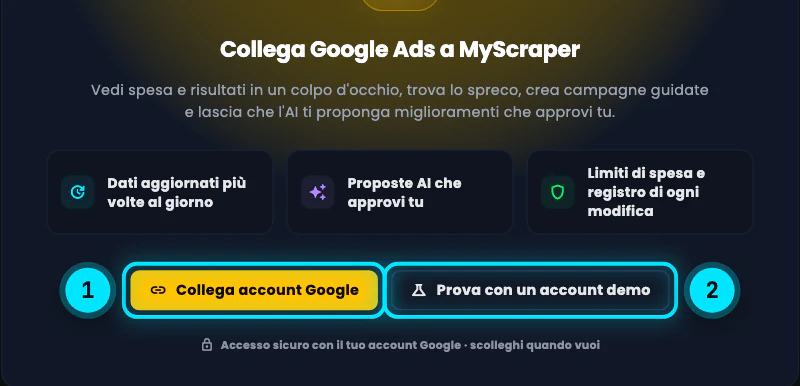
Premi Collega account Google per il tuo account vero, oppure prova prima la demo. -
Leggi «Prima di collegare» e accetta
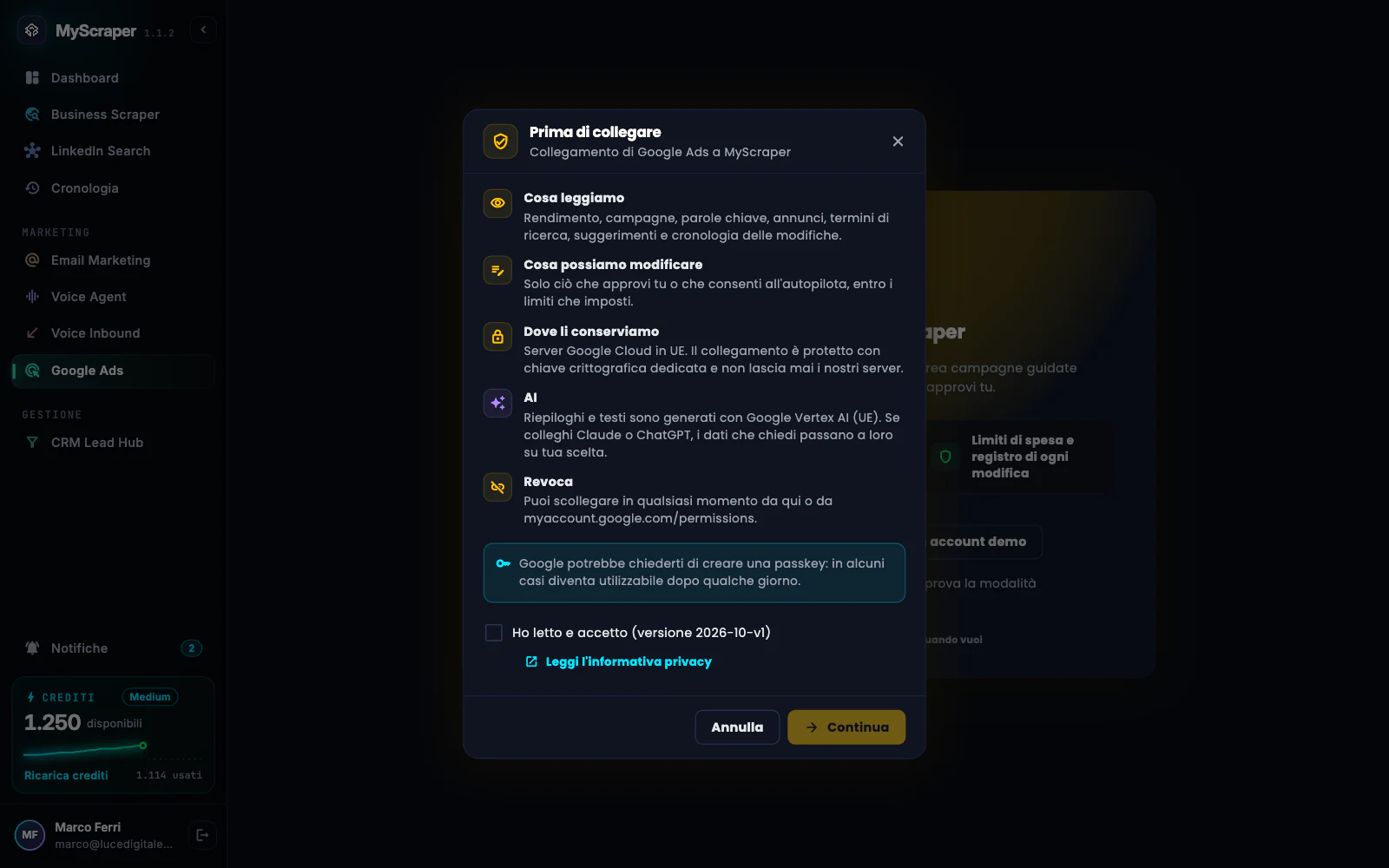
La finestra Prima di collegare spiega in chiaro:
- Cosa leggiamo: rendimento, campagne, parole chiave, annunci, termini di ricerca, suggerimenti e cronologia delle modifiche;
- Cosa possiamo modificare: solo ciò che approvi tu o che consenti all'autopilota, entro i limiti che imposti;
- Dove li conserviamo: server Google Cloud in UE, con il collegamento protetto da una chiave crittografica dedicata;
- AI e Revoca: chi genera i riepiloghi e come scollegare, anche da myaccount.google.com/permissions.
Spunta Ho letto e accetto (con il link all'informativa privacy) e premi Continua. La finestra non compare più finché l'informativa non cambia.
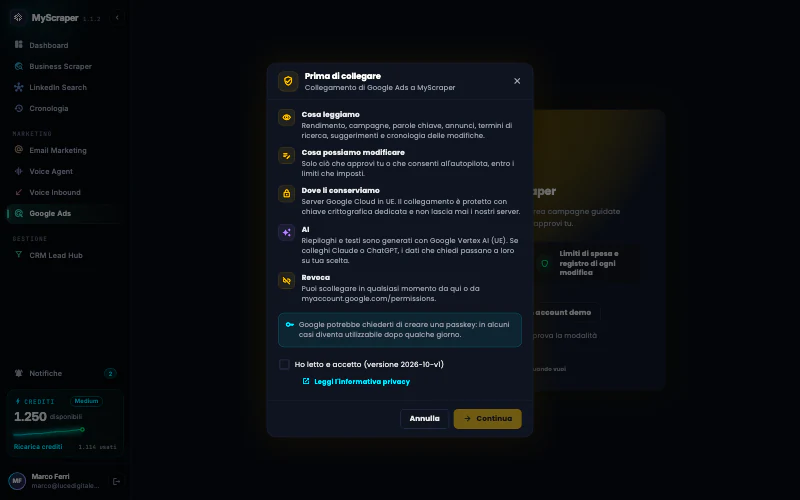
Prima di collegare leggi cosa MyScraper vede e cosa può modificare. -
Scrivi il codice di abbinamento nel browser
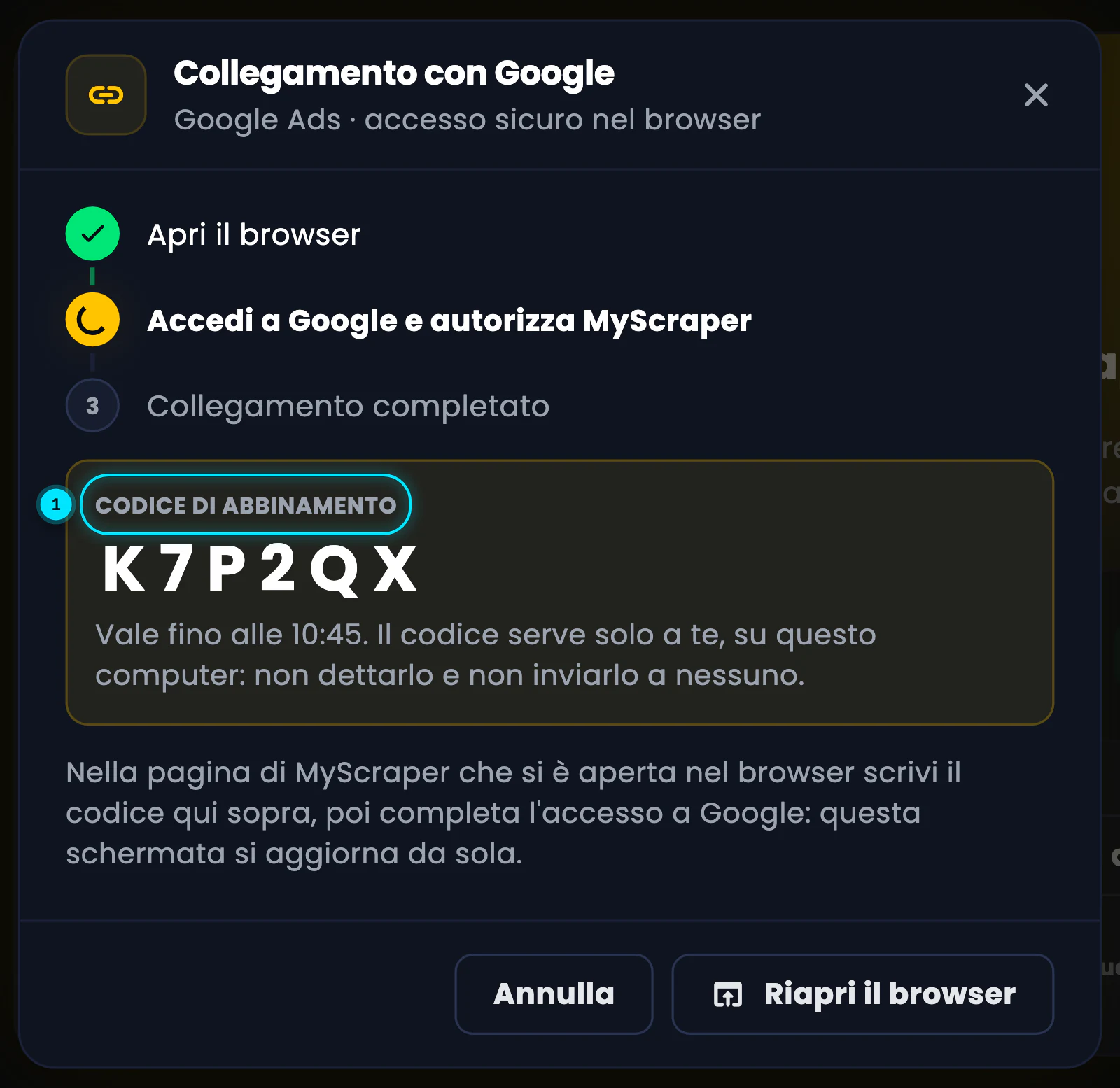
Si apre il browser su una pagina di MyScraper e, nell'app, la finestra Collegamento con Google con tre passi: Apri il browser, Accedi a Google e autorizza MyScraper, Collegamento completato.
Al centro c'è il Codice di abbinamento, sei caratteri, con la scadenza:
Il codice serve solo a te, su questo computer: non dettarlo e non inviarlo a nessuno.
Scrivilo nella pagina del browser, poi accedi a Google con l'utente che gestisce i tuoi account Google Ads.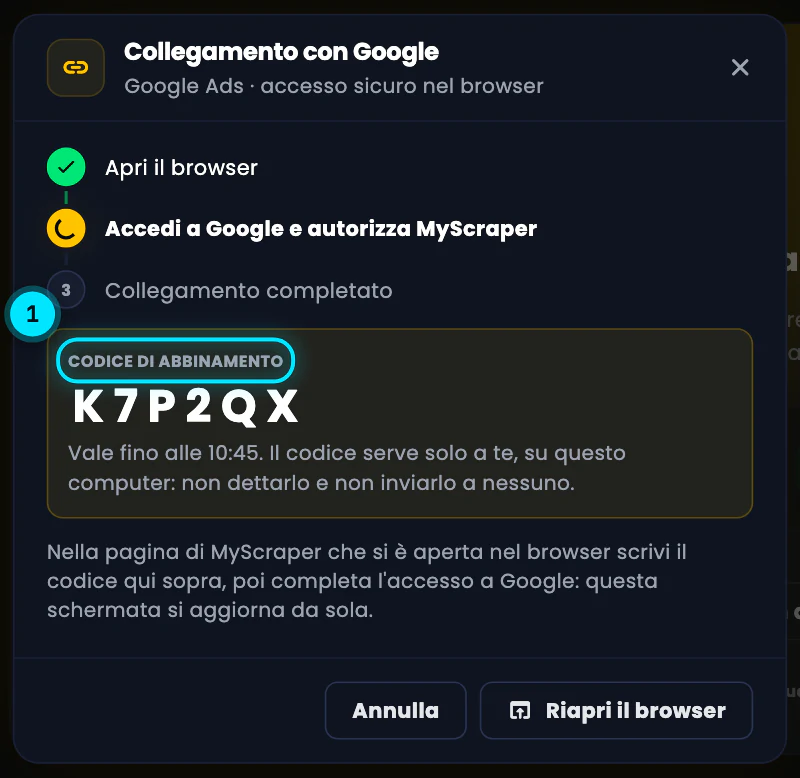
Scrivi questo codice nella pagina di MyScraper che si è aperta nel browser, poi accedi a Google. AttenzioneIl link della pagina non contiene il codice: per questo non serve a nessun altro. Non inoltrarlo e non dare il codice a chi te lo chiede al telefono o per email.
-
Spunta il permesso di Google Ads
Nella pagina di consenso di Google, prima di premere Continua, controlla che la casella del permesso di Google Ads sia spuntata: Google a volte la mostra vuota. Senza quel permesso MyScraper non può gestire l'account.
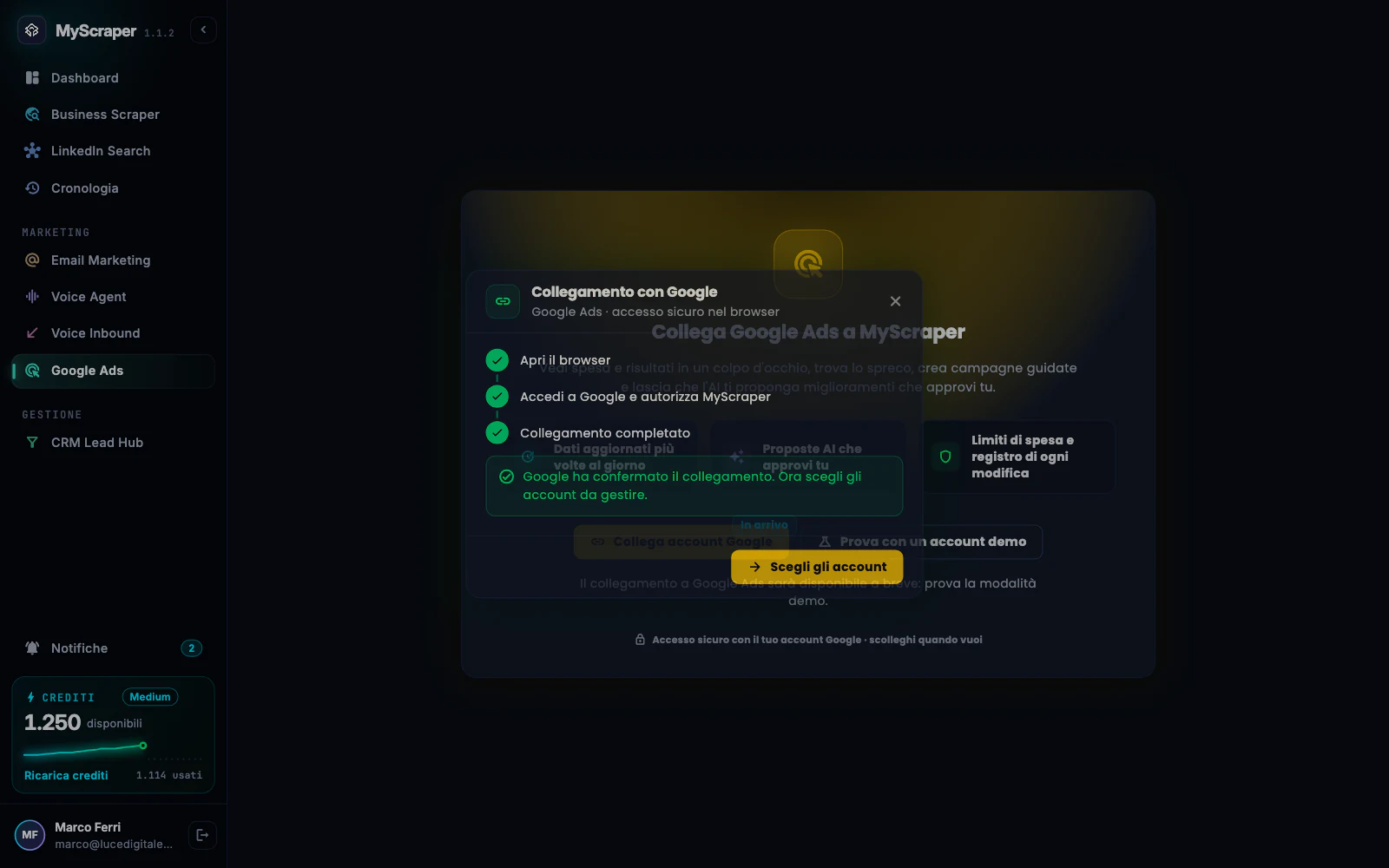
Quando Google conferma, la finestra nell'app si aggiorna da sola:
Google ha confermato il collegamento. Ora scegli gli account da gestire.
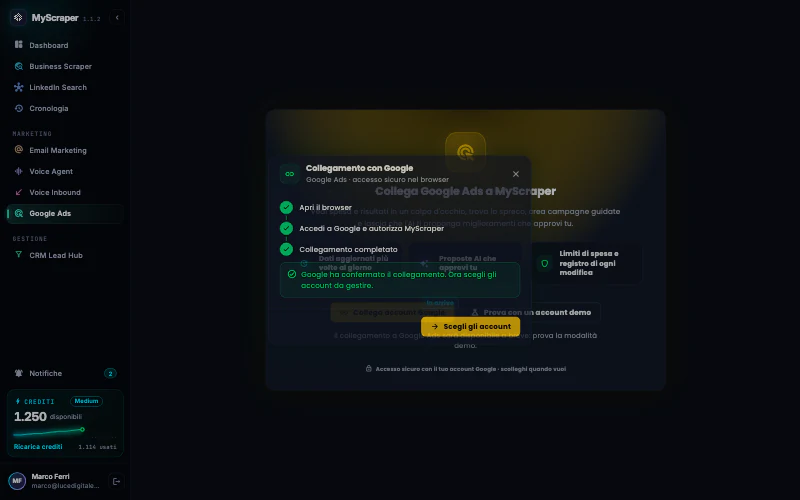
Il collegamento avviene nel tuo browser, in modo sicuro: quando Google conferma, scegli gli account. -
Scegli gli account da gestire
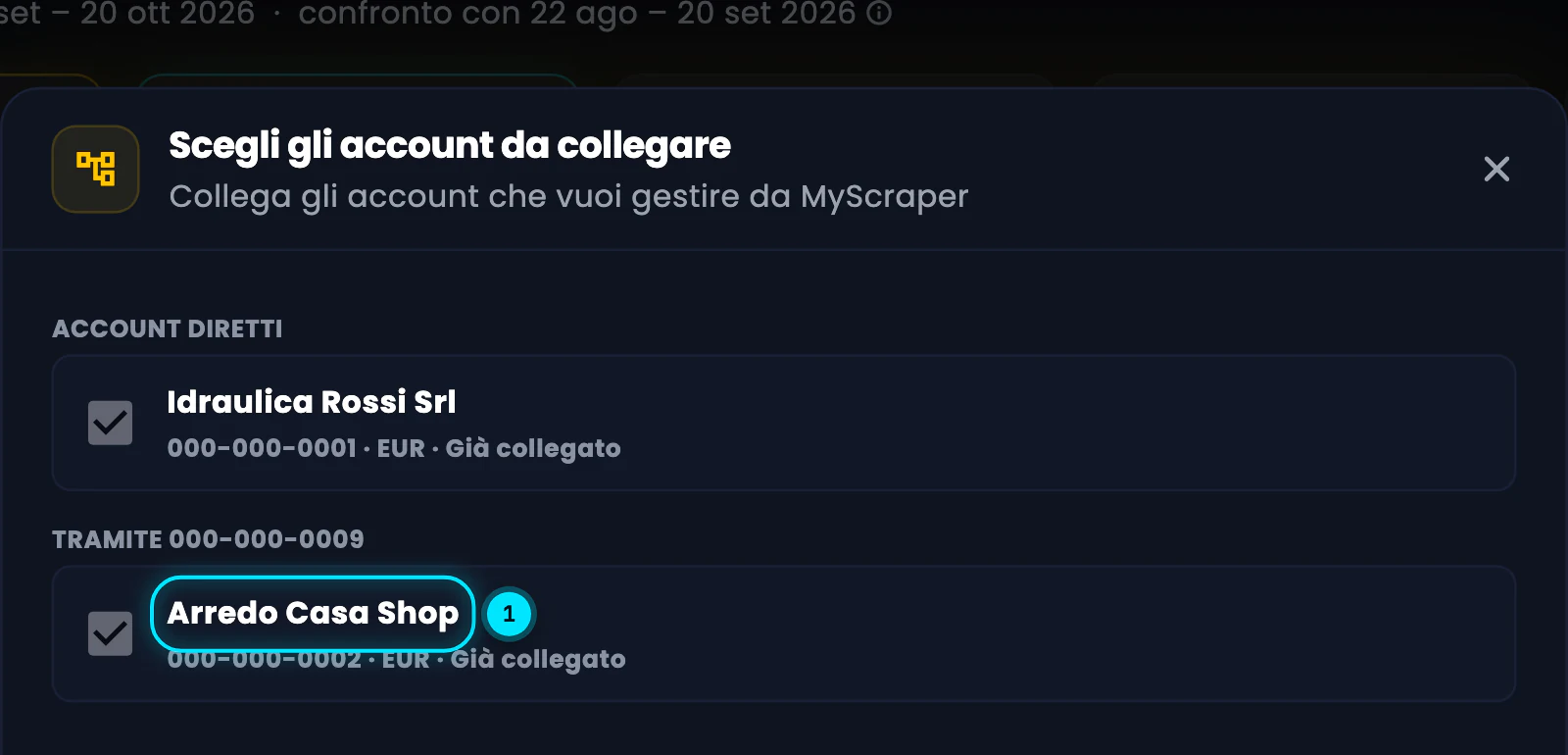
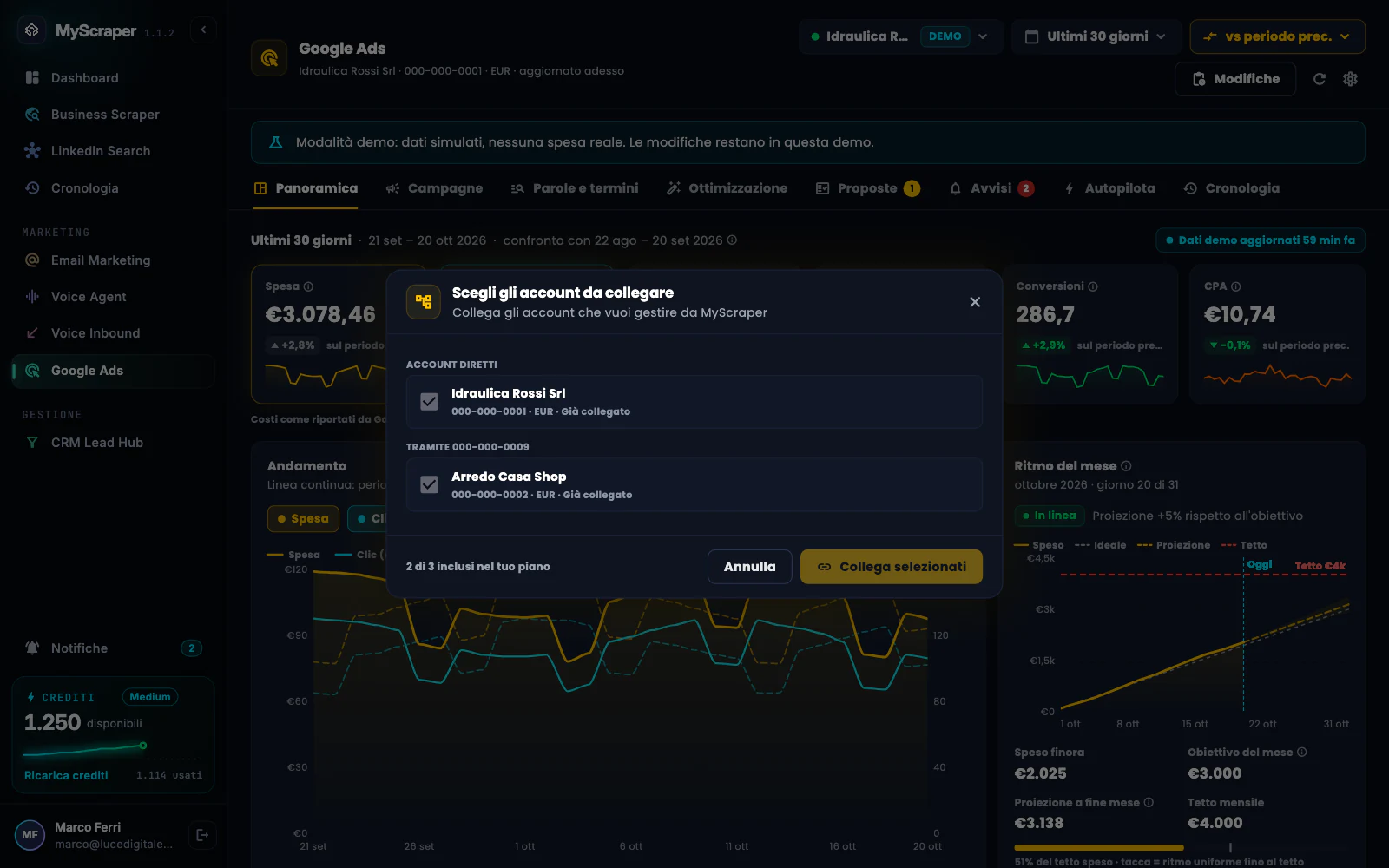
Premi Scegli gli account: la finestra Scegli gli account da collegare elenca gli account diretti e quelli che gestisci tramite un account amministratore. Spunta quelli che vuoi e premi Collega selezionati.
Accanto al pulsante vedi quanti account sono inclusi nel tuo piano. Dopo il collegamento si apre la Panoramica; i primi dati arrivano entro qualche ora.
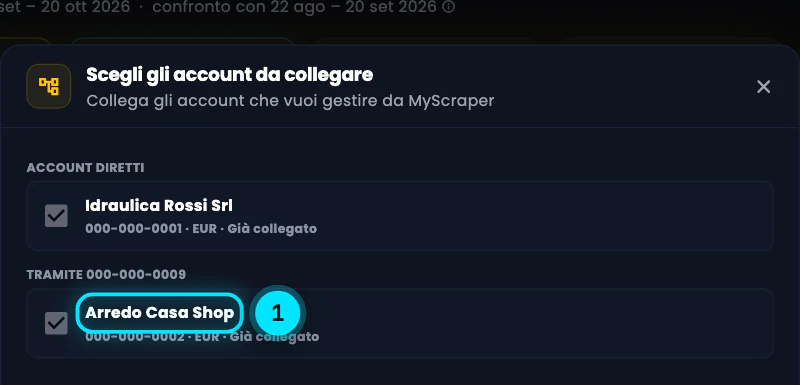
Spunta gli account da gestire: quelli di un account amministratore compaiono sotto «tramite». -
Oppure prova con l'account demo
Dalla stessa schermata iniziale, Prova con un account demo apre due account simulati: in alto vedi
Modalità demo: dati simulati, nessuna spesa reale. Le modifiche restano in questa demo.
Per uscire, o per scollegare un account vero, apri le Impostazioni (l'ingranaggio in alto): in Collegamenti Google c'è Scollega, in Account collegati Scollega account. Le tue campagne su Google Ads continuano a funzionare.
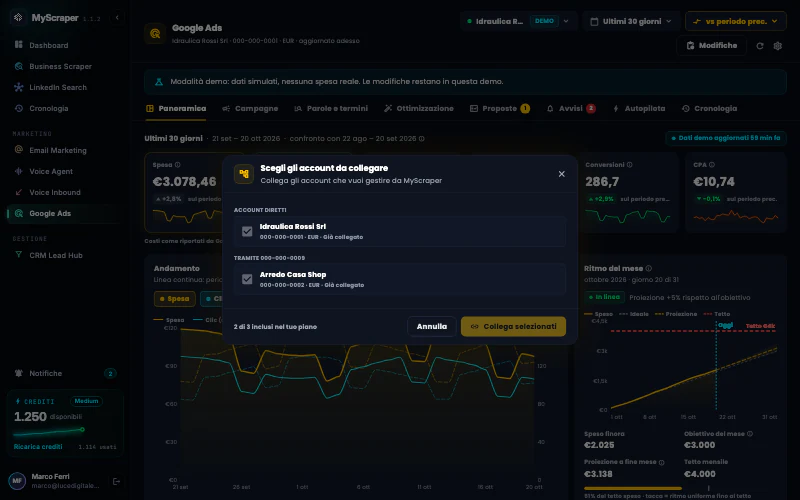
Con la demo vedi due account simulati, con le stesse schermate degli account veri. Le foto usano l'account demo dell'app: dati simulati, nessuna spesa reale.
Errori tipici e soluzioni
Serve il permesso di gestione di Google Ads: riprova e, nella pagina di Google, spunta la casella di Google Ads prima di premere «Continua»
Su Google la casella del permesso era vuota. Premi Riprova e, nella pagina di consenso, spuntala prima di Continua.
Hai annullato su Google
Hai chiuso o annullato la pagina di Google. Premi Riprova quando sei pronto: il codice nuovo compare nell'app.
Tempo scaduto
Il codice e il link valgono pochi minuti. Premi Riprova: MyScraper prepara un codice nuovo.
Il browser non si è aperto da solo: copia il link e aprilo tu.
Premi Copia il link e incollalo nel tuo browser. Il codice resta nell'app: scrivilo nella pagina che si apre.
Nessun account Google Ads trovato per questo utente Google…
L'utente Google con cui hai fatto l'accesso non gestisce account Google Ads. Riprova con l'utente giusto oppure chiedi l'accesso all'amministratore dell'account.
Hai raggiunto il limite di … account del tuo piano
Il piano include un numero massimo di account collegati. Scollega un account che non usi più o guarda i piani superiori in Prezzi.
Approfondisci
Guide collegate
Ti serve altro? Contattaci
Il team italiano di MyScraper risponde entro 24 ore lavorative. Scrivici con il nome della guida e cosa vedi sullo schermo: facciamo prima.
Dall'app: AccountScrivi all'assistenza apre un'email con i dati del tuo account già compilati.