A cosa serve
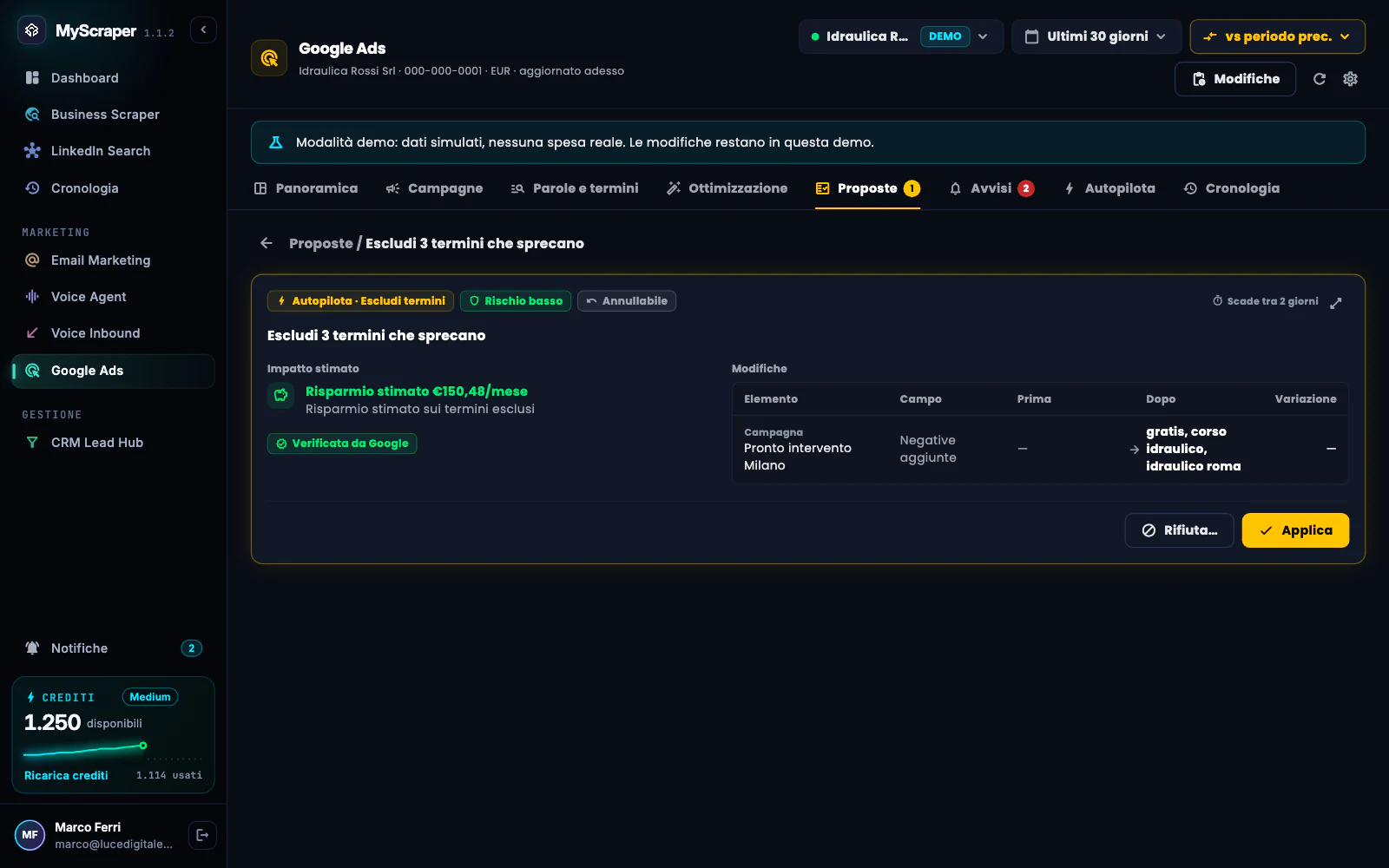
La scheda Proposte raccoglie le modifiche preparate da te, dall'Assistente AI di MyScraper, dall'Autopilota, dai suggerimenti di Google e da Claude o ChatGPT collegati a MyScraper. Ognuna ha il rischio, l'impatto stimato e la tabella prima e dopo.
Claude e ChatGPT leggono solo i dati già sincronizzati e non contattano mai Google: le loro proposte MyScraper le verifica con Google e le applica solo quando le apri e le approvi tu, nell'app. Le foto usano l'account demo dell'app: dati simulati, nessuna spesa reale.
Quanto costa
Nessun credito. Google Ads in MyScraper non consuma crediti: la spesa pubblicitaria la paghi direttamente a Google, con il metodo di pagamento del tuo account Google Ads.
- Ogni proposta mostra l'effetto sulla spesa (riduce, può aumentare o nessun effetto) prima che tu la applichi.
Passo per passo
-
Apri Proposte e filtra
Il numero sulla scheda Proposte dice quante aspettano. In alto lo stato: In attesa, Applicate, Non riuscite, Rifiutate, Scadute, Tutte; poi l'Origine (Tu, AI, Autopilota, Google) e il Rischio (Basso, Medio, Alto).
Ogni proposta scade se non la approvi in tempo:
3 giorni per il rischio basso, 1 per il medio, 12 ore per l'alto.
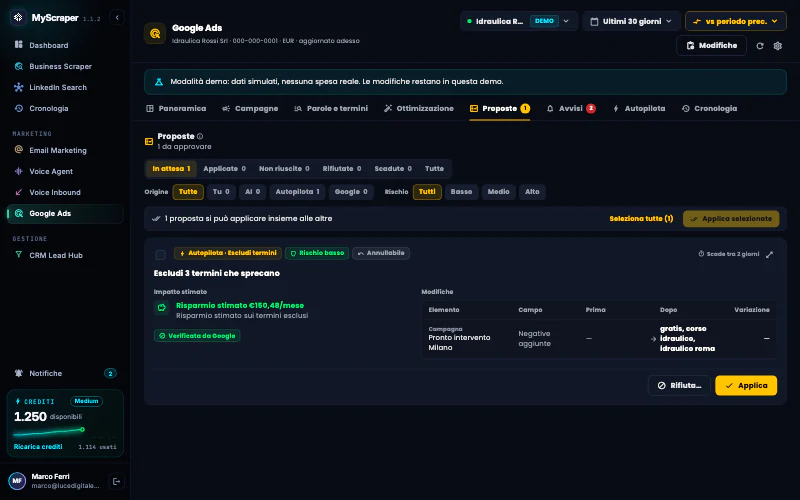
Nessuna modifica si applica da sola: arriva in Proposte e la approvi tu. 
Filtra per stato, origine e rischio; le proposte compatibili si applicano insieme. -
Leggi il dettaglio della proposta
Ogni scheda mostra l'origine (per esempio Autopilota · Escludi termini), il rischio, se è Annullabile, l'Impatto stimato e la tabella Modifiche con elemento, campo, prima, dopo e variazione. Premi la freccia per l'anteprima completa.
Le proposte degli assistenti hanno Apri e verifica: MyScraper le verifica con Google quando le apri. Se Google segnala errori, la proposta si può solo rifiutare.
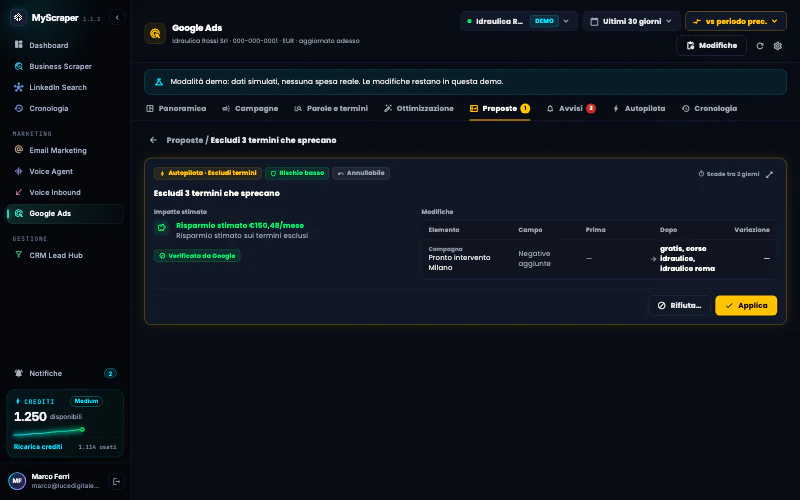
Prima di approvare vedi esattamente cosa cambia, campo per campo. -
Applica o rifiuta
Premi Applica, oppure Conferma identità e applica per le proposte a rischio alto. Le proposte a basso rischio compatibili si applicano insieme: selezionale e premi Applica selezionate. Quelle ad alto rischio, con conflitti o senza verifica preventiva vanno approvate una per una.
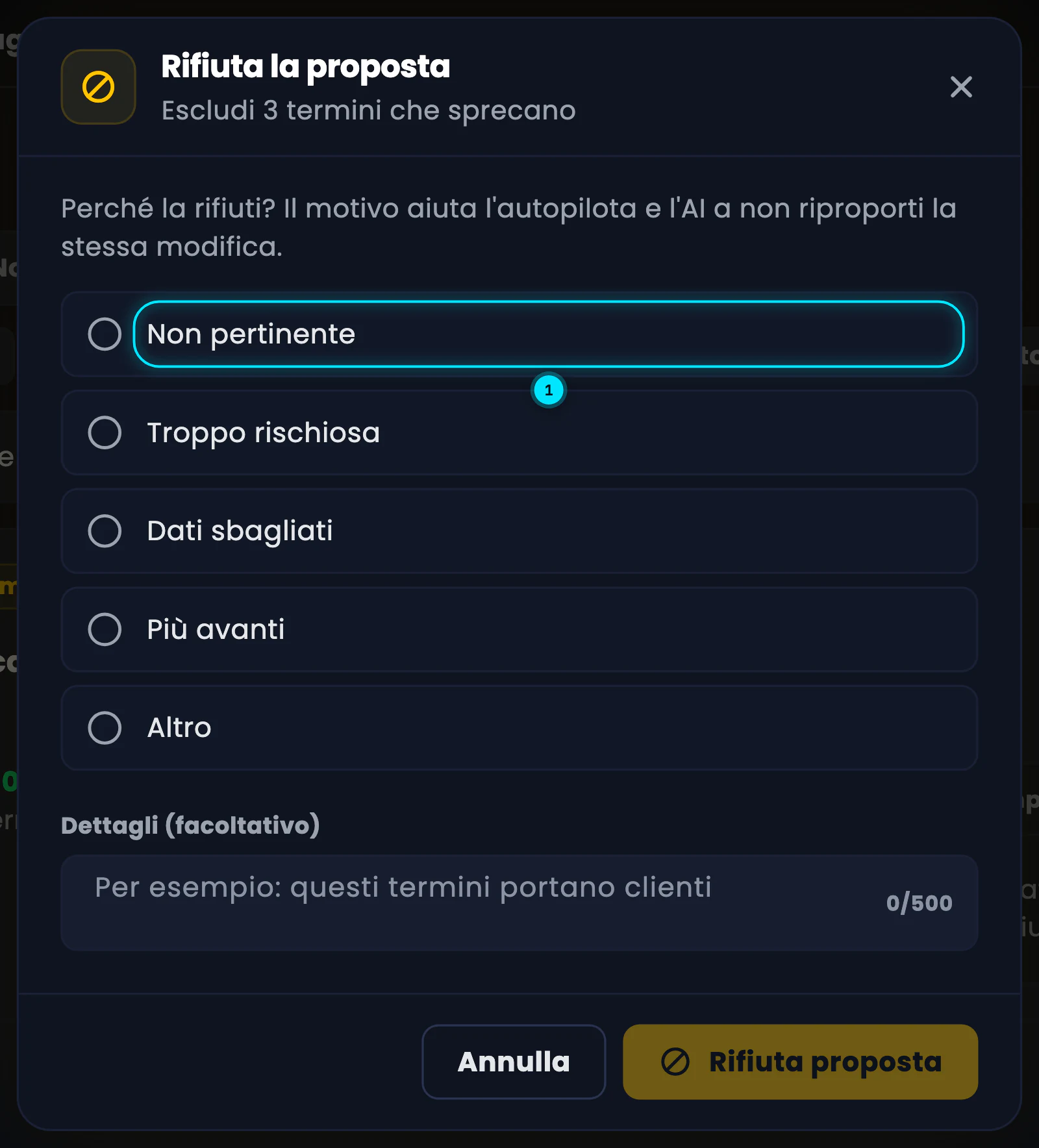
Per scartarne una premi Rifiuta… e scegli il motivo: Non pertinente, Troppo rischiosa, Dati sbagliati, Più avanti o Altro, con i dettagli facoltativi.
Il motivo aiuta l'autopilota e l'AI a non riproporti la stessa modifica.
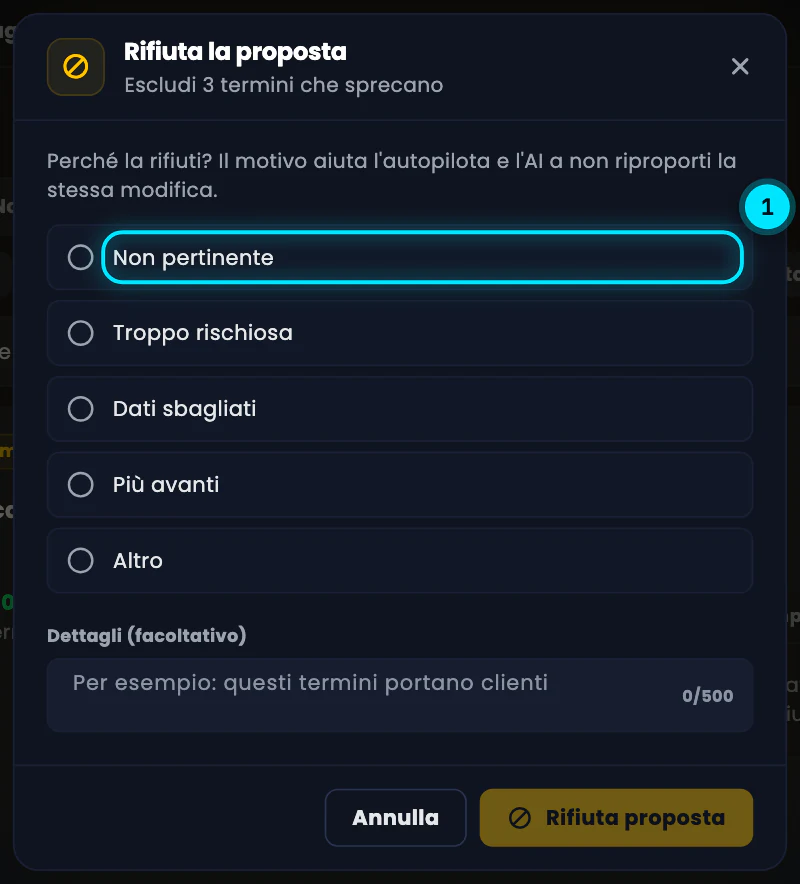
Il motivo del rifiuto aiuta l'autopilota e l'AI a non riproporti la stessa modifica. -
Controlla l'esito
Dopo l'approvazione leggi
Approvata: l'applicazione parte entro 1 minuto
, poi Applicata su Google Ads, Applicata in parte (con il motivo per le operazioni non riuscite) o Modifica non applicata.Se Google non risponde in tempo vedi
Esito in verifica su Google Ads (fino a 30 minuti)
: MyScraper controlla da solo se la modifica è arrivata, non riproporla finché l'esito non è chiaro. -
Annulla, se serve
Le modifiche annullabili, una volta applicate, hanno Annulla la modifica: MyScraper prepara la modifica inversa e la verifica con Google, poi la confermi nell'anteprima. Lo stesso pulsante c'è nella Cronologia.
Le proposte non annullabili lo dicono prima:
Una volta applicata non si può annullare con un clic
.NotaPer non ricevere più proposte dall'AI, in ImpostazioniAI e assistenti spegni L'AI può proporre modifiche; per fermare tutto c'è la pausa d'emergenza.

Errori tipici e soluzioni
I dati sono cambiati: rivedi la proposta
Dopo la proposta qualcosa è cambiato in MyScraper o in Google Ads. Premi Ricalcola: la proposta si rifà sullo stato attuale e la verifichi di nuovo.
Google non accetta questa modifica così com'è
Google ha segnalato errori nella verifica: la proposta si può solo rifiutare. Se ti serve ancora, preparala di nuovo correggendo i punti segnalati.
Esito ancora da confermare
MyScraper non riesce a sapere se la modifica è arrivata. Controlla in Google Ads › Strumenti › Cronologia modifiche e indica com'è andata con È stata applicata o Non è stata applicata.
Una proposta è sparita da In attesa
Guarda il filtro Scadute: le proposte scadono se non le approvi in tempo (3 giorni, 1 giorno o 12 ore secondo il rischio).
Nessuna proposta approvabile insieme alle altre
Le proposte in attesa sono ad alto rischio, con conflitti o da verificare: aprile e approvale una per una.
Approfondisci
Guide collegate
Ti serve altro? Contattaci
Il team italiano di MyScraper risponde entro 24 ore lavorative. Scrivici con il nome della guida e cosa vedi sullo schermo: facciamo prima.
Dall'app: AccountScrivi all'assistenza apre un'email con i dati del tuo account già compilati.