A cosa serve
Ottimizzazione mette in fila i controlli di salute dell'account e i suggerimenti di Google: Ogni correzione diventa una proposta: la rivedi nell'anteprima e decidi tu se applicarla.
Avvisi segnala spesa insolita, annunci non approvati, conversioni ferme o collegamento da rinnovare. Cronologia registra ogni modifica.
Le foto usano l'account demo dell'app: dati simulati, nessuna spesa reale.
Quanto costa
Nessun credito. Google Ads in MyScraper non consuma crediti: la spesa pubblicitaria la paghi direttamente a Google, con il metodo di pagamento del tuo account Google Ads.
Passo per passo
-
Ottimizzazione: punteggio e spreco
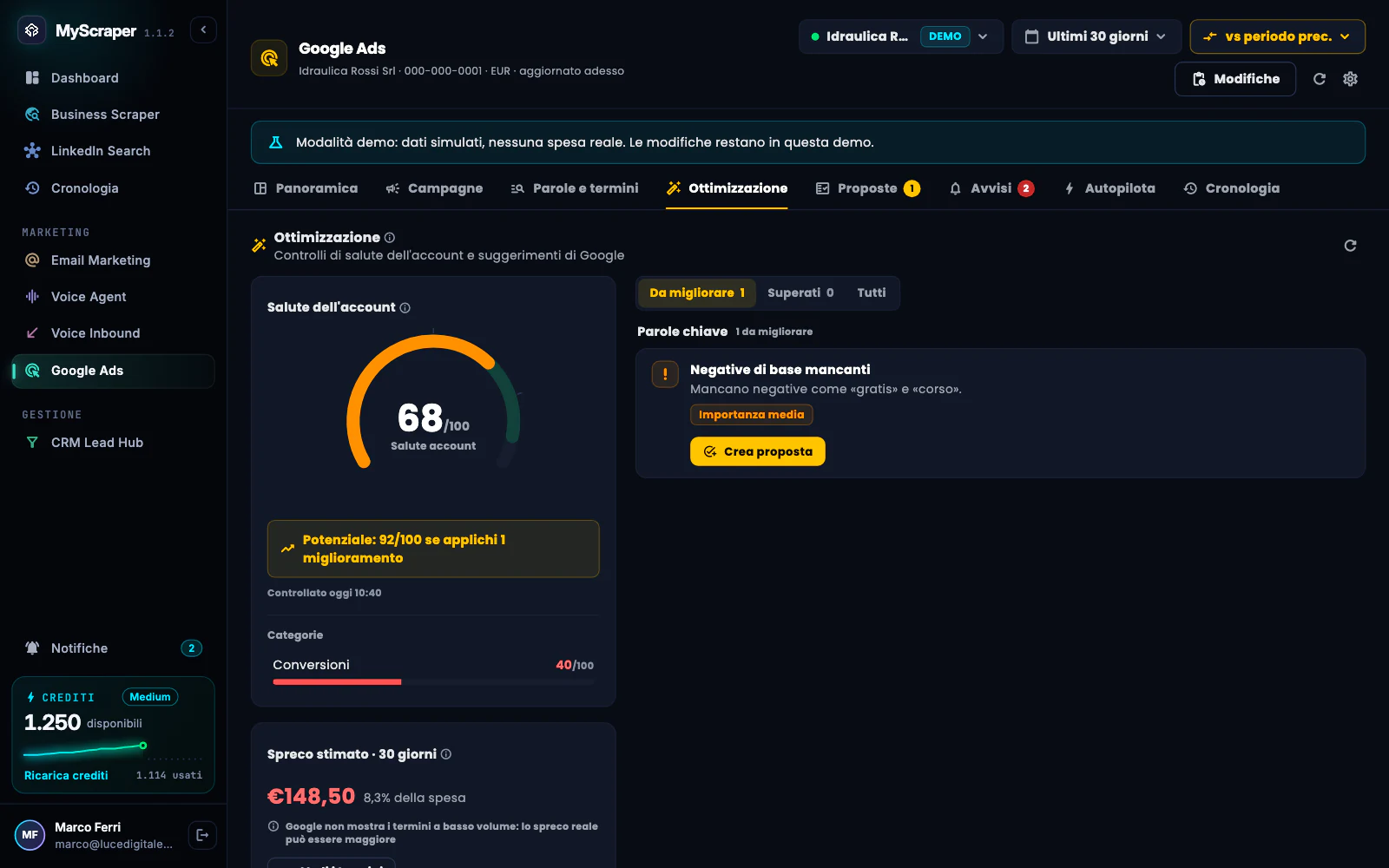
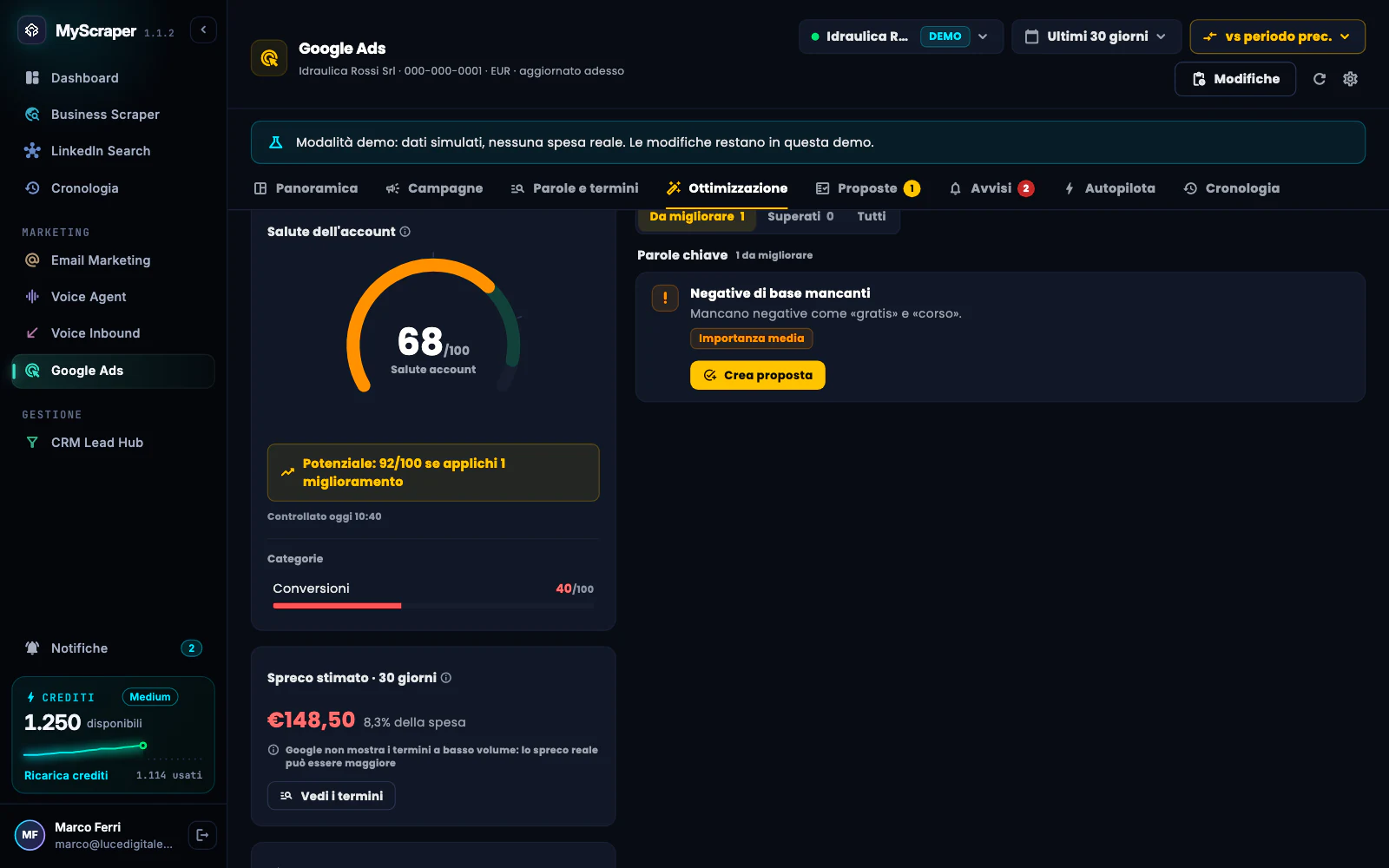
Nella scheda Ottimizzazione la card Salute account dà il punteggio da 0 a 100, calcolato da MyScraper sui controlli pesati per categoria, e il potenziale: il punteggio che raggiungi applicando le correzioni proposte.
Sotto, Spreco stimato · 30 giorni: il costo dei termini di ricerca con almeno 3 clic e nessuna conversione, non ancora esclusi. Vedi i termini porta ai termini di ricerca.
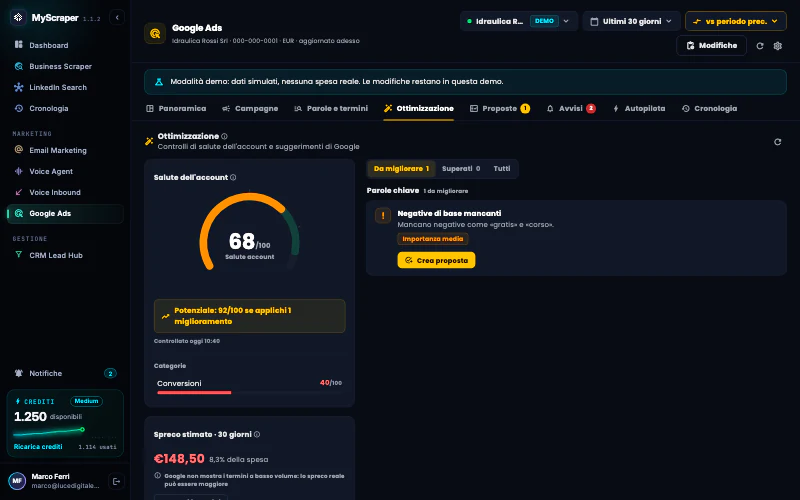
Ottimizzazione mette in fila i controlli e i consigli per spendere meglio. -
Correggi i controlli e valuta i suggerimenti di Google
L'elenco dei controlli è diviso per categoria (Conversioni, Budget e offerte, Parole chiave, Termini e negative, Annunci e asset, Impostazioni), con i filtri Da migliorare, Superati e Tutti. Ogni controllo da sistemare ha la sua strada: Crea proposta prepara la correzione, Come si fa spiega i passi da fare in Google Ads.
I Suggerimenti di Google si applicano o si ignorano con Applica e Ignora: MyScraper non applica mai un suggerimento così com'è, lo traduce nelle modifiche equivalenti che approvi nell'anteprima.
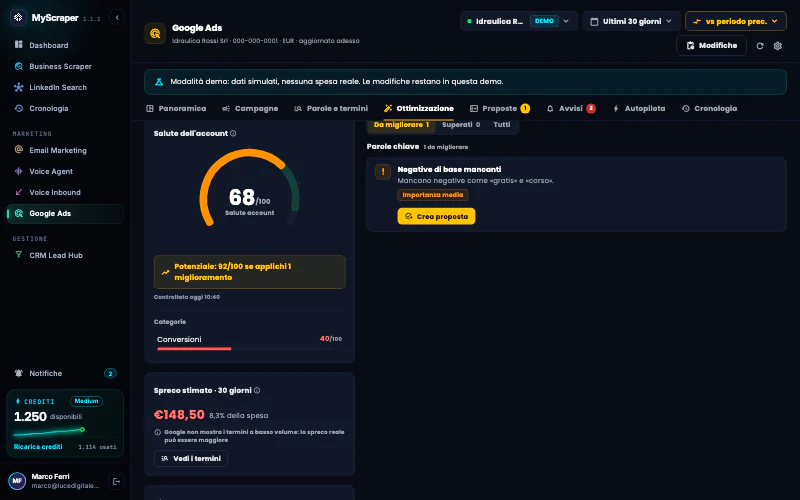
Ogni controllo da sistemare ha la sua correzione: una proposta da approvare o i passi da fare in Google Ads. AttenzioneSe nell'account è attiva l'applicazione automatica di Google, Google applica da solo alcuni suggerimenti senza passare dai limiti di MyScraper. Per decidere tu ogni modifica disattivala in Google Ads › Suggerimenti › Applicazione automatica.
-
Avvisi: leggi e risolvi
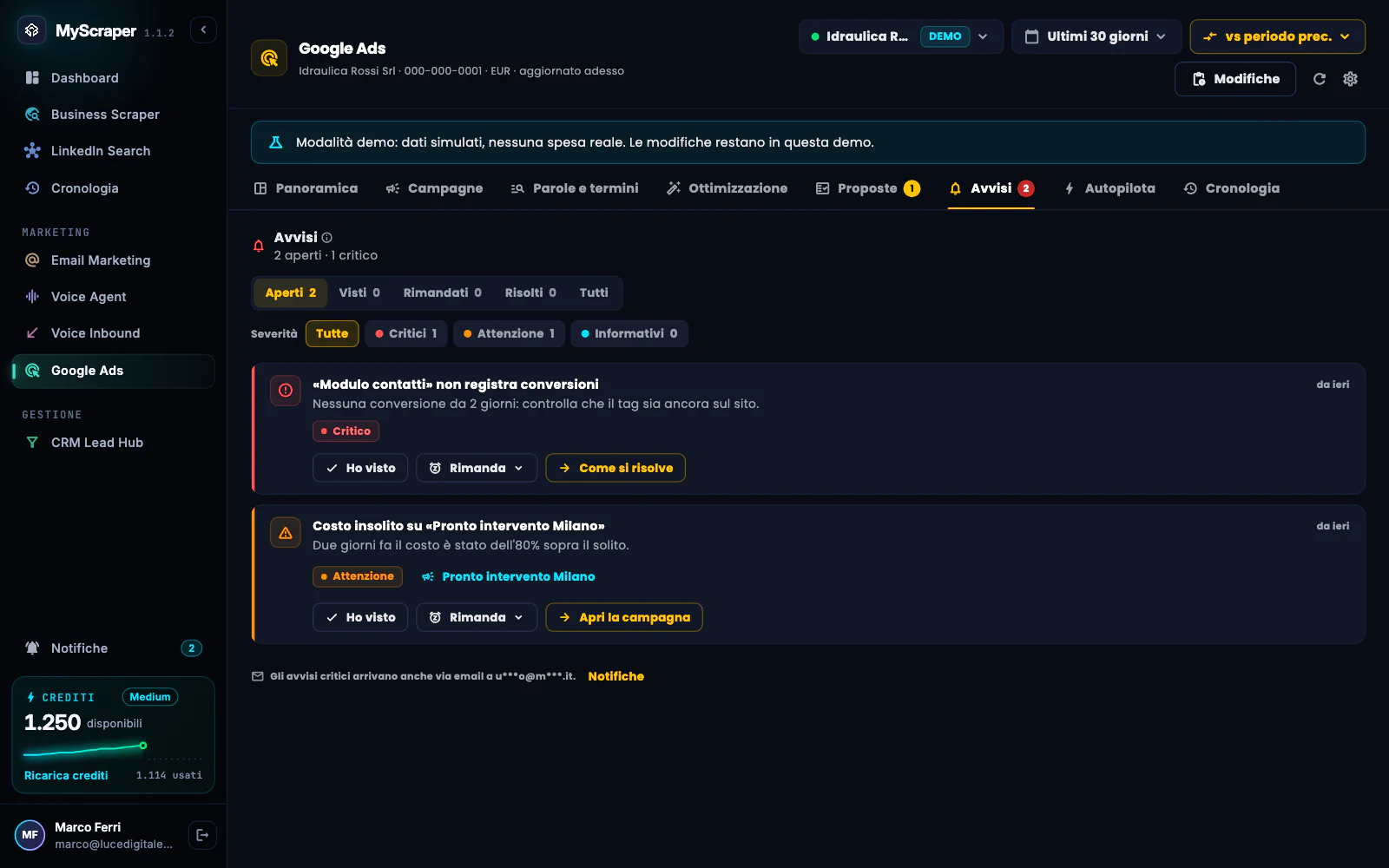
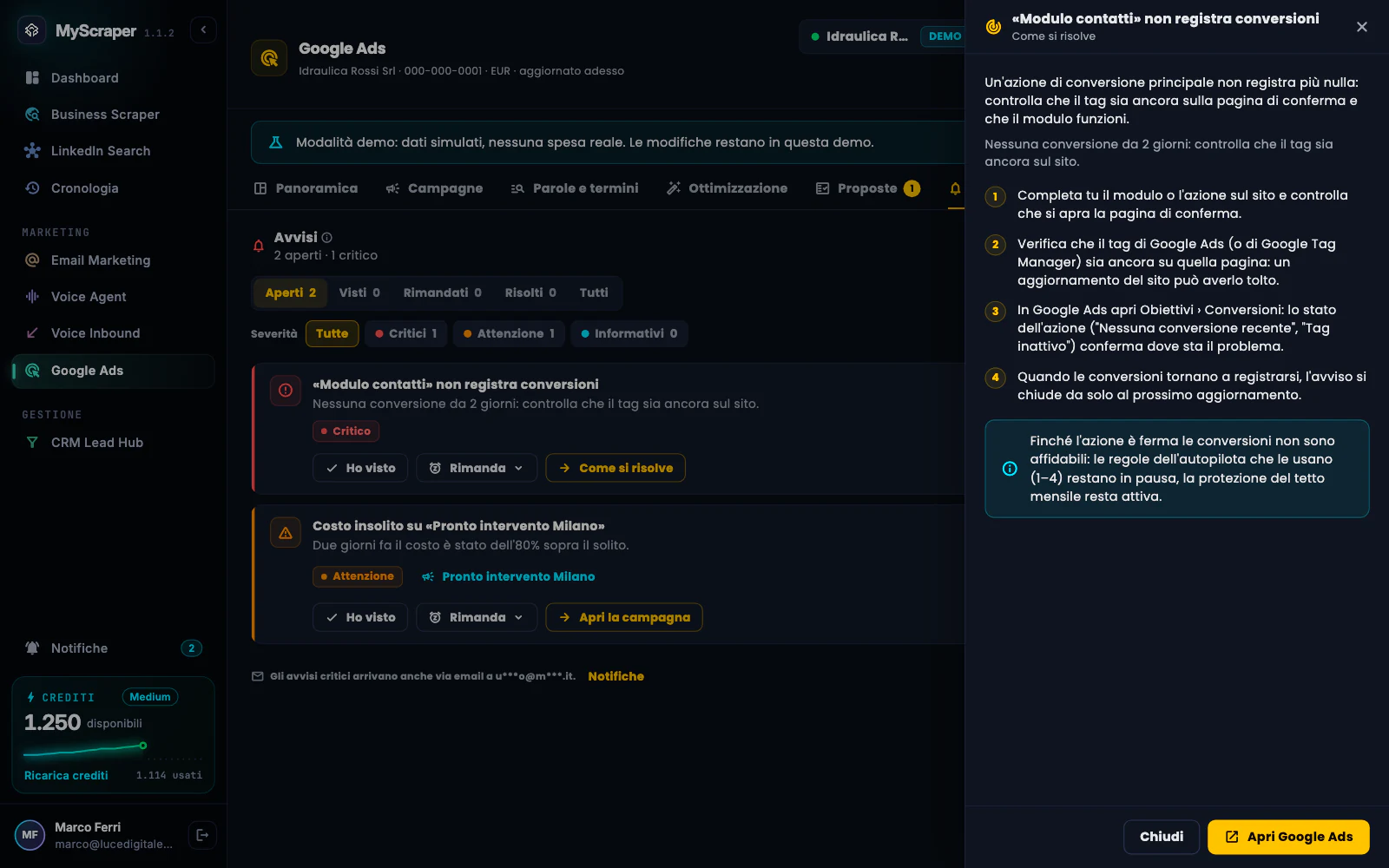
Nella scheda Avvisi gli avvisi sono divisi per stato (Aperti, Visti, Rimandati, Risolti, Tutti) e per severità (Critici, Attenzione, Informativi). Ognuno ha il titolo, da quando c'è e le azioni: Ho visto, Rimanda (1 giorno o 1 settimana) e il pulsante che porta al punto giusto, per esempio Come si risolve o Apri la campagna.
Gli avvisi si chiudono da soli quando il problema sparisce. Quelli critici arrivano anche via email, se l'hai scelto in Impostazioni › Notifiche.
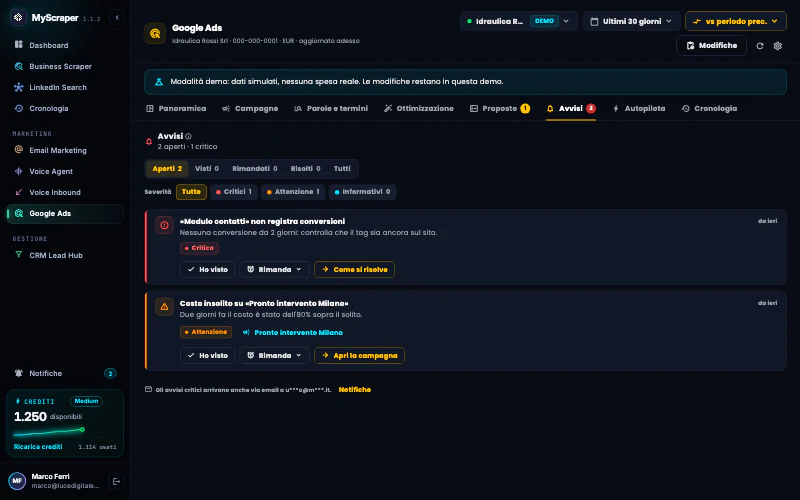
Gli avvisi segnalano budget esauriti, annunci rifiutati e cali improvvisi. 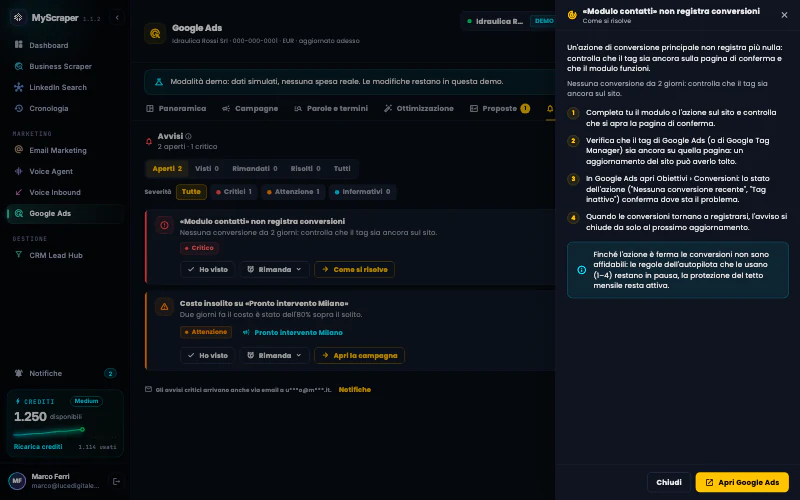
Gli avvisi che si risolvono in Google Ads hanno i passi spiegati uno per uno. -
Cronologia: chi ha fatto cosa
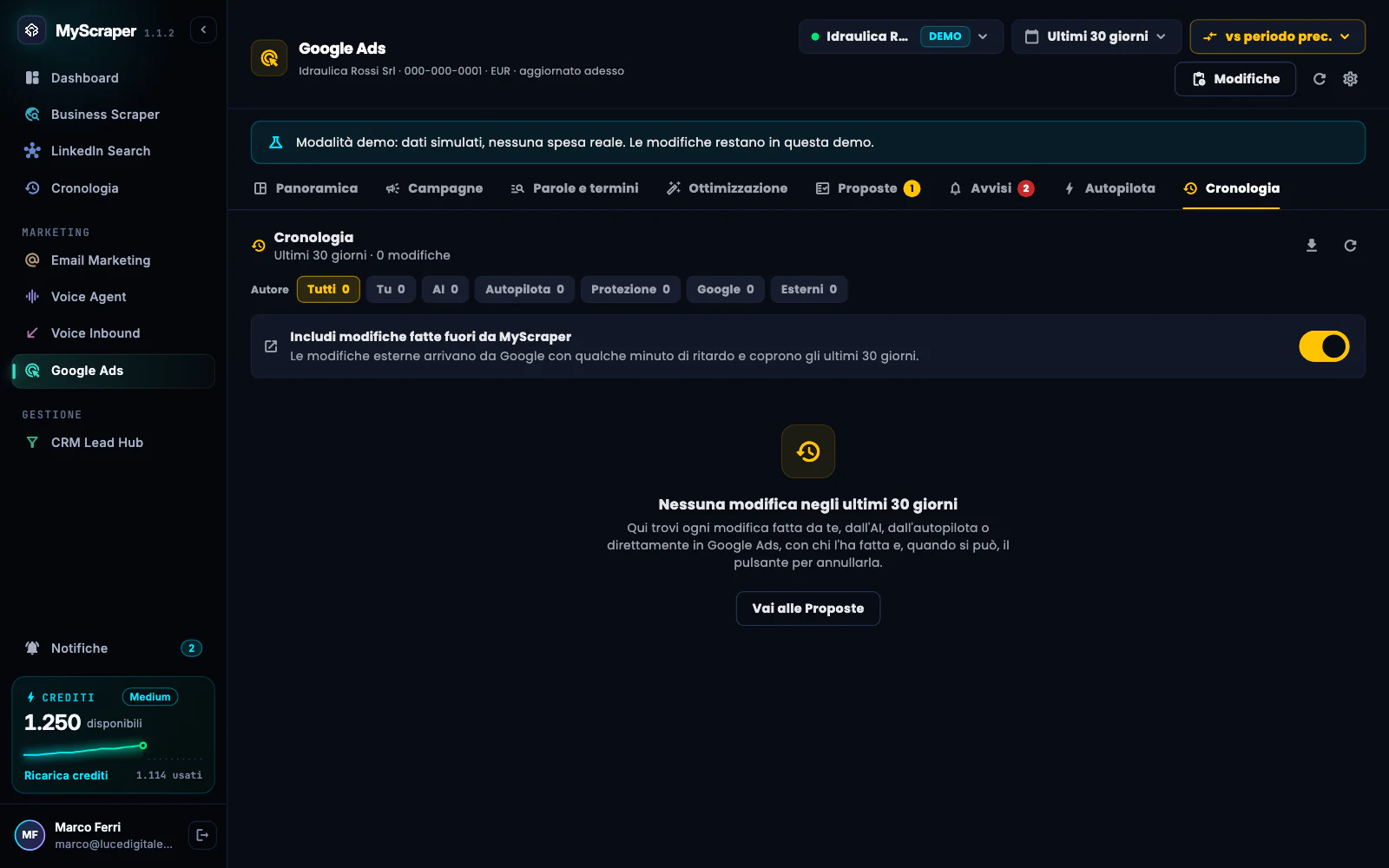
La scheda Cronologia elenca le modifiche degli ultimi 30 giorni con data e ora, autore, origine, modifica, stato e se è annullabile. Il filtro Autore mostra solo le tue, dell'Assistente AI, dell'Autopilota, della protezione del tetto, di Google o fatte fuori da MyScraper.
Con Includi modifiche fatte fuori da MyScraper vedi anche quelle fatte in Google Ads o con altri strumenti, che arrivano con qualche minuto di ritardo. Le modifiche annullabili hanno Annulla; la tabella si esporta in CSV.
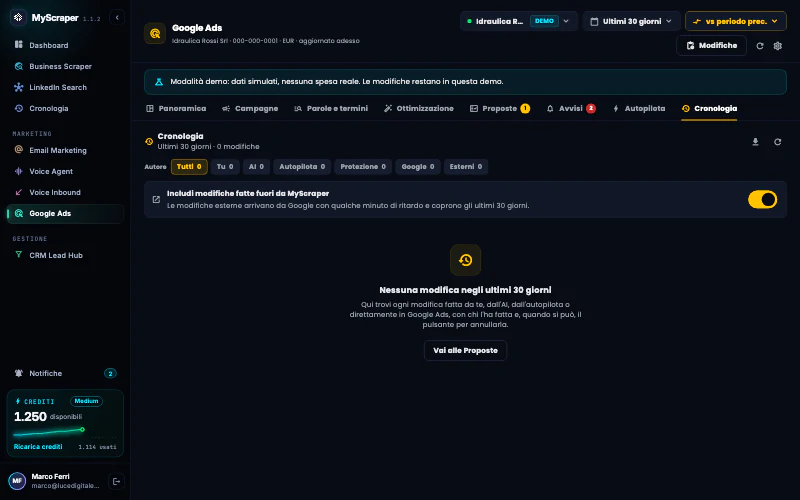
La Cronologia registra ogni modifica, con chi l'ha fatta.
Errori tipici e soluzioni
Salute in arrivo
Il primo controllo completo arriva entro qualche ora dal collegamento dell'account. Torna più tardi.
Nessuna correzione automatica disponibile: segui le guide dei controlli
Le correzioni rimaste si fanno in Google Ads: apri Come si fa sul controllo e segui i passi. MyScraper lo verifica di nuovo al prossimo aggiornamento completo.
Conversioni ferme
fra gli avvisi
Un'azione di conversione principale non registra più nulla: controlla che il tag sia ancora sulla pagina di conferma. Finché l'avviso è aperto le regole dell'autopilota che usano le conversioni restano in pausa. Vedi Conversioni e lead dei moduli.
Nessuna modifica negli ultimi 30 giorni
La Cronologia è vuota perché non ci sono modifiche nel periodo. Accendi Includi modifiche fatte fuori da MyScraper per vedere anche quelle fatte in Google Ads.
Approfondisci
Guide collegate
Ti serve altro? Contattaci
Il team italiano di MyScraper risponde entro 24 ore lavorative. Scrivici con il nome della guida e cosa vedi sullo schermo: facciamo prima.
Dall'app: AccountScrivi all'assistenza apre un'email con i dati del tuo account già compilati.