A cosa serve
Senza conversioni Google non sa quali clic portano clienti, e anche l'autopilota non decide su costi e risultati. Nelle Impostazioni della sezione crei le azioni di conversione, copi il codice da mettere sul sito e scegli quali contano per le offerte.
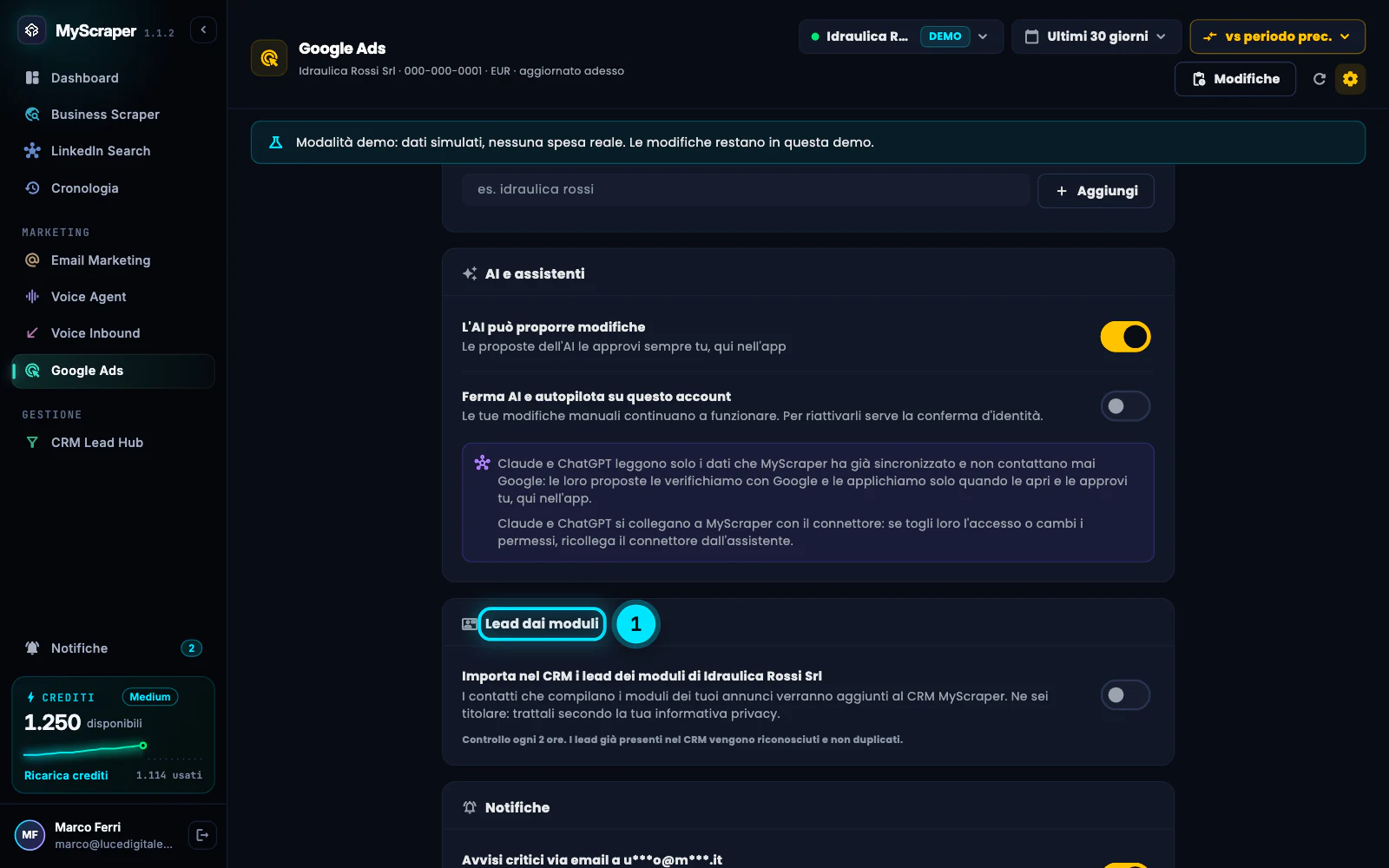
Nella stessa pagina accendi Lead dai moduli: chi compila il modulo di un tuo annuncio diventa un contatto del CRM di MyScraper. Le foto usano l'account demo dell'app: dati simulati, nessuna spesa reale.
Quanto costa
Nessun credito. Google Ads in MyScraper non consuma crediti: la spesa pubblicitaria la paghi direttamente a Google, con il metodo di pagamento del tuo account Google Ads.
- Importare i lead dei moduli nel CRM è gratis.
Passo per passo
-
Apri le Impostazioni, sezione Conversioni
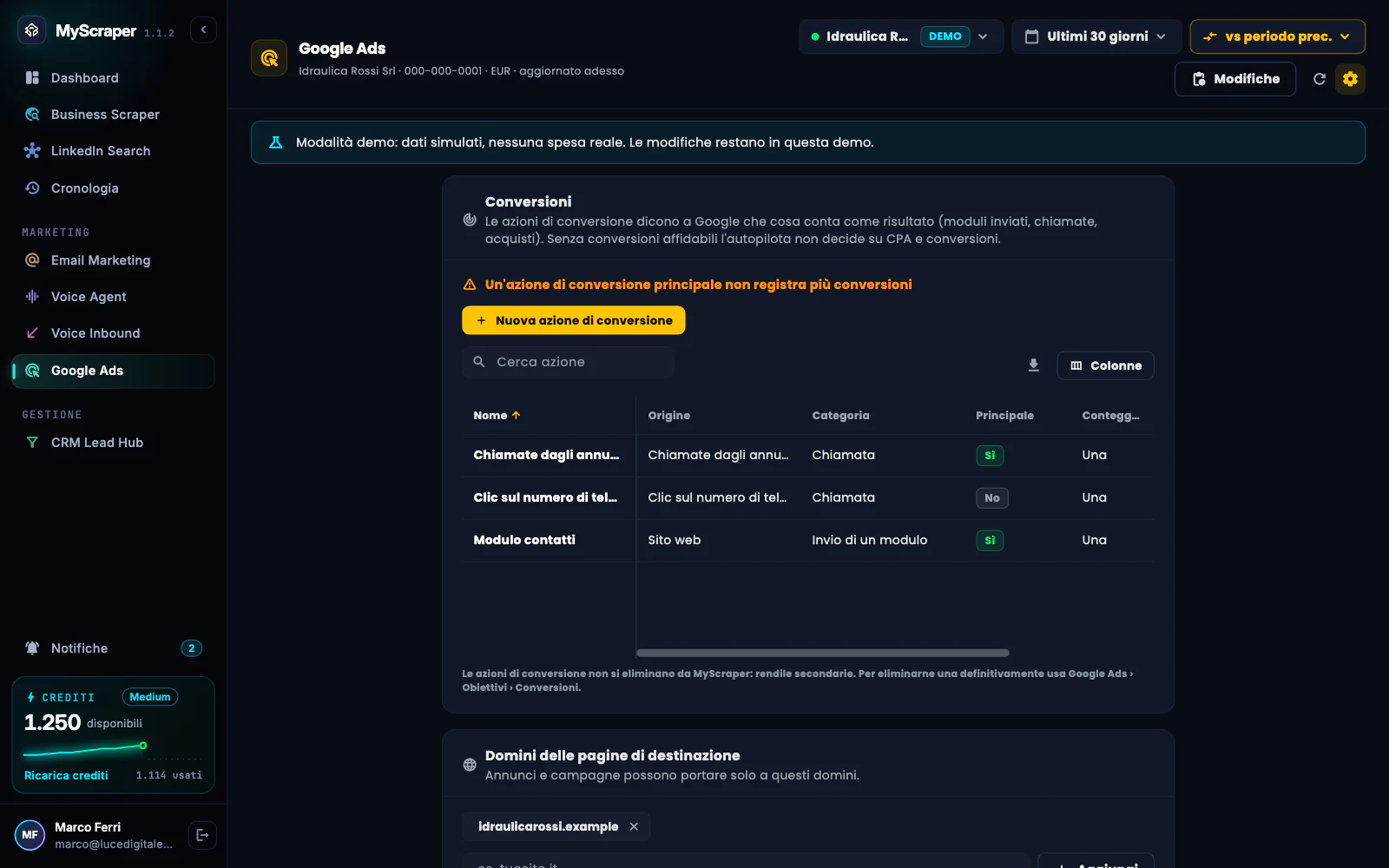
In Google Ads premi l'ingranaggio Impostazioni in alto a destra e scorri a Conversioni:
Le azioni di conversione dicono a Google che cosa conta come risultato (moduli inviati, chiamate, acquisti).
La tabella mostra ogni azione con origine, categoria, se è principale, conteggio, valore, conversioni degli ultimi 30 giorni e l'ultima conversione. In alto lo stato del monitoraggio: Monitoraggio affidabile o da verificare.
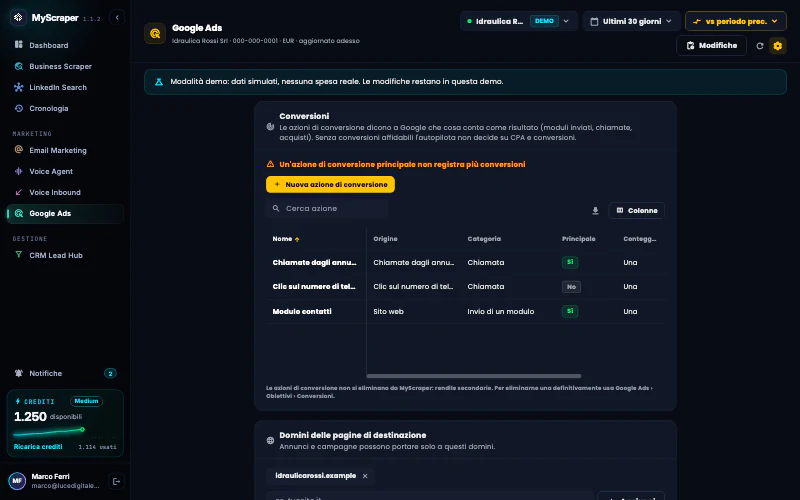
Le conversioni dicono a Google cosa conta per te: una chiamata, un modulo, una prenotazione. -
Crea un'azione di conversione
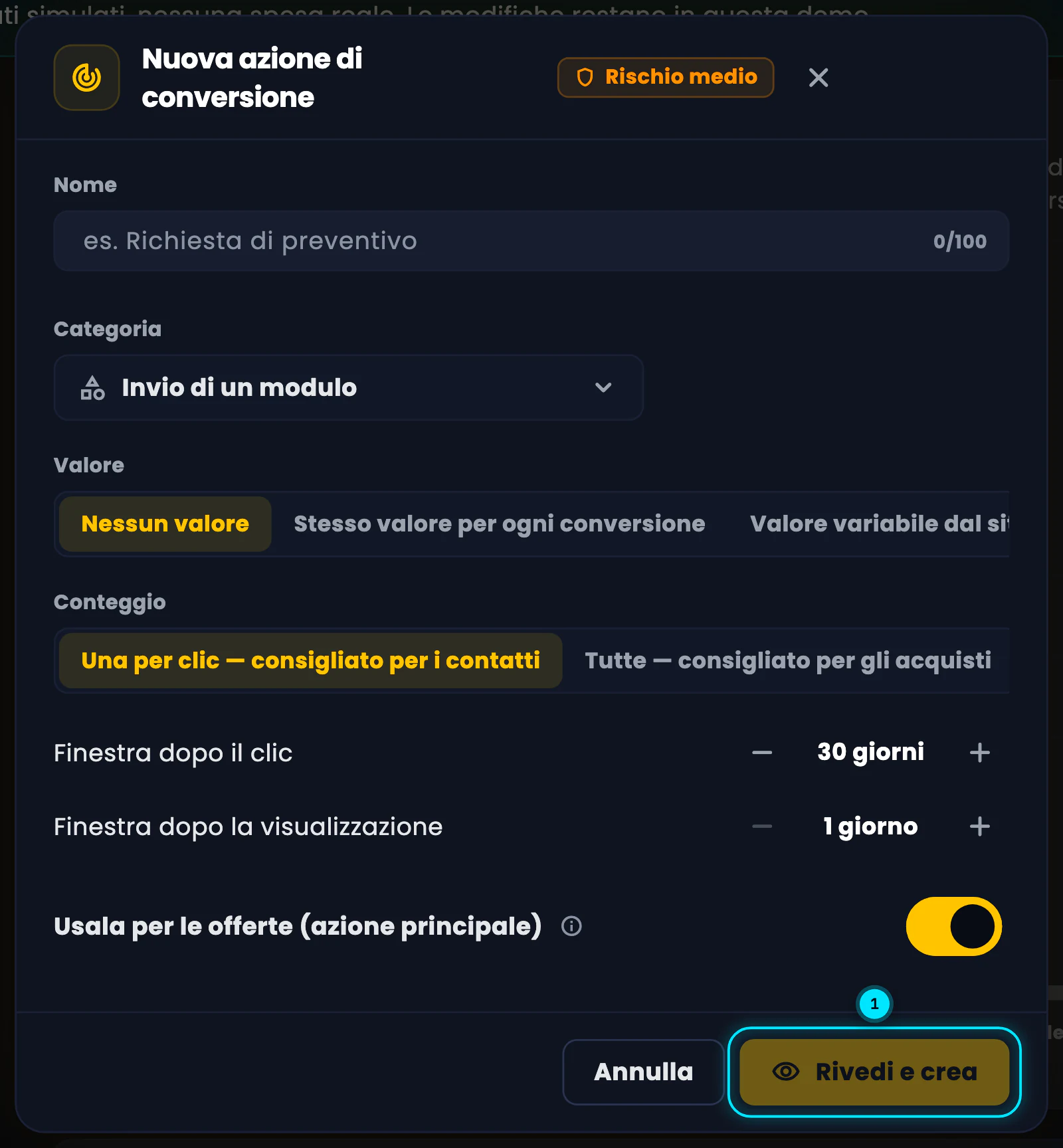
Premi Nuova azione di conversione: scrivi il Nome (per esempio Richiesta di preventivo), la Categoria, il Valore (nessuno, uguale per ogni conversione o variabile dal sito), il Conteggio (Una per clic — consigliato per i contatti, Tutte — consigliato per gli acquisti) e le finestre dopo il clic e dopo la visualizzazione.
Con Usala per le offerte (azione principale) le campagne con offerte automatiche ottimizzano anche verso questa azione. Premi Rivedi e crea: la creazione passa dall'anteprima come ogni modifica.
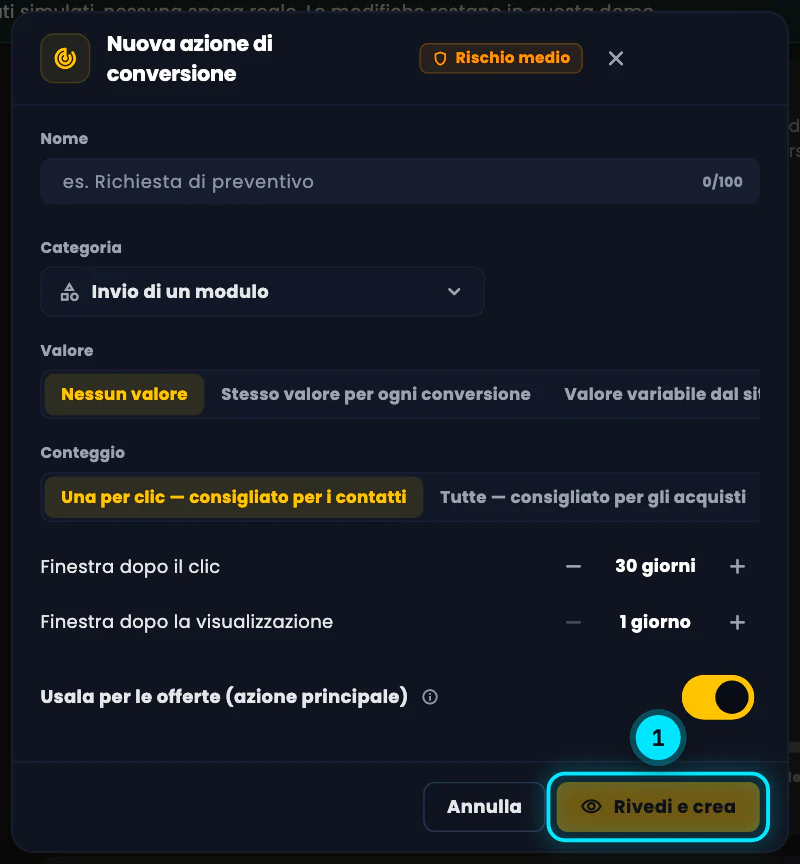
Crea l'azione che conta per te, per esempio una richiesta di preventivo. -
Installa il codice sul sito
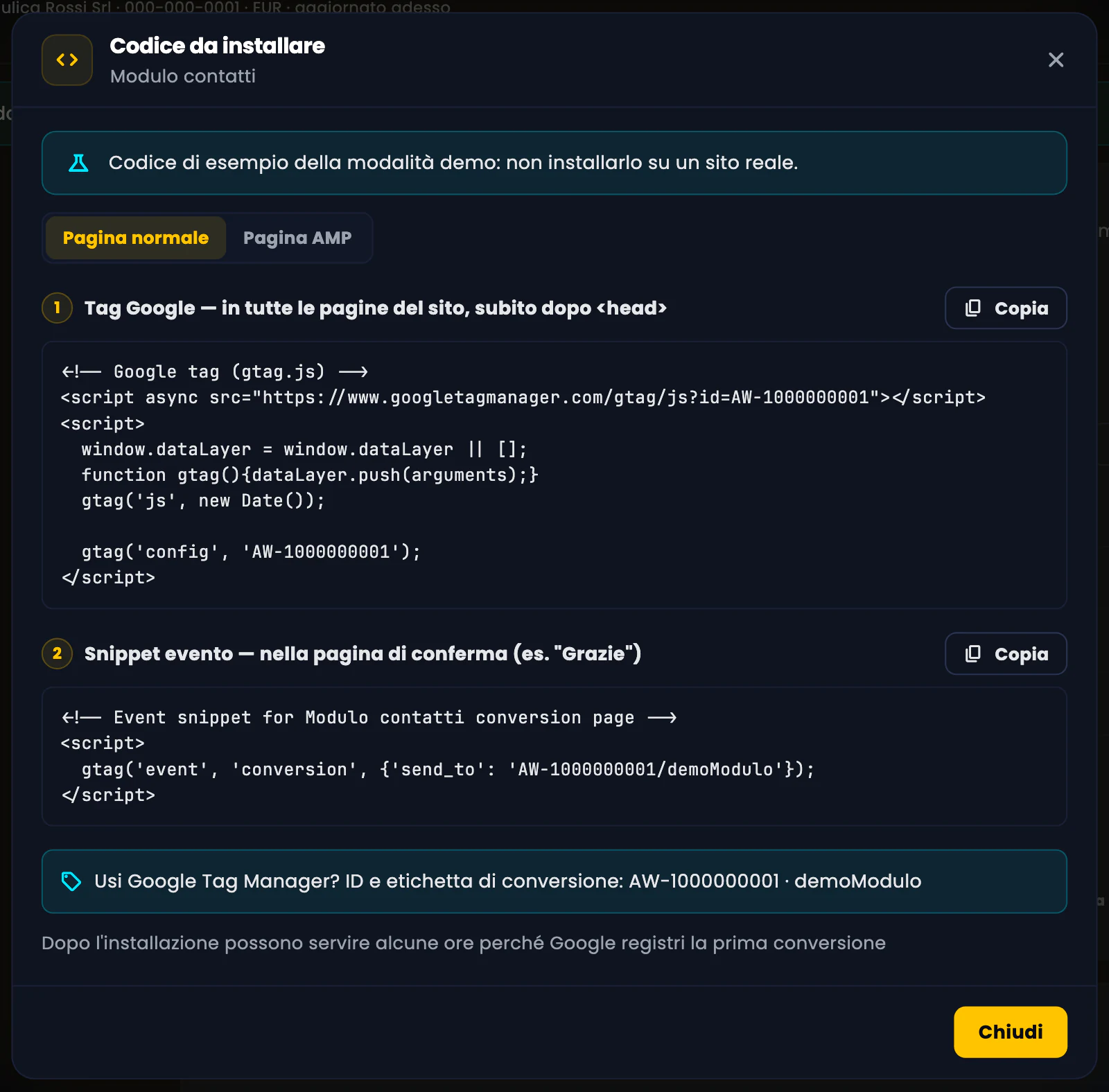
Sulla riga dell'azione premi Mostra il codice: la finestra Codice da installare ha due pezzi, ognuno con Copia:
- Tag Google: in tutte le pagine del sito, subito dopo <head>;
- Snippet evento: nella pagina di conferma, per esempio quella del «Grazie».
Scegli Pagina normale o Pagina AMP; se usi Google Tag Manager in fondo trovi ID ed etichetta di conversione.
Dopo l'installazione possono servire alcune ore perché Google registri la prima conversione.
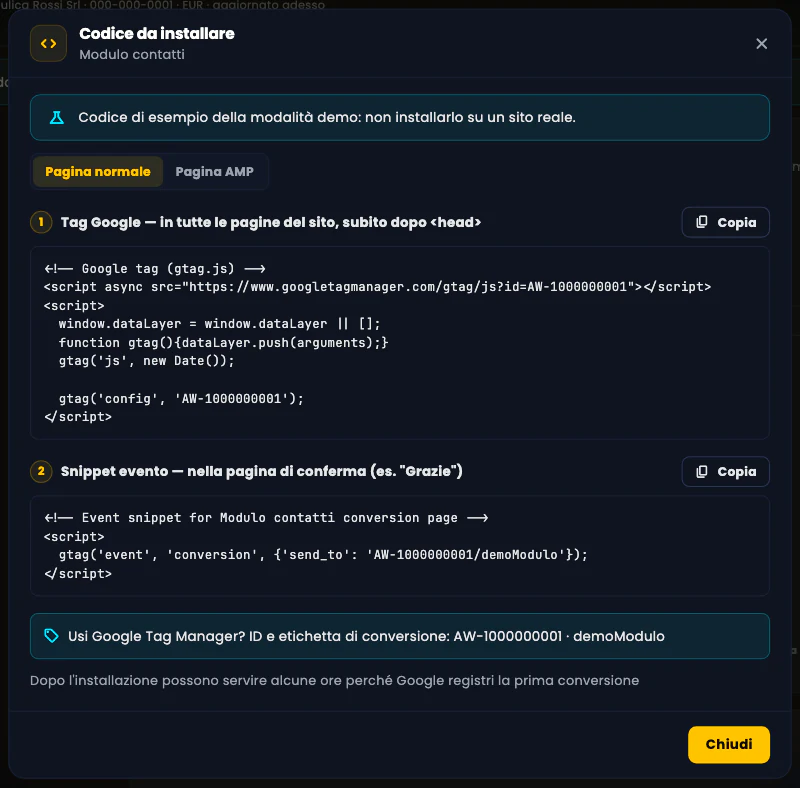
Copia il tag in tutte le pagine e lo snippet nella pagina di conferma, per esempio «Grazie». NotaLe azioni di conversione non si eliminano da MyScraper: rendile secondarie con Rendi secondaria. Per eliminarne una definitivamente usa Google Ads › Obiettivi › Conversioni.
-
Attiva l'import dei lead dei moduli
Nella sezione Lead dai moduli accendi Importa i lead dei moduli nel CRM. L'app avvisa:
I contatti che compilano i moduli dei tuoi annunci verranno aggiunti al CRM MyScraper. Ne sei titolare: trattali secondo la tua informativa privacy.
Controllo ogni 2 ore. I lead già presenti nel CRM vengono riconosciuti e non duplicati.
Alla prima importazione arrivano i lead degli ultimi 30 giorni. Con l'account demo i contatti simulati non entrano nel CRM.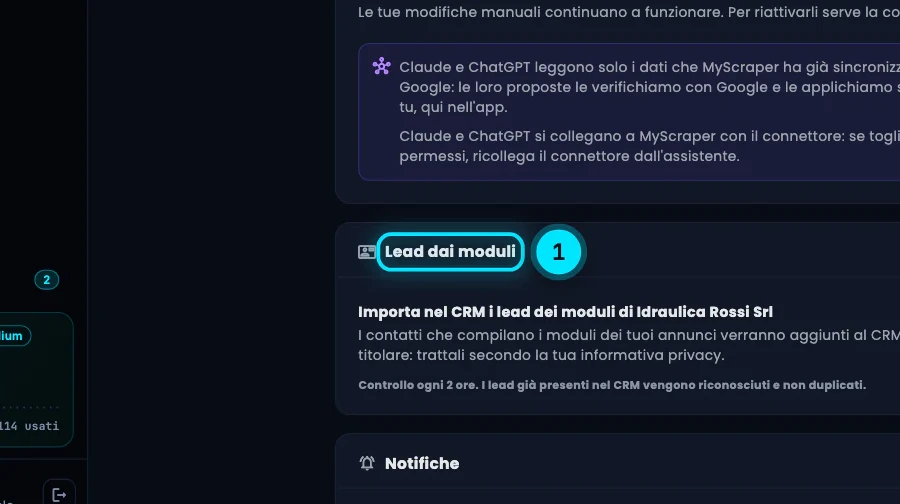
Con Lead dai moduli i contatti dei moduli Google entrano da soli nel CRM. -
Trova i lead nel CRM
Quando arrivano lead nuovi ricevi la notifica N nuovi lead da Google Ads. Nel CRM i lead dei moduli hanno l'etichetta google-ads e passano a Interessato: nella vista Oggi li trovi nella sezione Risposte ed esiti positivi.
Un lead con la stessa email o lo stesso telefono di un contatto che hai già non crea un doppione: il contatto esistente riceve l'etichetta e una nota con i dati del modulo.
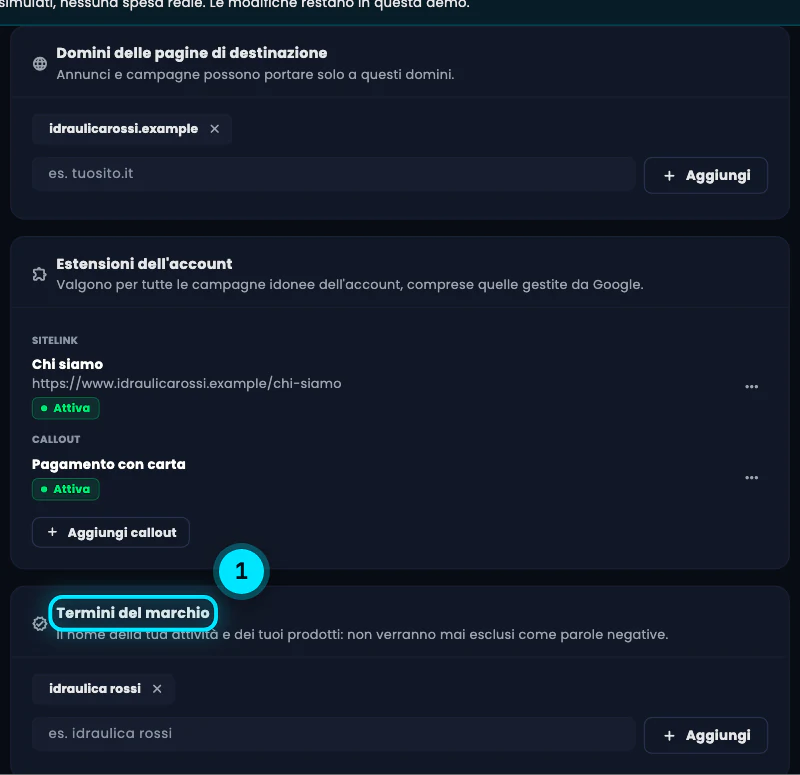
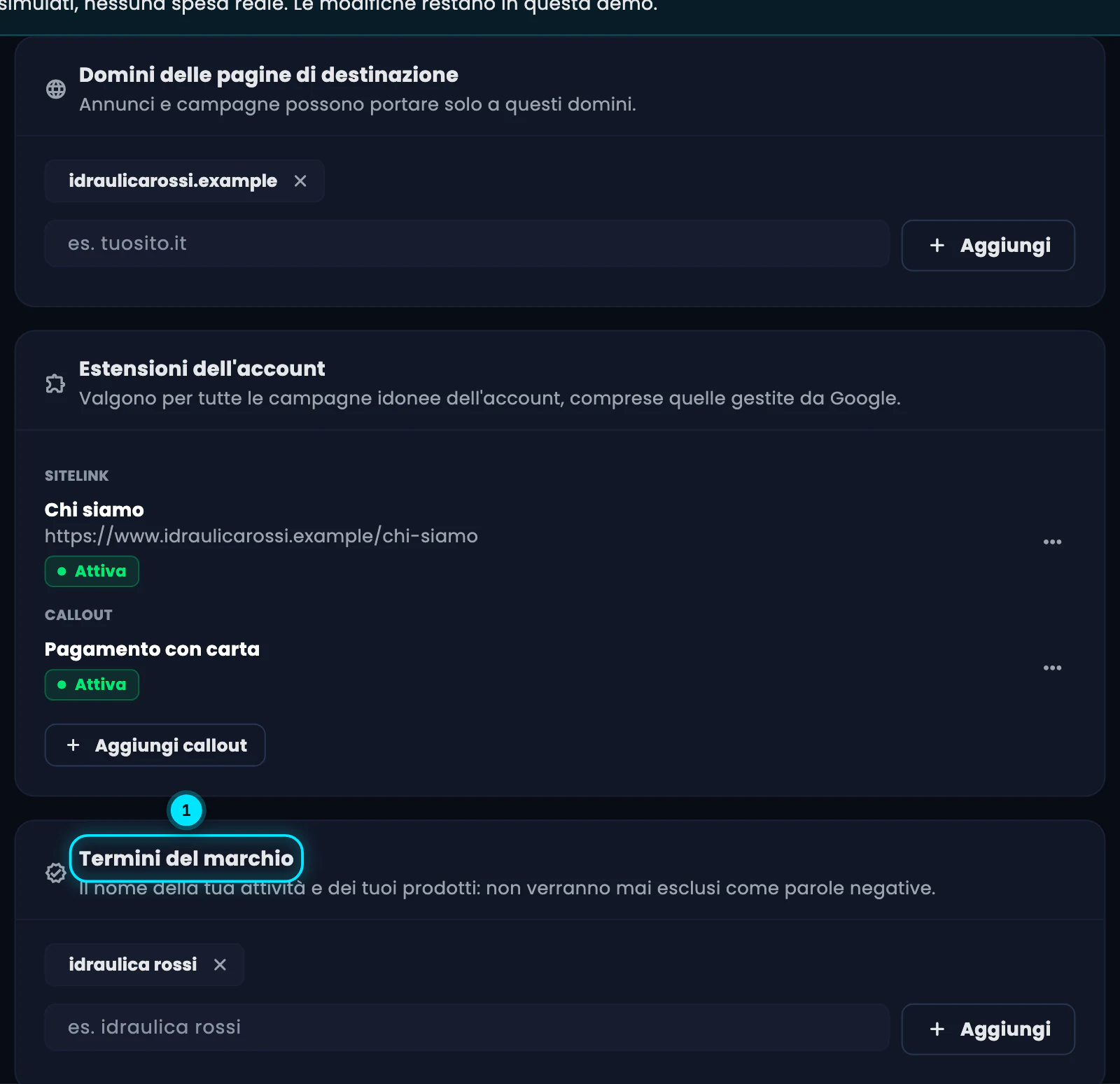
Nelle stesse Impostazioni: i domini consentiti per gli annunci e i termini del marchio, che non vengono mai esclusi come negative.
Errori tipici e soluzioni
Monitoraggio da verificare
o Conversioni non affidabili
Le conversioni non arrivano o arrivano poche. Completa tu il modulo sul sito e controlla che si apra la pagina di conferma con lo snippet; poi aspetta qualche ora. Servono almeno 15 conversioni principali negli ultimi 30 giorni perché l'autopilota decida su conversioni.
Gestita da …: modificala in Google Ads
Le azioni create da Google Analytics, dalle chiamate o da altre origini si gestiscono in Google Ads: in MyScraper le leggi soltanto.
La notifica dei lead apre Oggi ma il lead non è in «Nuovi contatti»
I lead dei moduli entrano già come Interessati: guardali nella sezione Risposte ed esiti positivi.
Vedo lo stesso cliente due volte nel CRM
Se il modulo ha un telefono o un'email diversi da quelli che avevi, MyScraper non può sapere che è la stessa azienda. Uniscili con Trovare e unire i doppioni.
Approfondisci
Guide collegate
Ti serve altro? Contattaci
Il team italiano di MyScraper risponde entro 24 ore lavorative. Scrivici con il nome della guida e cosa vedi sullo schermo: facciamo prima.
Dall'app: AccountScrivi all'assistenza apre un'email con i dati del tuo account già compilati.