A cosa serve
Due contatti sono possibili doppioni quando hanno lo stesso telefono, la stessa email, lo stesso luogo Google o lo stesso profilo LinkedIn. La pagina Doppioni nel CRM li raggruppa; tu scegli quale tenere e l'app sposta su quello storico, attività e campagne dell'altro, poi elimina il secondo.
Quanto costa
Nessun credito. Cercare e unire i doppioni è gratis.
Passo per passo
-
Apri «Trova doppioni»
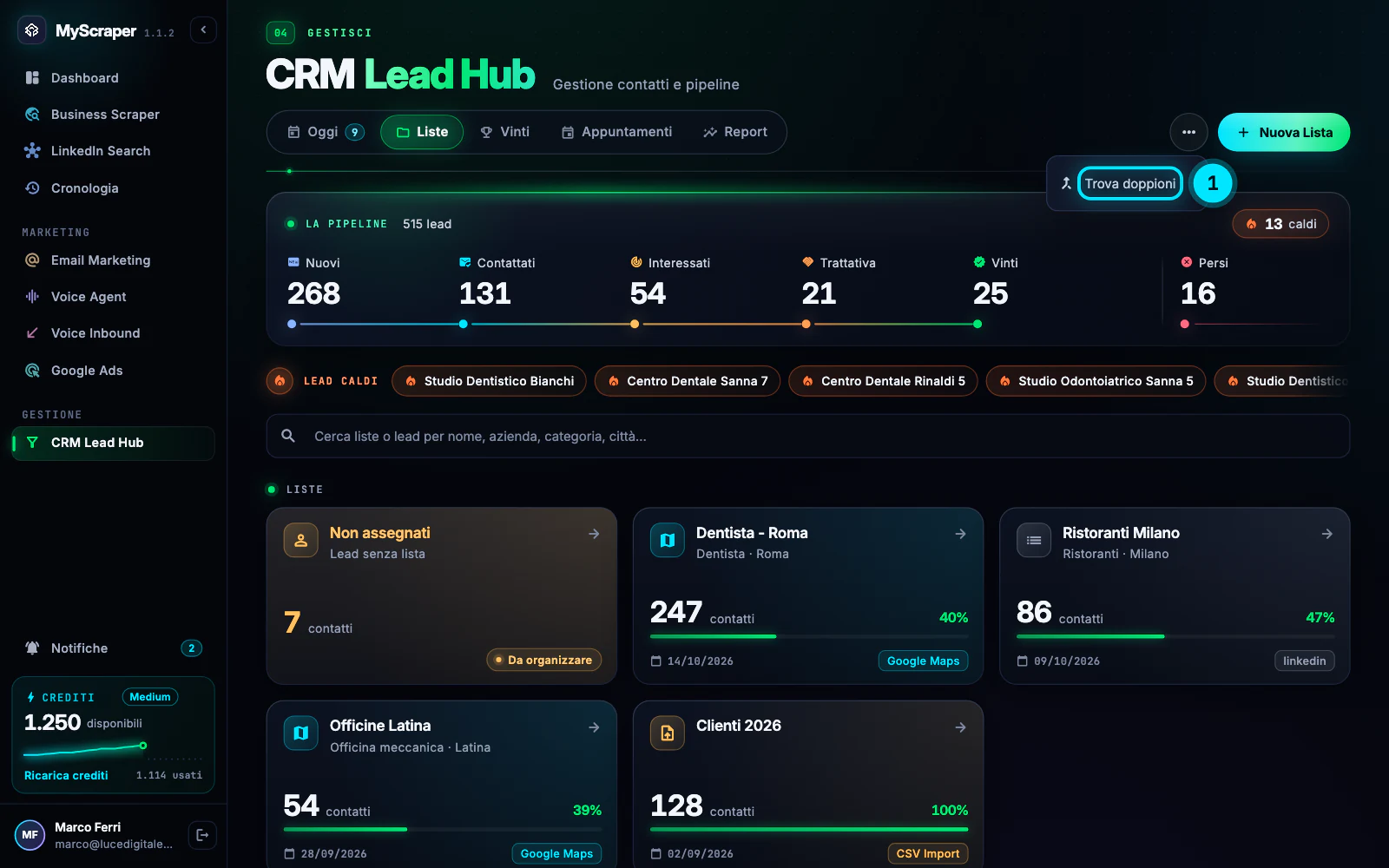
In CRM Lead Hub › Liste premi il pulsante ⋯ Altre azioni accanto a Nuova Lista e scegli Trova doppioni. Si apre la pagina Doppioni nel CRM, «Contatti con lo stesso telefono, email, luogo Google o profilo LinkedIn».
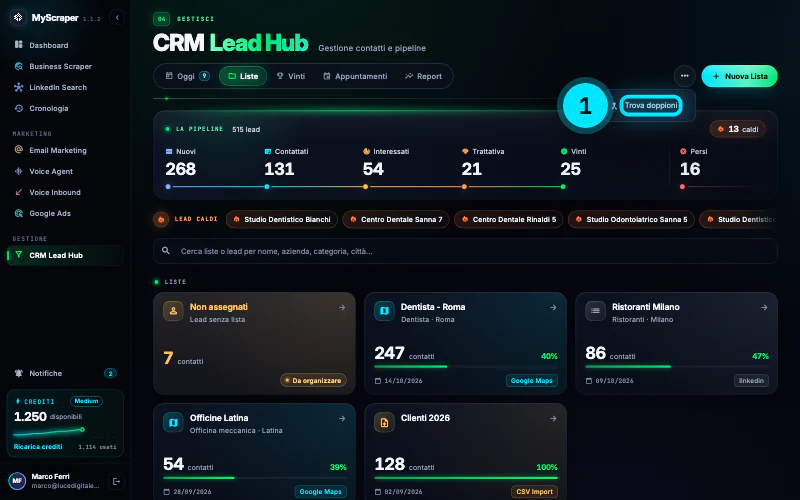
Riquadro 1: Trova doppioni, nel menu accanto a Nuova Lista. -
Cerca i doppioni e leggi i gruppi
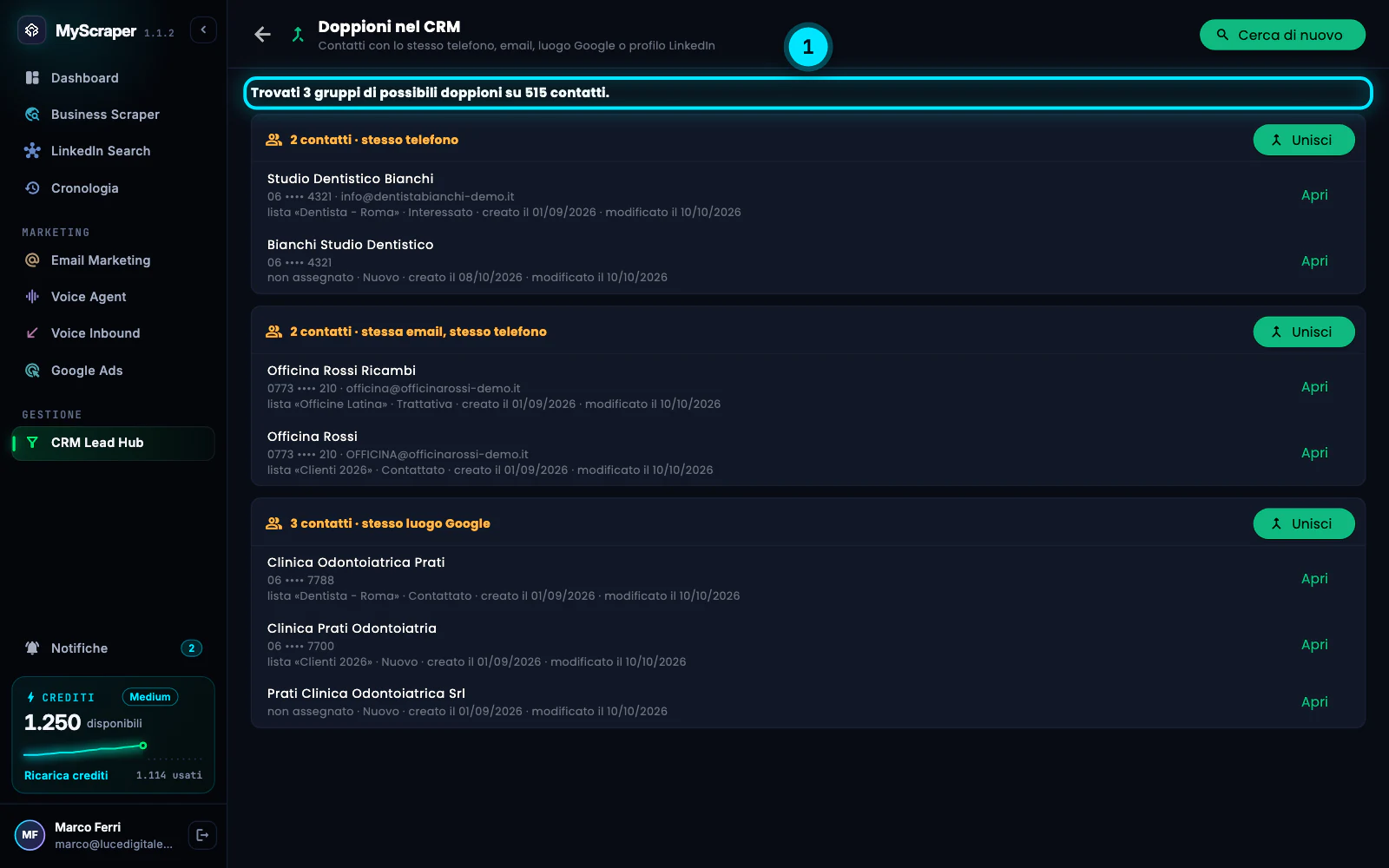
Premi Cerca doppioni. La ricerca legge tutti i contatti sul server, può richiedere qualche secondo e non modifica nulla. Alla fine trovi quanti gruppi ci sono, per esempio «Trovati 3 gruppi di possibili doppioni su 515 contatti».
Ogni gruppo dice quanti contatti contiene e perché sono simili («2 contatti · stesso telefono», «stessa email, stesso telefono»). Per ogni contatto vedi recapiti, lista, fase e le date di creazione e modifica; Apri apre la scheda, per controllarla prima di decidere.
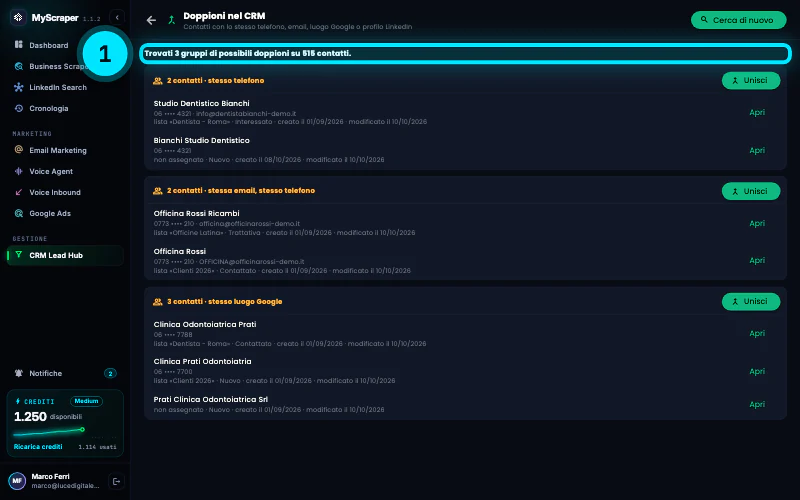
Ogni gruppo ha il suo pulsante Unisci. Lista, fase e date aiutano a scegliere chi tenere. -
Scegli il contatto da tenere
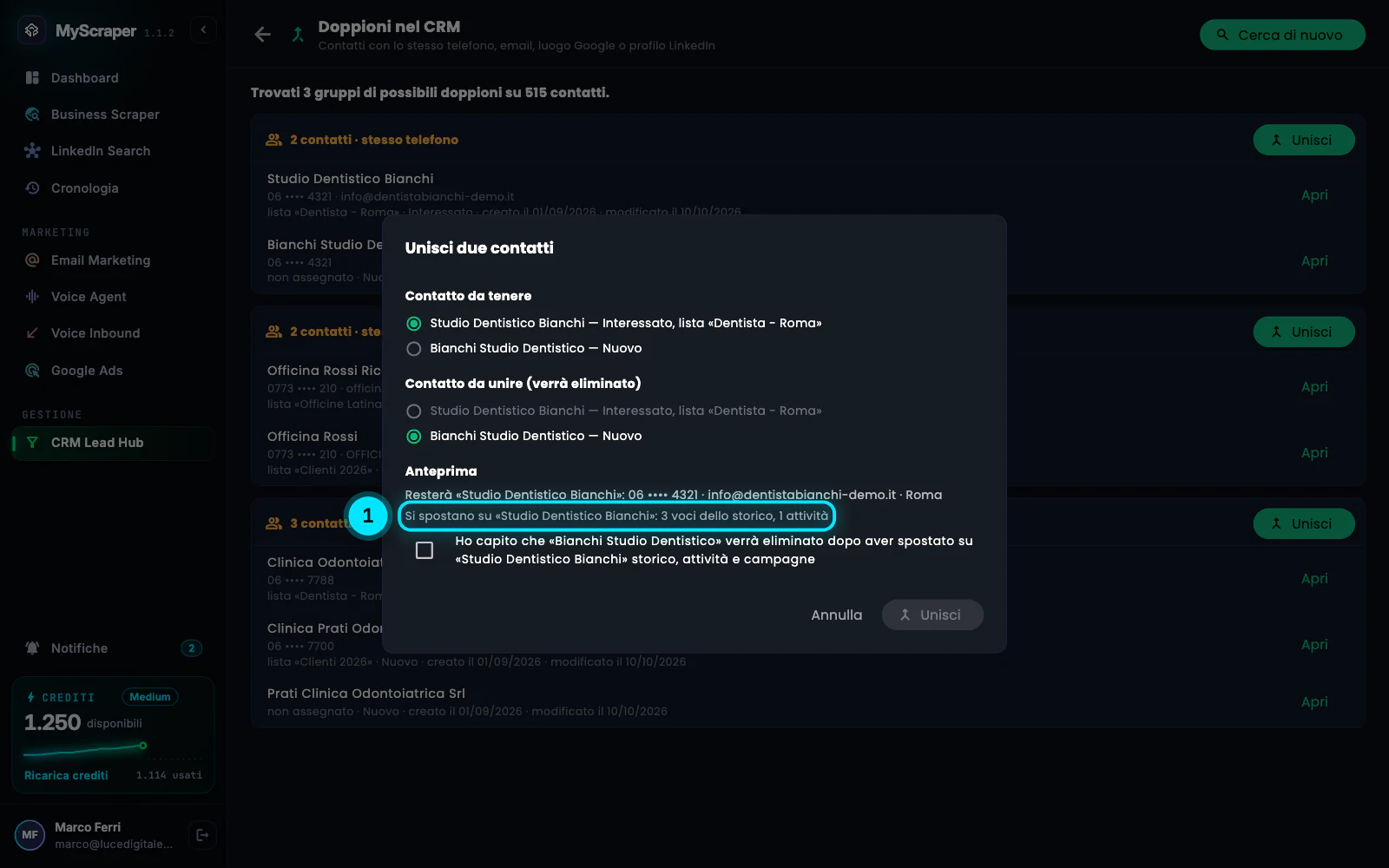
Premi Unisci sul gruppo. Nella finestra Unisci due contatti scegli in alto il Contatto da tenere e sotto il Contatto da unire (verrà eliminato). In genere conviene tenere quello più avanti nella pipeline o con più storico.
L'Anteprima dice come resterà il contatto (telefono, email, città), quali recapiti in più finiscono nelle note e cosa si sposta, per esempio «3 voci dello storico, 1 attività». Se i due hanno valori del contratto diversi scegli quale tenere; se il secondo è più avanti di fase, una casella ti propone di portare il contatto tenuto in quella fase.
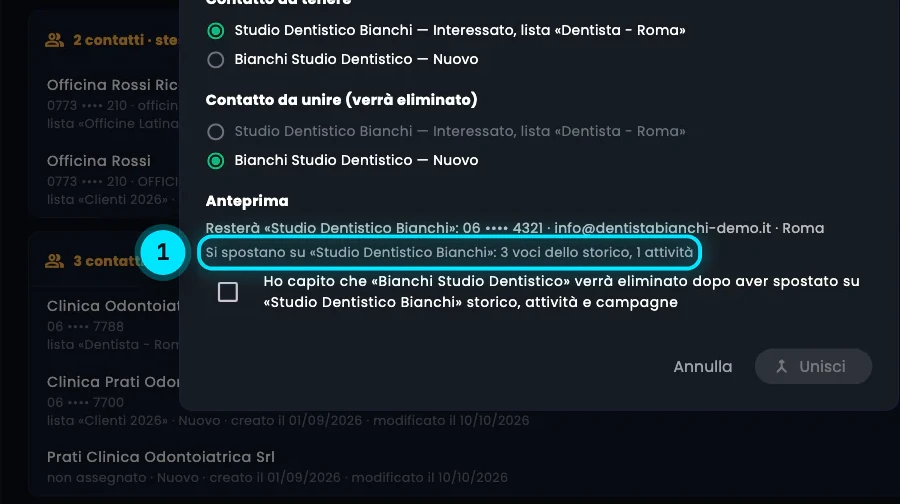
Riquadro 1: cosa si sposta sul contatto che tieni. Il pulsante Unisci si accende dopo la spunta. -
Conferma l'unione
Spunta «Ho capito che “…” verrà eliminato dopo aver spostato su “…” storico, attività e campagne» e premi Unisci. Mentre lavora l'app scrive Unione in corso…; alla fine conferma «Contatti uniti: “…” è stato unito in “…”».
I gruppi di 3 o più contatti si uniscono due alla volta: ripeti l'unione finché nel gruppo ne resta uno.
AttenzioneL'unione elimina il secondo contatto. Storico, attività e campagne passano su quello che tieni, ma il contatto unito non si recupera: controlla l'anteprima prima di confermare.
-
Cerca di nuovo
Dopo aver unito, premi Cerca di nuovo per aggiornare l'elenco. Quando non resta niente leggi «Nessun doppione trovato.» o «Nessun gruppo da unire.».
Conviene ripetere la ricerca dopo ogni import grande o dopo aver salvato più ricerche simili nel CRM.
Errori tipici e soluzioni
L'unione non è finita: premi di nuovo «Unisci», riprende da dove si è fermata.
La connessione si è interrotta durante l'unione. Premi Unisci di nuovo: l'app riparte dal punto in cui era, senza spostare due volte le stesse voci.
Hai più di 50.000 contatti: mostrati i doppioni dei primi 50.000.
La ricerca controlla al massimo 50.000 contatti alla volta. Unisci i gruppi trovati ed elimina le liste che non usi più, poi cerca di nuovo.
… La fase non è stata cambiata: cambiala dalla scheda.
L'unione è riuscita ma la fase proposta non è stata applicata. Apri la scheda del contatto tenuto e scegli la fase giusta nella barra delle fasi.
Due aziende diverse risultano doppioni
Capita con un centralino condiviso o con una stessa email per due sedi. Non unirle: lasciale come sono. Se vuoi distinguerle, aggiungi un'etichetta o una nota nella scheda.
Approfondisci
Guide collegate
Ti serve altro? Contattaci
Il team italiano di MyScraper risponde entro 24 ore lavorative. Scrivici con il nome della guida e cosa vedi sullo schermo: facciamo prima.
Dall'app: AccountScrivi all'assistenza apre un'email con i dati del tuo account già compilati.