A cosa serve
L'importazione porta nel CRM un elenco che hai già: clienti, contatti di una fiera, un export di un altro programma. MyScraper legge il file, ti fa abbinare le colonne ai campi del contatto e, prima di salvare, ti mostra i doppioni nel file, i contatti che hai già nel CRM e le righe che non può importare. Puoi ripetere l'import quante volte vuoi: i contatti già importati non si duplicano.
Quanto costa
Nessun credito. Importare contatti nel CRM è gratis, anche per file grandi.
- Se dopo l'import vuoi cercare le email mancanti dai siti, l'Arricchisci Email della lista è gratis e si usa dal piano Medium: vedi la guida collegata.
Il video in breve
Leggi il testo del video
Hai già un elenco di clienti? Salvalo come file CSV: una riga per contatto, e in alto i nomi delle colonne.
Apri la lista nel CRM, premi Importa, e scegli il file.
Abbina le colonne del file ai campi del contatto: la ragione sociale al nome dell’azienda, il telefono al telefono, e così via.
Prima di salvare vedi i contatti che hai già nel CRM, e le righe che non si possono importare, con il motivo. Di solito conviene lasciare i contatti già presenti dove sono.
Premi Importa. Se la connessione cade puoi riprovare: i contatti già importati non si duplicano. Trovi tutti i passaggi qui sotto.
Passo per passo
-
Prepara il file: una riga per contatto, in CSV
MyScraper importa solo file .csv. Se il tuo elenco è in Excel o Numbers, aprilo e scegli Salva come o Esporta › CSV UTF-8. Nella prima riga devono esserci le intestazioni delle colonne (per esempio Ragione sociale, Telefono, Email), sotto una riga per contatto.
Vanno bene sia la virgola sia il punto e virgola come separatore. Ogni cella resta testo: lo zero iniziale di un numero fisso (06…) e il «+» del prefisso non si perdono.
NotaLe colonne che puoi portare nel contatto sono sette: nome azienda, telefono, email, indirizzo, città, categoria e sito web. Le altre colonne del file vengono ignorate.
-
Apri la lista e scegli «Importa»
In CRM Lead Hub › Liste apri la lista dove vuoi i contatti, oppure creane una con Nuova Lista. Premi il menu ⋮ Altre azioni in alto a destra e scegli Importa.
Si apre il pannello Importa contatti nella lista.
-
Scegli il file
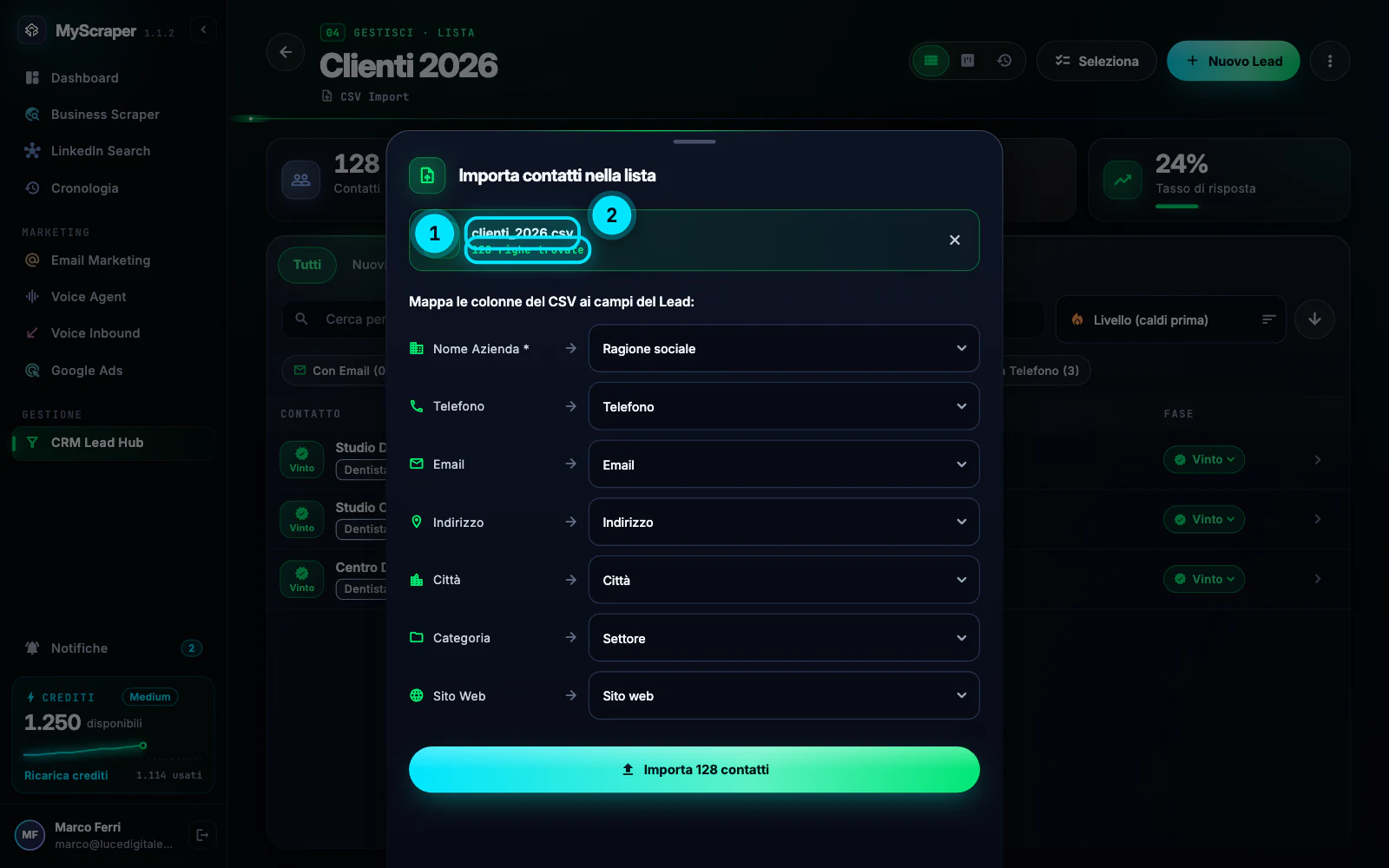
Premi Clicca per selezionare un file CSV e scegli il file sul Mac. Sotto il nome compare quante righe ha trovato, per esempio 128 righe trovate. Se hai sbagliato file, premi la ✕ accanto al nome (Togli il file) e scegline un altro.
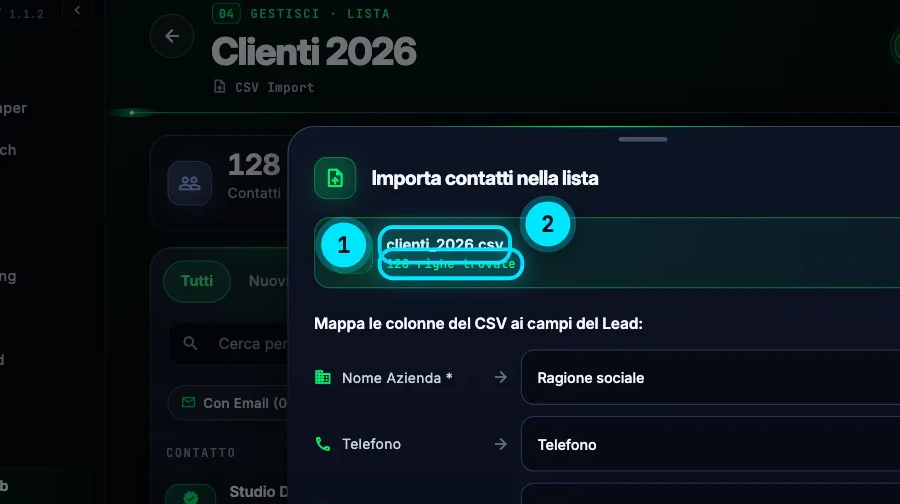
Riquadri 1 e 2: il file scelto e quante righe contiene. -
Abbina le colonne ai campi del contatto
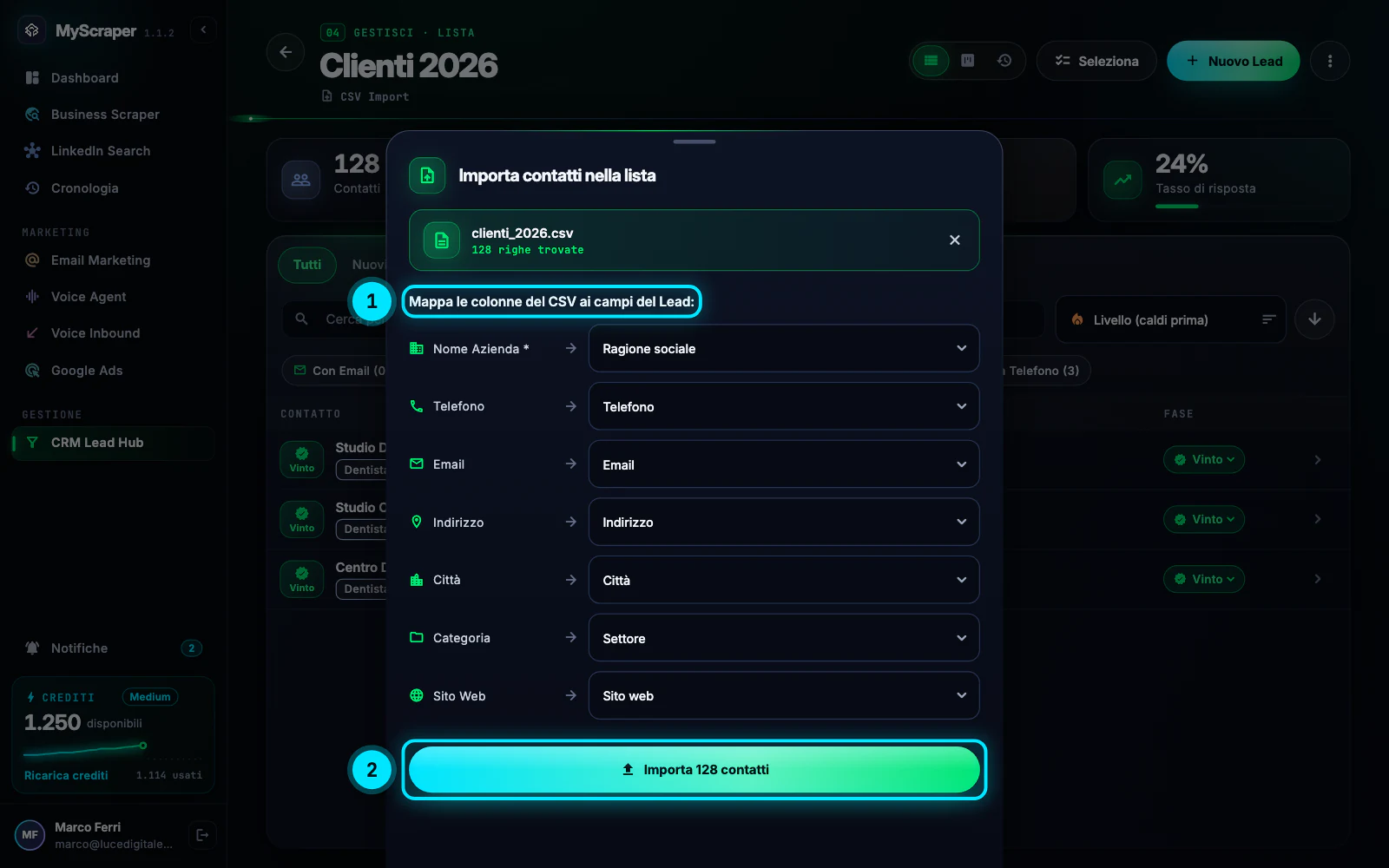
Sotto Mappa le colonne del CSV ai campi del Lead: trovi i sette campi del contatto: Nome Azienda *, Telefono, Email, Indirizzo, Città, Categoria e Sito Web. Accanto a ognuno, il menu con le colonne del tuo file.
MyScraper abbina da solo le colonne con nomi riconoscibili: Ragione sociale o Azienda va in Nome Azienda, Cellulare in Telefono, Settore in Categoria, URL in Sito Web. Controlla e correggi dove serve; per un campo che il file non ha scegli -- Nessuna --. Il nome azienda è obbligatorio: senza una colonna abbinata l'import non parte.
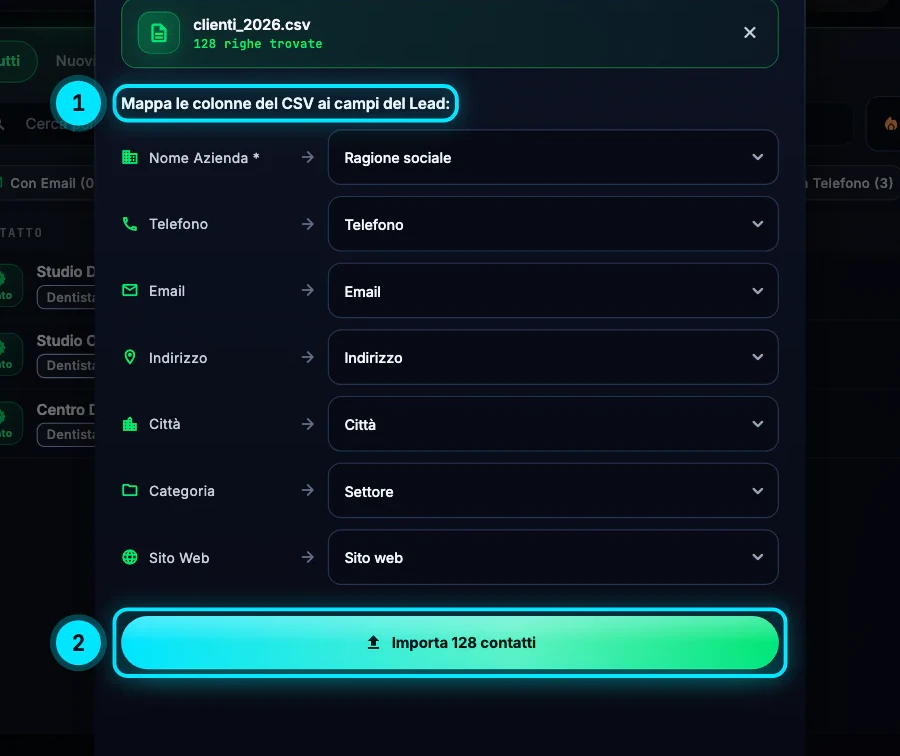
Riquadro 1: le colonne abbinate in automatico. Riquadro 2: Importa 128 contatti. -
Leggi l'anteprima «Prima di importare»
Premi Importa 128 contatti (il numero è quello del tuo file). Se alcuni telefoni hanno meno di 8 cifre, l'app li elenca e chiede se importarli lo stesso (Importa comunque): il Voice Agent non potrebbe chiamarli. Poi MyScraper confronta il file con il CRM e apre Prima di importare:
- quanti contatti sono nuovi;
- quanti sono già nel CRM, con la lista e la fase in cui stanno e come sono stati riconosciuti;
- i doppioni nel file: si importa solo la prima riga;
- le righe non importate, con il numero di riga e il motivo.
Per i contatti già presenti scegli fra Lascia i contatti già presenti dove sono (consigliato) e Spostali in «…», che li porta in questa lista senza cambiarne la fase.
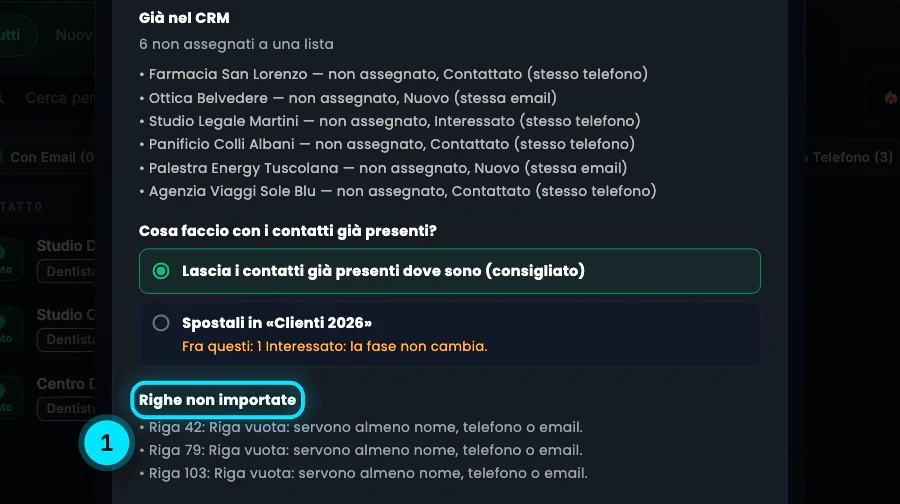
Riquadro 1: le righe che non entrano, con il loro numero nel file. Le righe contano dall'intestazione, come in Excel. -
Conferma l'importazione
Premi il pulsante in basso, che dice esattamente cosa farà: per esempio Importa 119 contatti nuovi oppure Importa 12 nuovi e sposta 3 già presenti. L'avanzamento mostra Elaborate … righe su …; alla fine compare il riepilogo («Importati 119 contatti nuovi. 6 già presenti lasciati dove sono…») e nella timeline della lista resta la riga «contatti importati via CSV».
AttenzioneSe la connessione cade a metà compare Importazione interrotta: premi Riprova. I contatti già importati non vengono duplicati, perché ogni riga del file ha un suo codice.

Errori tipici e soluzioni
Il file non è leggibile: salvalo come CSV UTF-8 e riprova.
Il file non è un CSV di testo (per esempio è un .xlsx rinominato) o usa una codifica strana. Riaprilo in Excel o Numbers e salvalo di nuovo come CSV UTF-8.
Il file CSV è vuoto.
Il file non ha righe sotto l'intestazione. Controlla di aver salvato il foglio giusto: Excel salva in CSV solo il foglio aperto.
Riga vuota: servono almeno nome, telefono o email.
È il motivo che trovi in Righe non importate per le righe senza nome, telefono ed email. Completale nel file e importa di nuovo: le altre righe, già entrate, non si duplicano.
Troppe righe in una volta (massimo 10.000): dividi il file.
Un import controlla al massimo 10.000 righe. Dividi il file in parti più piccole e importale una dopo l'altra nella stessa lista.
Il pulsante «Importa» è spento
Manca la colonna per Nome Azienda *. Scegli nel menu la colonna del tuo file con il nome dell'azienda o della persona.
Nessun contatto nuovo: … erano già nel CRM e sono rimasti dove sono.
Tutti i contatti del file erano già nel CRM e hai scelto di lasciarli dove sono. Se volevi averli in questa lista, ripeti l'import e scegli Spostali in «…».
Approfondisci
Guide collegate
Ti serve altro? Contattaci
Il team italiano di MyScraper risponde entro 24 ore lavorative. Scrivici con il nome della guida e cosa vedi sullo schermo: facciamo prima.
Dall'app: AccountScrivi all'assistenza apre un'email con i dati del tuo account già compilati.