A cosa serve
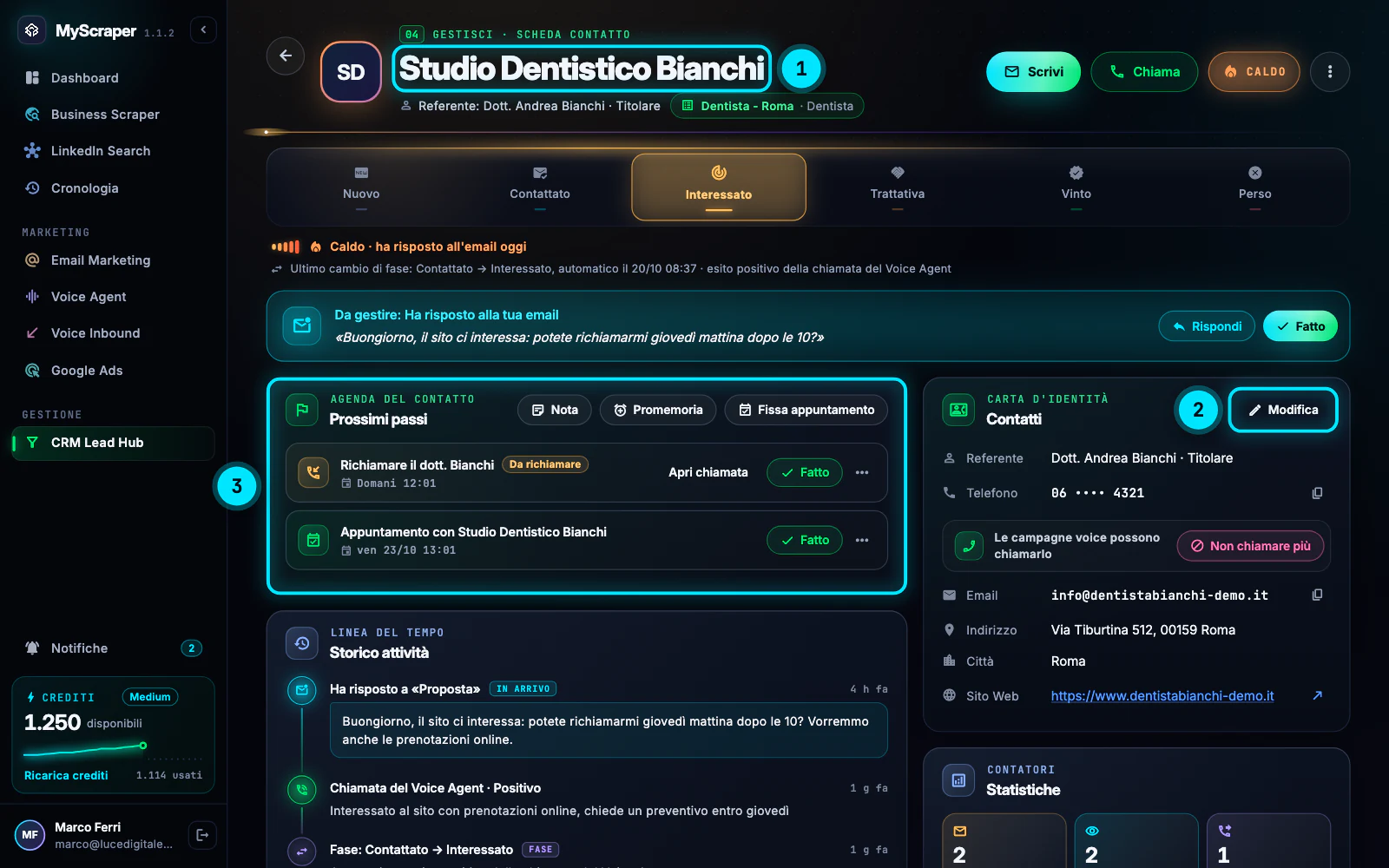
Ogni contatto del CRM ha una scheda. In alto il nome, il referente e la lista; sotto la fase della trattativa e il livello del contatto (Caldo, Tiepido, Freddo). A sinistra i Prossimi passi e lo Storico attività, a destra recapiti, contatori, valore del contratto ed etichette. Email, risposte e chiamate si registrano da sole: tu aggiungi note e decisioni.
Quanto costa
Nessun credito. Aprire la scheda, scrivere note, etichette, valore e promemoria è gratis.
- Costano crediti solo i contatti fatti dalla scheda: un'email inviata dal tuo dominio costa 0,5 crediti, una chiamata del Voice Agent 9 crediti al minuto. Vedi la guida «Contattare un lead dalla sua scheda».
Il video in breve
Leggi il testo del video
Ogni contatto ha la sua scheda: tutto quello che sai di lui, in una sola pagina. La apri con un clic sul contatto, dalla lista.
In alto vedi la fase della trattativa, a destra i recapiti. Con Modifica li correggi, o li aggiungi.
La linea del tempo registra da sola email, risposte e chiamate, con il giorno e l’ora. Tu aggiungi le note: per esempio, quando preferisce essere richiamato.
Con le etichette lo ritrovi in un attimo. E il valore del contratto, quando chiudi, finisce nei totali dei Vinti.
Nei prossimi passi crei un promemoria, o fissi un appuntamento: lo ritroverai anche nella vista Oggi. Trovi tutti i passaggi qui sotto.
Passo per passo
-
Apri un contatto da una lista
In CRM Lead Hub apri una lista e premi la riga del contatto. La scheda si apre con il nome in grande, il referente, la lista e la categoria; con la freccia in alto a sinistra torni indietro.
In alto a destra i pulsanti per contattarlo (Scrivi, Chiama) e il menu ⋮ Altre azioni con Modifica contatto, Sposta in lista ed Elimina contatto. Se manca un recapito, al posto del pulsante trovi Aggiungi email o Aggiungi telefono.
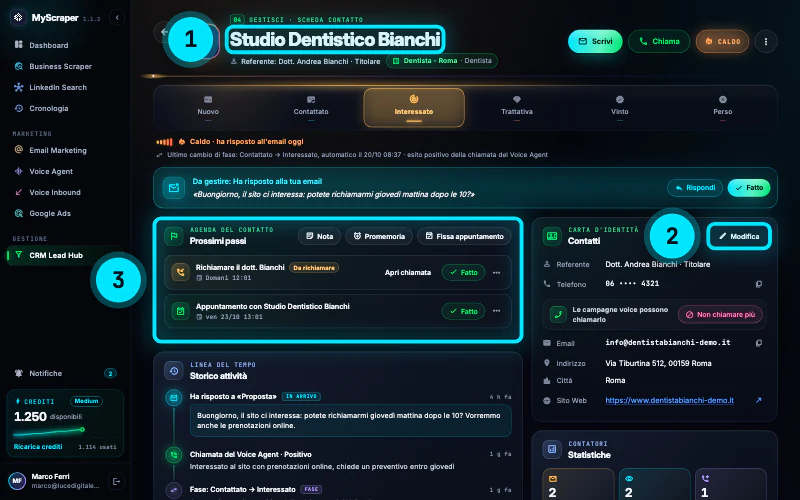
Riquadro 1: nome e lista. Riquadro 2: Modifica dei recapiti. Riquadro 3: i Prossimi passi. -
Leggi recapiti, fase e livello
Sotto il nome c'è la barra delle fasi: Nuovo, Contattato, Interessato, Trattativa, Vinto, Perso. Premi una fase per spostarci il contatto. Sotto la barra, il livello con il motivo (per esempio «Caldo · ha risposto all'email oggi») e l'ultimo cambio di fase, con chi l'ha fatto: «automatico» o «da te».
Se è arrivato qualcosa da gestire (una risposta, un esito positivo, una chiamata ricevuta) compare un riquadro Da gestire con Rispondi e Fatto. A destra, nella carta d'identità Contatti, ci sono referente, telefono, email, indirizzo, città e sito, con l'icona per copiarli; Modifica apre il modulo per correggerli. Sotto il telefono vedi se il numero è nella lista «non chiamare» (Non chiamare più lo aggiunge).
-
Aggiungi una nota nello storico
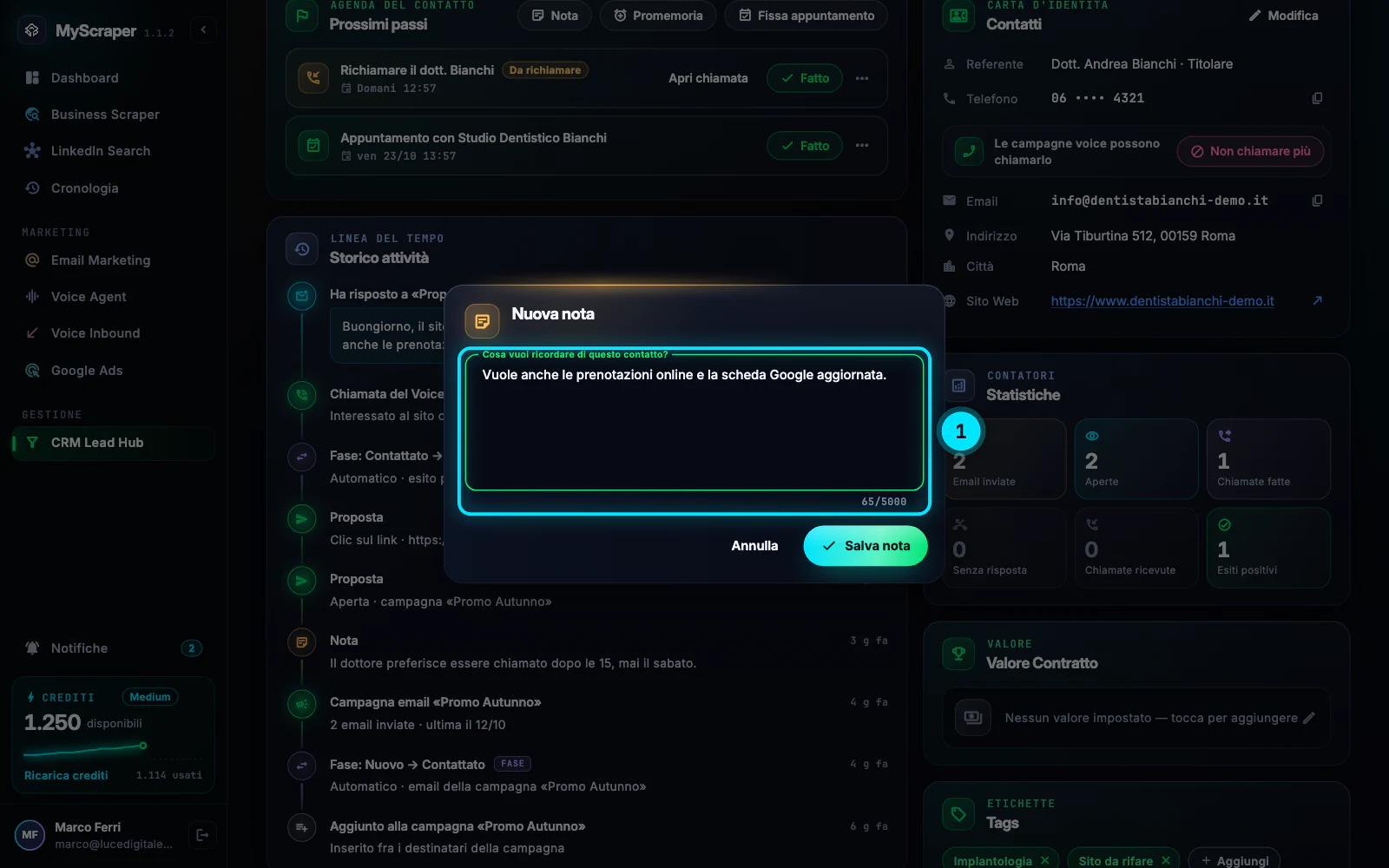
Nei Prossimi passi premi Nota: si apre Nuova nota con la domanda «Cosa vuoi ricordare di questo contatto?». Scrivi, per esempio, «Parlato con il titolare, richiamare dopo le 15» e premi Salva nota. La nota entra nello Storico attività, insieme a email, aperture, clic, chiamate, cambi di fase e campagne, che l'app registra da sola.
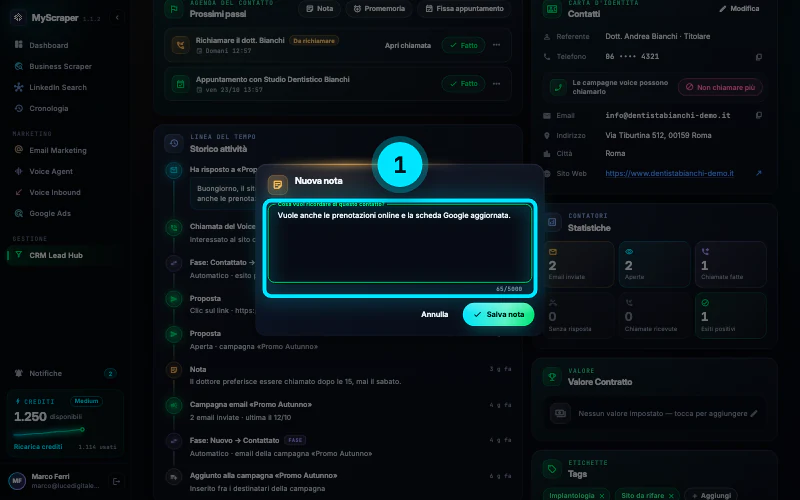
Riquadro 1: il testo della nota. Dietro si vede lo storico che la nota andrà ad arricchire. -
Aggiungi etichette e valore del contratto
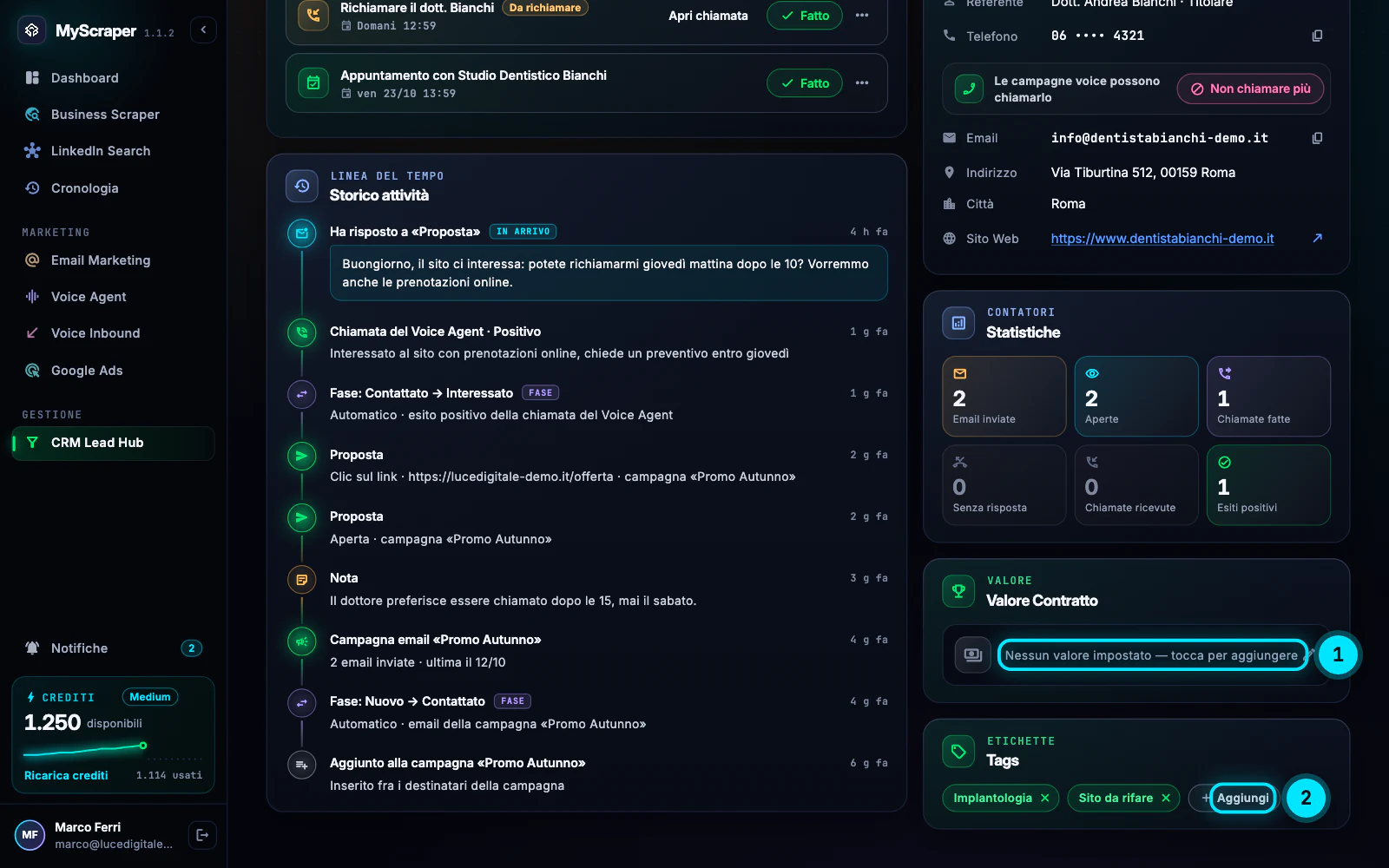
Nella colonna destra, sotto Statistiche (email inviate e aperte, chiamate fatte, senza risposta, ricevute, esiti positivi), trovi Valore Contratto: premi «Nessun valore impostato — tocca per aggiungere», scrivi l'importo come lo scriveresti a mano (per esempio 1.500,50) e salva. Il valore entra nei totali della scheda Vinti.
In Tags premi Aggiungi, scrivi l'etichetta (per esempio «Implantologia» o «Sito da rifare») e conferma: le etichette diventano filtri nella lista e criteri per esportare. La ✕ accanto a un'etichetta la toglie.
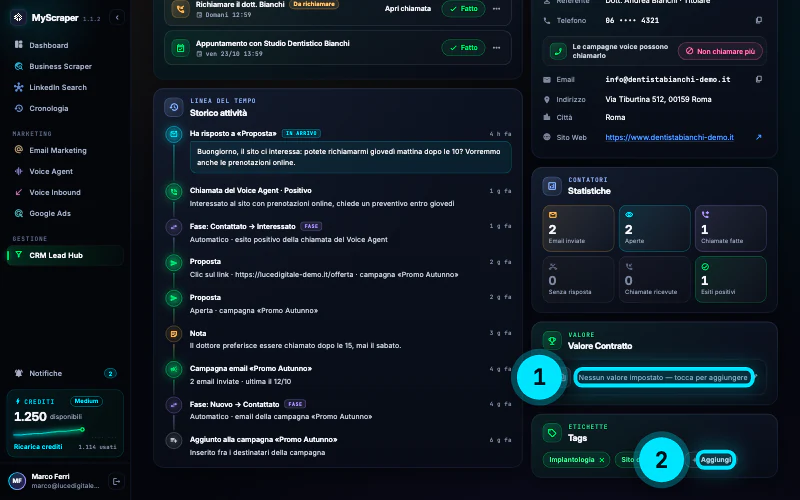
Riquadro 1: il valore del contratto. Riquadro 2: Aggiungi un'etichetta. -
Programma i prossimi passi
Sempre nei Prossimi passi, Promemoria crea una richiamata o un promemoria con giorno e ora, Fissa appuntamento mette un incontro nel calendario del CRM. Le attività aperte compaiono qui, con Fatto per chiuderle e il menu Rimanda o annulla; le ritrovi anche nella vista Oggi il giorno giusto.
Se la scheda ha anche Dati Arricchiti (partita IVA, fatturato, dipendenti) o AI Insights (budget, tempi, decisore, obiezioni e la NEXT BEST ACTION raccolti da una chiamata dell'assistente vocale), li trovi nella colonna destra: compaiono solo quando ci sono dati.
AttenzioneElimina contatto cancella il contatto con il suo storico e le sue attività: «Questa azione non può essere annullata». Se è un doppione, unisci invece di eliminare.
Errori tipici e soluzioni
Questo contatto non esiste più (è stato eliminato).
Succede aprendo una notifica di qualche giorno fa o un link a un contatto poi eliminato o unito a un altro. Cerca l'azienda per nome nella ricerca del CRM: se era un doppione, la trovi nel contatto che hai tenuto.
Manca l'email: aggiungila con «Modifica» per scrivergli.
Il contatto non ha un indirizzo email. Premi Modifica nei Contatti e aggiungilo, oppure cerca le email mancanti di tutta la lista con Arricchisci Email.
Valore non salvato. Controlla la connessione e riprova.
Il valore non è arrivato al server. Controlla la connessione e scrivilo di nuovo: il valore precedente resta com'era.
La fase è cambiata da sola
È normale: alcuni eventi spostano il contatto in avanti, mai oltre Interessato (per esempio la prima email inviata lo porta a Contattato). L'ultimo cambio di fase sotto la barra dice «automatico» e il motivo. Trattativa, Vinto e Perso li decidi sempre tu.
Approfondisci
Guide collegate
Ti serve altro? Contattaci
Il team italiano di MyScraper risponde entro 24 ore lavorative. Scrivici con il nome della guida e cosa vedi sullo schermo: facciamo prima.
Dall'app: AccountScrivi all'assistenza apre un'email con i dati del tuo account già compilati.