A cosa serve
La pipeline dice a che punto sei con ogni contatto. Le fasi sono sei e sono le stesse ovunque nell'app, nel report e nel connettore per Claude e ChatGPT: Nuovo, Contattato, Interessato, Trattativa, Vinto e Perso. Le prime tre possono avanzare da sole quando succede qualcosa (un'email, una chiamata); Trattativa, Vinto e Perso le decidi sempre tu.
Quanto costa
Nessun credito. Cambiare fase, a mano o in blocco, è gratis.
Il video in breve
Leggi il testo del video
Ogni contatto attraversa sei fasi: Nuovo, Contattato, Interessato, Trattativa, e alla fine Vinto o Perso.
Alcuni passaggi sono automatici: dopo la prima email o la prima chiamata il contatto diventa Contattato. Con un esito positivo, o un appuntamento fissato, diventa Interessato.
Gli altri li decidi tu: nella lista premi la fase del contatto, e scegli quella nuova.
Quando chiudi, segnalo come Vinto e scrivi il valore del contratto. Puoi inserirlo anche più tardi.
Se perdi, scegli il motivo: resta nello storico, e puoi recuperare il contatto quando vuoi. Trovi tutti i passaggi qui sotto.
Passo per passo
-
Conosci le sei fasi
- Nuovo: appena entrato nel CRM, da una ricerca, un import o a mano.
- Contattato: hai mandato un'email o fatto una chiamata.
- Interessato: ha mostrato interesse, per esempio con un esito positivo al telefono o un appuntamento.
- Trattativa: state parlando di un'offerta.
- Vinto: è diventato cliente.
- Perso: non se ne fa niente, per ora.
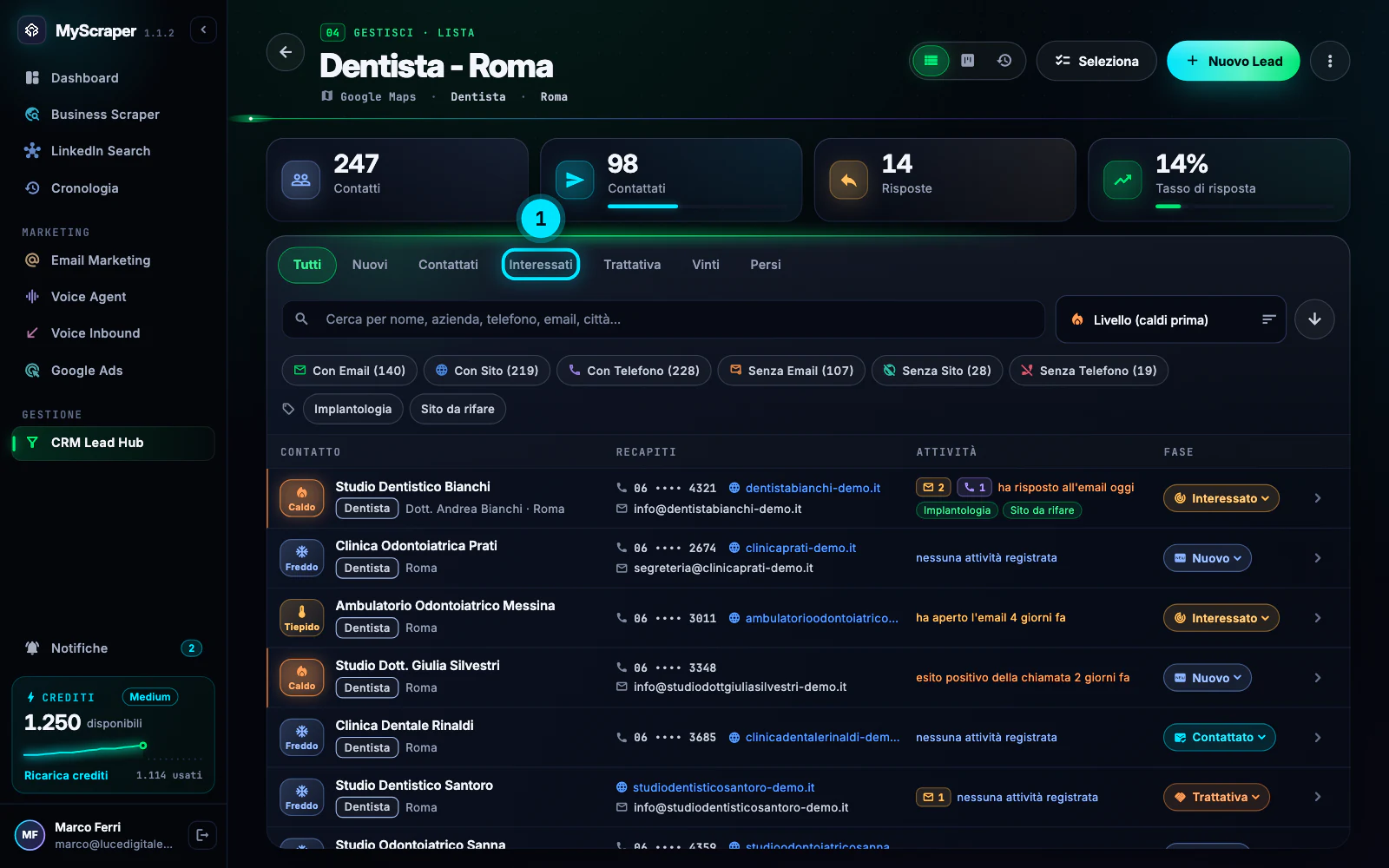
Nella lista le schede Tutti, Nuovi, Contattati, Interessati, Trattativa, Vinti e Persi filtrano i contatti per fase; nella scheda Liste del CRM il riepilogo La pipeline conta i contatti di ogni fase su tutto il CRM.
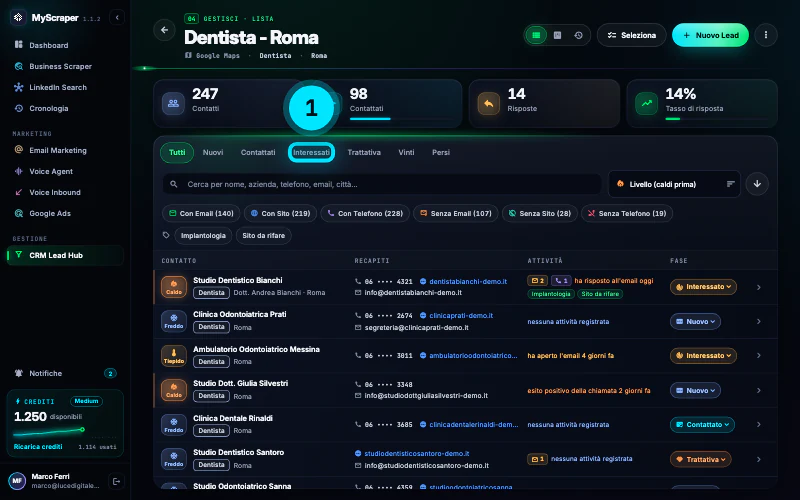
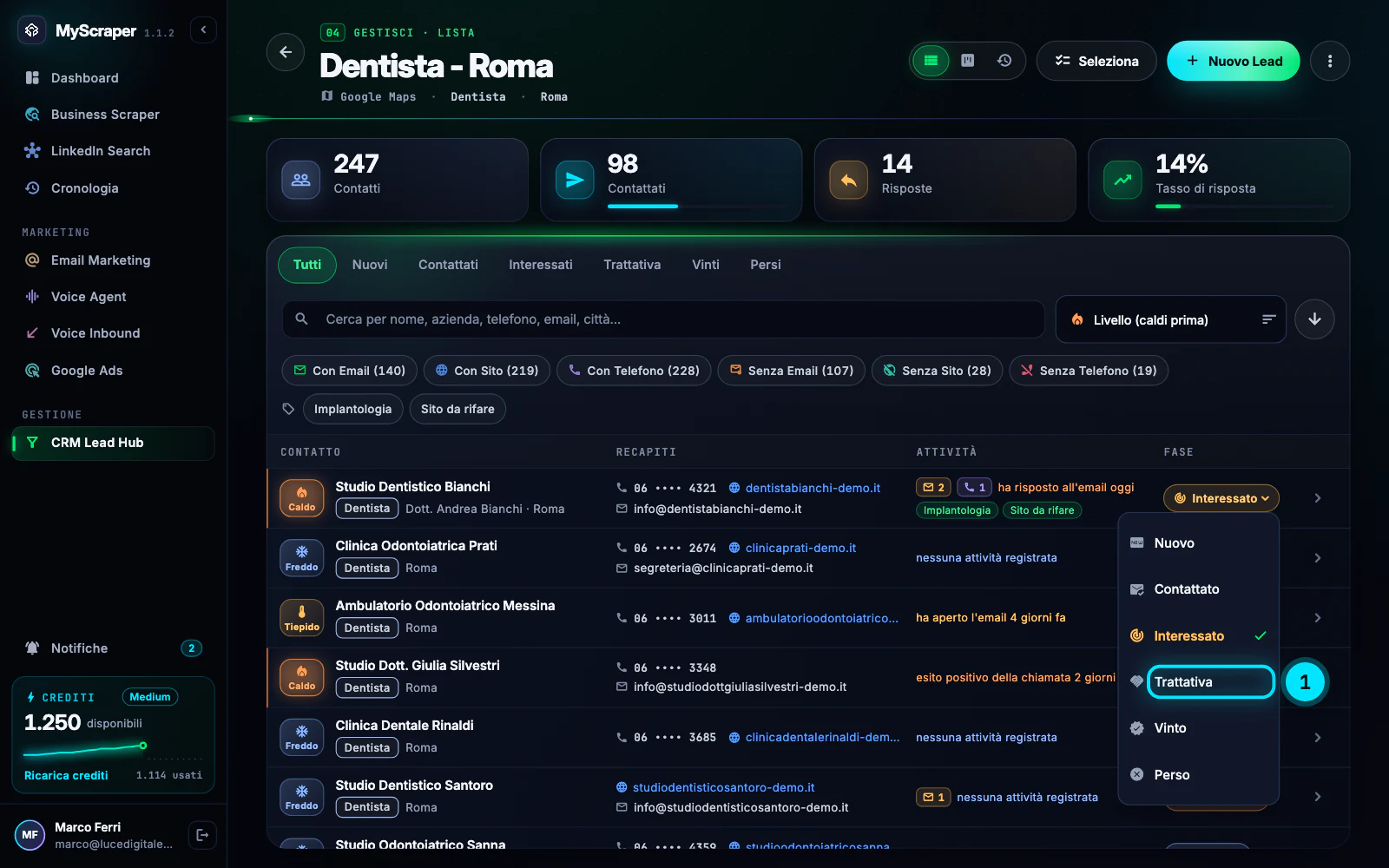
Riquadro 1: la scheda Interessati. Un clic mostra solo i contatti in quella fase. -
Cambia fase dalla lista, dalla scheda o in blocco
Nella lista premi la fase a destra di un contatto: si apre il menu Cambia stato con le sei fasi. Nella scheda del contatto premi la fase nella barra sotto il nome. Per tanti contatti insieme premi Seleziona, spuntali e premi Fase nella barra in basso: «Sposta N contatti a…».
Due fasi chiedono qualcosa in più: Vinto chiede il valore del contratto (nel cambio multiplo no: «Il valore si inserisce dalla scheda di ciascun contatto»), Perso chiede un motivo facoltativo. Vedi la guida Segnare un contatto come Vinto o Perso.
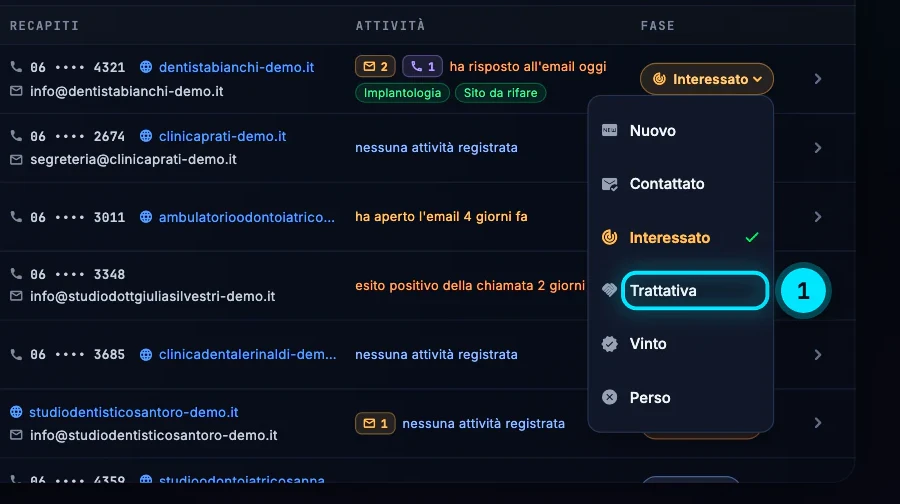
Riquadro 1: Trattativa, la fase che di solito scegli dopo Interessato. -
Sappi cosa la cambia da sola
Alcuni eventi fanno avanzare il contatto, mai tornare indietro, e mai oltre Interessato:
- la prima email inviata, aperta o cliccata, una risposta, una chiamata fatta o ricevuta, una richiesta di richiamata: da Nuovo a Contattato;
- un esito positivo della chiamata, un appuntamento fissato, un modulo compilato da un annuncio Google Ads: fino a Interessato.
Trattativa, Vinto e Perso non cambiano mai da sole: un «no» al telefono o la richiesta di non essere chiamato non portano un contatto a Perso, lo decidi tu. Nella scheda, sotto la barra delle fasi, l'ultimo cambio di fase dice se è stato «automatico» o «da te», quando e perché.
NotaUn cliente Vinto che risponde «per ora no» a una nuova campagna resta Vinto: gli eventi automatici non toccano mai Trattativa, Vinto e Perso.
-
Lavora la pipeline nella vista Kanban
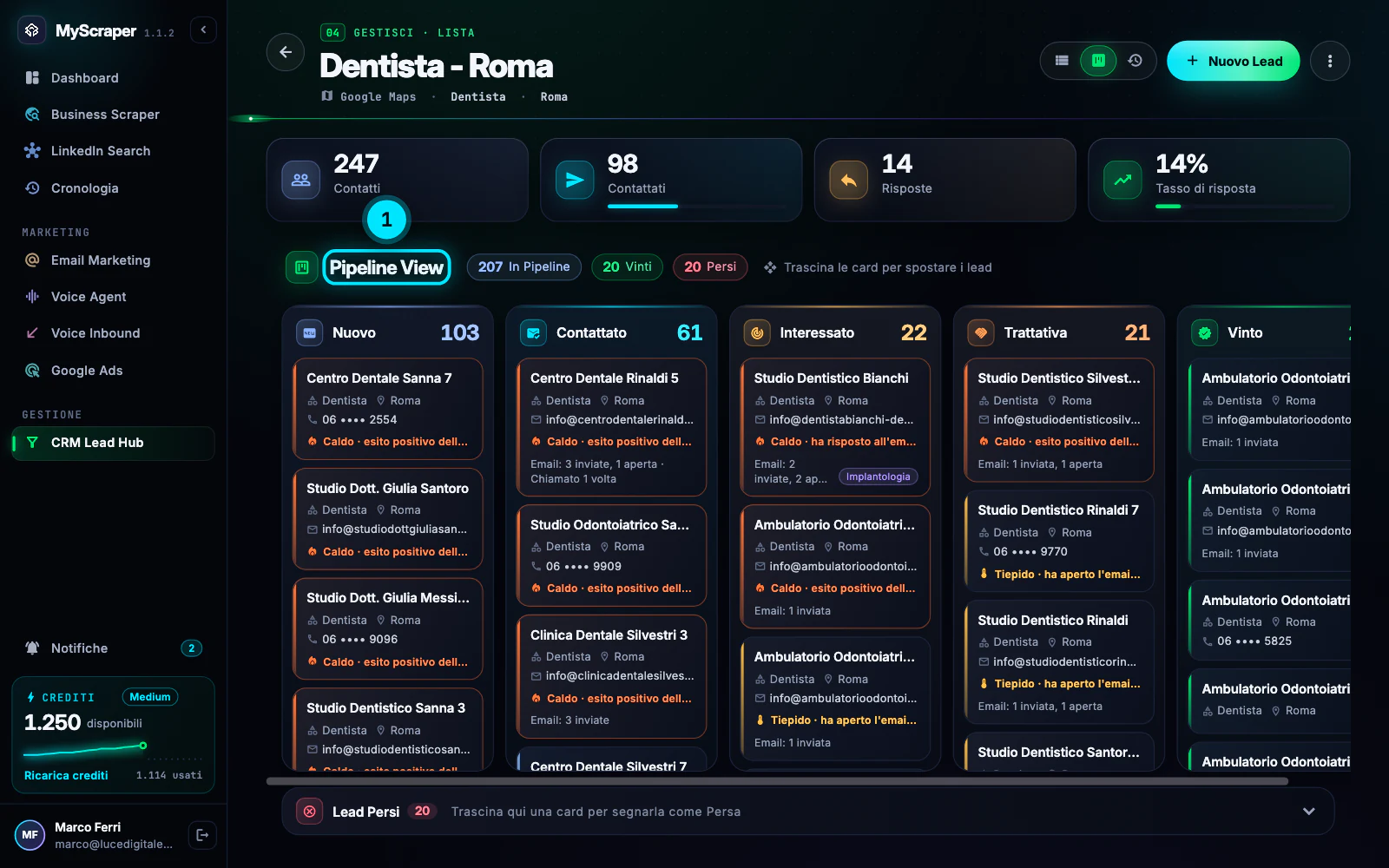
In alto a destra nella lista c'è il selettore delle viste: scegli Kanban. Si apre la Pipeline View: una colonna per fase, con le schede dei contatti e il numero in cima a ogni colonna. Trascina una scheda in un'altra colonna per cambiarle fase.
In fondo c'è la barra Lead Persi: trascinaci una scheda per segnarla come Persa, oppure aprila per rivedere i persi e usare Recupera, che riporta il contatto in Nuovo.
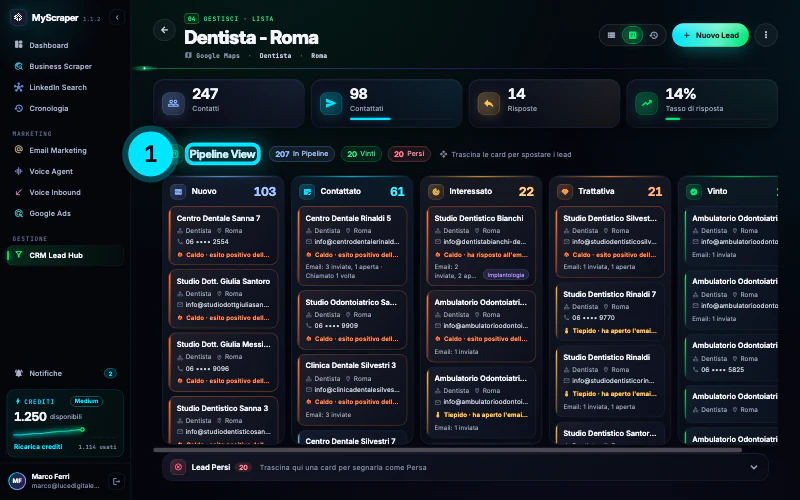
Riquadro 1: Pipeline View. «Trascina le card per spostare i lead»: si sposta anche la fase.
Errori tipici e soluzioni
Ho scelto «Vinto» ma la fase non è cambiata
Hai chiuso la finestra del valore con Annulla. Scegli di nuovo Vinto e premi Segna come Vinto oppure Salta: lo inserisco dopo.
Erano già tutti in «…»
Nel cambio multiplo i contatti selezionati erano già in quella fase: non è cambiato niente. Controlla la selezione e la fase scelta.
Un contatto è tornato in una fase più bassa
Gli eventi automatici non fanno mai tornare indietro un contatto. Guarda l'ultimo cambio di fase nella scheda: se dice «da te», qualcuno l'ha spostato a mano, anche da un altro computer o dal connettore Claude e ChatGPT.
Non vedo un contatto nella sua fase
Controlla di non avere attivo un filtro (Con Email, un'etichetta) o una ricerca. Premi Tutti e svuota la casella di ricerca.
Approfondisci
Guide collegate
Ti serve altro? Contattaci
Il team italiano di MyScraper risponde entro 24 ore lavorative. Scrivici con il nome della guida e cosa vedi sullo schermo: facciamo prima.
Dall'app: AccountScrivi all'assistenza apre un'email con i dati del tuo account già compilati.