A cosa serve
Vinto e Perso sono le due fasi finali della pipeline e le imposti sempre tu. Vinto chiede il valore del contratto, che finisce nei totali della scheda Vinti e nel report di conversione. Perso chiede un motivo facoltativo, utile per capire dove perdi. Nessuna delle due è definitiva: puoi sempre tornare indietro.
Quanto costa
Nessun credito. Segnare un contatto come Vinto o Perso, scrivere il valore e il motivo è gratis.
Passo per passo
-
Segna come Vinto e scrivi il valore
Dal menu Cambia stato della lista, dalla barra delle fasi della scheda o trascinando la scheda nella colonna Vinto della vista Kanban, scegli Vinto. Si apre «“…” è Vinto: valore del contratto».
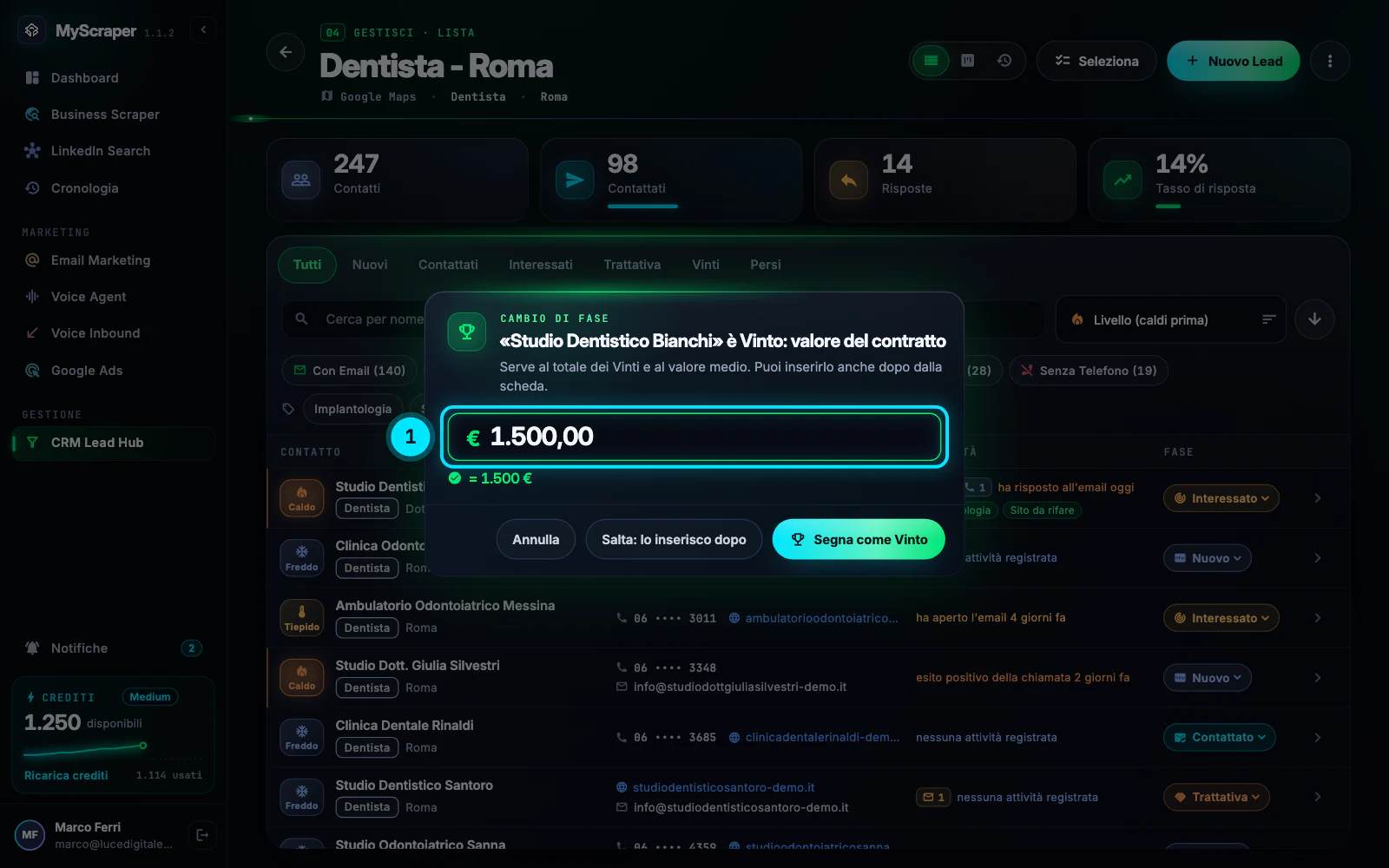
Scrivi l'importo come lo scriveresti a mano, per esempio 1.500,50: sotto il campo l'app ti mostra come l'ha letto. Premi Segna come Vinto. Se non sai ancora la cifra premi Salta: lo inserisco dopo e aggiungila più tardi dalla scheda, in Valore Contratto.
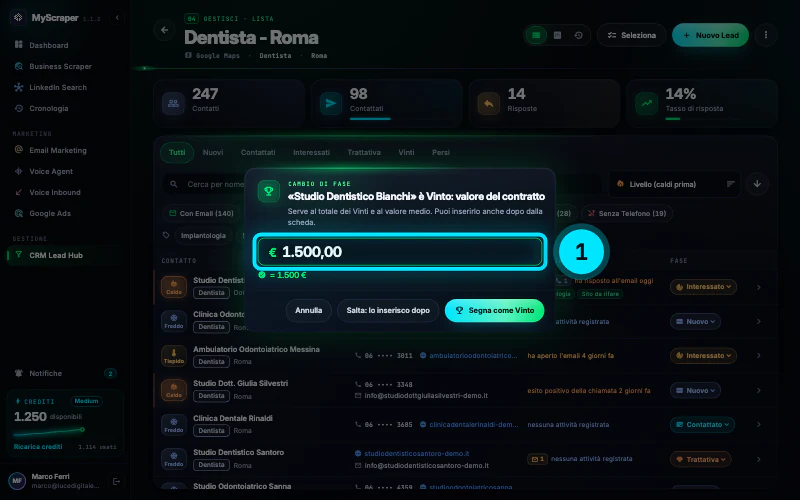
Riquadro 1: il valore del contratto. Serve al totale dei Vinti e al valore medio. -
Segna come Perso con il motivo
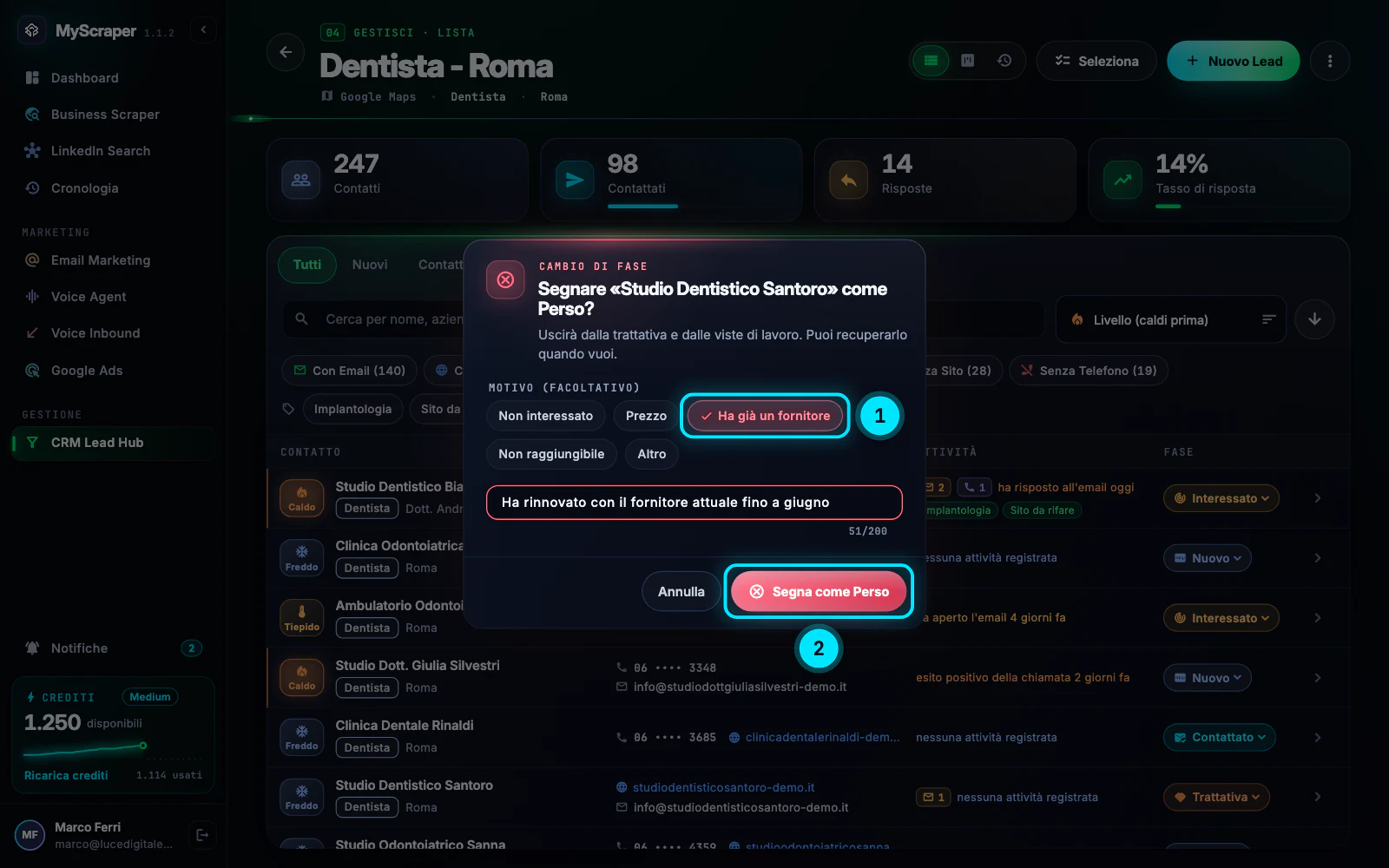
Scegli Perso nello stesso modo. La finestra «Segnare “…” come Perso?» ricorda che il contatto uscirà dalla trattativa e dalle viste di lavoro, e che puoi recuperarlo quando vuoi.
In Motivo (facoltativo) scegli fra Non interessato, Prezzo, Ha già un fornitore, Non raggiungibile e Altro, e se vuoi aggiungi una nota (fino a 200 caratteri). Premi Segna come Perso. Il motivo compare nella scheda, accanto alla fase: «Perso · Ha già un fornitore — …».
Funziona anche per più contatti insieme: seleziona, premi Fase › Perso e scegli un motivo per tutti.
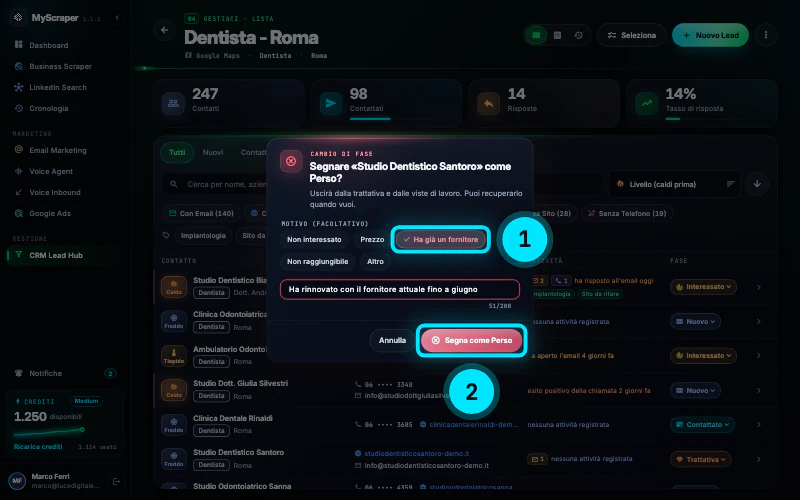
Riquadro 1: il motivo. Riquadro 2: Segna come Perso. -
Riporta in Trattativa se cambia qualcosa
Un cliente vinto ha disdetto, o un perso ti ha richiamato? Dalla scheda Vinti apri il menu ⋯ Altre azioni della scheda del cliente e scegli Riporta in Trattativa. La finestra dice che uscirà dai Vinti e dal totale e che il valore del contratto resta salvato; conferma con Riporta in Trattativa.
Un contatto Perso lo riporti indietro scegliendo un'altra fase dalla lista o dalla scheda, oppure con Recupera nella barra Lead Persi della vista Kanban, che lo riporta in Nuovo.
-
Controlla la scheda Vinti
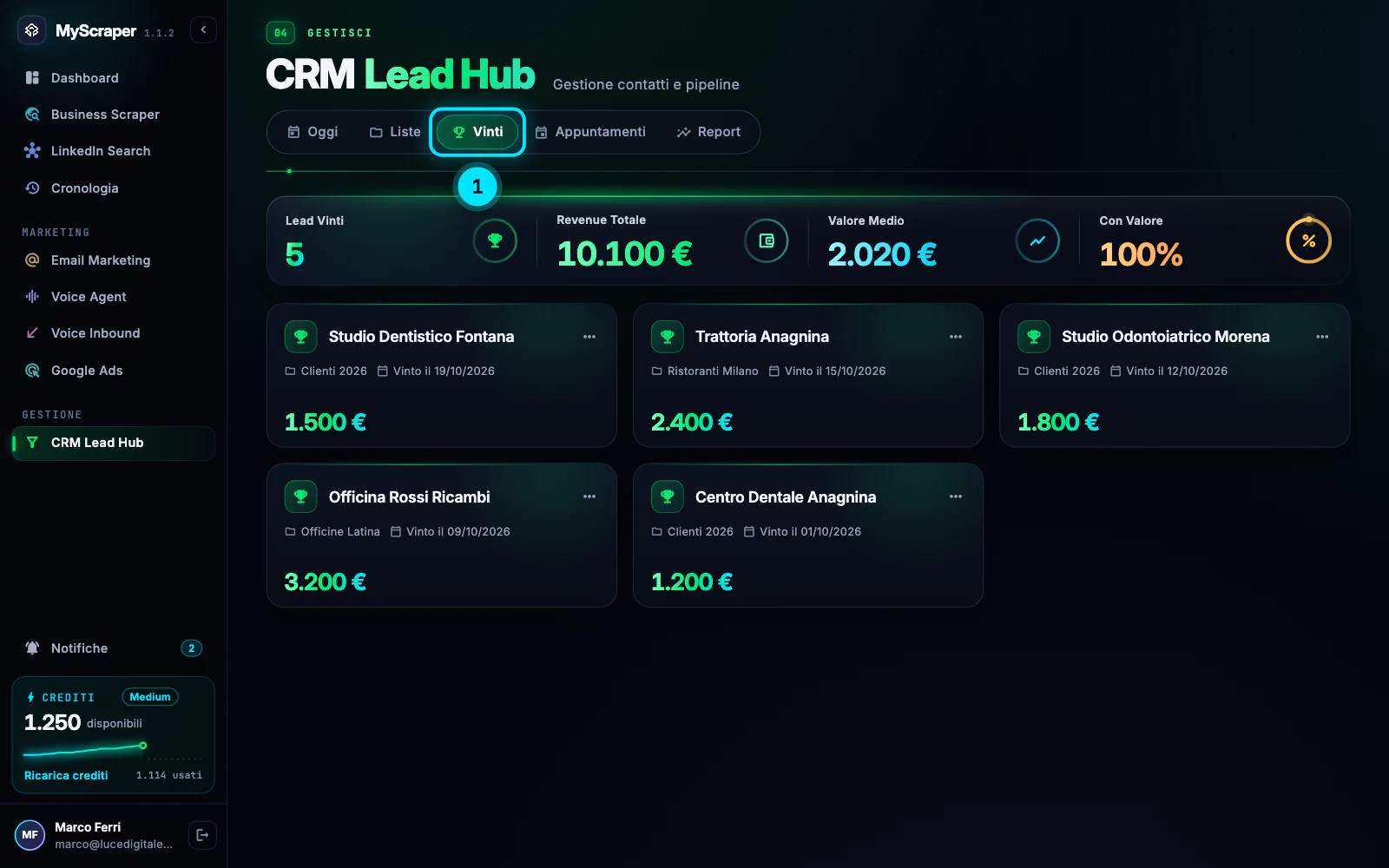
In CRM Lead Hub premi Vinti. In alto quattro numeri: Lead Vinti, Revenue Totale (la somma dei valori del contratto), Valore Medio e Con Valore, cioè quanti vinti hanno il valore inserito. Sotto, una scheda per ogni cliente con lista, data «Vinto il…» e valore; quando manca leggi «Valore da inserire».
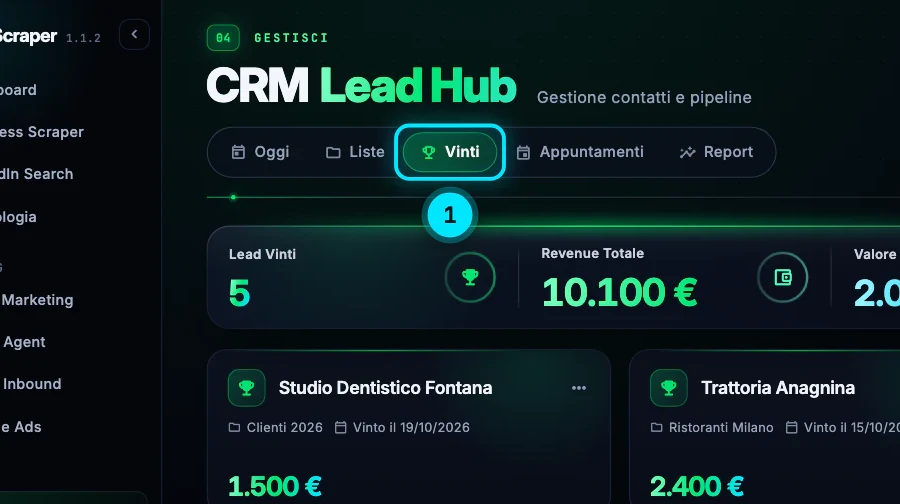
Riquadro 1: la scheda Vinti. Gli importi sono i valori dei contratti dei tuoi clienti, scritti da te. SuggerimentoTieni alto il Con Valore: un vinto senza valore conta come cliente ma non entra nel totale né nel valore medio.
Errori tipici e soluzioni
Il valore del contratto non viene accettato
Scrivilo con il punto per le migliaia e la virgola per i decimali, come a mano: 1.500,50. Sotto il campo l'app mostra come l'ha letto: se il numero è sbagliato, correggilo prima di salvare.
Un cliente Vinto non compare nella scheda Vinti
Controlla la fase nella sua scheda: se è stato riportato in Trattativa o spostato in un'altra fase, esce dai Vinti. Il valore del contratto resta salvato e torna nei totali quando lo segni di nuovo come Vinto.
Valore non salvato. Controlla la connessione e riprova.
Il valore inserito dalla scheda non è arrivato al server. Controlla la connessione e scrivilo di nuovo.
Ho segnato come Perso il contatto sbagliato
Nessun problema: nella lista scegli Persi, trova il contatto e riportalo nella fase giusta dal menu Cambia stato. Il motivo della perdita resta nello storico.
Approfondisci
Guide collegate
Ti serve altro? Contattaci
Il team italiano di MyScraper risponde entro 24 ore lavorative. Scrivici con il nome della guida e cosa vedi sullo schermo: facciamo prima.
Dall'app: AccountScrivi all'assistenza apre un'email con i dati del tuo account già compilati.