A cosa serve
Il Report di conversione segue i contatti entrati nel CRM in un periodo e dice fin dove sono arrivati oggi: contattati, hanno risposto, hanno un appuntamento, sono in trattativa, sono clienti. Poi mostra quale canale funziona meglio, cosa è successo nel periodo, come sono andate le campagne e quanti crediti hai usato per ogni risultato.
Quanto costa
Nessun credito. Il report mostra i crediti consumati come dato, ma aprirlo e consultarlo non costa nulla.
Passo per passo
-
Apri CRM › Report e scegli il periodo
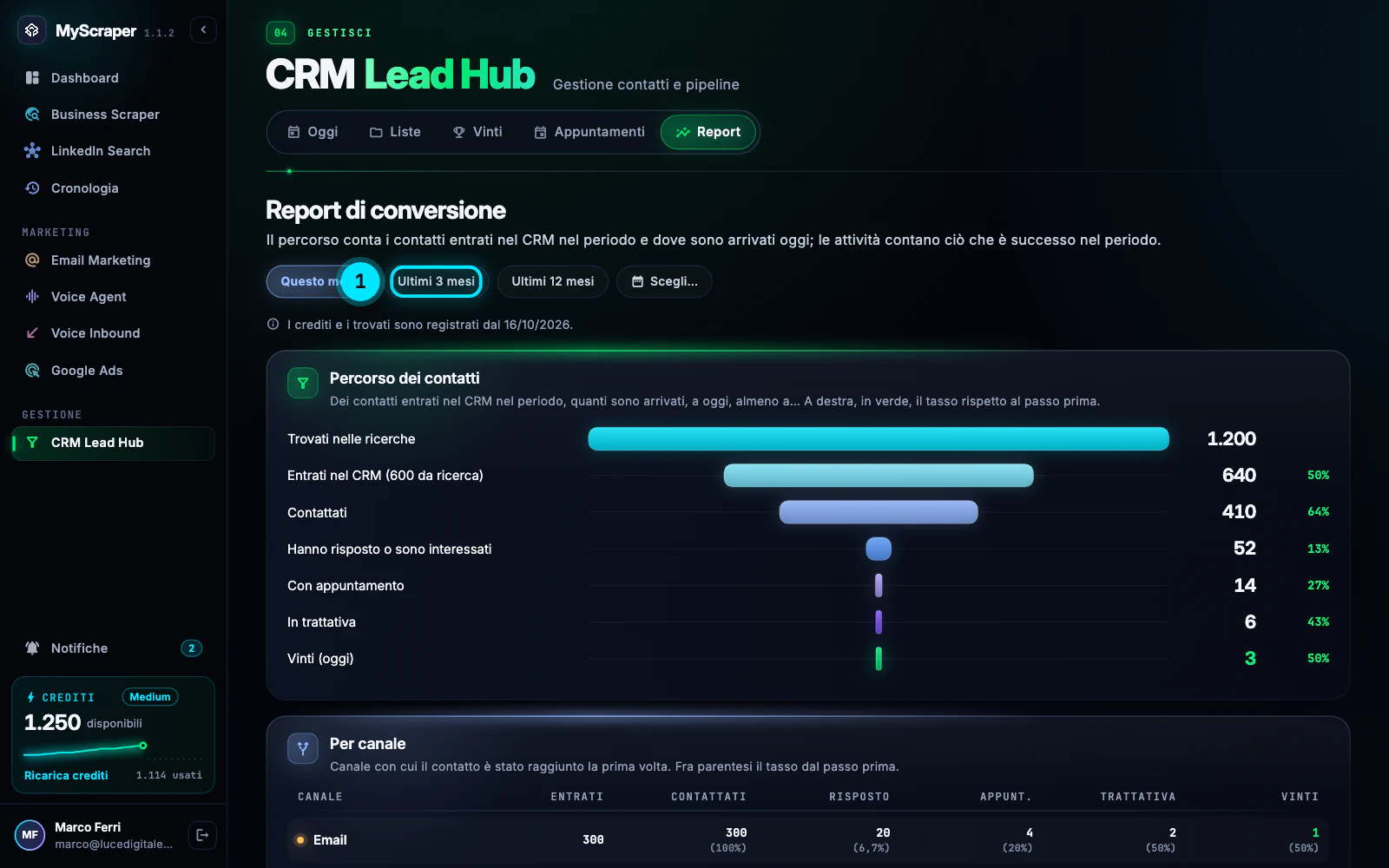
In CRM Lead Hub premi Report. Sotto il titolo Report di conversione scegli il periodo: Questo mese, Ultimi 3 mesi, Ultimi 12 mesi oppure Scegli…, che apre Scegli il periodo con il mese di inizio e di fine (da 1 a 12 mesi) e il pulsante Mostra.
Ricorda la regola scritta in alto: il percorso conta i contatti entrati nel CRM nel periodo e dove sono arrivati oggi; le attività contano ciò che è successo nel periodo.
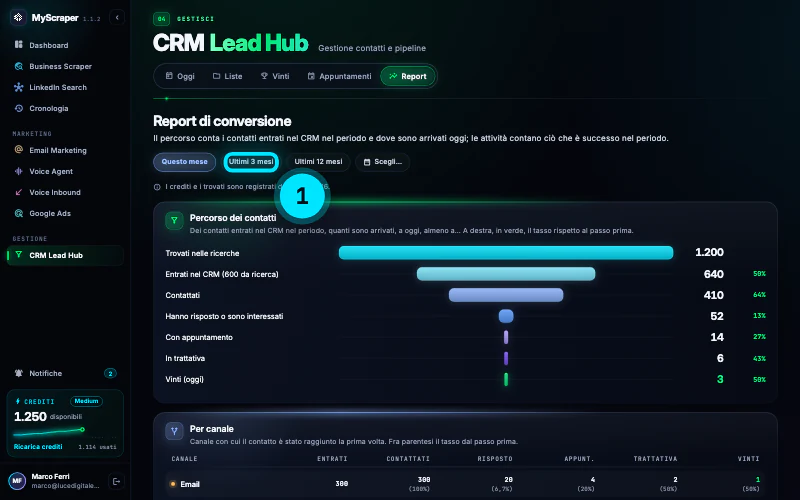
Riquadro 1: il periodo. A destra di ogni barra, in verde, il tasso rispetto al passo prima. -
Leggi il percorso dei contatti
Il Percorso dei contatti ha sette passi: Trovati nelle ricerche, Entrati nel CRM (fra parentesi quanti da ricerca), Contattati, Hanno risposto o sono interessati, Con appuntamento, In trattativa e Vinti (oggi). A destra, in verde, la percentuale rispetto al passo prima.
Il passo con il calo più forte è quello su cui lavorare: tanti entrati e pochi contattati vuol dire liste ferme; tanti contattati e poche risposte, un messaggio da rivedere.
-
Confronta canali e campagne
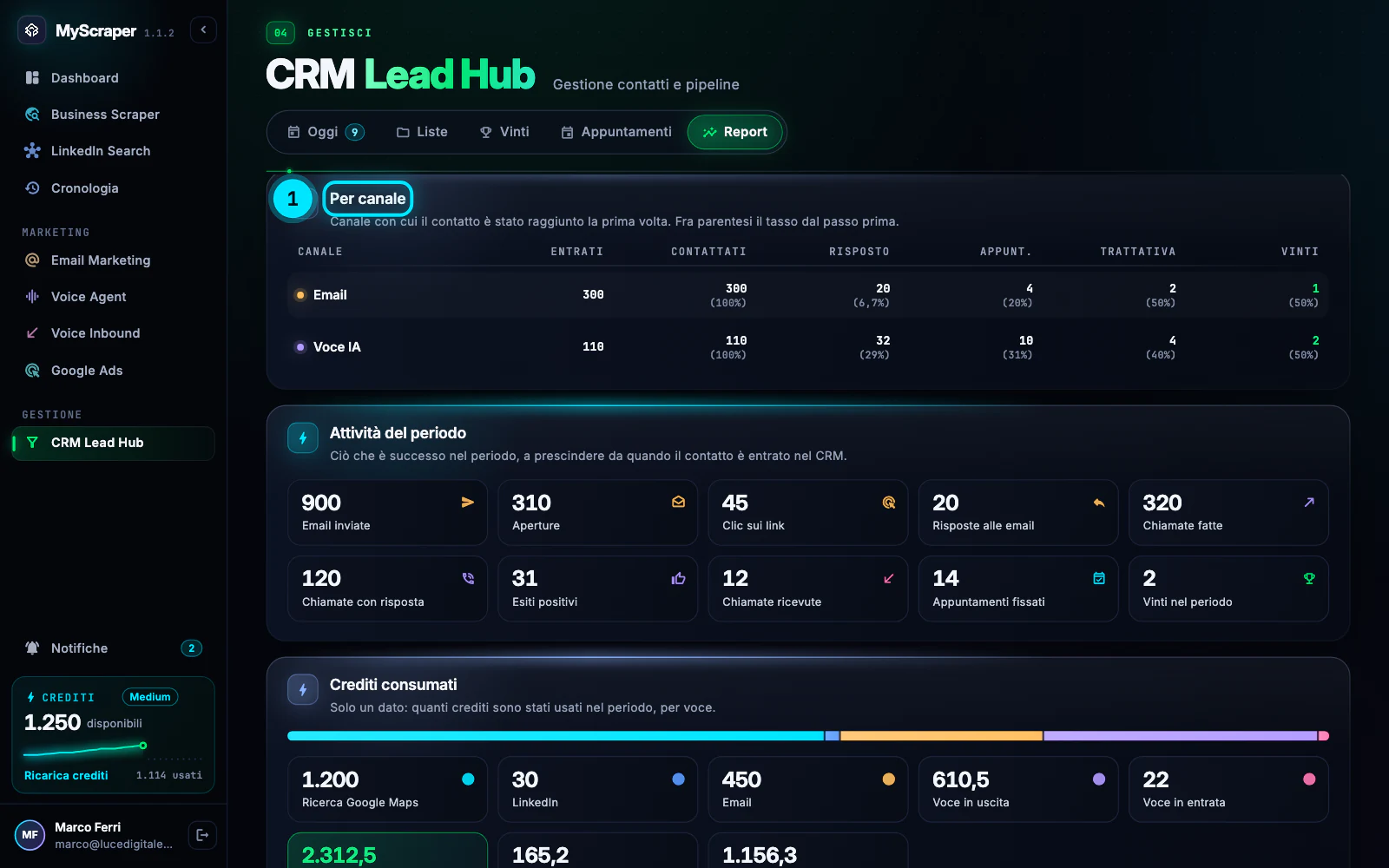
Per canale divide i contatti secondo il canale con cui sono stati raggiunti la prima volta: email, chiamate dell'assistente vocale, chiamate ricevute, moduli Google Ads, contatti a mano e non ancora contattati. Per ognuno le colonne Entrati, Contattati, Risposto, Appunt., Trattativa e Vinti, con il tasso fra parentesi.
Per campagna mostra, per le campagne create nel periodo, quanti dei contatti raggiunti sono arrivati a ogni passo: premi Mostra il report per campagna e, se sono tante, Carica altre. Attività del periodo conta invece email inviate, aperture, clic, risposte, chiamate fatte e con risposta, esiti positivi, chiamate ricevute, appuntamenti fissati e vinti nel periodo.
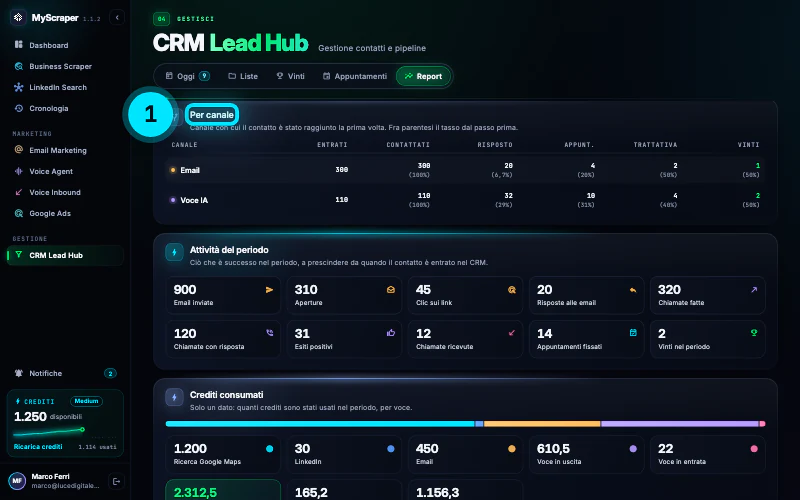
Riquadro 1: Per canale. Qui le chiamate convertono meglio delle email, a parità di contatti. -
Guarda i crediti per risultato
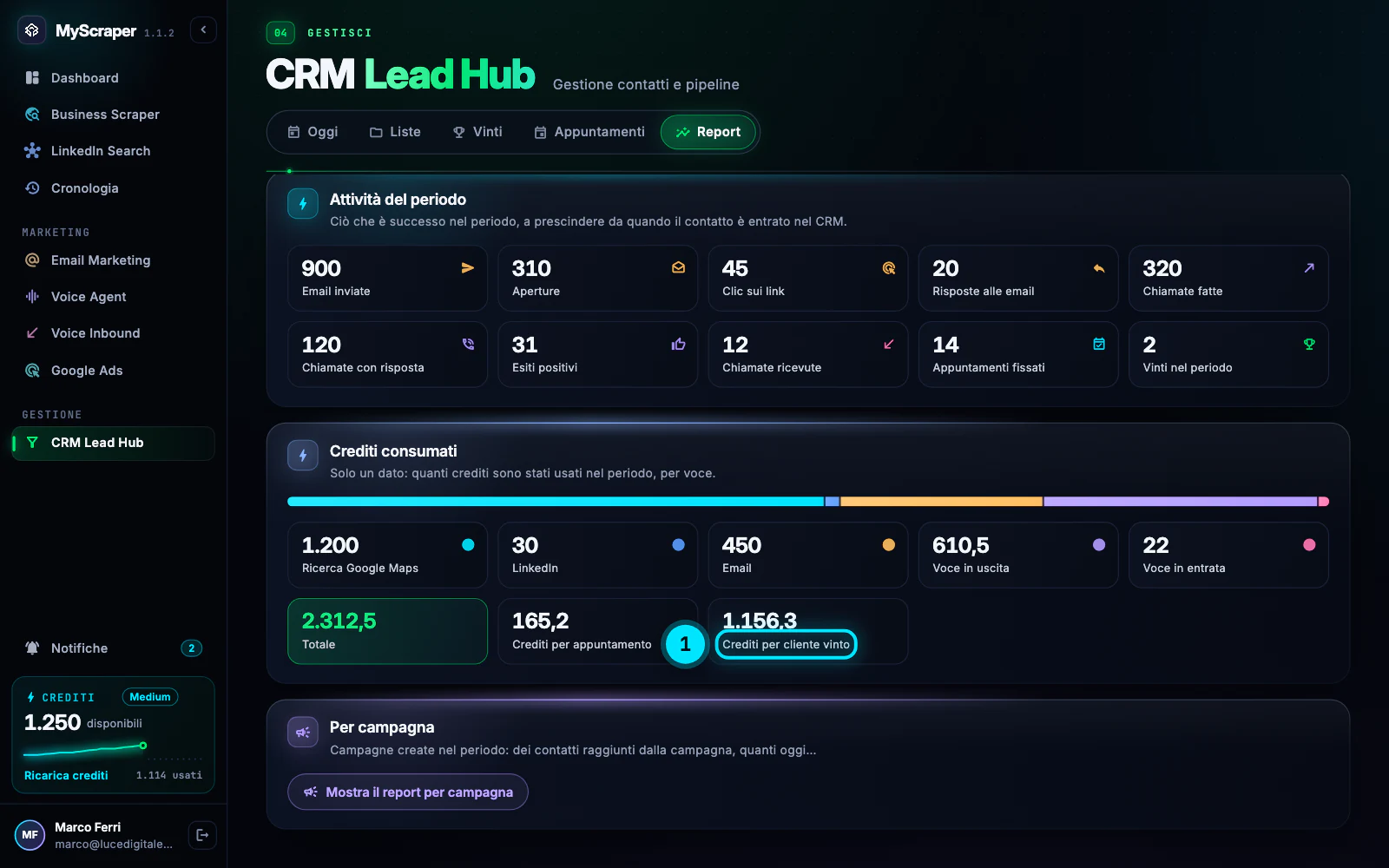
Crediti consumati è «solo un dato»: quanti crediti hai usato nel periodo, per voce (Ricerca Google Maps, LinkedIn, Email, Voce in uscita, Voce in entrata), il Totale e due rapporti che contano: Crediti per appuntamento e Crediti per cliente vinto.
Usali per confrontare i mesi fra loro: se i crediti per cliente vinto salgono, guarda il percorso e i canali per capire dove si disperdono.
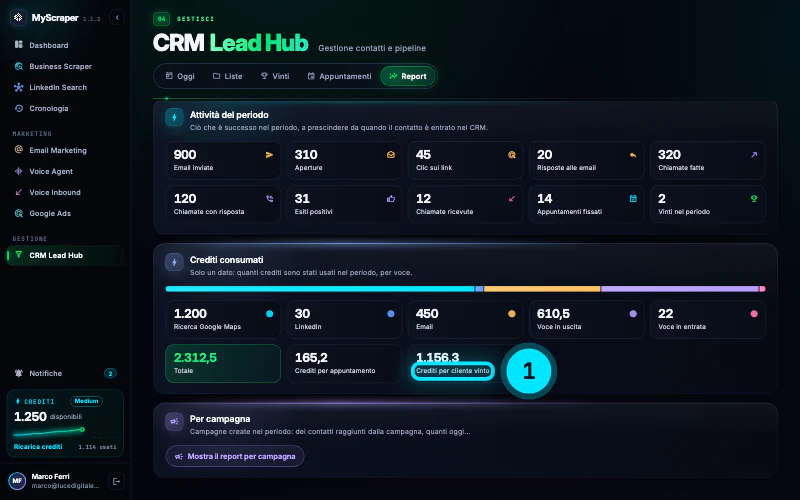
Riquadro 1: Crediti per cliente vinto, il numero da tenere d'occhio mese dopo mese. -
Tieni conto delle note del report
Sotto i pulsanti del periodo possono comparire delle note, per esempio «Crediti, trovati e attività del periodo sono registrati dal …»: prima di quella data alcuni numeri non esistono e il report non li inventa. Se un passo dice «Nessun dato nel periodo» o «Nessun contatto entrato nel CRM in questo periodo: prova un periodo più lungo», allarga il periodo.
SuggerimentoPer un confronto onesto fra canali guarda periodi di almeno tre mesi: una trattativa B2B può durare settimane, e i «Vinti (oggi)» di un mese appena iniziato sono sempre pochi.
Errori tipici e soluzioni
Il mese di inizio deve venire prima di quello di fine.
In Scegli il periodo hai invertito i mesi. Scegli prima il mese più vecchio in «Da», poi quello più recente, e premi Mostra.
Periodo non valido: scegli da 1 a 12 mesi.
Il report copre al massimo 12 mesi alla volta. Restringi l'intervallo.
Report non disponibile in questo momento: riprova.
Il server non ha risposto. Premi Riprova dopo qualche istante; se succede solo per le campagne leggi «Report per campagna non disponibile: riprova.» e riprova la sola sezione.
I numeri del report non coincidono con la scheda Vinti
Il percorso conta solo i contatti entrati nel periodo, la scheda Vinti tutti i tuoi clienti. Un cliente entrato nel CRM un anno fa e vinto oggi è nei Vinti ma non nel percorso di «Questo mese»: lo trovi fra i «Vinti nel periodo» delle attività.
Approfondisci
Guide collegate
Ti serve altro? Contattaci
Il team italiano di MyScraper risponde entro 24 ore lavorative. Scrivici con il nome della guida e cosa vedi sullo schermo: facciamo prima.
Dall'app: AccountScrivi all'assistenza apre un'email con i dati del tuo account già compilati.