A cosa serve
Le campagne di MyScraper partono da un indirizzo della tua azienda, per esempio info@lucedigitale-demo.it. Perché i programmi di posta si fidino di quelle email, il dominio va verificato: dimostri che è tuo aggiungendo alcuni record nel pannello DNS del tuo provider.
Lo fai una volta per dominio. Da quel momento il dominio compare fra i mittenti della finestra Nuova Campagna e parte da solo il warmup. Cosa sono i record e perché contano lo spiega l'articolo del blog su come evitare che le email finiscano nello spam; qui vedi solo dove cliccare.
Quanto costa
100 crediti una tantum per dominio, scalati solo quando la verifica riesce.
- Aggiungere il dominio e leggere i record non costa nulla.
- Se i DNS non sono ancora a posto la verifica fallisce e non paghi: puoi riprovare quante volte vuoi.
- Se i record sono giusti ma il saldo è sotto i 100 crediti, il dominio non si attiva finché non ricarichi.
- Dopo, ogni email inviata da quel dominio costa 0,5 crediti.
Il video in breve
Leggi il testo del video
Per mandare le campagne dal tuo indirizzo serve un dominio verificato. Si fa una volta sola: in Email Marketing premi Domini.
Nel campo Nuovo dominio mittente scrivi il dominio della tua azienda, poi premi Aggiungi Dominio.
MyScraper ti mostra i quattro record da aggiungere: tre CNAME e un MX. Seleziona host e valore, copiali con Comando C e incollali, uno alla volta, nel pannello DNS del tuo provider.
Nel pannello del provider crea un record per ogni riga, con lo stesso tipo, host e valore. Le modifiche ai DNS possono richiedere qualche minuto.
Quando hai salvato i record, torna qui: con Mostra Record riapri questa finestra e premi Verifica e attiva. Costa cento crediti, una volta sola, e solo se la verifica riesce.
Sulla scheda del dominio, Risposte attiva vuol dire che le risposte dei clienti arrivano in MyScraper, grazie al record MX. Accanto vedi il warmup: avanza ogni giorno in cui invii almeno un'email. Fatto: il dominio è pronto per le campagne. Trovi tutti i passaggi qui sotto.
Passo per passo
-
Apri Email Marketing › Domini
Nella barra laterale premi Email Marketing, poi in alto a destra Domini. Si apre la pagina Gestione Domini Mittenti: in alto il riquadro Nuovo dominio mittente, sotto l'elenco I tuoi domini · Verifica e temperatura.
Il riquadro ricorda il costo: la verifica si paga solo quando riesce. Se non hai il piano Basic la sezione Email Marketing resta bloccata e ti propone il piano adatto.

La pagina dei domini senza domini: il campo per il nuovo dominio e il pulsante Aggiungi Dominio. -
Scrivi il dominio e premi «Aggiungi Dominio»
Nel campo scrivi solo il nome del dominio, per esempio lucedigitale-demo.it: senza www, senza https:// e senza la parte prima della chiocciola. Poi premi Aggiungi Dominio.
L'app conferma con
Dominio aggiunto! Aggiungi i record DNS, poi verifica (100 crediti scalati solo a verifica riuscita).
Il dominio entra nell'elenco con il segno Verifica Pendente e il pulsante Mostra Record.
Scrivi il dominio della tua azienda, senza www e senza @, e premi Aggiungi Dominio. SuggerimentoUsa il dominio da cui vuoi che partano le email, di solito quello del sito aziendale. Puoi aggiungere più domini: ognuno ha la sua verifica e il suo warmup.
-
Copia i record DNS nel pannello del provider
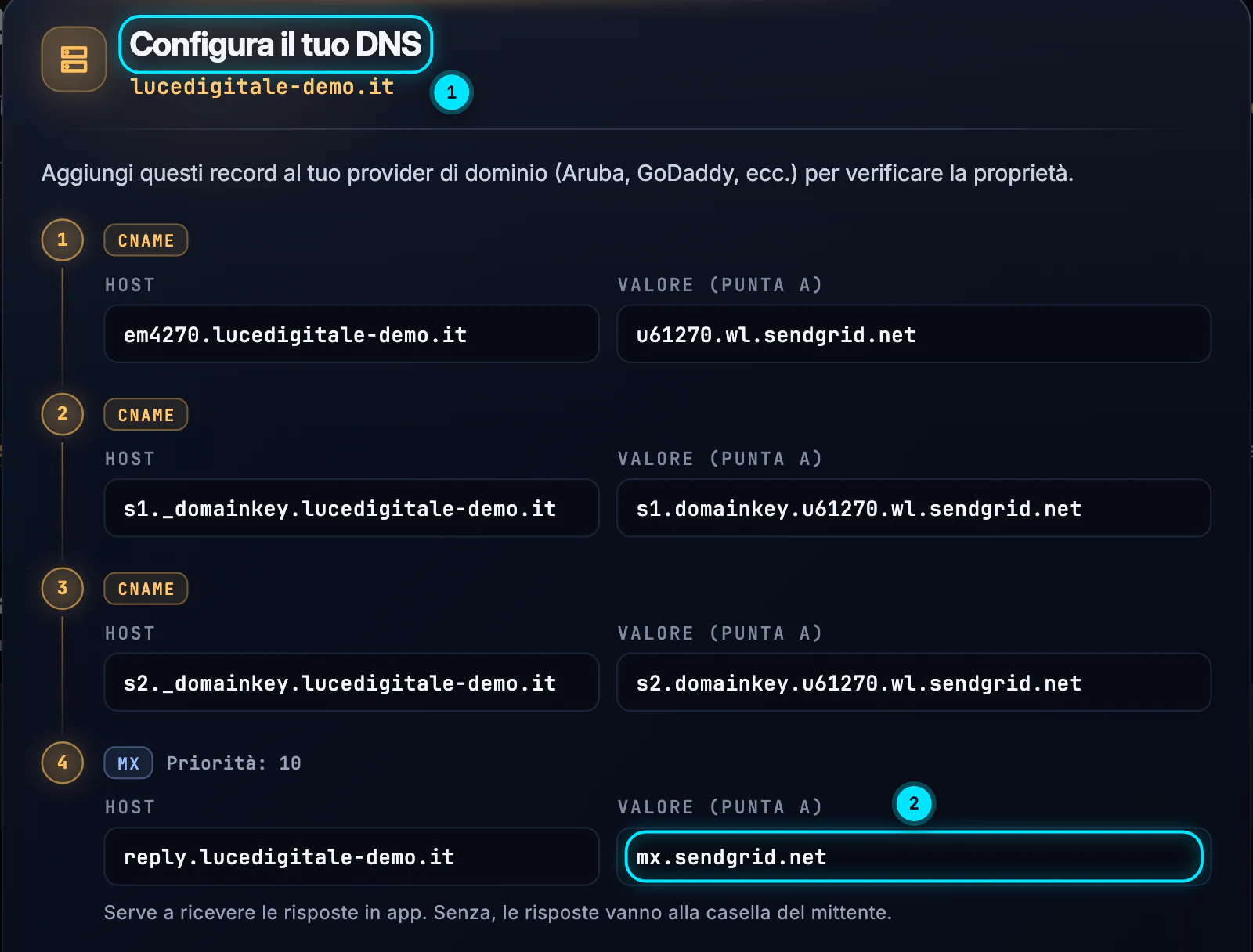
Premi Mostra Record: si apre Configura il tuo DNS, con la frase
Aggiungi questi record al tuo provider di dominio (Aruba, GoDaddy, ecc.) per verificare la proprietà.
I record sono quattro, numerati: tre di tipo CNAME e uno di tipo MX.Ogni record ha un Host e un Valore (Punta a); l'MX ha anche la Priorità (10). Seleziona il testo e copialo con ⌘C, poi nel pannello DNS del provider crea un record per riga, con lo stesso tipo, lo stesso host e lo stesso valore. L'MX serve a ricevere le risposte in MyScraper e riguarda solo reply. più il tuo dominio: la posta che ricevi già non cambia.
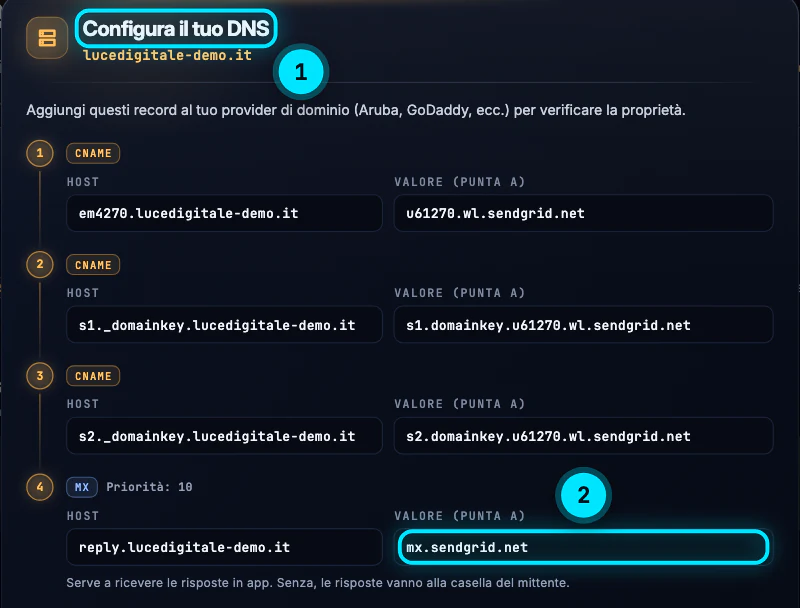
Copia nome e valore di ogni record nel pannello DNS del tuo provider, uno alla volta. AttenzioneAlcuni pannelli aggiungono da soli il dominio in fondo all'host. Se il tuo lo fa, nel campo host scrivi solo la prima parte (per esempio s1._domainkey), altrimenti il nome risulta ripetuto e la verifica fallisce. Nel dubbio guarda come compaiono i record già presenti.
-
Premi «Verifica e attiva»
Le modifiche ai DNS possono richiedere qualche minuto, a volte di più. Quando hai salvato i record torna nella pagina dei domini, riapri Mostra Record e premi Verifica e attiva · 100 crediti.
Se tutto è a posto vedi
Congratulazioni! Dominio lucedigitale-demo.it verificato!
e i 100 crediti vengono scalati. Se i record non si vedono ancora compareVerifica fallita. Riprova tra qualche minuto.
: non hai speso nulla.
Quando hai aggiunto i record premi Verifica e attiva: i 100 crediti si scalano una volta sola, e solo se la verifica riesce. -
Controlla che il dominio sia verde
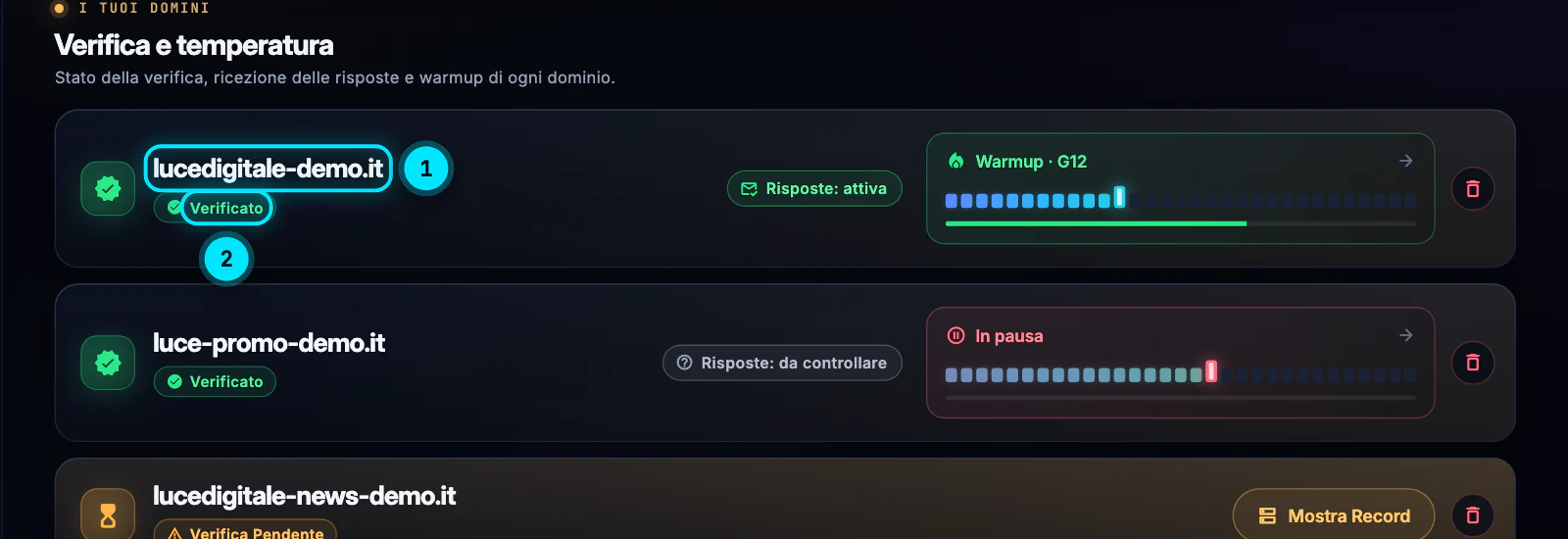
Il dominio verificato mostra il segno verde Verificato. Sulla stessa card trovi lo stato delle risposte (Risposte: attiva quando l'MX funziona) e il termometro del warmup, che parte con la prima campagna.
Da adesso il dominio è fra quelli che puoi scegliere in Nuova Campagna. Per toglierlo usa l'icona del cestino (
Rimuovi dominio
) e conferma con Rimuovi.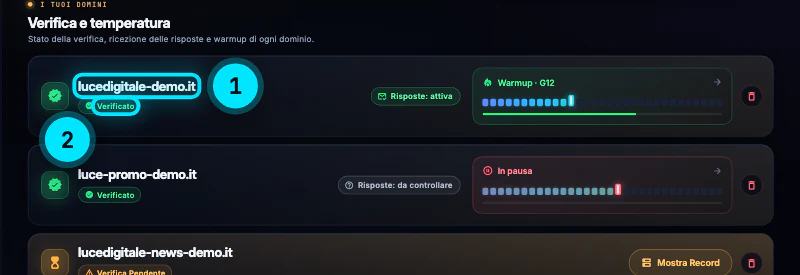
Quando la verifica riesce il dominio diventa verde: da qui puoi creare le campagne.



Errori tipici e soluzioni
Inserisci un dominio valido (es. mia-azienda.com)
Nel campo c'è qualcosa che non è un dominio: uno spazio, la chiocciola o un indirizzo intero. Scrivi solo il nome, come tuaazienda.it.
Verifica fallita. Riprova tra qualche minuto.
Il provider non mostra ancora i record. Aspetta qualche minuto e ripremi Verifica e attiva. Se continua, confronta ogni record con quelli di Configura il tuo DNS: tipo giusto, host senza il dominio ripetuto, valore copiato per intero. La verifica fallita non costa crediti.
DNS configurati correttamente! Per attivare il dominio servono 100 crediti…
I record sono giusti ma il saldo non basta. Ricarica i crediti e ripremi Verifica e attiva: il dominio si attiva subito.
Hai già registrato questo dominio.
Il dominio è già nel tuo elenco: cercalo nella lista dei domini e usa Mostra Record su quella riga.
Questo dominio è già registrato da un altro utente.
Lo stesso dominio è già collegato a un altro account MyScraper, per esempio di un collega. Se il dominio è tuo, scrivici dall'assistenza: verifichiamo insieme.
In «Nuova Campagna» non vedo il mio dominio
Fra i mittenti compaiono solo i domini verificati. Se il tuo è ancora in Verifica Pendente, completa i passi 3 e 4.
Approfondisci
Guide collegate
Ti serve altro? Contattaci
Il team italiano di MyScraper risponde entro 24 ore lavorative. Scrivici con il nome della guida e cosa vedi sullo schermo: facciamo prima.
Dall'app: AccountScrivi all'assistenza apre un'email con i dati del tuo account già compilati.