A cosa serve
La campagna è il contenitore di tutto: chi scrive (il mittente), cosa riceve chi è dentro (il flusso di email, attese e condizioni), a chi va (i destinatari dal CRM) e quando parte. In questa guida la crei; le guide collegate spiegano il resto.
Serve almeno un dominio verificato: senza, la finestra non ti lascia scegliere il mittente.
Quanto costa
Creare una campagna non costa nulla. Paghi solo le email che partono: 0,5 crediti ciascuna, cioè 1 credito ogni 2 email.
- Prima dell'avvio la finestra Conferma Avvio ti mostra il costo stimato di tutta la campagna.
- La pagina Email Marketing mostra i crediti disponibili accanto a Domini.
Passo per passo
-
Apri Email Marketing
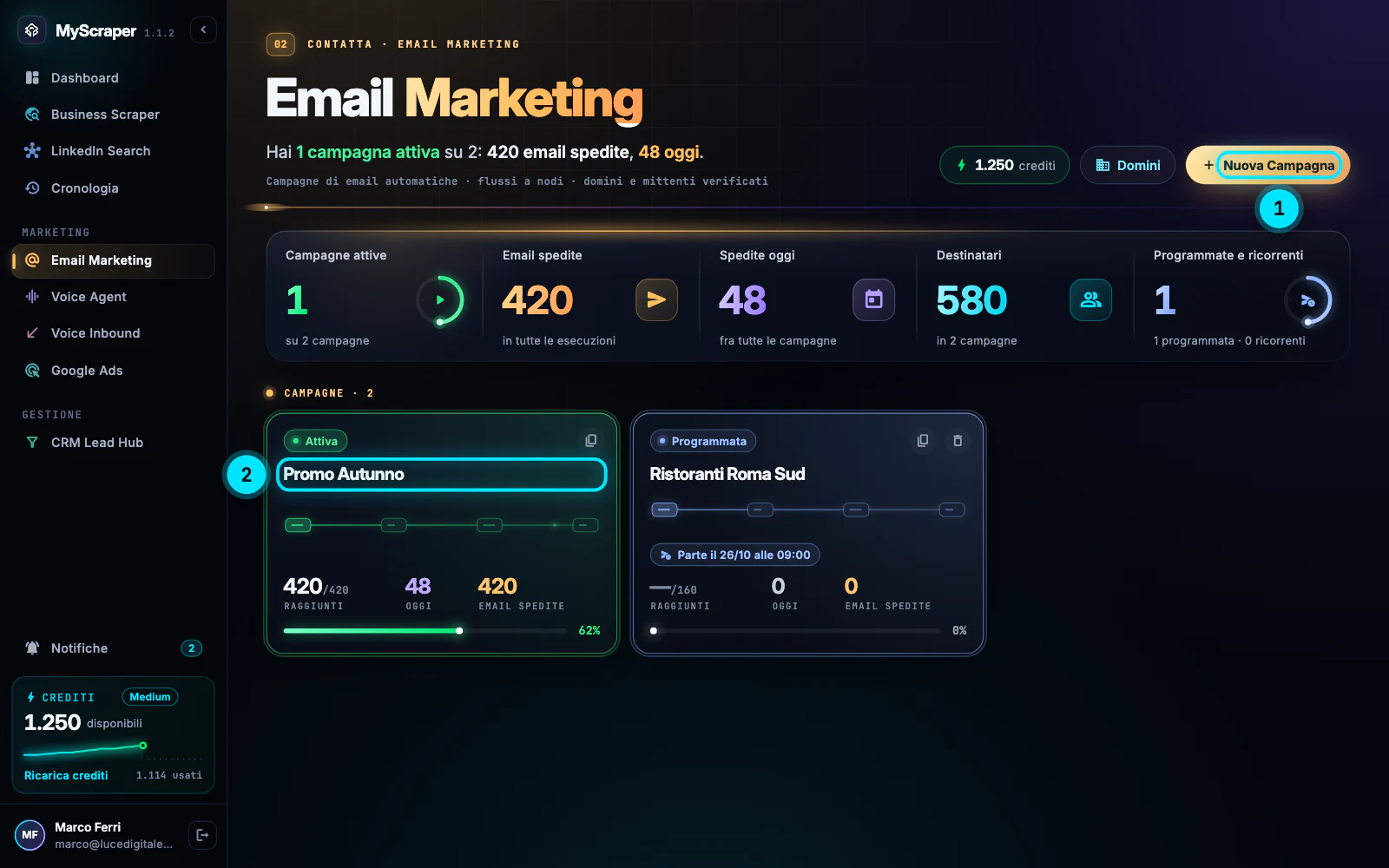
Nella barra laterale premi Email Marketing. In alto una frase riassume la situazione (per esempio Hai 1 campagna attiva su 2: 420 email spedite, 48 oggi), poi i numeri: Campagne attive, Email spedite, Spedite oggi, Destinatari e Programmate e ricorrenti.
Sotto ci sono le campagne, ognuna con lo stato (Bozza, Programmata, Attiva, In pausa, Completata), le email raggiunte e quelle di oggi. Senza campagne vedi
Nessuna campagna email
.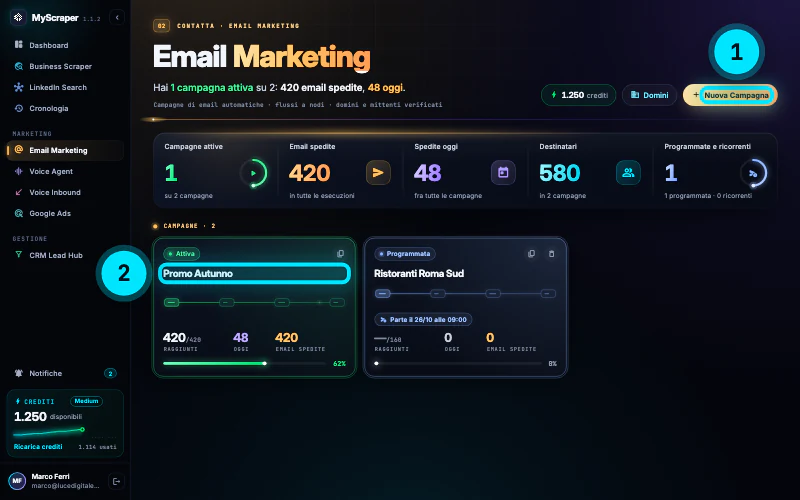
Ogni campagna mostra stato, invii e risultati principali. Un clic apre il dettaglio. -
Premi «Nuova Campagna» e scegli nome e mittente
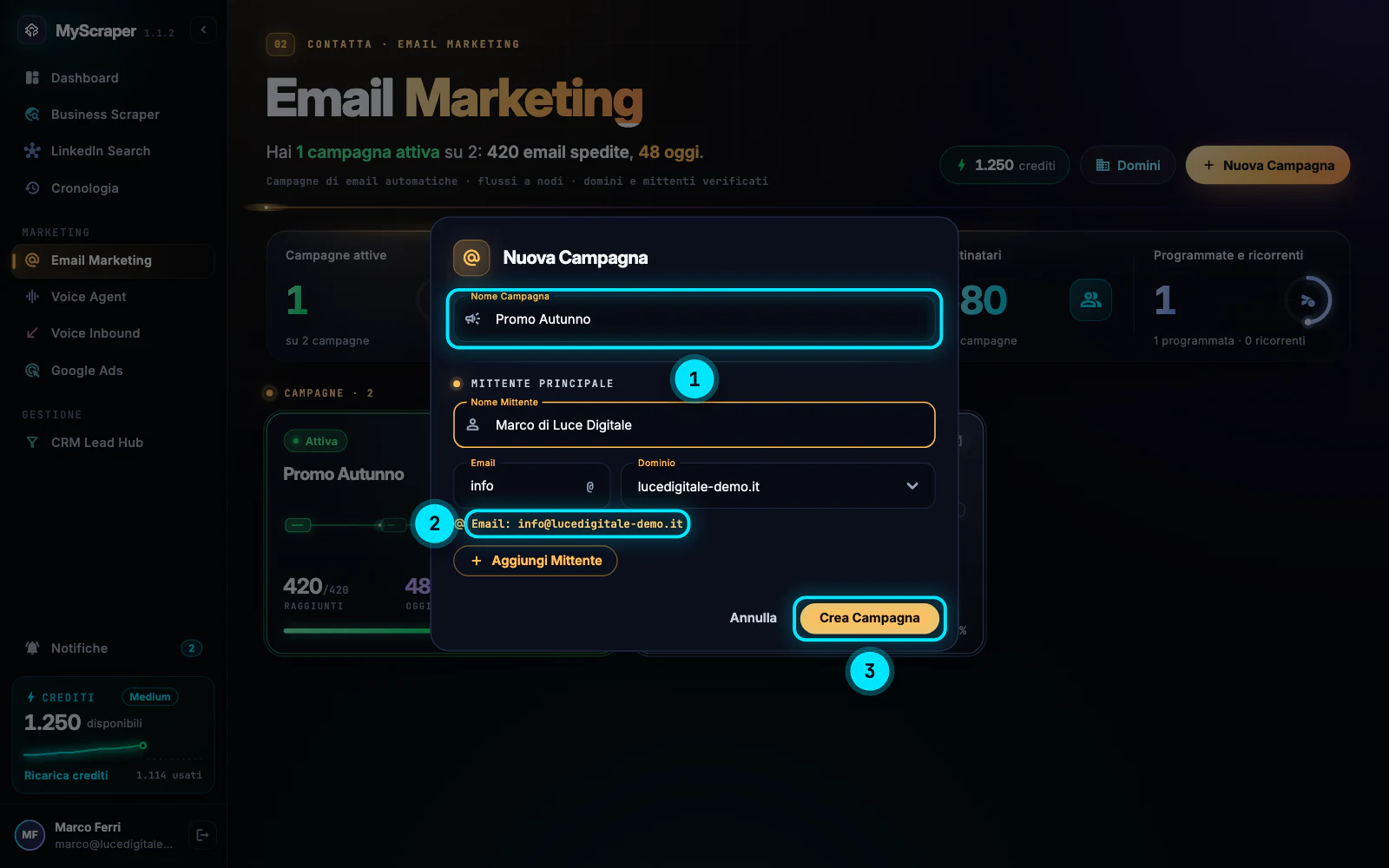
Premi Nuova Campagna. Nella finestra scrivi il Nome Campagna (lo vedi solo tu) e, in Mittente Principale, il Nome Mittente: è il nome che il destinatario legge nella posta, per esempio Marco di Luce Digitale.
Poi componi l'indirizzo: in Email la parte prima della chiocciola (di partenza info) e in Dominio uno dei domini verificati. Sotto vedi l'indirizzo finale, per esempio info@lucedigitale-demo.it.
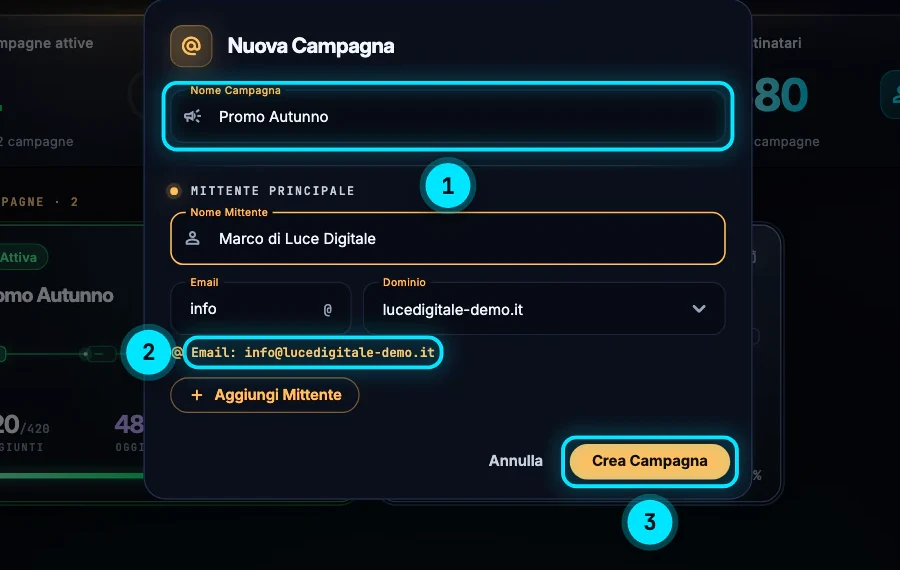
Dai un nome alla campagna e scegli il mittente fra i domini verificati. 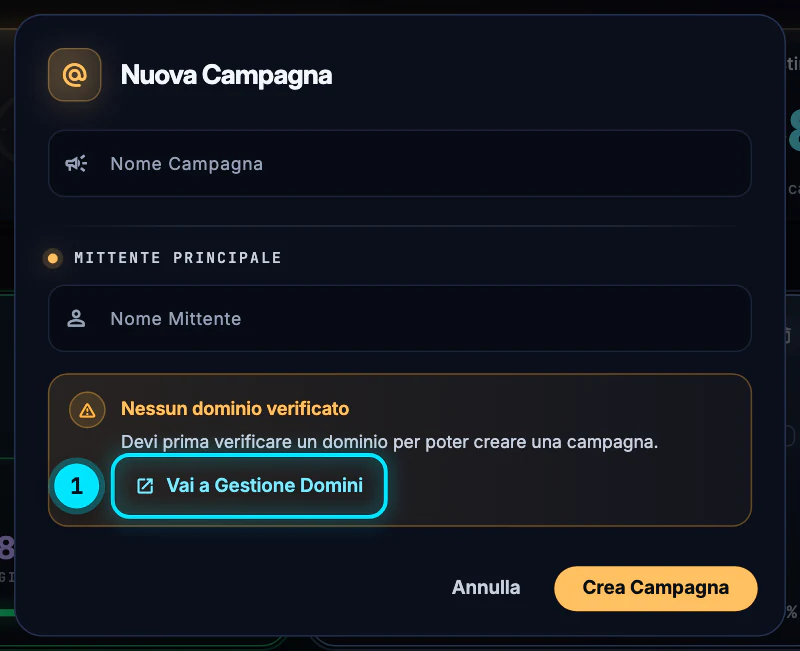
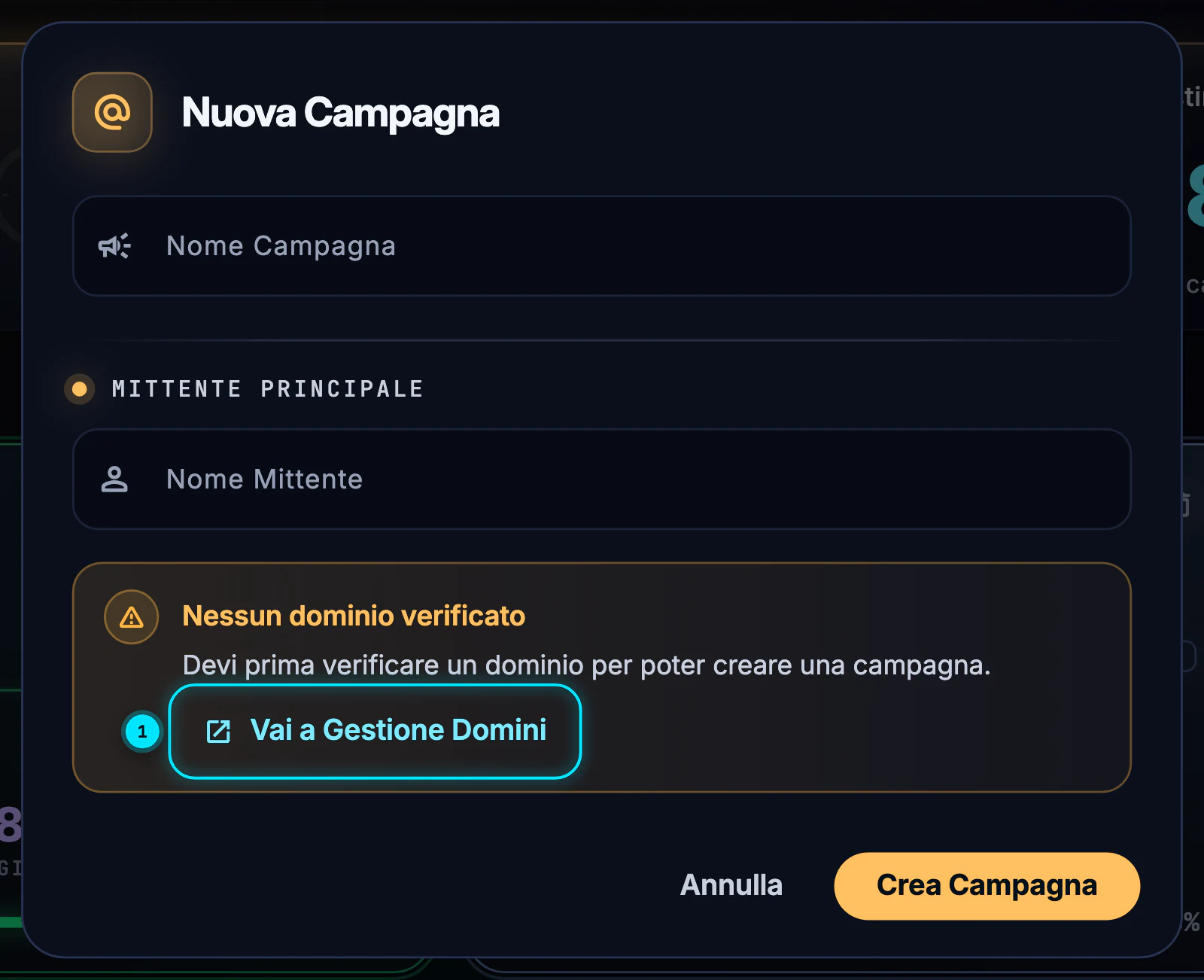
Senza un dominio verificato la finestra lo dice e porta a Vai a Gestione Domini. -
Aggiungi altri mittenti, se vuoi
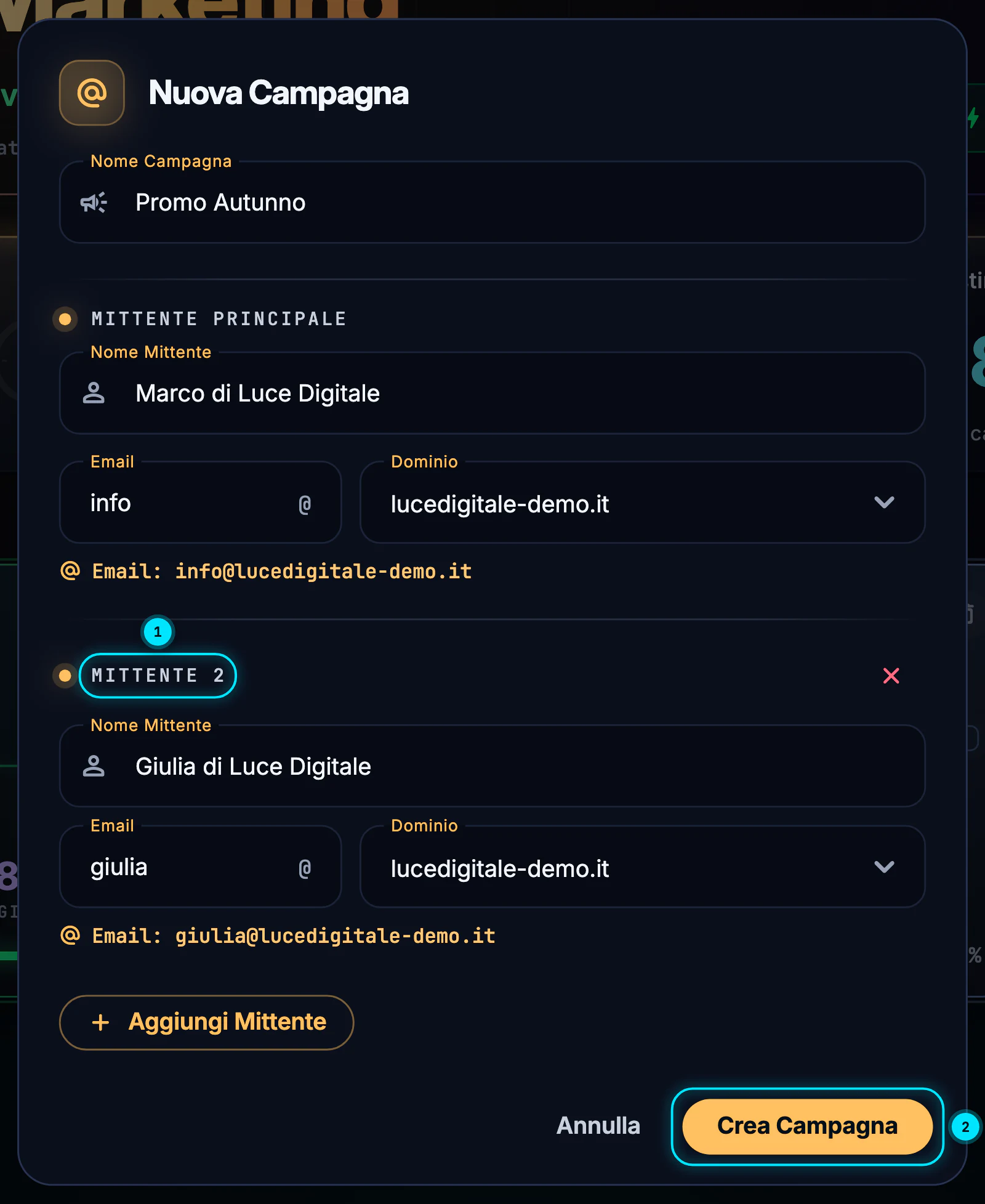
Con Aggiungi Mittente compare un Mittente 2, con il suo nome, prefisso e dominio. Le email della campagna partono a turno dai mittenti, ognuno entro il limite di oggi del suo dominio: utile quando un solo dominio è ancora in warmup.
Ogni mittente deve avere un indirizzo diverso; la × rossa lo toglie.
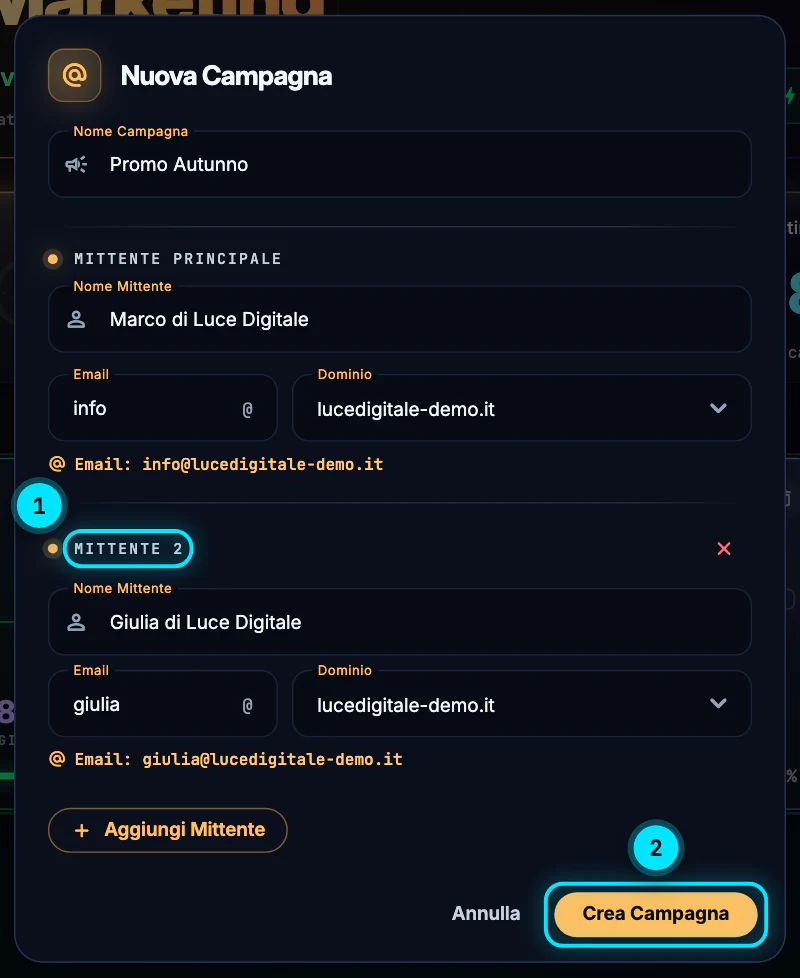
Con Aggiungi Mittente la campagna invia da più indirizzi dei tuoi domini verificati. -
Premi «Crea Campagna»
Premi Crea Campagna. L'app conferma con
Campagna creata con 1 mittente!
(o con il numero dei mittenti) e apre la pagina della campagna, in bozza: non parte nulla finché non la avvii o la programmi.Il passo successivo è il flusso: le email da mandare, le attese e le condizioni. Lo spiega Costruire il flusso.
SuggerimentoPer ripartire da una campagna che funziona, usa l'icona Duplica campagna sulla sua card: la copia arriva in cima all'elenco, in bozza, con flusso e mittenti ma senza destinatari.
Errori tipici e soluzioni
Nessun dominio verificato
· Devi prima verificare un dominio per poter creare una campagna.
Premi Vai a Gestione Domini e verifica il dominio della tua azienda: la guida Aggiungere e verificare il dominio mittente ti porta passo passo.
Il prefisso email contiene caratteri non validi. Usa solo lettere, numeri, punti, trattini.
Nel campo Email hai scritto spazi, accenti o simboli. Usa una parola semplice come info, marco o commerciale.
Email duplicata: … Ogni mittente deve avere un'email diversa.
Due mittenti hanno lo stesso indirizzo. Cambia il prefisso di uno dei due, oppure toglilo con la ×.
Il tuo piano consente al massimo … mittente per campagna
Il numero di mittenti per campagna dipende dal piano. Togli il mittente in più con la × rossa, oppure guarda cosa comprende il tuo piano in Account › Abbonamento.
Hai raggiunto il limite (…) per il tuo piano. Aggiorna il piano per averne di più.
Ogni piano ha un numero massimo di campagne email, e anche una copia fatta con Duplica campagna conta come campagna. Elimina una campagna che non usi più (se non è attiva) e riprova, oppure guarda il piano in Account › Abbonamento.
Inserisci il nome della campagna
o Inserisci il nome del mittente
Uno dei due campi è vuoto: completali e ripremi Crea Campagna.
Approfondisci
Guide collegate
Ti serve altro? Contattaci
Il team italiano di MyScraper risponde entro 24 ore lavorative. Scrivici con il nome della guida e cosa vedi sullo schermo: facciamo prima.
Dall'app: AccountScrivi all'assistenza apre un'email con i dati del tuo account già compilati.