A cosa serve
Una campagna scrive ai contatti di una lista del CRM. Si caricano solo i contatti con un'email, e MyScraper tiene fuori da solo chi non va contattato: disiscritti, recapiti non validi, doppioni e la lista «non chiamare».
Cosa dicono le regole sulle email ai nuovi contatti lo spiega l'articolo sul GDPR; qui vedi cosa fa l'app.
Quanto costa
Caricare i destinatari non costa crediti. Si pagano le email che partono, 0,5 crediti ciascuna: più destinatari vuol dire più email, e la finestra Conferma Avvio ti mostra il totale prima di partire.
Passo per passo
-
Apri la campagna e premi «Importa da Lista CRM»
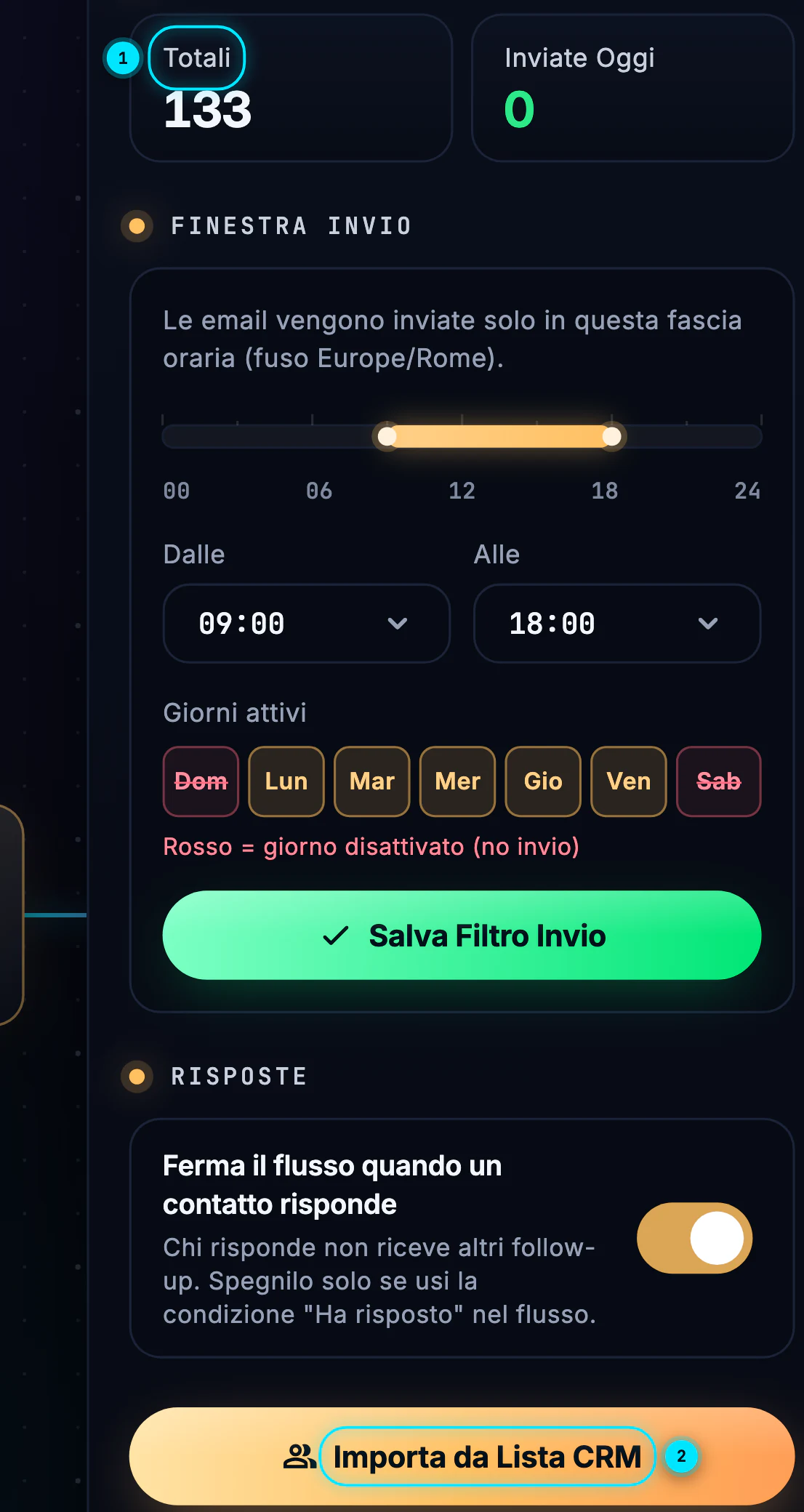
Nella pagina della campagna, a destra, il riquadro Destinatari mostra Totali e Inviate Oggi. In fondo al pannello premi Importa da Lista CRM:
Seleziona una lista dal CRM per importare i contatti con email.
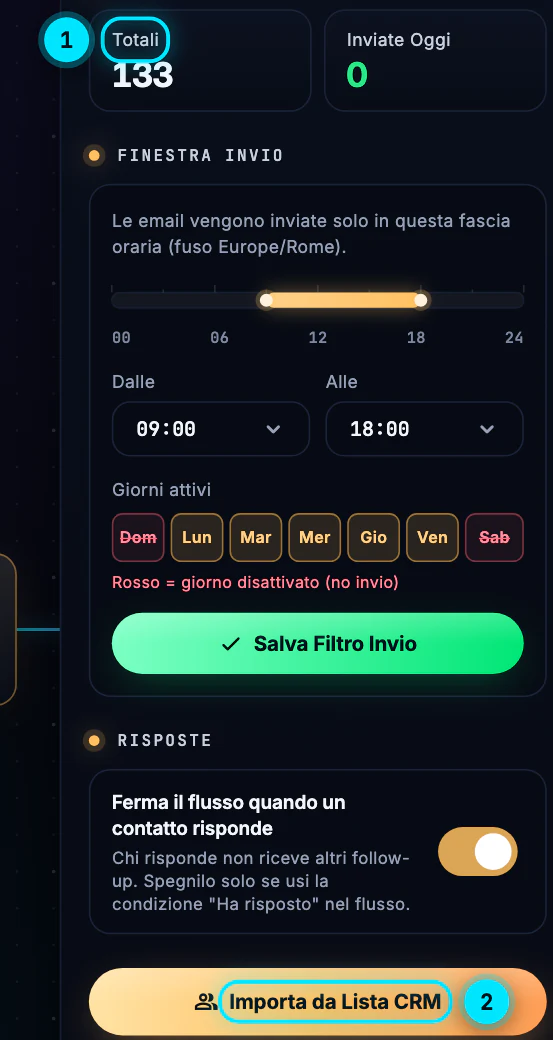
Il conteggio dei destinatari e il pulsante per importarli stanno a destra del flusso. -
Scegli la lista
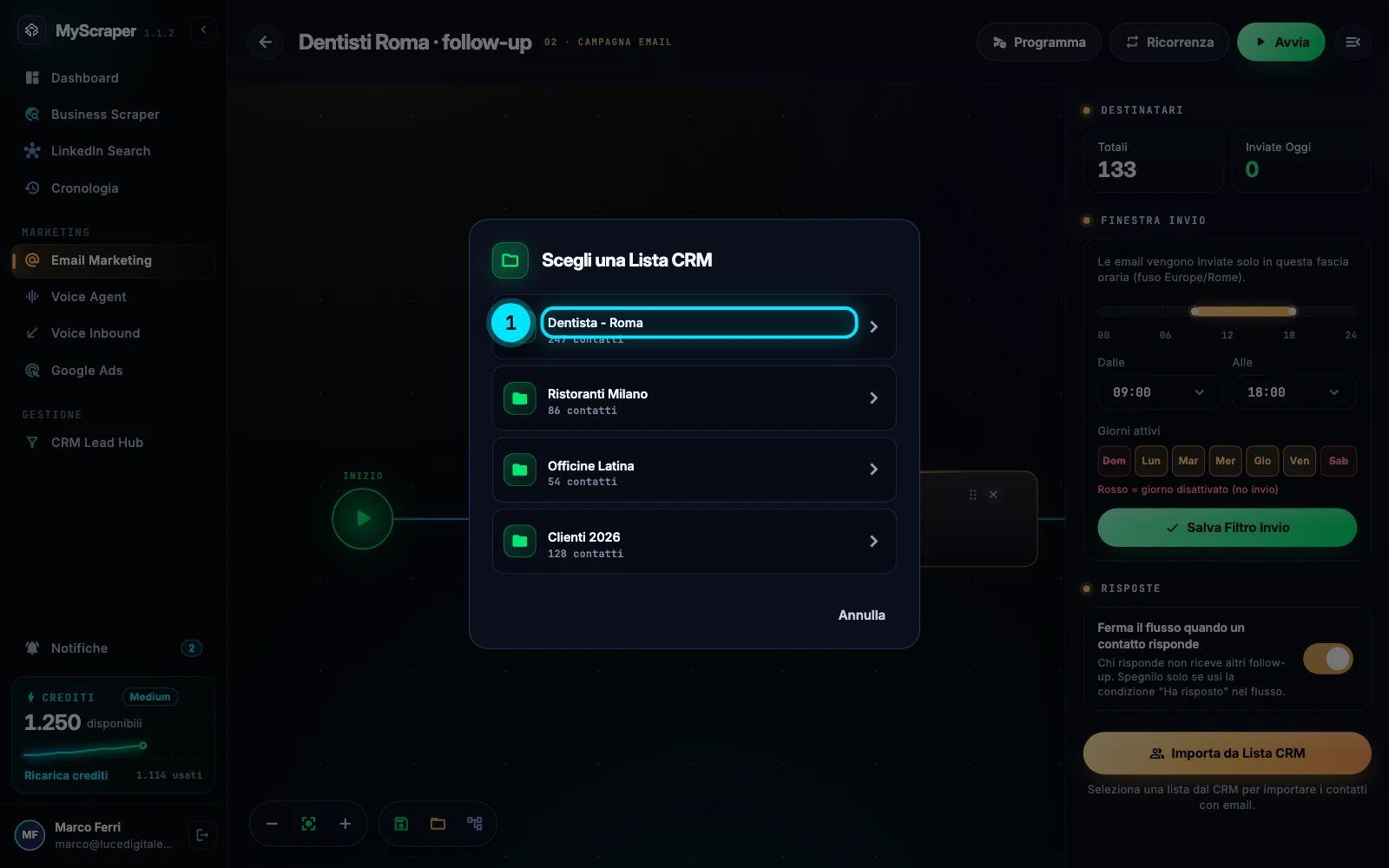
La finestra Scegli una Lista CRM elenca le tue liste con il numero di contatti. Premi quella che ti serve, per esempio Dentista - Roma.
Se il CRM è vuoto leggi
Nessuna lista nel CRM. Crea prima una lista e aggiungici dei contatti.
: parti da una ricerca del Business Scraper o da un import CSV.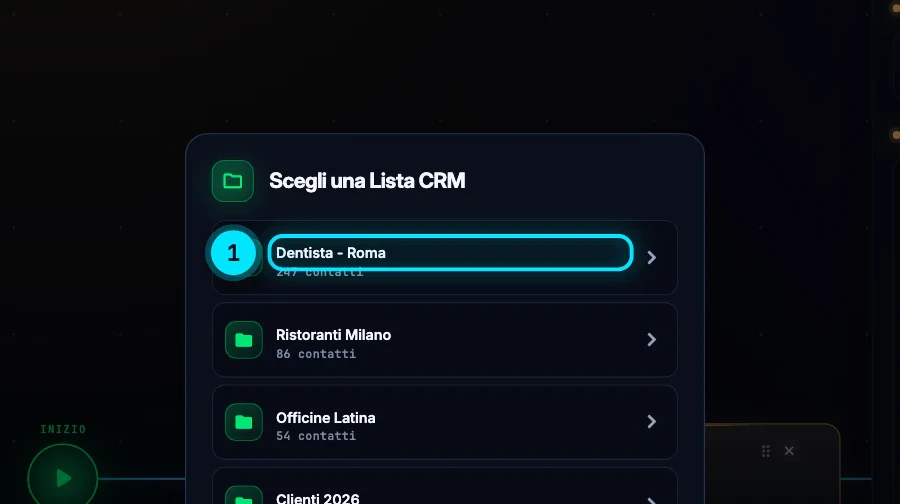
I destinatari arrivano da una lista del CRM: si caricano solo i contatti con email. -
Aggiungi o sostituisci
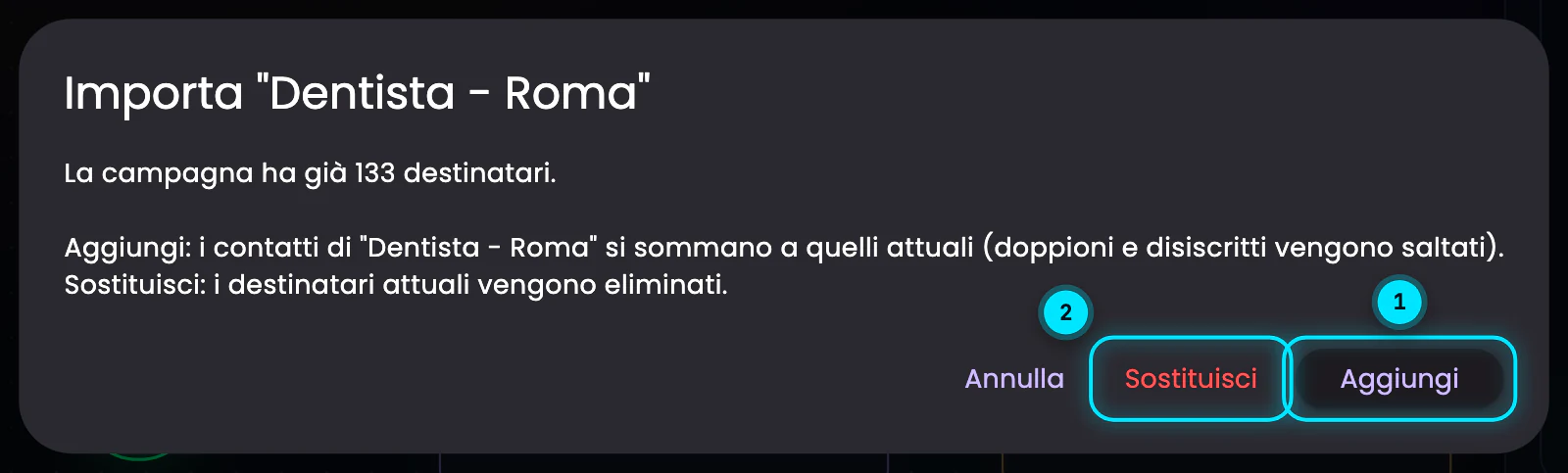
Se la campagna è vuota la lista entra direttamente. Se ha già dei destinatari, la finestra Importa "…" chiede cosa fare:
- Aggiungi: i contatti della lista si sommano a quelli attuali (doppioni e disiscritti vengono saltati);
- Sostituisci: i destinatari attuali vengono eliminati e restano quelli della lista.
Su una campagna già partita, o programmata, si può solo aggiungere: chi è già dentro non viene toccato e i nuovi ricevono la prima email del flusso.
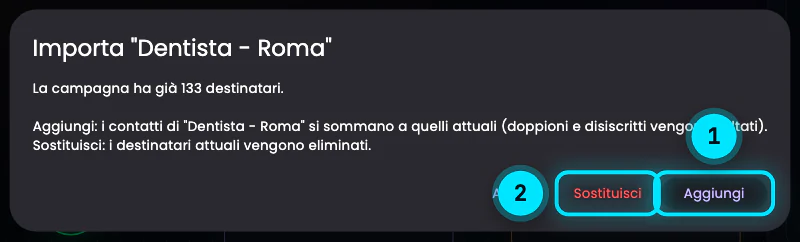
Se la campagna ha già destinatari scegli se aggiungere la lista o sostituirli. AttenzioneSostituisci cancella i destinatari attuali della campagna. Per una campagna in bozza va bene; per tenere i dati di chi è già dentro usa Aggiungi.
-
Controlla chi resta fuori
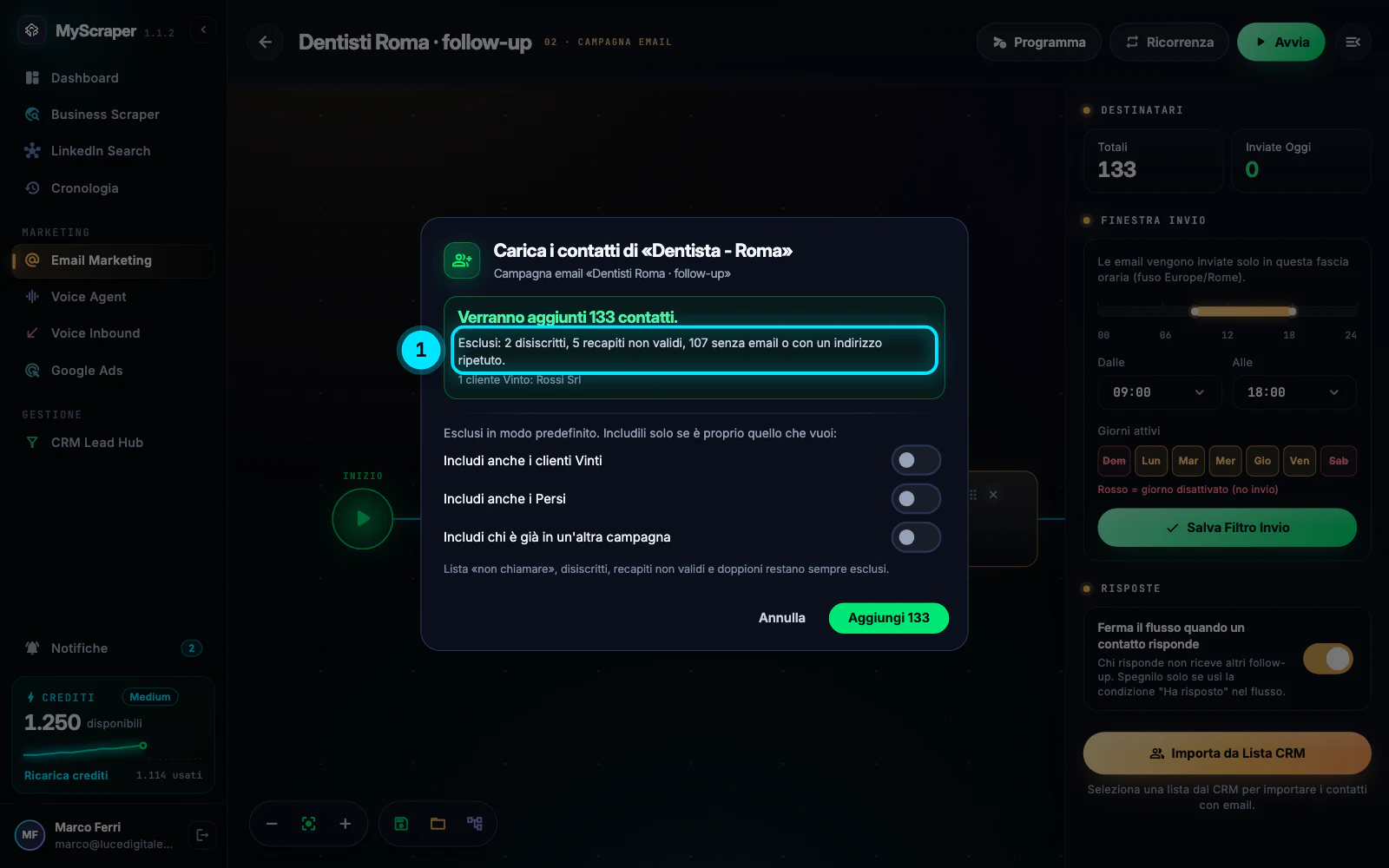
Prima di scrivere qualcosa si apre il riepilogo Carica i contatti di «…»:
Verranno aggiunti 133 contatti.
e sotto gli esclusi con il motivo, per esempio 2 disiscritti, 5 recapiti non validi, più quelli senza email o con un indirizzo ripetuto.Alcuni esclusi li puoi includere apposta: Includi anche i clienti Vinti, Includi anche i Persi, Includi chi è già in un'altra campagna, ognuno con il suo avviso. Gli altri no:
Lista «non chiamare», disiscritti, recapiti non validi e doppioni restano sempre esclusi.
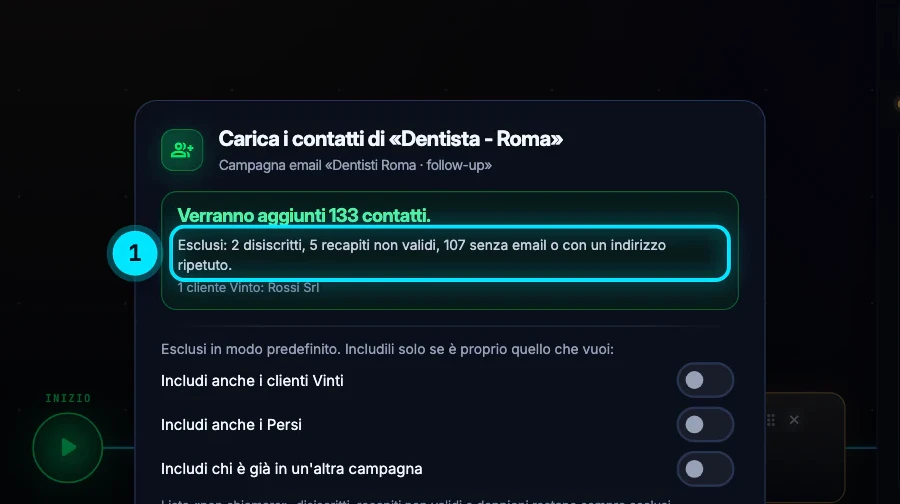
Prima di caricare vedi chi resta fuori e perché: disiscritti, indirizzi non validi, clienti già vinti. -
Conferma e controlla il conteggio
Premi Aggiungi (con il numero, per esempio Aggiungi 133). Con liste grandi il caricamento va a blocchi:
non chiudere la finestra
. Alla fine l'app confermaDa 'Dentista - Roma': 133 aggiunti
, con gli esclusi fra parentesi.Il riquadro Destinatari si aggiorna con il nuovo totale; nella lista del CRM resta traccia: Aggiunta alla campagna email.
Errori tipici e soluzioni
Nessuna email trovata in questa lista.
I contatti della lista non hanno email. Trovale con Arricchisci Email e poi ricarica la lista.
Sono entrati meno contatti di quelli della lista
Guarda gli esclusi nel riepilogo: senza email, indirizzi ripetuti, disiscritti, recapiti non validi, contatti già in un'altra campagna, Vinti o Persi. Passare la lista da Verifica Email prima del caricamento riduce i rimbalzi.
Carica destinatari!
premendo Avvia
La campagna non ha ancora destinatari: segui questa guida dal passo 1.
Non vedo il pulsante Sostituisci
Sostituire si può solo su una campagna in bozza o in pausa che non ha ancora spedito. Su una campagna partita o programmata si può solo aggiungere; per sostituire una programmata, annulla prima la programmazione.
Approfondisci
Guide collegate
Ti serve altro? Contattaci
Il team italiano di MyScraper risponde entro 24 ore lavorative. Scrivici con il nome della guida e cosa vedi sullo schermo: facciamo prima.
Dall'app: AccountScrivi all'assistenza apre un'email con i dati del tuo account già compilati.