A cosa serve
Arricchisci Email visita il sito di ogni contatto della lista che non ha ancora un'email e salva il primo indirizzo di contatto che trova. È il modo più rapido per preparare una lista di Google Maps a una campagna email, e non costa crediti.
Quanto costa
Nessun credito. L'arricchimento delle email di una lista è gratis, anche su liste grandi.
- Vengono saltati i contatti che hanno già un'email e quelli senza un sito utilizzabile.
Il video in breve
Leggi il testo del video
Questa lista ha centosette contatti senza email.
Dal menu della lista premi Arricchisci Email. MyScraper legge il sito di ogni contatto, e salva l’indirizzo che trova.
Lavora in background, tre siti alla volta: intanto puoi continuare a usare l’app.
A fine lavoro arriva la notifica. Le email trovate sono già nei contatti, e non hai speso crediti.
Prima di una campagna, fai anche Verifica Email: toglie le email inesistenti, e quelle usa e getta.
Alla fine vedi il riepilogo: le email valide restano, quelle invalide vengono tolte dalla scheda del contatto. Trovi tutti i passaggi qui sotto.
Passo per passo
-
Apri la lista e guarda quanti contatti non hanno l'email
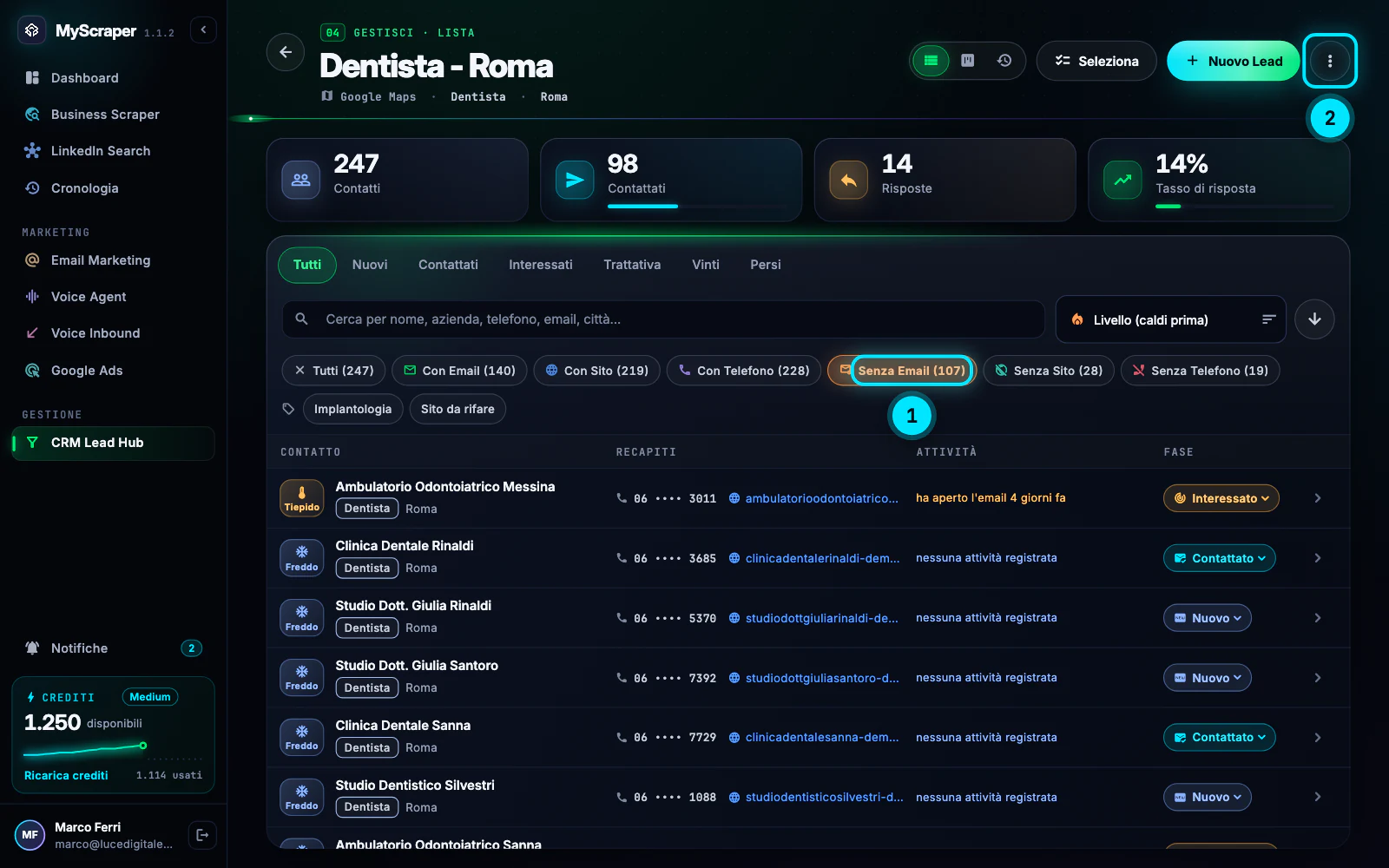
Apri CRM Lead Hub e premi la lista, per esempio «Dentista - Roma». Premi il filtro Senza Email: vedi quanti contatti non hanno ancora un indirizzo. Per l'arricchimento conta che abbiano un sito (filtro Con Sito).
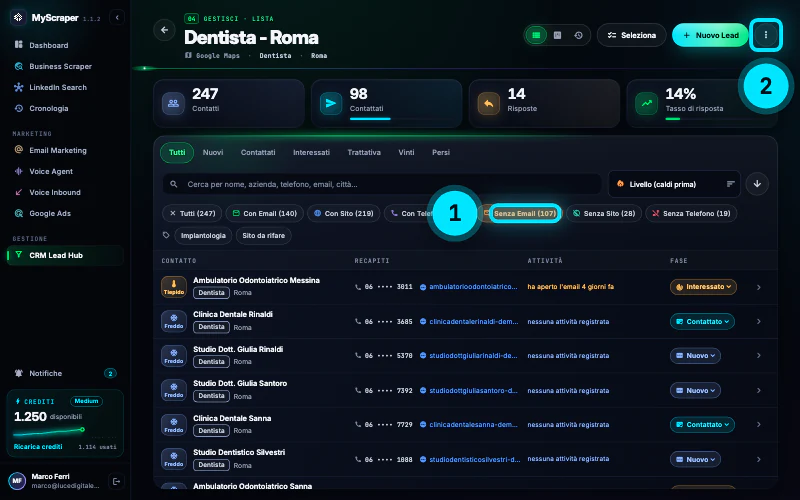
Il filtro Senza Email attivo: 107 contatti senza indirizzo. -
Menu ⋮ › «Arricchisci Email»
In alto a destra nella lista premi il menu ⋮ (Altre azioni) e scegli Arricchisci Email. Se il tuo piano non lo comprende si apre la finestra Arricchimento Email: è disponibile dal piano Medium.
NotaVengono saltati i contatti che hanno già un'email, quelli senza sito e quelli il cui «sito» è una pagina Facebook o Instagram: lì non c'è un sito da leggere.
-
Conferma «Arricchisci N lead»
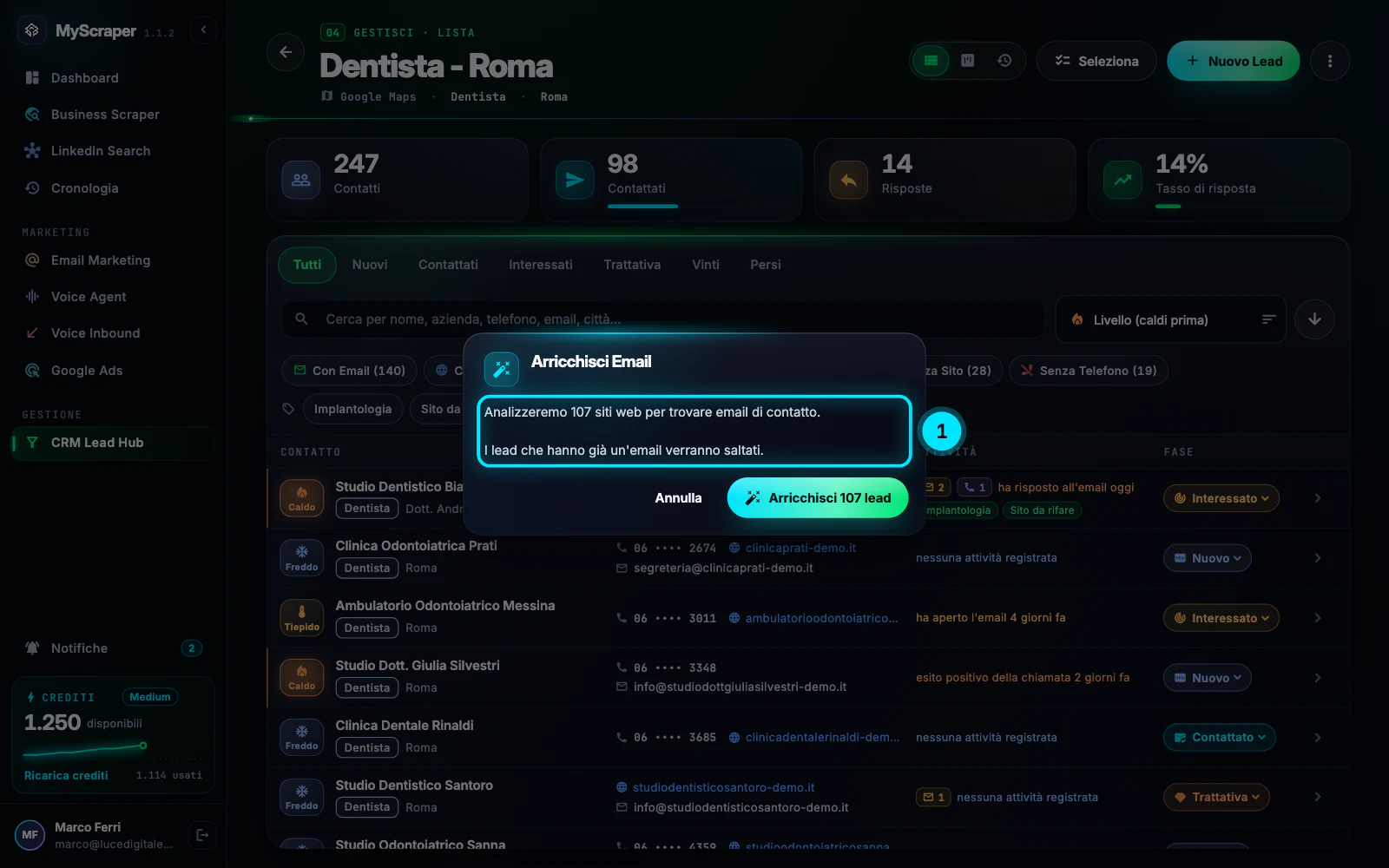
Si apre Arricchisci Email: «Analizzeremo 107 siti web per trovare email di contatto. I lead che hanno già un'email verranno saltati.» Premi Arricchisci 107 lead (il numero è quello dei siti da analizzare).
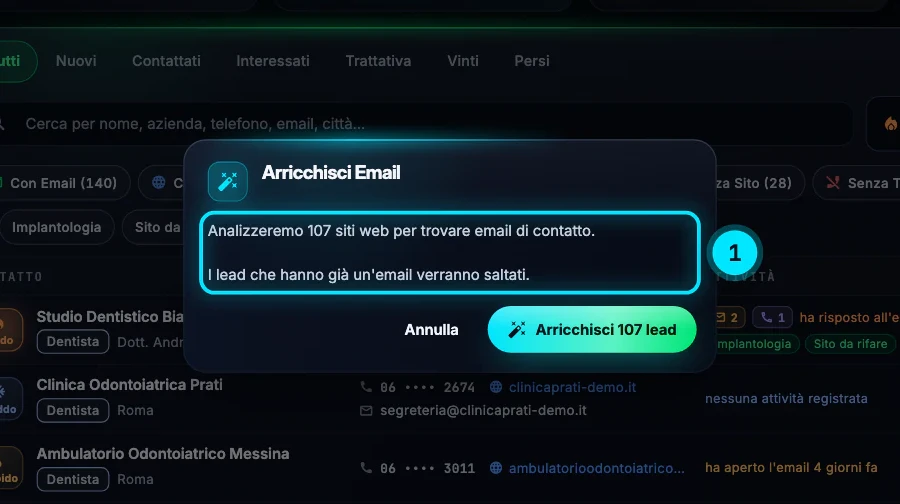
Il numero dei siti da analizzare e il pulsante per partire. -
Continua a lavorare: l'arricchimento va in background
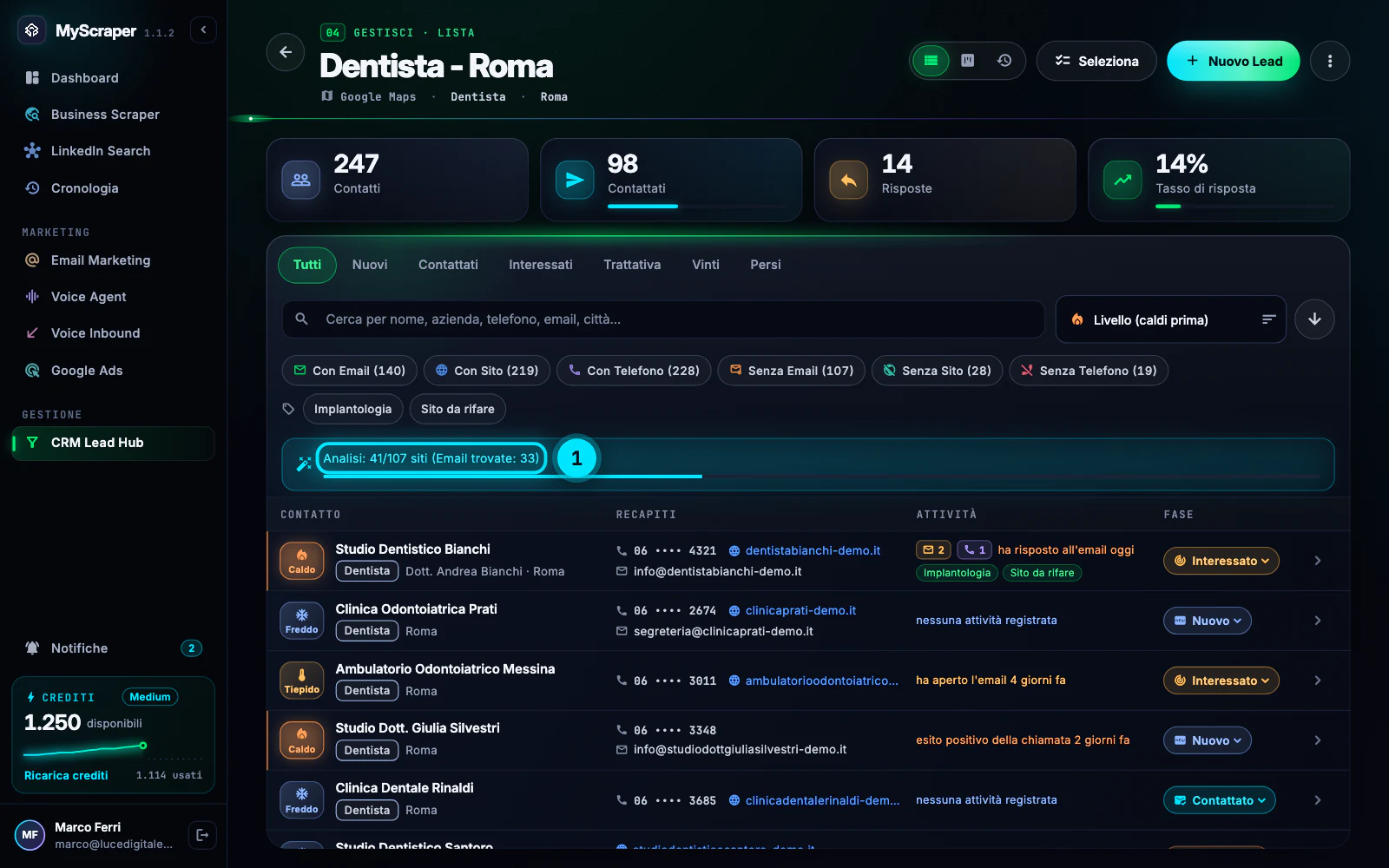
Parte l'avviso «Arricchimento avviato su 107 siti. Prosegue in background: puoi navigare nel software.» Sulla lista vedi l'avanzamento, per esempio «Analisi: 41/107 siti (Email trovate: 33)». I siti si leggono tre alla volta.
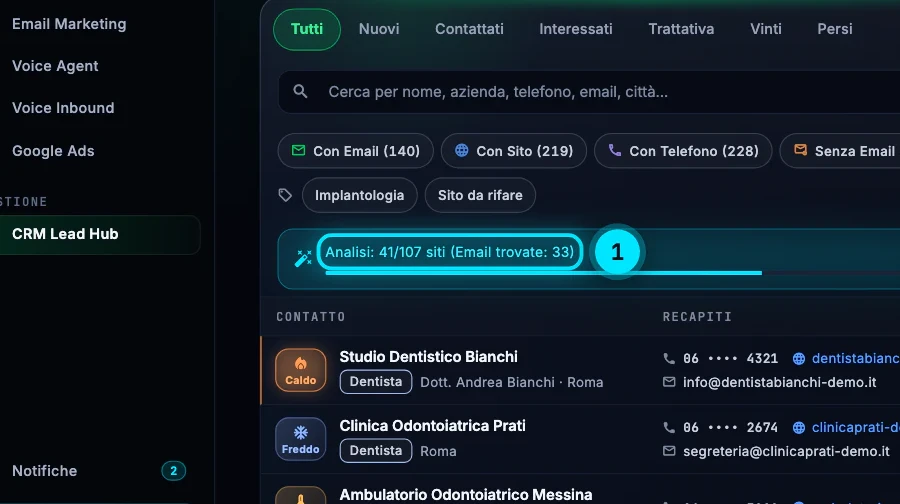
L'avanzamento sulla lista: siti analizzati ed email trovate fino a quel momento. A fine lavoro arriva la notifica Arricchimento completato, per esempio «Analizzati 107 siti su "Dentista - Roma": trovate 92 email.» Premendola apri la lista.

La notifica di fine lavoro: le email trovate sono già nei contatti. AttenzioneLe email trovate si salvano tutte insieme alla fine, nella fase «Salvataggio … email». Tieni l'app aperta finché non arriva la notifica: se la chiudi a metà, l'arricchimento va rifatto.
-
Filtra «Con Email» e prepara la campagna
Premi il filtro Con Email: ci sono i contatti che avevano già l'email più quelli arricchiti. Prima di scrivere fai la Verifica Email, che toglie gli indirizzi non validi: vedi Verificare le email di una lista.
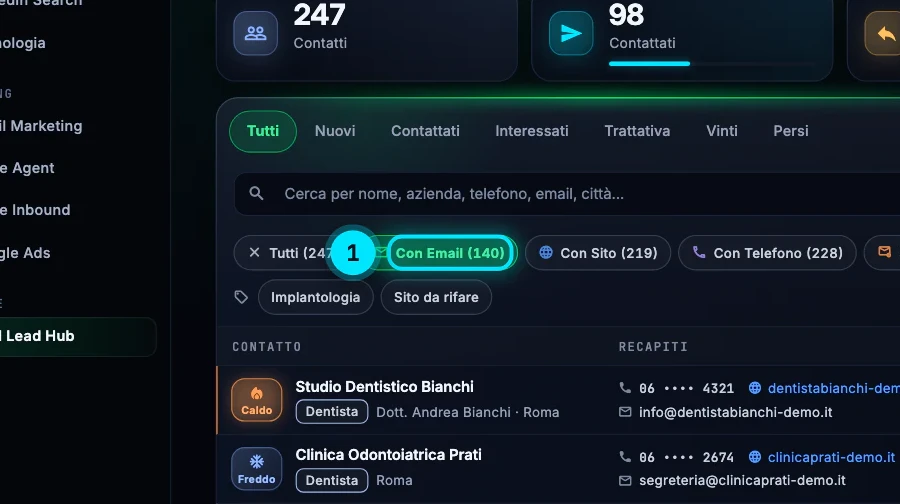
La lista con il filtro Con Email attivo: i contatti pronti per la campagna.


Errori tipici e soluzioni
Nessun lead da arricchire: tutti hanno già email o nessuno ha un sito web.
Nella lista non c'è niente da analizzare: i contatti hanno già un'email, oppure non hanno un sito (o hanno solo una pagina Facebook o Instagram). Per loro la strada giusta è la telefonata.
Il pulsante Arricchisci Email è grigio
C'è già un arricchimento in corso: se ne fa uno alla volta. Aspetta la notifica di fine lavoro e riprova.
Arricchimento interrotto
Qualcosa è andato storto durante il lavoro, di solito la connessione. Rilancia Arricchisci Email: i contatti che hanno già l'email vengono saltati, quindi riparte solo da quelli rimasti.
Ha trovato poche email
Molte piccole attività non scrivono l'email sul sito, o la mettono in un modulo di contatto. Le email trovate sono quelle pubblicate: per gli altri contatti usa il telefono o, per le aziende, l'arricchimento di LinkedIn.
Approfondisci
Guide collegate
Ti serve altro? Contattaci
Il team italiano di MyScraper risponde entro 24 ore lavorative. Scrivici con il nome della guida e cosa vedi sullo schermo: facciamo prima.
Dall'app: AccountScrivi all'assistenza apre un'email con i dati del tuo account già compilati.