A cosa serve
Ogni ricerca di Google Maps lascia un file CSV nella Cronologia. Con «Cerca le email» MyScraper legge i siti dei contatti senza email di quel file e crea una copia arricchita, senza toccare il CRM. È utile quando passi i file a un collega o a un altro programma.
Quanto costa
Nessun credito. Cercare le email in un file della Cronologia è gratis.
Passo per passo
-
Apri la ricerca nella Cronologia
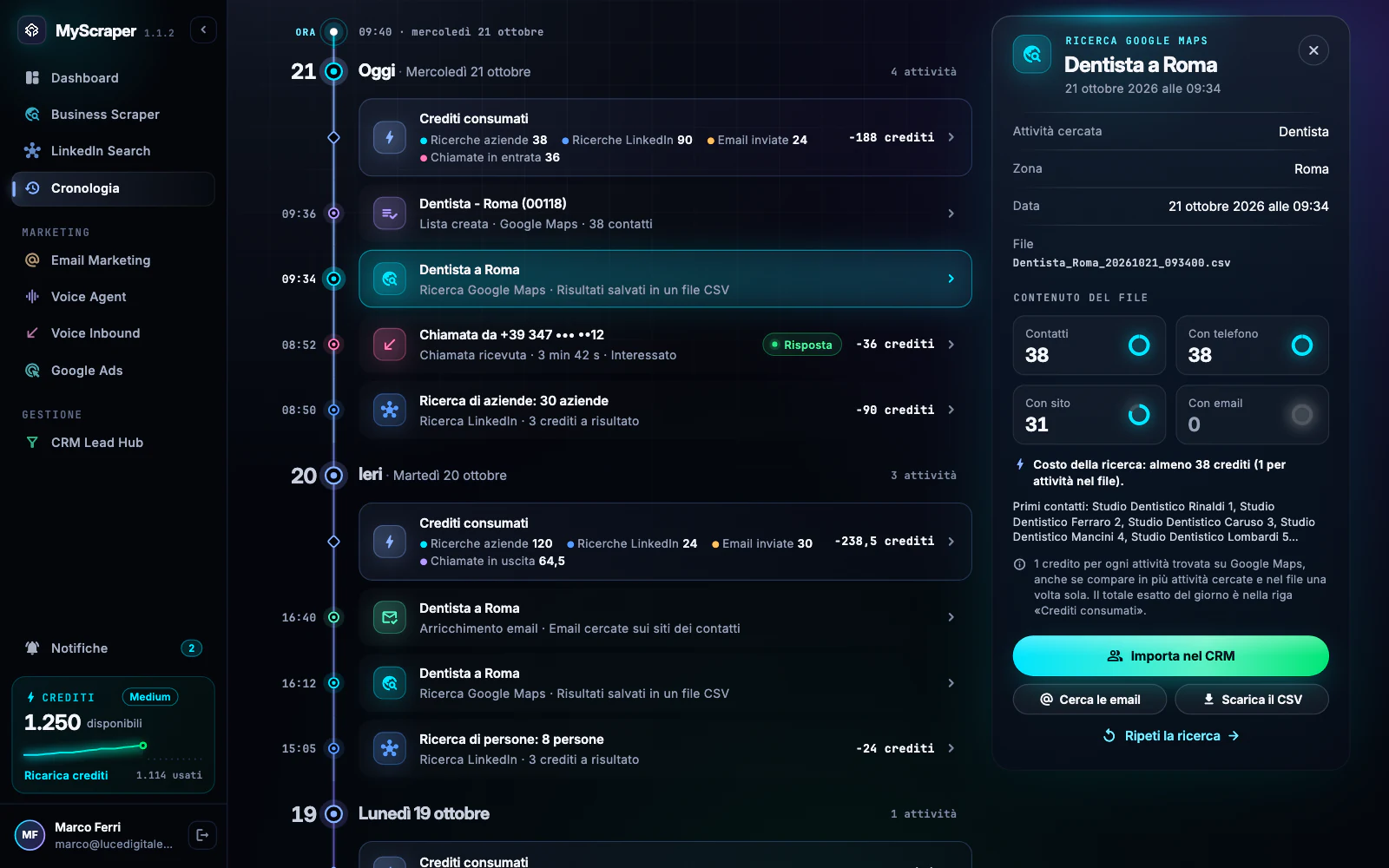
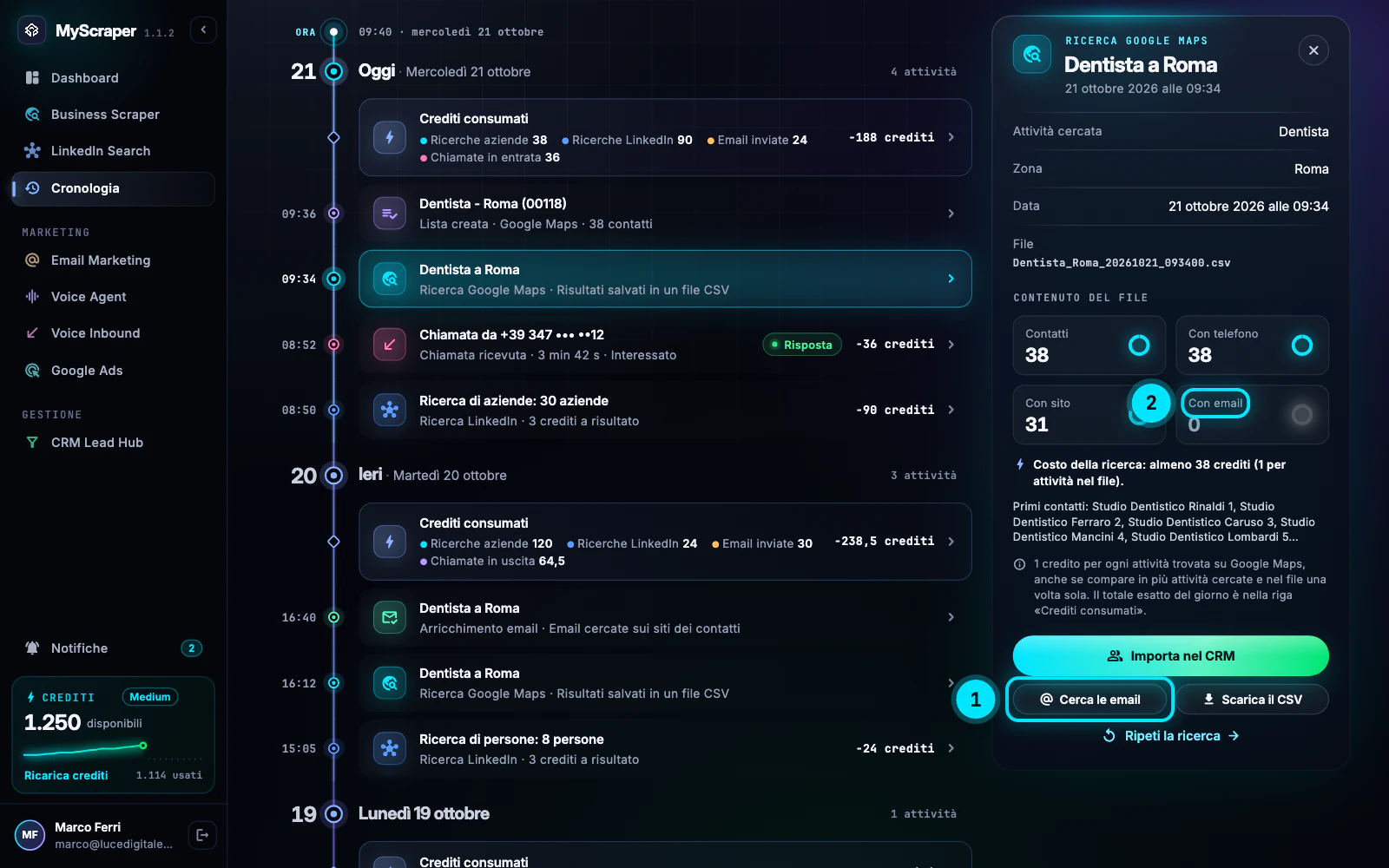
Apri Cronologia, filtra per Ricerche e premi la ricerca Google Maps che ti interessa. Il dettaglio mostra Contenuto del file: quanti contatti, quanti con telefono, con sito e con email.
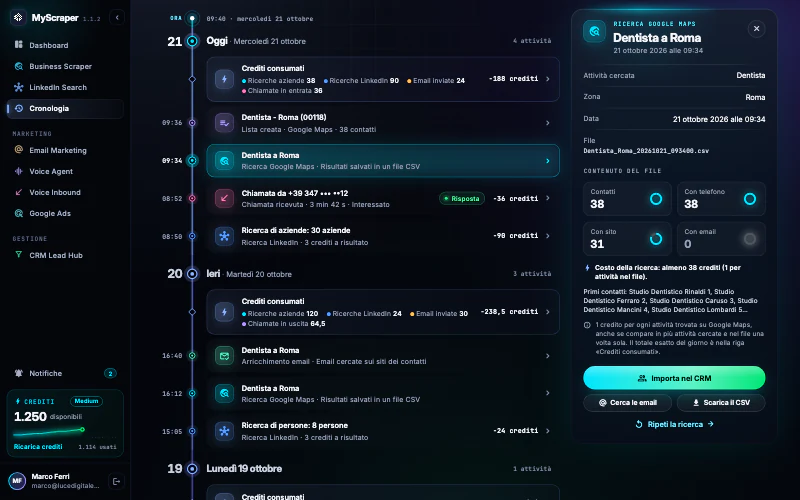
Il dettaglio di una ricerca: il contenuto del file e le azioni in basso. -
Premi «Cerca le email»
In basso nel dettaglio premi Cerca le email. Parte l'avviso Ricerca delle email avviata: «Analizzo solo i contatti senza email. Puoi usare l'app: prosegue anche se cambi pagina.»
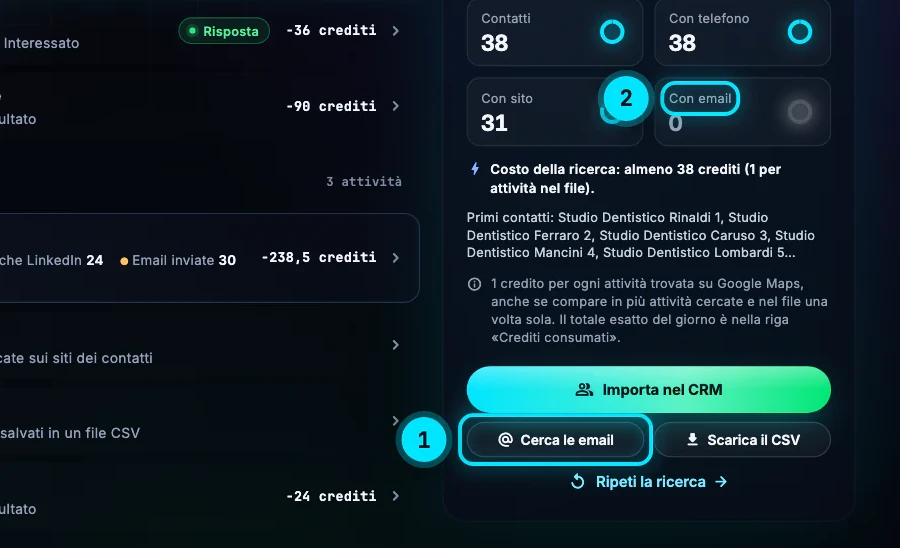
38 contatti, 31 con sito e nessuna email: il pulsante Cerca le email legge i loro siti. NotaSu un file già arricchito il pulsante si chiama Cerca le email mancanti: analizza solo i contatti rimasti senza email. Se il tuo piano non lo comprende, la finestra Ricerca delle email dice che è disponibile dal piano Medium.
-
Segui le fasi o interrompi
In cima alla Cronologia compare Ricerca delle email in corso: «Dentista a Roma», con le fasi «Scarico il file…», «Cerco le email sui siti» (per esempio «Analizzati 12 di 31 siti · 9 email trovate.») e «Salvo il file arricchito…». I siti si leggono tre alla volta.
Vuoi fermarti? Premi Interrompi: «Interruzione in corso: salvo le email già trovate…». Il file arricchito si salva lo stesso con quello che c'è.
SuggerimentoPuoi continuare a usare l'app, anche in altre sezioni. A fine lavoro arriva la notifica Arricchimento completato (o Arricchimento interrotto), che ti riporta alla Cronologia.
-
Scarica o importa il file arricchito
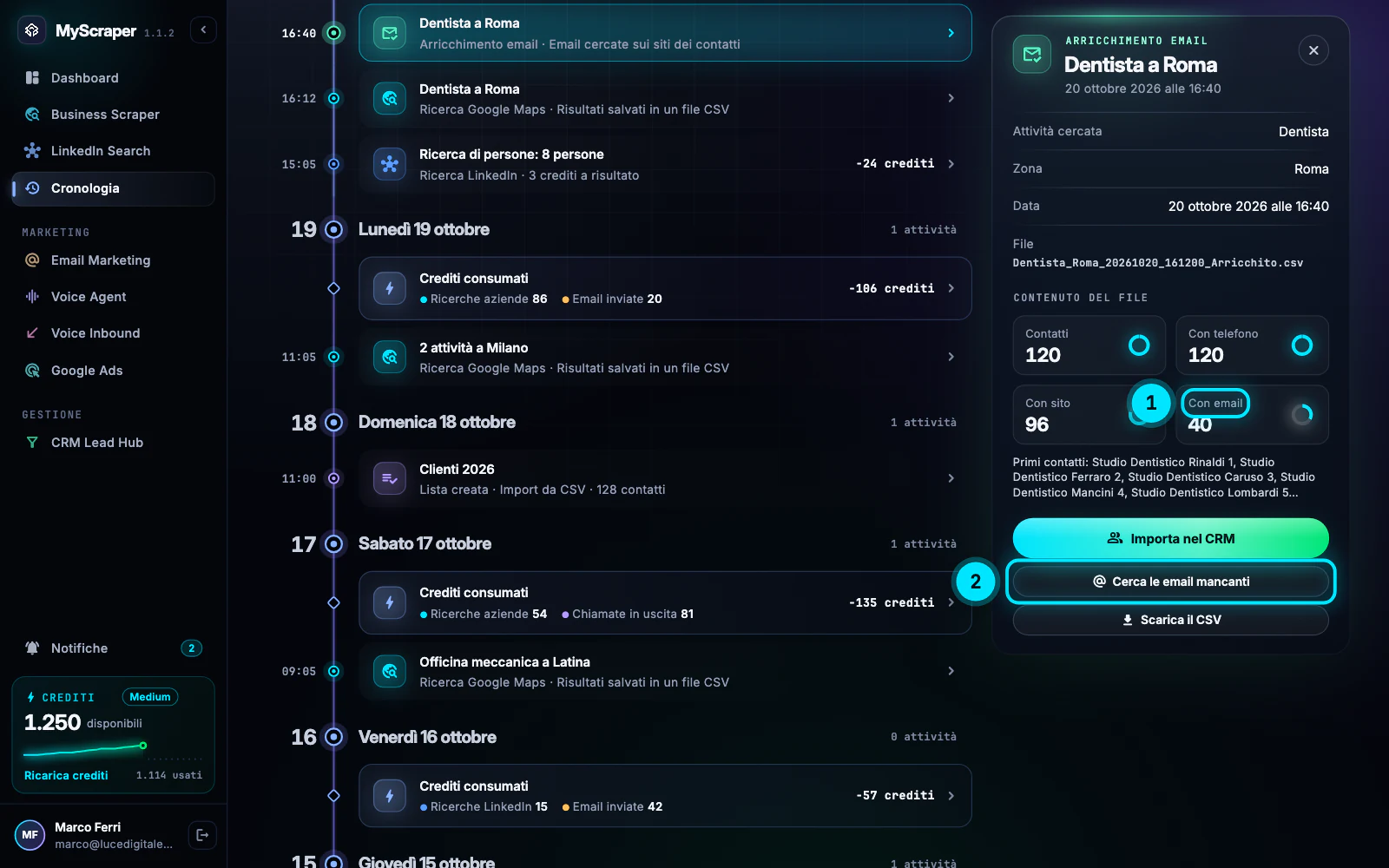
Alla fine leggi «Ricerca delle email completata: «…»», per esempio «Analizzati 31 siti, trovate 22 email. Il file arricchito è nella Cronologia.» Il file nuovo ha lo stesso nome con «_Arricchito» in fondo e una colonna in più, Email Estratta; nella Cronologia è segnato Arricchimento email.
Dal suo dettaglio premi Scarica il CSV (finisce in Download › BusinessFinder Exports) oppure Importa nel CRM.
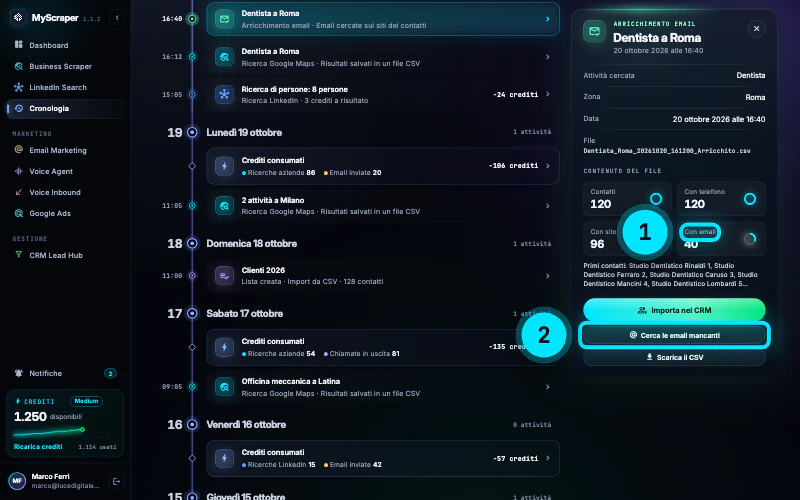
Il file arricchito: 40 contatti su 120 ora hanno l'email (1). Cerca le email mancanti (2) riprova sui rimasti; sopra Importa nel CRM, sotto Scarica il CSV.
Errori tipici e soluzioni
Niente da cercare in «…»
Nel file non ci sono contatti da analizzare: hanno già l'email o non hanno un sito utilizzabile. Il messaggio dice quanti sono in ciascun caso.
Nel file manca la colonna 'Sito': non c'è niente da analizzare.
Il file non ha la colonna dei siti, quindi non c'è niente da leggere. Succede con file modificati a mano: usa il file originale della ricerca.
Il file arricchito non è stato salvato: controlla la connessione e riprova.
Le email sono state trovate ma il file non è arrivato al server. Controlla la rete e rilancia Cerca le email.
Hai cambiato account durante la ricerca: il file arricchito non è stato salvato.
Sei uscito o hai cambiato account mentre il lavoro era in corso. Rientra con l'account giusto e rilancia la ricerca delle email.
Approfondisci
Guide collegate
Ti serve altro? Contattaci
Il team italiano di MyScraper risponde entro 24 ore lavorative. Scrivici con il nome della guida e cosa vedi sullo schermo: facciamo prima.
Dall'app: AccountScrivi all'assistenza apre un'email con i dati del tuo account già compilati.