A cosa serve
Nel CRM Lead Hub ogni contatto sta in una lista: «Dentista - Roma», «Clienti 2026», «Fiera di ottobre». Le liste nascono da sole quando salvi una ricerca del Business Scraper o di LinkedIn, oppure le crei tu. Una lista ben tenuta è il punto di partenza di tutto il resto: campagne email, chiamate del Voice Agent, esportazioni.
Quanto costa
Nessun credito. Creare, rinominare, filtrare e riordinare le liste, spostare i contatti e scrivere il memo è sempre gratis, in tutti i piani.
- Costano crediti solo le azioni che lavorano per te fuori dal CRM, come una ricerca o una campagna: ogni guida lo dice.
Passo per passo
-
Apri CRM Lead Hub e la scheda «Liste»
Nella barra laterale, sotto Gestione, premi CRM Lead Hub. In alto trovi cinque schede: Oggi, Liste, Vinti, Appuntamenti e Report. Premi Liste.
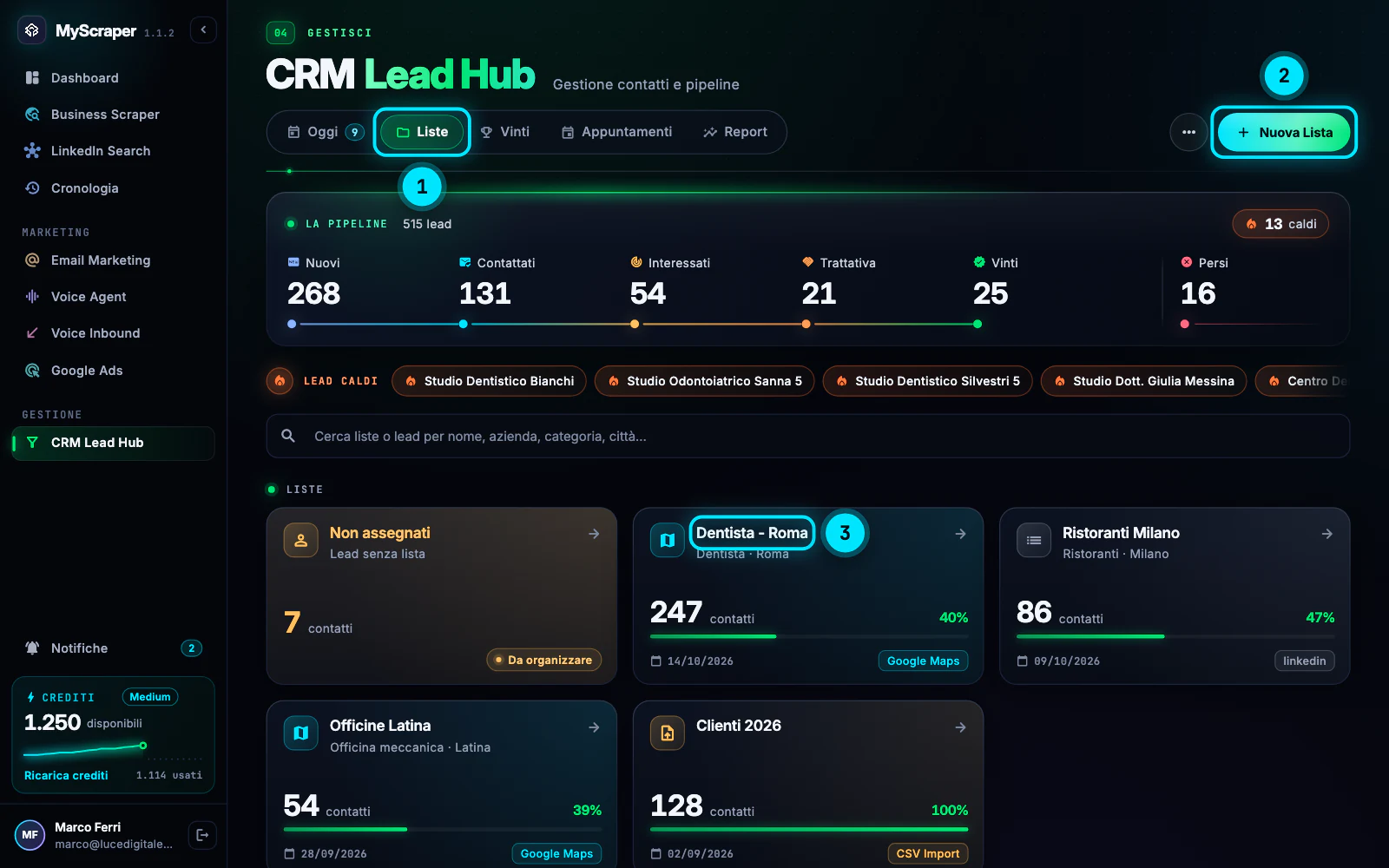
Sopra le liste c'è il riepilogo La pipeline, con quanti contatti hai in ogni fase e quanti sono caldi. Ogni scheda di lista mostra il numero di contatti, la percentuale già contattata, la data e da dove arriva (per esempio Google Maps, linkedin o CSV Import).
La casella Cerca liste o lead per nome, azienda, categoria, città... cerca in tutto il CRM: sotto compaiono le liste e i singoli contatti trovati.
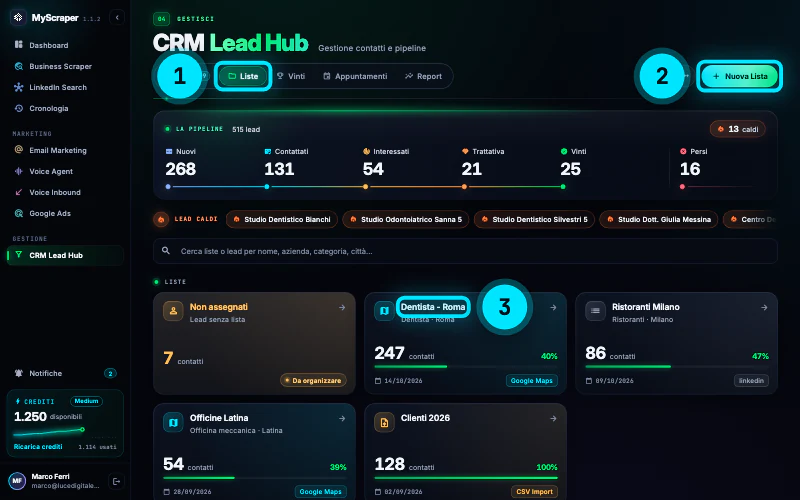
Riquadri 1, 2 e 3: la scheda Liste, il pulsante Nuova Lista e una lista da aprire. -
Crea una lista con «Nuova Lista»
Premi Nuova Lista in alto a destra. Si apre la finestra con quattro campi: Nome Lista * (obbligatorio, al massimo 120 caratteri), Descrizione, Categoria e Città. Gli ultimi tre sono facoltativi e servono a ritrovarla con la ricerca.
Premi Crea Lista: compare il messaggio Lista creata con successo e la nuova lista è pronta, vuota, per ricevere contatti aggiunti a mano, importati da un file o salvati da una ricerca.
SuggerimentoDai nomi che dicono cosa c'è dentro e da dove viene: «Dentisti Roma Est - ottobre» si ritrova meglio di «Lista 3». Se un doppio clic parte per sbaglio, non temere: la lista si crea una sola volta.
-
Apri la lista: filtri, fasi e ordinamento
Premi una lista per aprirla. In alto vedi quattro numeri: Contatti, Contattati, Risposte e Tasso di risposta. Sotto ci sono le schede di fase (Tutti, Nuovi, Contattati, Interessati, Trattativa, Vinti, Persi) e la casella Cerca per nome, azienda, telefono, email, città....
I filtri rapidi Con Email, Con Sito, Con Telefono, Senza Email, Senza Sito e Senza Telefono mostrano fra parentesi quanti contatti trovano; le etichette che hai usato compaiono come filtri in più. Il menu dell'ordinamento propone Livello (caldi prima), Ultimo Aggiornamento, Data Creazione e Nome, in ordine crescente o decrescente.
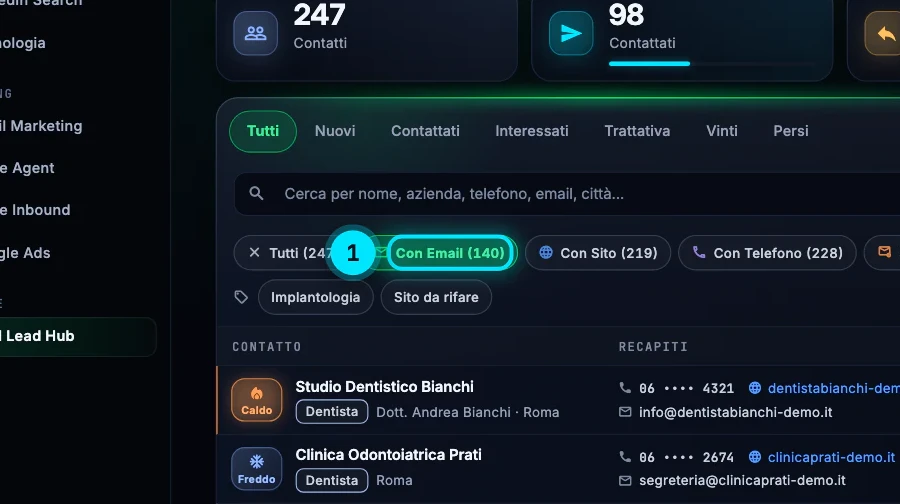
Riquadro 1: il filtro Con Email (140). A sinistra di ogni contatto il livello (Caldo, Tiepido, Freddo), a destra la fase. -
Sposta i contatti in un'altra lista
Un contatto sta in una sola lista alla volta. Per spostarlo apri la sua scheda e, dal menu ⋮ Altre azioni, scegli Sposta in lista. Per spostarne tanti insieme, nella lista premi Seleziona, spunta i contatti (o premi Tutti per prendere tutti quelli visibili) e poi Sposta.
Nella finestra scegli la lista di arrivo, oppure Crea una nuova lista e scrivine il nome, poi premi Sposta. Fase e storico non cambiano: nello storico resta la riga «Spostato dalla lista…».
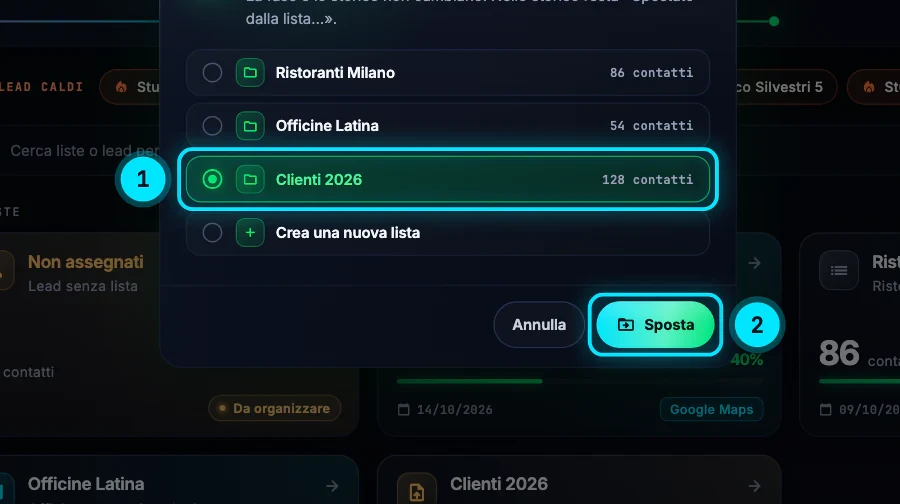
Riquadro 1: la lista di arrivo. Riquadro 2: Sposta. La fase e lo storico del contatto restano com'erano. -
Scrivi il memo e tieni i conti in ordine
In alto a destra nella lista c'è il selettore delle viste: Lista, Kanban e Attività. In Attività trovi tre cose:
- il MEMO LISTA, un blocco note per strategia, obiettivi e note operative che si salva da solo (Auto-salvataggio);
- la Timeline Attività della lista, con Aggiungi nota;
- i Task pianificati, con Nuovo Task Lista per le cose da fare che riguardano tutta la lista.
Se i numeri di una lista ti sembrano sbagliati (per esempio dopo un'importazione interrotta), dal menu ⋮ scegli Ricalcola contatori: l'app li riconta dai contatti veri e conferma con «Contatori aggiornati dai contatti reali.».


Errori tipici e soluzioni
Il nome della lista è obbligatorio (massimo 120 caratteri).
Il campo Nome Lista * è vuoto o troppo lungo. Scrivi un nome più breve e premi di nuovo Crea Lista.
Non trovo un contatto in nessuna lista
Guarda il riquadro arancione Non assegnati nella scheda Liste: lì finiscono i contatti senza lista, per esempio quelli di una lista eliminata «solo lista». Aprilo e usa Sposta in lista. Puoi anche cercarlo per nome nella casella in alto.
I numeri sulla scheda della lista non tornano
Apri la lista e, dal menu ⋮, premi Ricalcola contatori. Se l'app risponde Ricalcolo non riuscito
, controlla la connessione e riprova fra qualche istante.
Nessuna lista trovata per "…"
La ricerca non trova liste o contatti con quel testo. Prova con una parola sola (il nome della città o una parte del nome) oppure svuota la casella per rivedere tutte le liste.
Approfondisci
Guide collegate
Ti serve altro? Contattaci
Il team italiano di MyScraper risponde entro 24 ore lavorative. Scrivici con il nome della guida e cosa vedi sullo schermo: facciamo prima.
Dall'app: AccountScrivi all'assistenza apre un'email con i dati del tuo account già compilati.