A cosa serve
Il pulsante Nuovo Lead aggiunge un contatto alla lista che hai aperto. Basta il nome dell'azienda: telefono, email, città e categoria li completi ora o più tardi dalla scheda. Prima di salvare, MyScraper controlla tutto il CRM e ti avvisa se lo stesso contatto esiste già, così non lo chiami due volte.
Quanto costa
Nessun credito. Aggiungere, modificare o spostare un contatto nel CRM è gratis.
Passo per passo
-
Apri la lista e premi «Nuovo Lead»
In CRM Lead Hub › Liste apri la lista dove vuoi il contatto, per esempio «Dentista - Roma». In alto a destra premi Nuovo Lead. Se la lista è vuota trovi anche il pulsante Aggiungi Lead al centro della pagina: fa la stessa cosa.
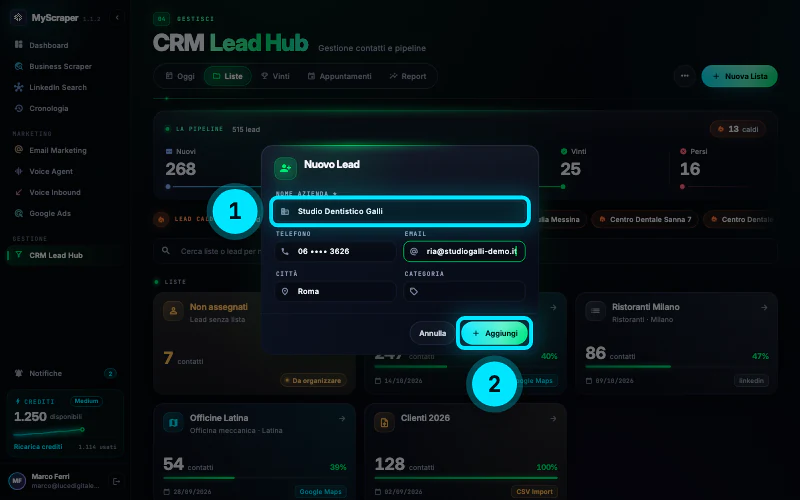
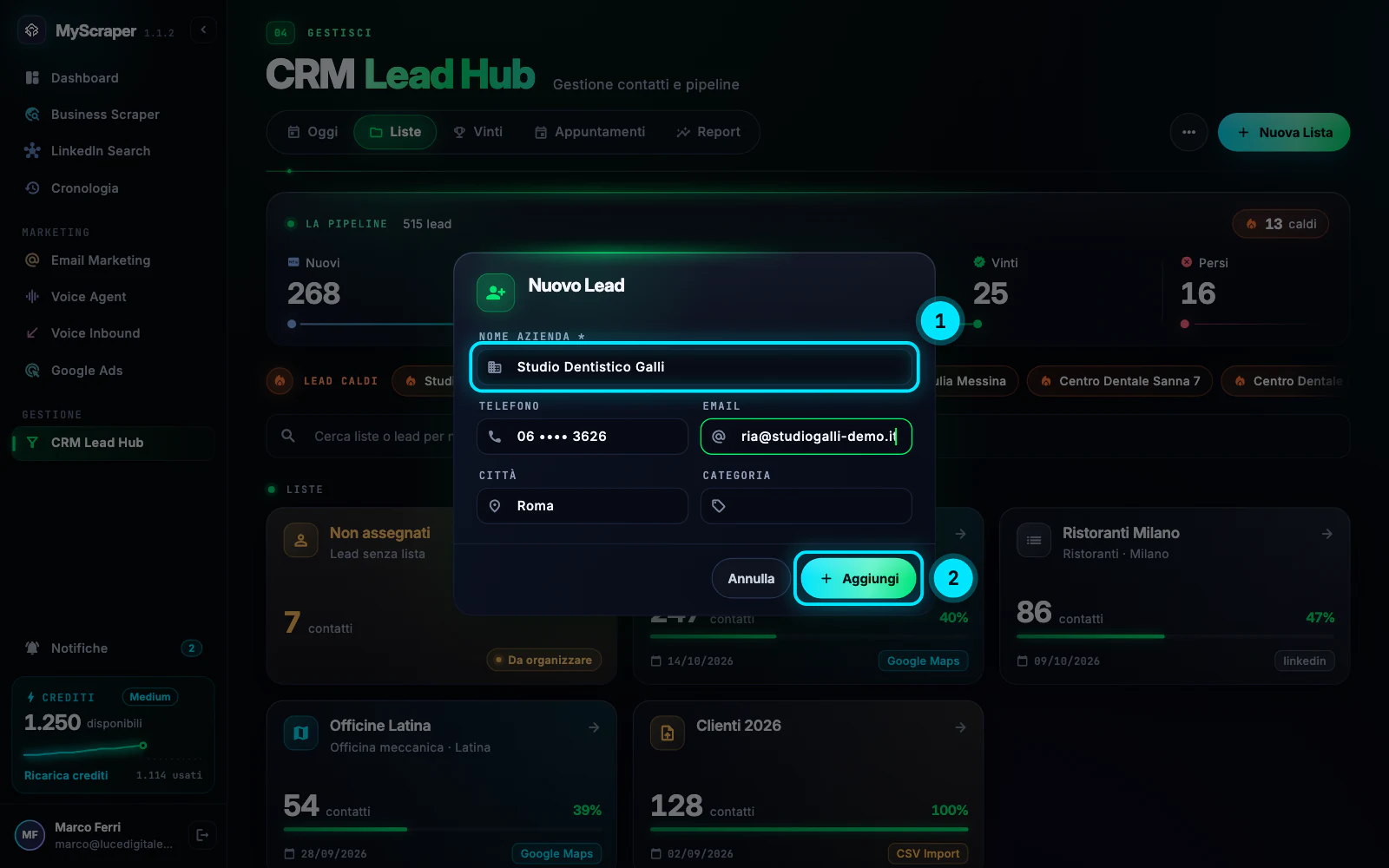
Riquadro 1: il Nome Azienda, l'unico campo obbligatorio. Riquadro 2: Aggiungi. -
Compila nome e recapiti, poi premi «Aggiungi»
Scrivi Nome Azienda * e, se li hai, Telefono, Email, Città e Categoria. Premi Aggiungi: se tutto va bene compare Lead aggiunto alla lista e il contatto entra in fase Nuovo.
Il telefono va scritto con almeno 8 cifre e un solo numero per campo. Va bene con o senza prefisso: se lo scrivi come «39…» senza il «+», l'app lo corregge da sola.
-
Se compare «Contatto già presente», scegli cosa fare
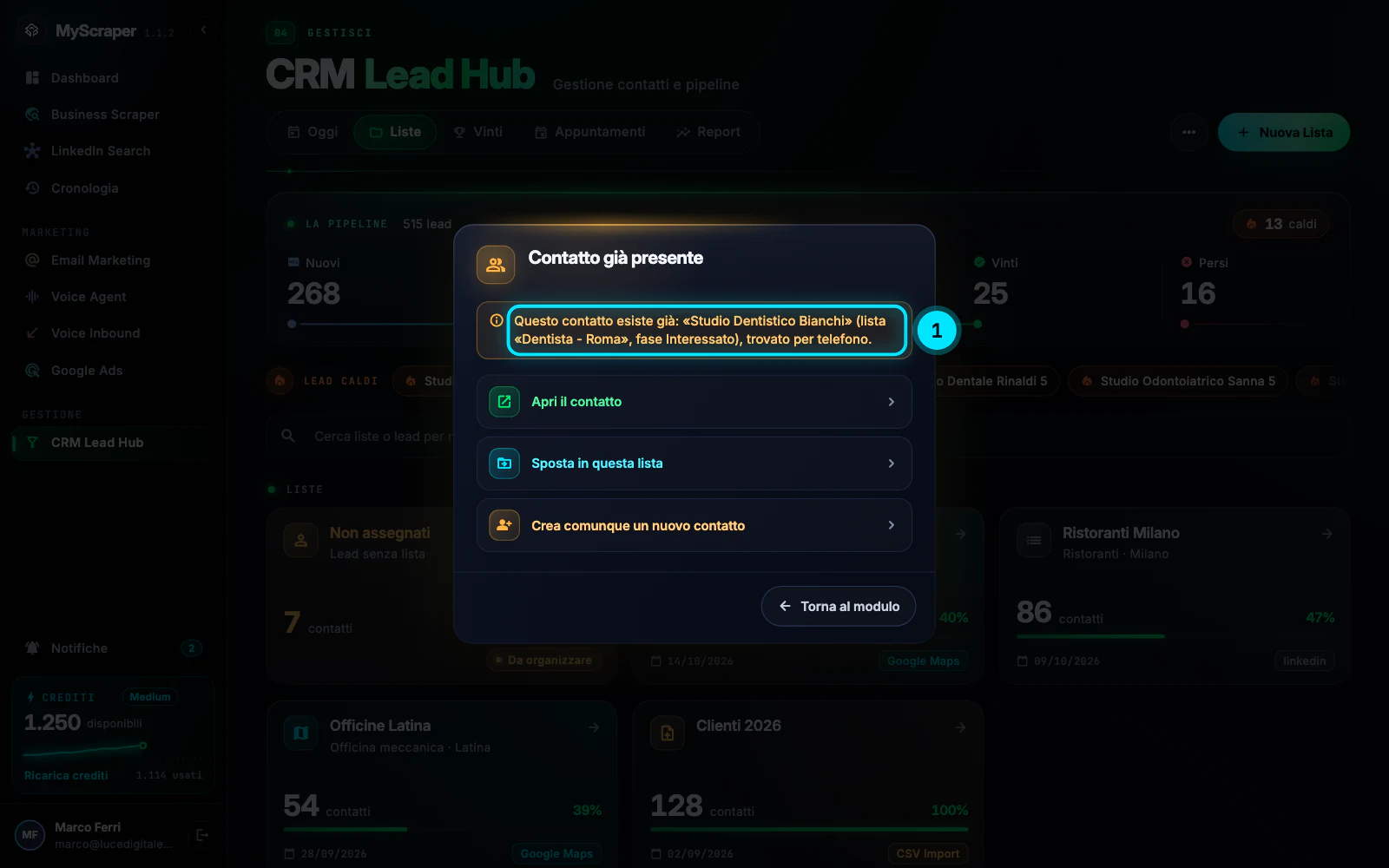
Se nel CRM c'è già un contatto con lo stesso telefono, la stessa email, lo stesso luogo Google o lo stesso profilo LinkedIn, si apre Contatto già presente. Il messaggio dice chi è, in quale lista sta, in che fase e come l'app l'ha riconosciuto, per esempio «trovato per telefono». Hai tre scelte:
- Apri il contatto: vai alla scheda di quello che hai già. Di solito è la scelta giusta.
- Sposta in questa lista: lo porti nella lista che hai aperto, con fase e storico intatti (compare solo se sta in un'altra lista).
- Crea comunque un nuovo contatto: crei un secondo contatto con gli stessi recapiti.
Con Torna al modulo ritorni ai dati che stavi scrivendo, senza perderli.
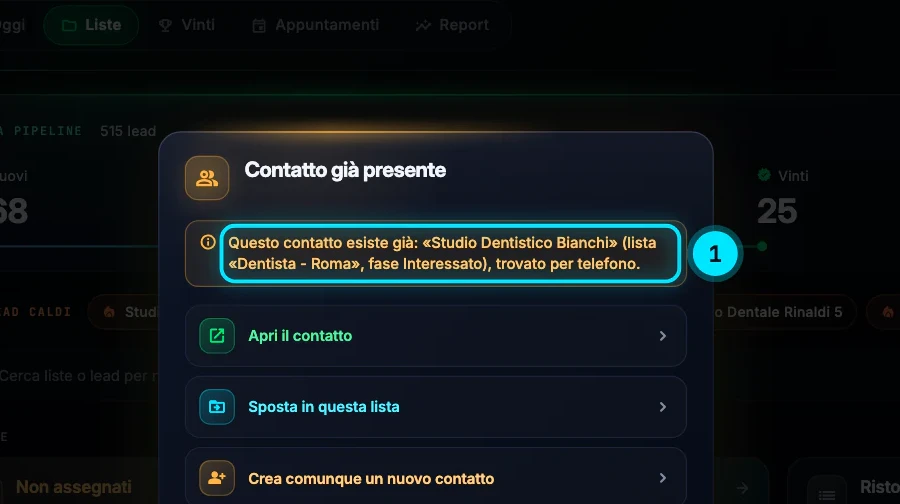
Riquadro 1: chi è il contatto che hai già, dove sta e come è stato riconosciuto. -
Se crei comunque, conferma e annota
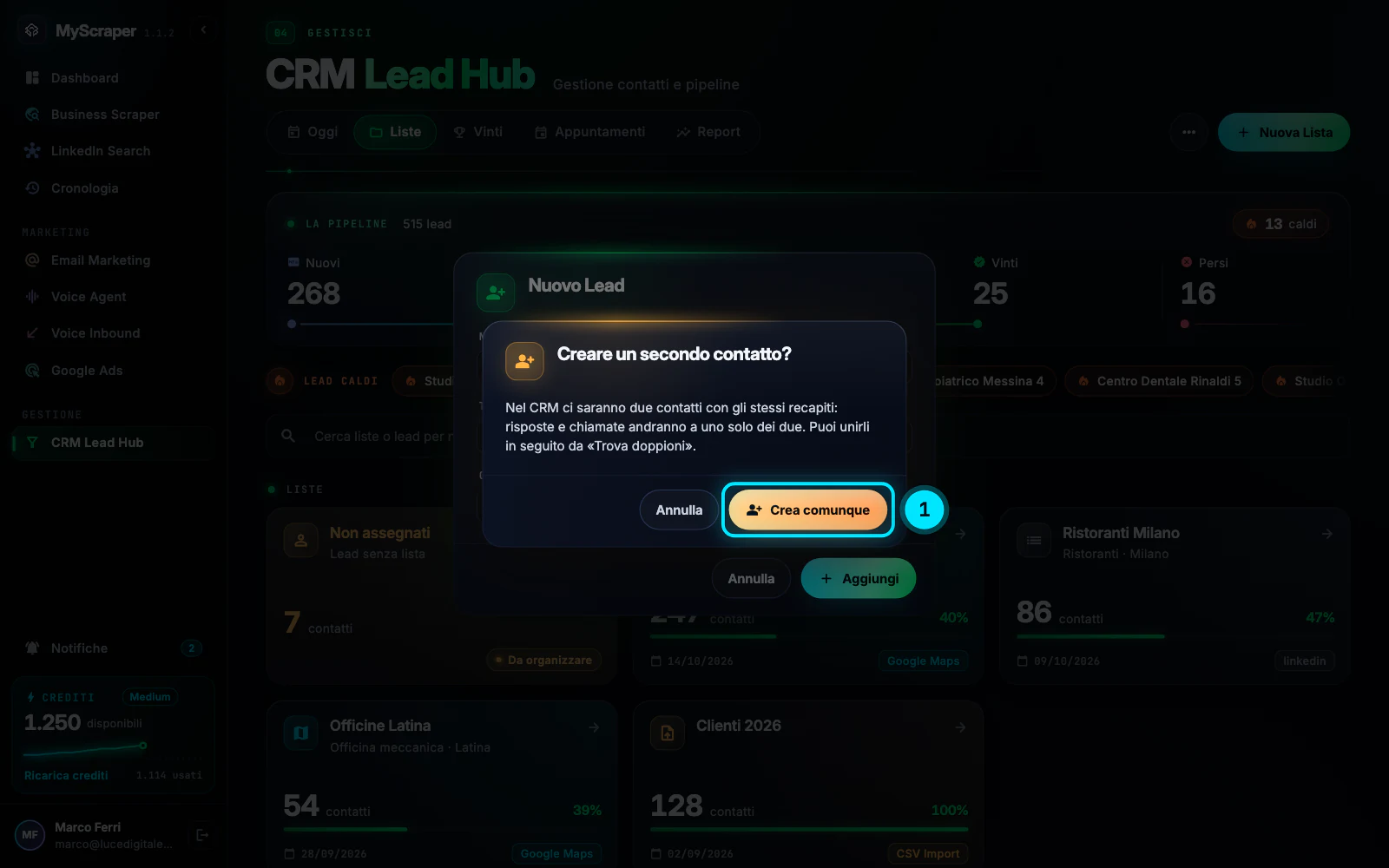
Con Crea comunque un nuovo contatto l'app chiede ancora Creare un secondo contatto?: nel CRM ci saranno due contatti con gli stessi recapiti e risposte e chiamate andranno a uno solo dei due. Conferma con Crea comunque solo se sono davvero due aziende diverse (per esempio due sedi con lo stesso centralino).
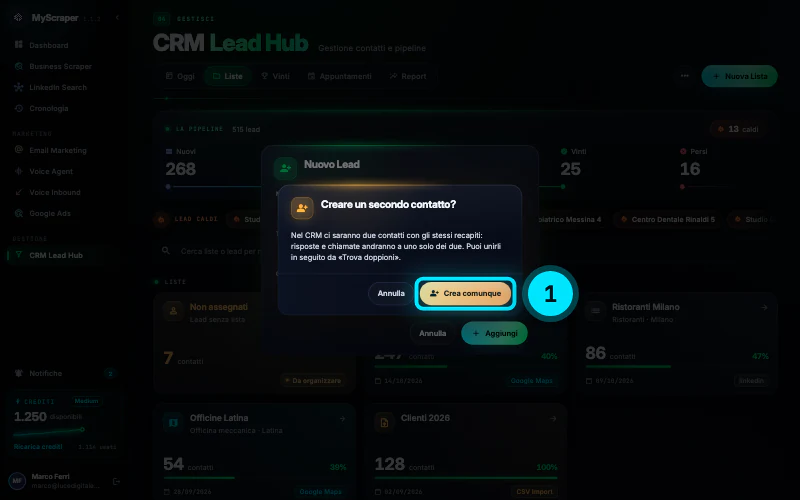
Riquadro 1: Crea comunque. Se cambi idea, i due contatti si uniscono in seguito da Trova doppioni. Fatto il contatto, aprilo e lascia subito una traccia: una Nota («conosciuto in fiera, vuole un preventivo») o un Promemoria per richiamarlo. Li trovi nei Prossimi passi della scheda.
SuggerimentoSe hai creato un doppione per errore non serve cancellarlo: da Trova doppioni unisci i due contatti e lo storico si sposta su quello che tieni.
Errori tipici e soluzioni
Il nome è obbligatorio.
Il campo Nome Azienda * è vuoto. Scrivi almeno il nome dell'azienda o della persona: gli altri dati li aggiungi quando vuoi con Modifica nella scheda.
Numero non valido: servono almeno 8 cifre.
Il telefono è troppo corto. Controlla di averlo scritto tutto, con il prefisso. Se non lo hai, lascia il campo vuoto: il contatto si salva lo stesso.
Scrivi un solo numero di telefono.
Nel campo ci sono due numeri (per esempio fisso e cellulare). Lascia quello principale: l'altro scrivilo in una nota della scheda.
Ho premuto «Aggiungi» ma il contatto non compare
Se un filtro della lista è attivo (per esempio Con Email e il contatto non ha email) il contatto c'è ma non si vede. Premi Tutti o togli il filtro con ✕ Tutti.
Approfondisci
Guide collegate
Ti serve altro? Contattaci
Il team italiano di MyScraper risponde entro 24 ore lavorative. Scrivici con il nome della guida e cosa vedi sullo schermo: facciamo prima.
Dall'app: AccountScrivi all'assistenza apre un'email con i dati del tuo account già compilati.