


Mac
Il tuo sistema- macOS 10.15 Catalina o successivo
- Mac con Apple Silicon o processore Intel
- Connessione a Internet
- Un account MyScraper, lo stesso del sito
App per Mac e Windows
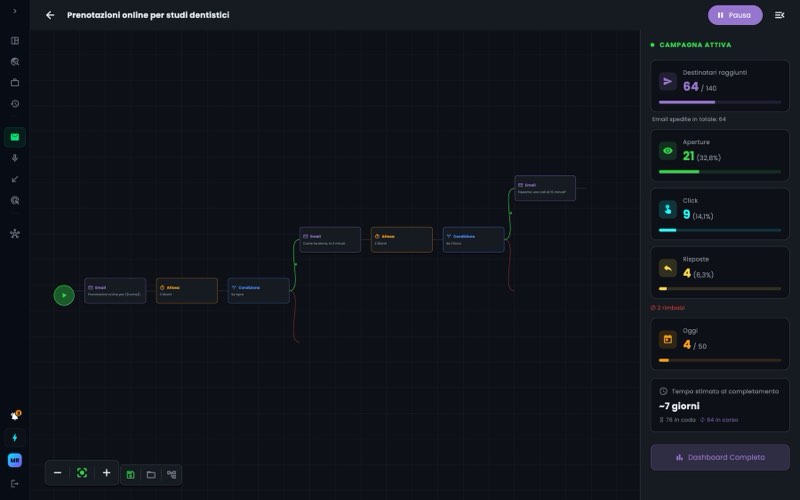
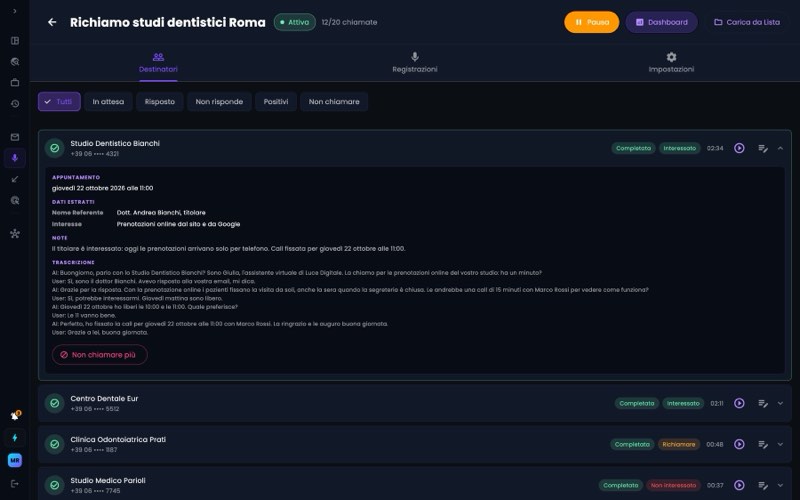
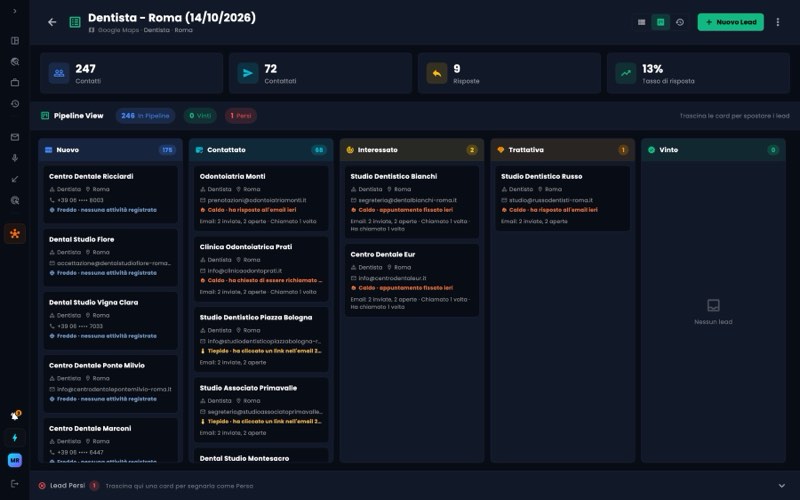
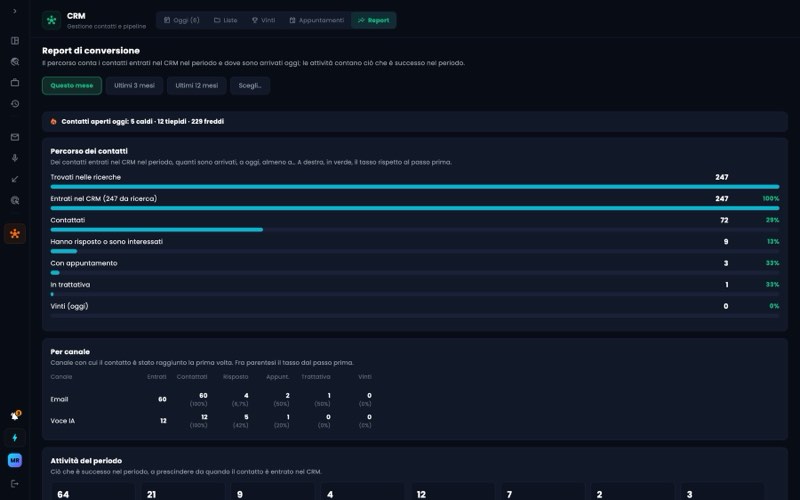
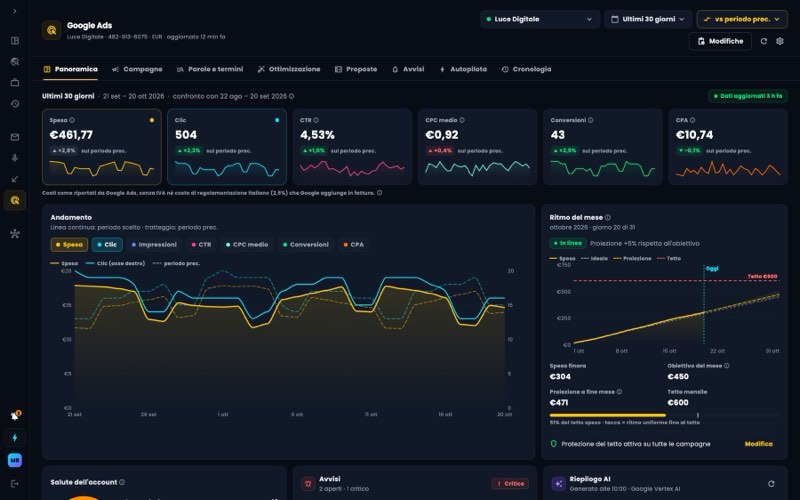
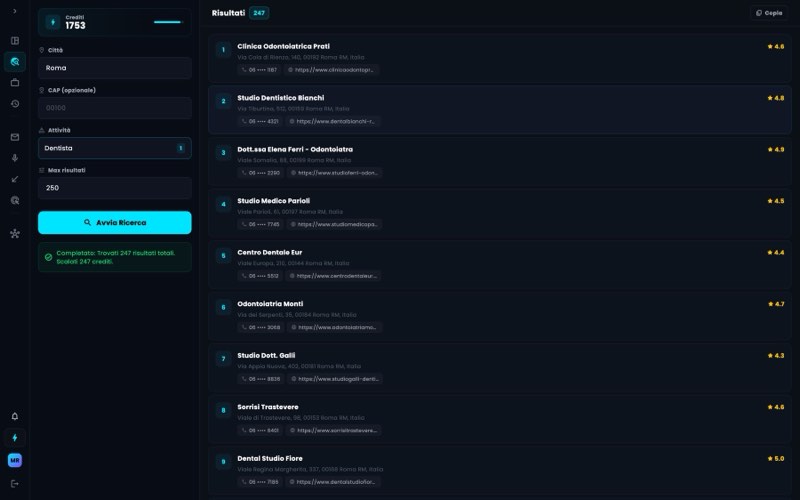
Ricerca clienti, campagne email, agente vocale e CRM in un'unica app per il tuo computer. Accedi con lo stesso account del sito: piano, crediti e dati sono gli stessi.
Dentro l'app
Prima di scaricare
Installazione
Nella cartella Download fai doppio clic sul file di MyScraper per estrarre l'app. Se usi Safari, di solito lo fa da solo.
Trascina l'icona di MyScraper nella cartella Applicazioni.
Fai doppio clic su MyScraper in Applicazioni. La prima volta macOS chiede conferma: scegli «Apri».
Nella cartella Download fai doppio clic sul file di MyScraper.
L'installazione è in italiano e non richiede permessi di amministratore. Se compare «Windows ha protetto il PC», leggi la risposta nelle domande frequenti.
Al termine MyScraper si apre da solo. Poi lo trovi sul desktop e nel menu Start.
Dopo l'installazione
Ultima versione
Hai un dubbio?
Sì. Il file arriva dal nostro server degli aggiornamenti (update.myscraper.it) su una connessione cifrata. L'app per Mac è firmata con un certificato Apple Developer ID e notarizzata da Apple. Gli aggiornamenti sono firmati digitalmente: l'app ne controlla la firma prima di installarli.
È un avviso di Microsoft Defender SmartScreen, che può comparire con i programmi scaricati da Internet che Windows non conosce ancora. Se il file l'hai scaricato da questa pagina, fai clic su «Ulteriori informazioni» e poi su «Esegui comunque». Se hai un dubbio, non installarlo e scrivici a info@myscraper.it: ti aiutiamo noi.
Sì. La prima volta che apri un'app scaricata da Internet, macOS chiede se vuoi aprirla: scegli «Apri». Succede solo al primo avvio.
Sì. Quando accedi, MyScraper controlla se c'è una versione nuova e, se c'è, ti chiede di installarla: con un clic si aggiorna e si riavvia da sola. Per continuare a usare l'app serve l'ultima versione.
Sì. Per scaricare e per usare l'app serve un account MyScraper, lo stesso del sito: piano, crediti e dati sono gli stessi. La registrazione è gratuita.
Sì, ma con lo stesso account resti collegato su un computer alla volta: se accedi da un altro computer, quello di prima viene disconnesso. Per sicurezza, dopo 24 ore l'app ti chiede di accedere di nuovo.
No: MyScraper si installa su computer Mac e Windows. Dal telefono puoi farti mandare il link per email e aprirlo dal computer. Piano, crediti e pagamenti li gestisci anche dal telefono, nell'area clienti del sito.
No: MyScraper è disponibile per macOS e Windows.
Su Mac l'app è firmata (Apple Developer ID), notarizzata da Apple e funziona con processori Apple Silicon e Intel su macOS 10.15 o successivo. Su Windows serve Windows 10 o 11 a 64 bit; l'installazione è per il singolo utente e non richiede permessi di amministratore. Per ogni installer di Windows pubblichiamo l'impronta SHA-256 allo stesso indirizzo del file, con l'aggiunta di «.sha256».
Controlla la cartella Download e l'elenco dei download del browser. Se non trovi nulla, usa «Scarica di nuovo» nella schermata del download oppure prova con un altro browser. Se il problema resta, scrivici a info@myscraper.it o chiamaci al +39 320 95 82667, dal lunedì al venerdì dalle 9 alle 18.
Scrivici a info@myscraper.it o chiamaci al +39 320 95 82667, dal lunedì al venerdì dalle 9 alle 18.
Il download non è partito? Scarica di nuovo
Se il browser chiede di consentire il download, accetta. Il file compare anche nell'elenco dei download del browser.

