A cosa serve
Il CRM ha tre modi di fare pulizia: le eliminazioni rapide («senza email», «senza telefono», «senza sito»), l'eliminazione in blocco dei contatti che selezioni e l'eliminazione di una lista, con o senza i suoi contatti. Ogni eliminazione mostra prima chi se ne va e protegge i contatti su cui stai lavorando.
Quanto costa
Nessun credito. Eliminare contatti e liste è gratis. I crediti già spesi per trovarli non vengono restituiti.
Passo per passo
-
Pulizia rapida dal menu della lista
Apri la lista, premi il menu ⋮ Altre azioni › Azioni rapide e scegli Elimina senza email, Elimina senza telefono o Elimina senza sito.
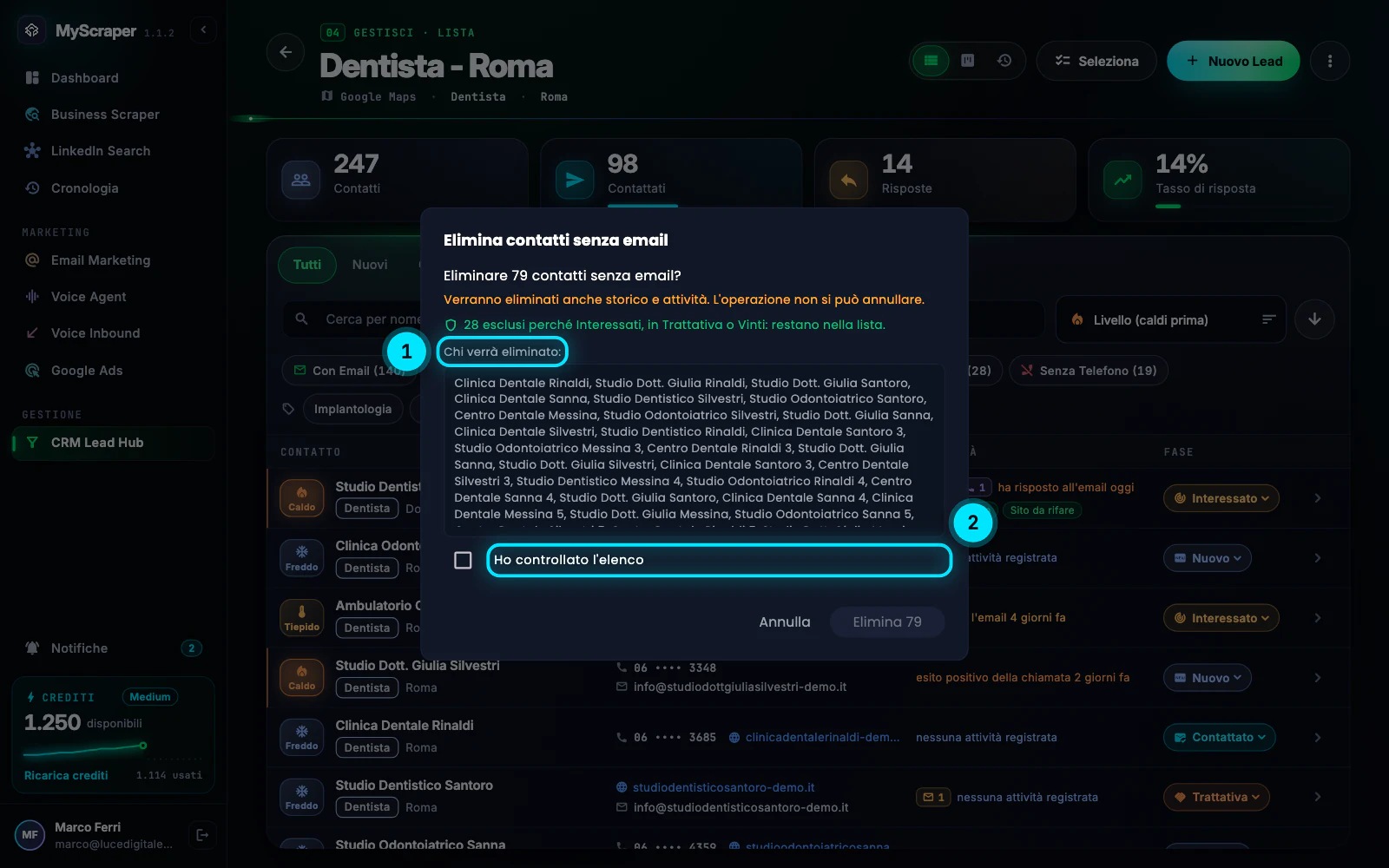
L'app legge tutti i contatti della lista e apre Elimina contatti senza …: la domanda dice quanti sono, l'elenco Chi verrà eliminato: li nomina uno per uno. I contatti Interessati, in Trattativa o Vinti sono esclusi e restano nella lista. Spunta Ho controllato l'elenco e premi Elimina ….
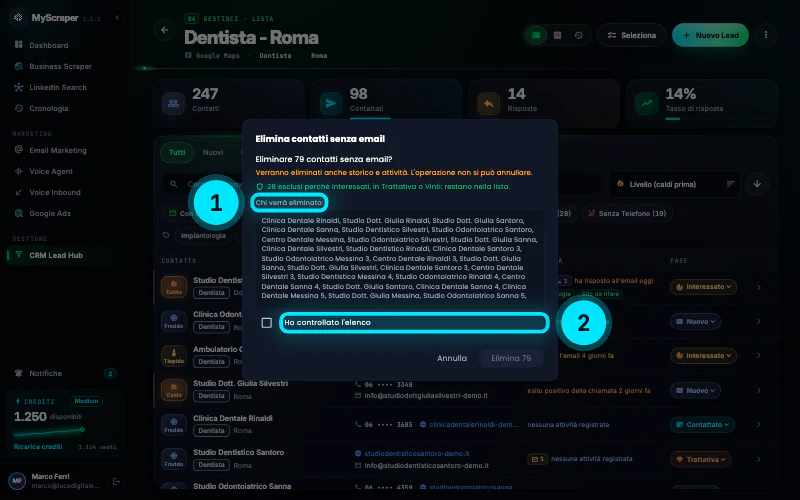
Riquadro 1: chi se ne va, per nome. Riquadro 2: la spunta che accende Elimina. SuggerimentoPrima di eliminare i contatti senza email prova Arricchisci Email: spesso il sito dell'azienda ha l'indirizzo che manca.
-
Elimina i contatti che selezioni
Nella lista premi Seleziona, spunta i contatti (Tutti prende quelli visibili con i filtri attivi, Nessuno toglie la selezione) e premi Elimina nella barra in basso. La finestra Elimina contatti chiede «Eliminare N contatti visibili?» e mostra i nomi.
Durante l'eliminazione vedi Eliminati … contatti su …; alla fine i contatori della lista si ricalcolano da soli. Un singolo contatto si elimina anche dalla sua scheda, con Elimina contatto.
-
Elimina una lista: le due scelte
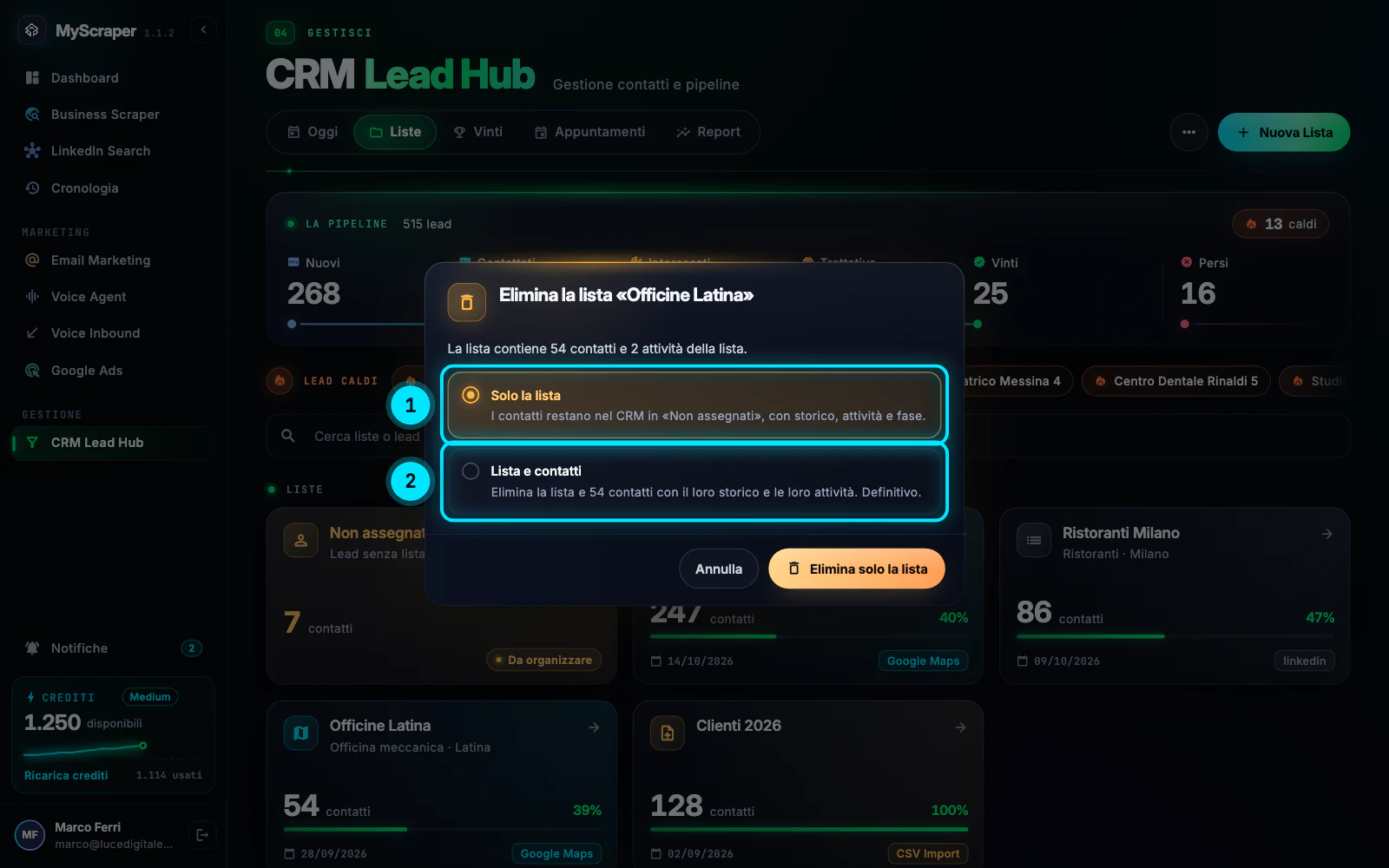
Dal menu ⋮ della lista scegli Elimina lista. La finestra Elimina la lista «…» dice quanti contatti e attività contiene e ti fa scegliere:
- Solo la lista: i contatti restano nel CRM in «Non assegnati», con storico, attività e fase;
- Lista e contatti: elimina la lista e i suoi contatti con il loro storico e le loro attività. Definitivo.
Con «Lista e contatti» devi anche spuntare che hai capito; se fra i contatti ci sono Vinti o trattative, la finestra lo dice in un avviso. Premi Elimina solo la lista o Elimina lista e contatti.
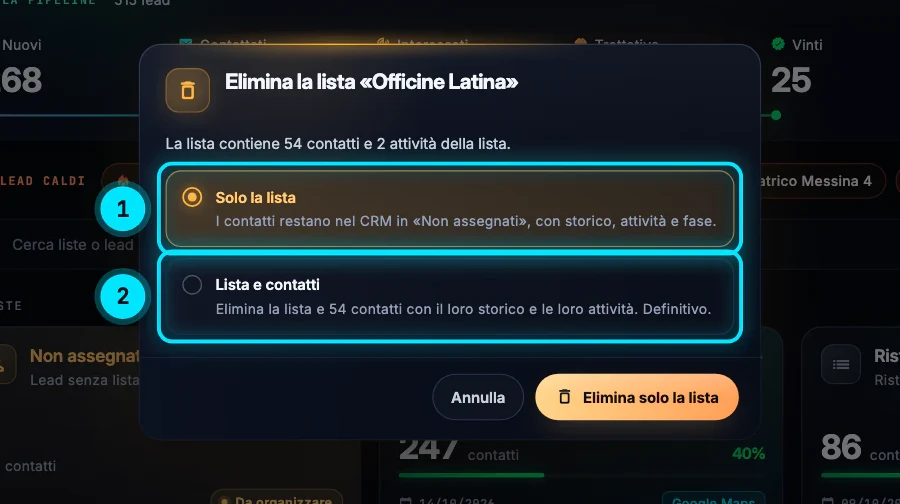
Riquadro 1: Solo la lista, i contatti restano. Riquadro 2: Lista e contatti, definitivo. AttenzioneCon Elimina lista e contatti si perdono anche storico e attività dei contatti: email, chiamate, note e appuntamenti. Se hai dubbi scegli Solo la lista: potrai sempre eliminare i contatti dopo.
-
Ritrova i contatti senza lista
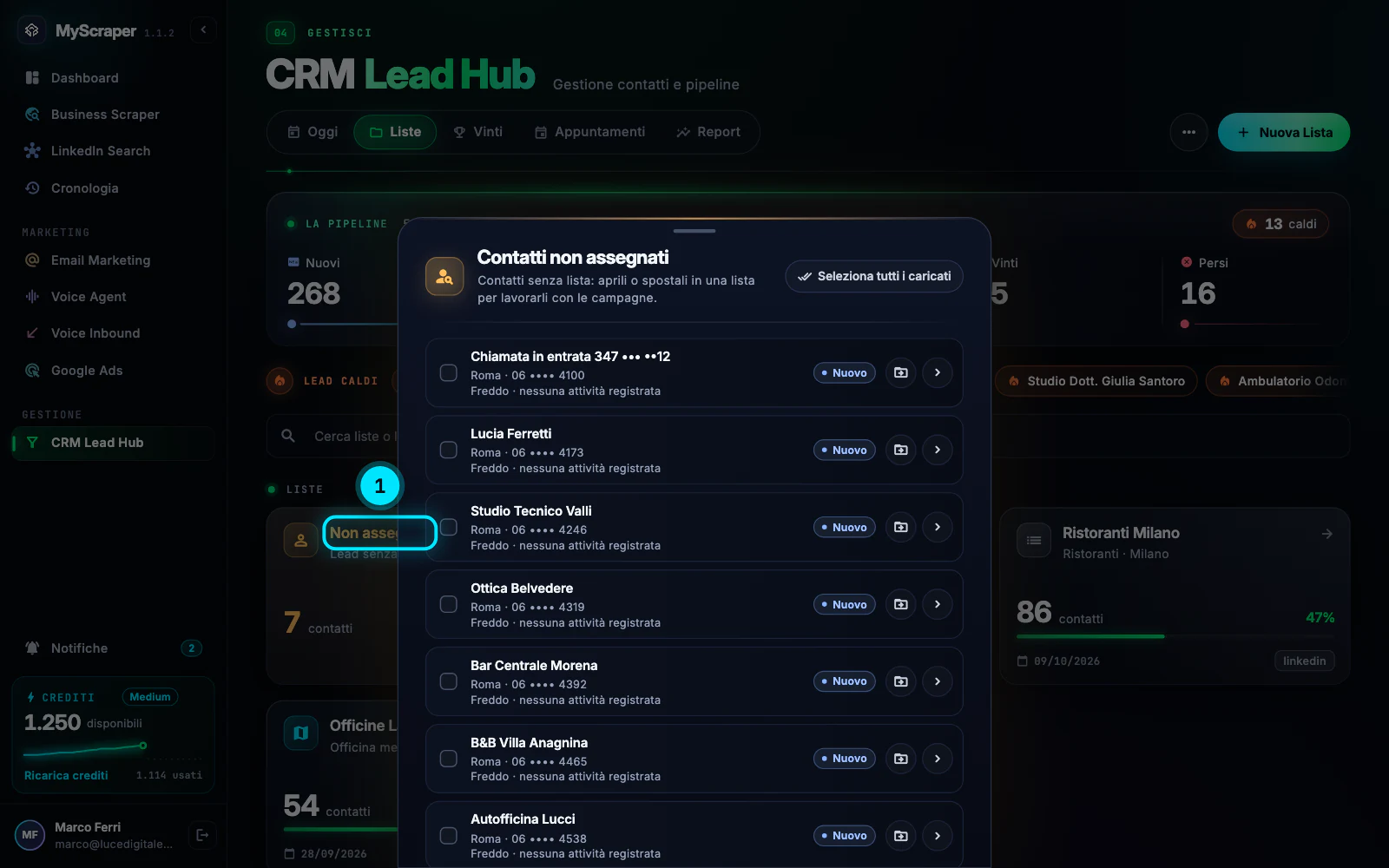
Nella scheda Liste il primo riquadro, arancione, è Non assegnati («Lead senza lista», con la scritta «Da organizzare»). Premilo: si apre Contatti non assegnati, «Contatti senza lista: aprili o spostali in una lista per lavorarli con le campagne».
Per ogni contatto hai Sposta in lista e Apri il contatto; spuntandone più d'uno, o con Seleziona tutti i caricati, li sposti insieme. L'elenco si carica 50 contatti alla volta: Mostra altri carica i successivi.
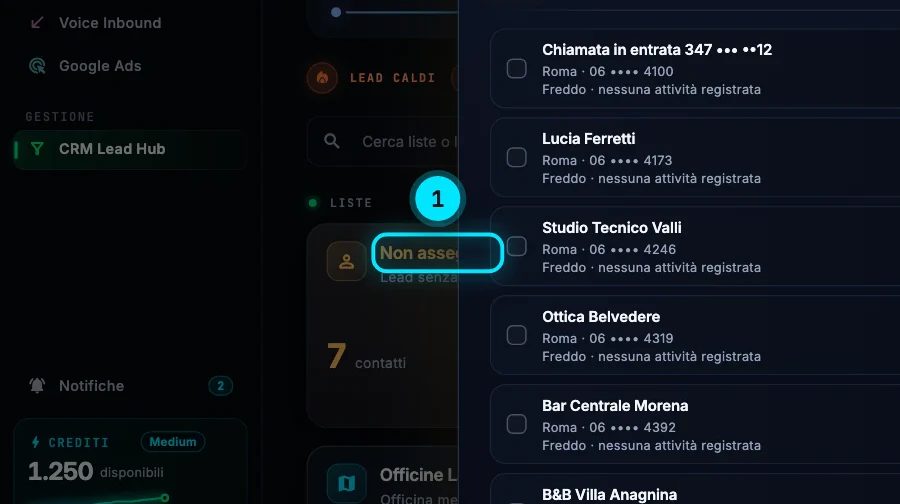
Riquadro 1: il riquadro Non assegnati da cui si apre il pannello.
Errori tipici e soluzioni
Nessun contatto senza email da eliminare: … sono Interessati, in Trattativa o Vinti e restano.
Tutti i contatti senza email della lista sono su una trattativa aperta o vinta, e la pulizia rapida li protegge. Se vuoi davvero eliminarli, selezionali a mano e usa Elimina.
Eliminazione in corso: si è interrotta prima della fine.
La connessione è caduta durante l'eliminazione di una lista grande. Premi Riprendi accanto al messaggio: si riapre la finestra Riprendi l'eliminazione di «…» e l'app continua da dove si era fermata.
Eliminazione in corso (anche da un altro dispositivo): attendi qualche minuto, la lista sparirà da sola.
La lista si sta già eliminando, forse da un altro computer o dal sito. Aspetta qualche minuto senza ripetere l'operazione.
Eliminazione interrotta. Controlla la connessione e riprova.
Solo una parte dei contatti selezionati è stata eliminata: il messaggio dice quanti. Controlla la connessione, seleziona di nuovo i rimasti e ripeti.
Approfondisci
Guide collegate
Ti serve altro? Contattaci
Il team italiano di MyScraper risponde entro 24 ore lavorative. Scrivici con il nome della guida e cosa vedi sullo schermo: facciamo prima.
Dall'app: AccountScrivi all'assistenza apre un'email con i dati del tuo account già compilati.