A cosa serve
Il file di una ricerca contiene tutte le attività consegnate, con nome, indirizzo, telefono, sito, valutazione e Place ID. Resta nella Cronologia anche se non l'hai salvato nel CRM, ed è il punto di partenza per riusare una ricerca.
Quanto costa
Scaricare e importare il file non costa nulla.
- Ripetere la ricerca costa come una ricerca nuova: 1 credito per ogni attività consegnata, fino al massimo che scegli.
- Cercare le email nel file è gratis (dal piano Medium).
Passo per passo
-
Apri la ricerca nella Cronologia
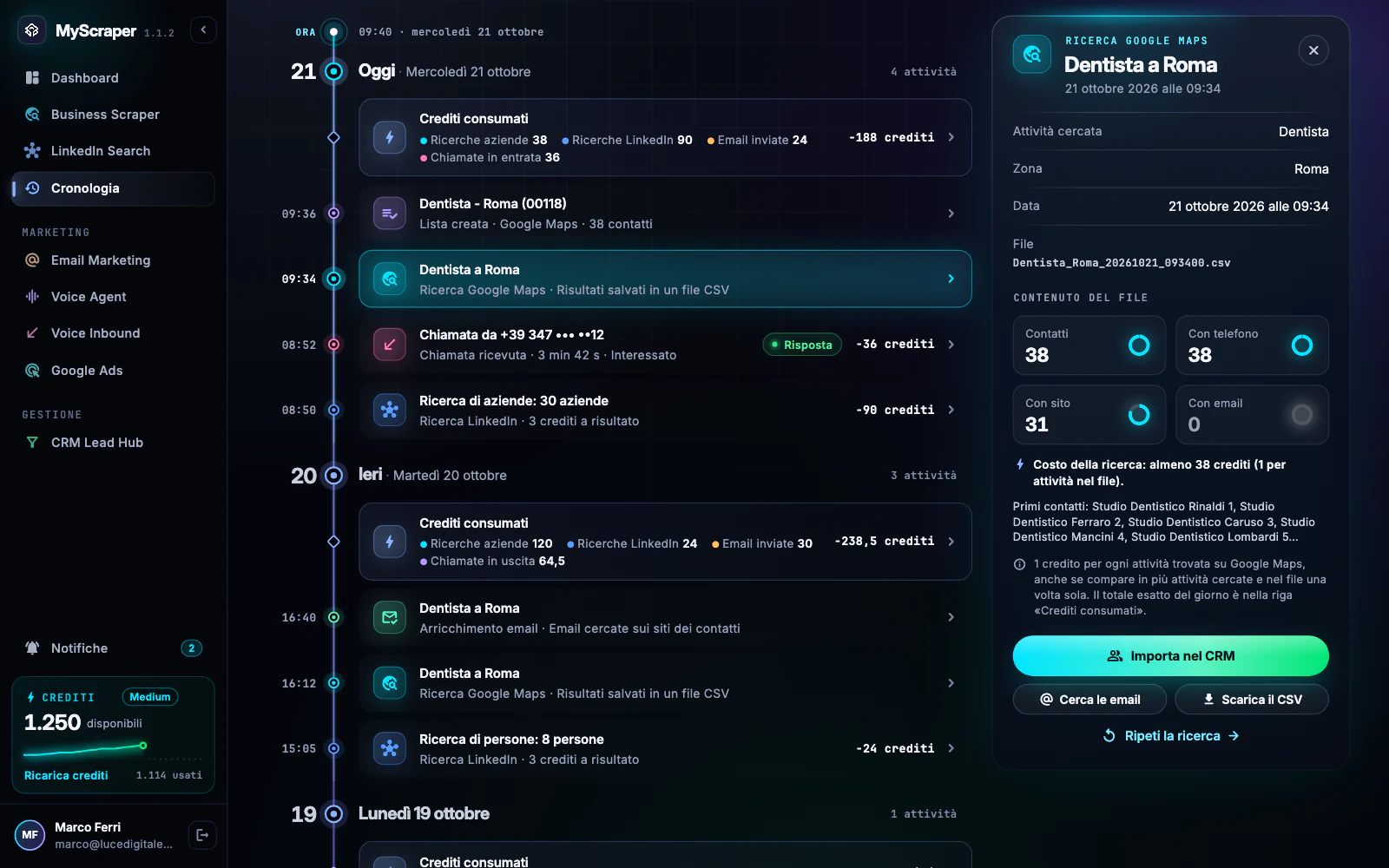
Apri Cronologia, filtra per Ricerche e premi la ricerca. Il dettaglio mostra attività, zona, data, il nome del File e il Contenuto del file (contatti, con telefono, con sito, con email), con i primi nomi. In basso ci sono quattro azioni.
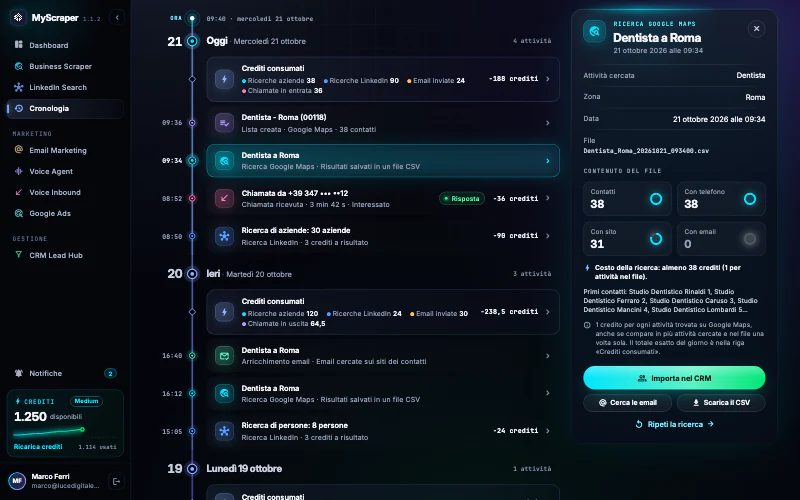
In basso nel dettaglio le quattro azioni: Importa nel CRM, Cerca le email, Scarica il CSV e Ripeti la ricerca. -
Scarica il CSV
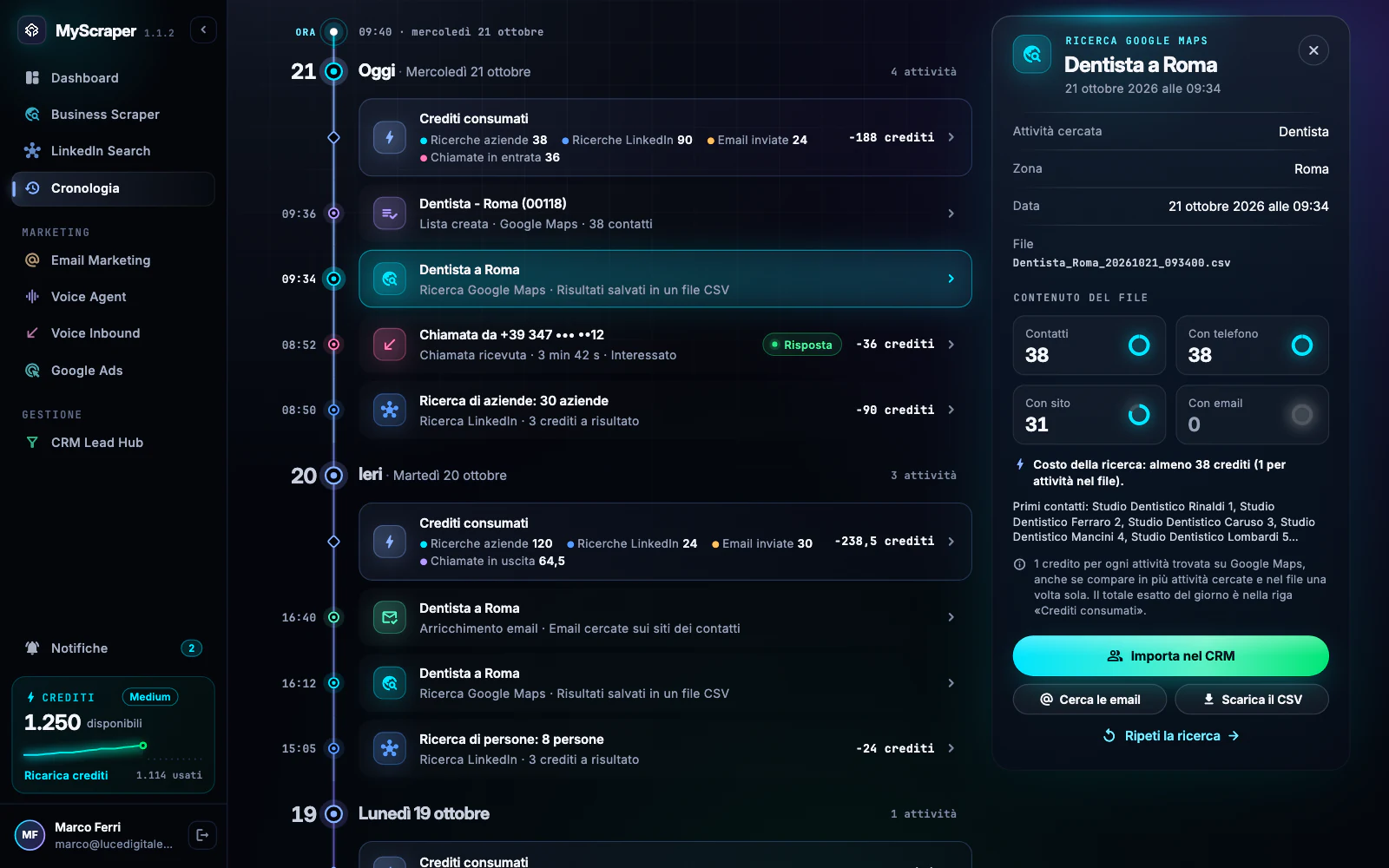
Premi Scarica il CSV. Compare File scaricato: «È nella cartella Download › BusinessFinder Exports.» Il file si apre con Numbers, Excel o qualsiasi foglio di calcolo.
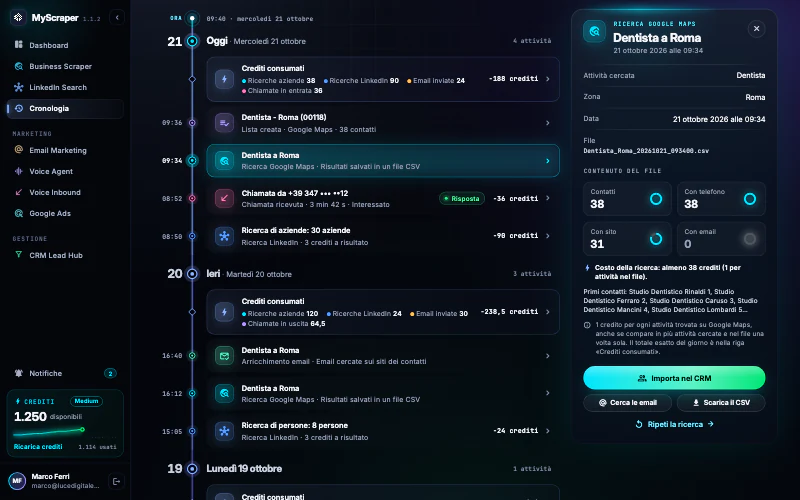
Il nome del file e l'anteprima del contenuto, prima di scaricarlo. -
Importalo nel CRM
Premi Importa nel CRM: si apre una finestra con «38 contatti nel file. Prima di importare vedrai quanti sono già nel CRM.» Scrivi il Nome della lista e premi Continua.
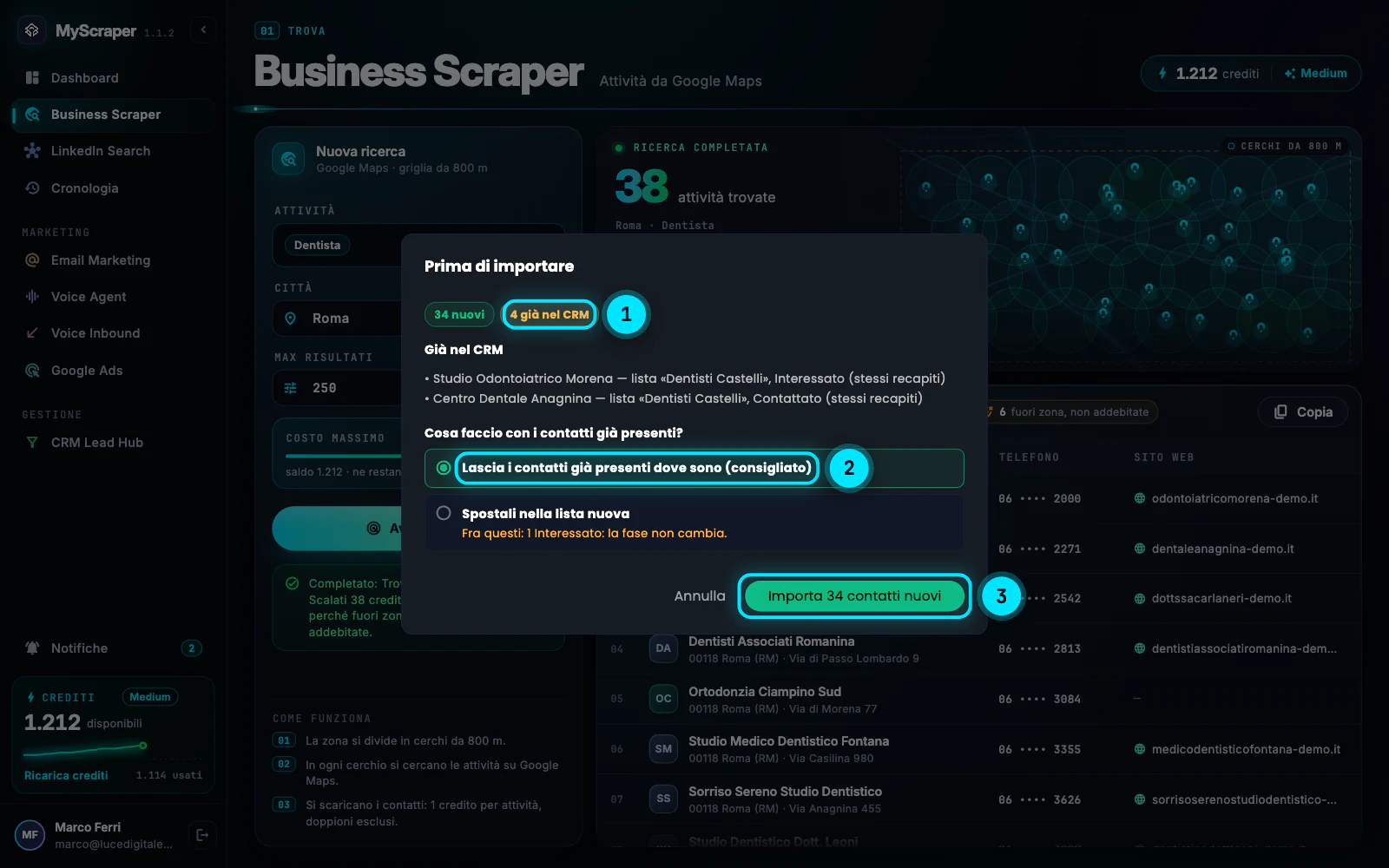
Se alcuni contatti ci sono già, si apre Prima di importare: come dopo una ricerca, ti consigliamo di lasciare i contatti già presenti dove sono.
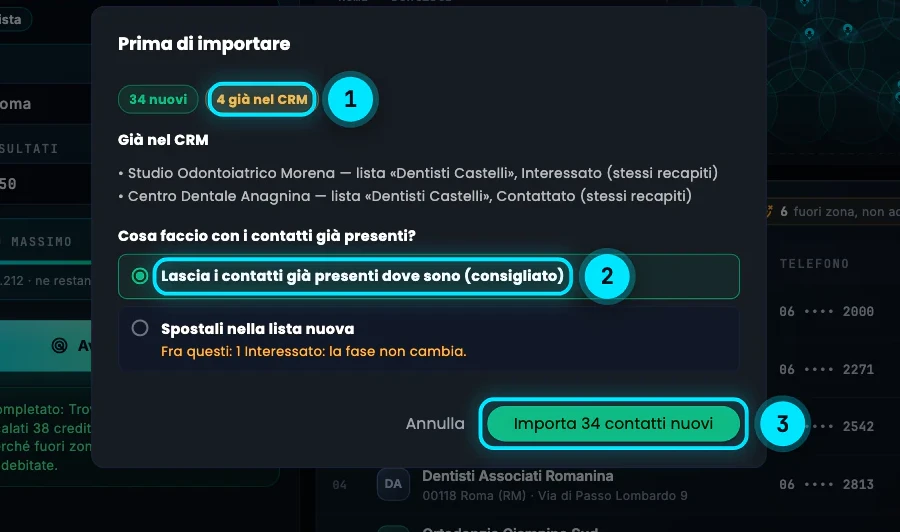
I contatti già nel CRM (1): lasciali dove sono (2) e importa i nuovi (3). -
Ripeti la ricerca
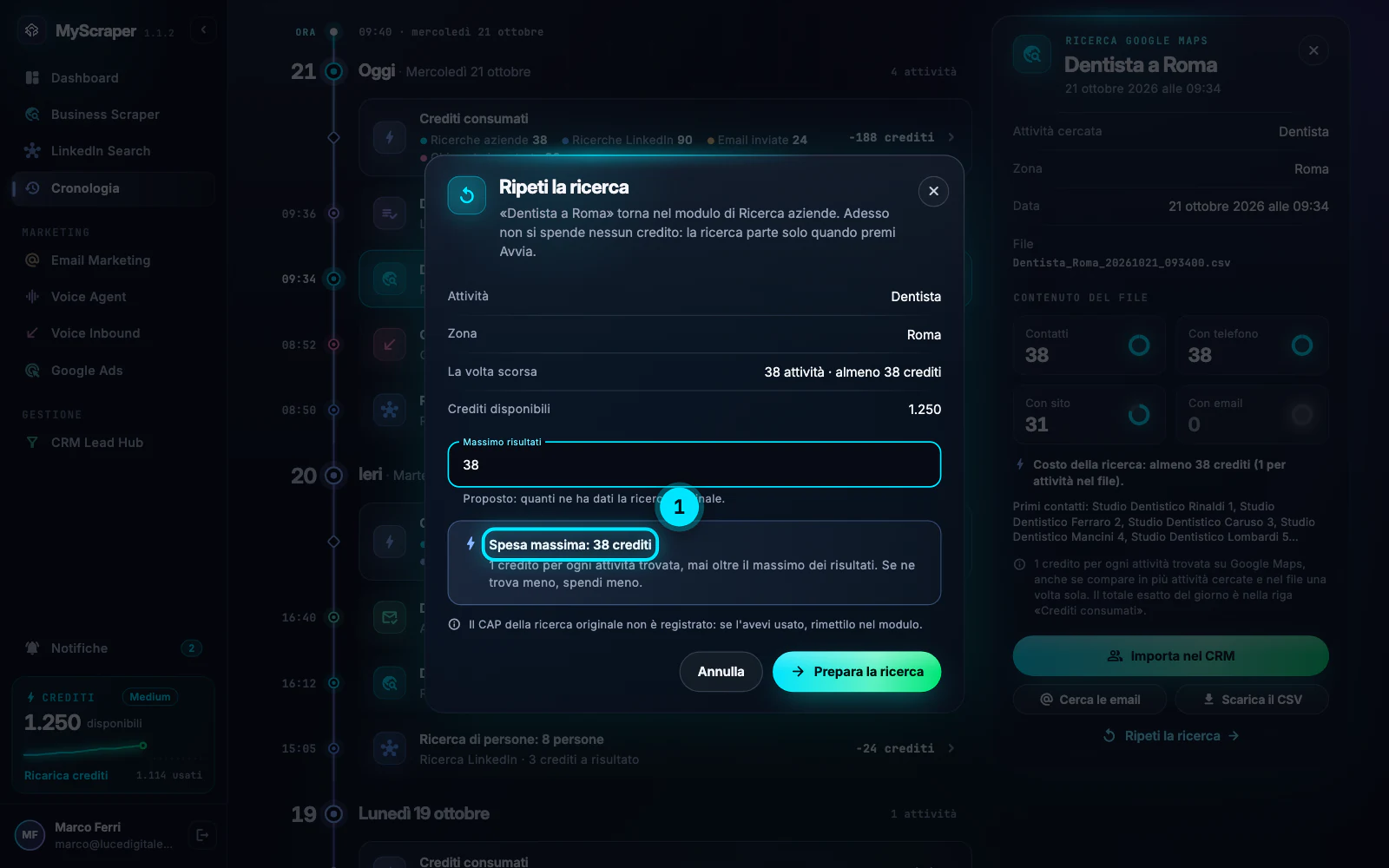
Premi Ripeti la ricerca. La finestra dice: «“Dentista a Roma” torna nel modulo di Ricerca aziende. Adesso non si spende nessun credito: la ricerca parte solo quando premi Avvia.» Mostra attività, zona, quante attività aveva dato la volta scorsa, i crediti disponibili e il Massimo risultati («Proposto: quanti ne ha dati la ricerca originale»), con la Spesa massima.
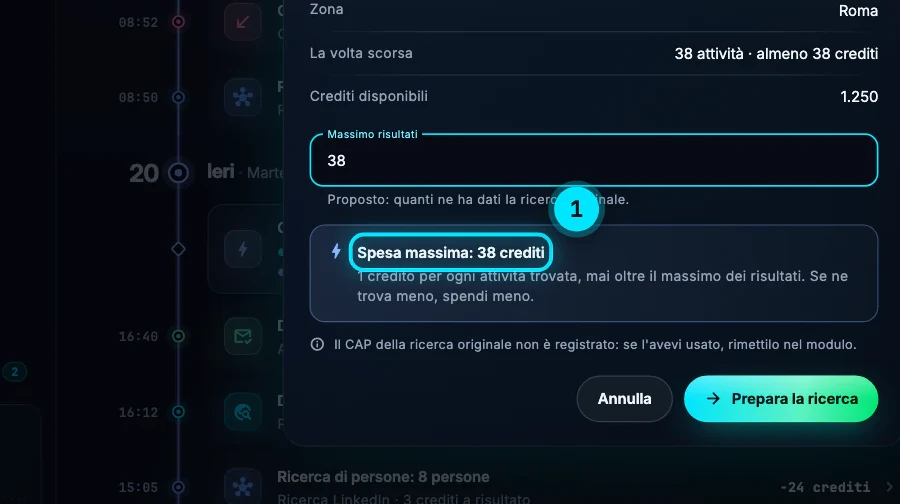
Ripeti la ricerca: stessi parametri, la spesa massima prima di partire. Premi Prepara la ricerca: si apre il Business Scraper con attività, città e massimo già nel modulo («Attività, città e massimo dei risultati sono nel modulo: controlla e premi Avvia.»). Controlla e premi Avvia ricerca.
Attenzione«Il CAP della ricerca originale non è registrato: se l'avevi usato, rimettilo nel modulo.» Prima di premere Avvia controlla il campo CAP, altrimenti la ricerca copre tutto il comune.
Errori tipici e soluzioni
Non vedo «Ripeti la ricerca»
Si può ripetere solo una ricerca Google Maps con una sola categoria e una città. Per una ricerca multipla, rifai la ricerca dal Business Scraper scegliendo di nuovo le categorie.
Download non riuscito: controlla la connessione e riprova.
Il file è sul server e il Mac non è riuscito a scaricarlo. Controlla la rete e premi di nuovo Scarica il CSV.
Non hai crediti disponibili
nella finestra Ripeti la ricerca
«Ricarica da Account prima di avviare la ricerca.» Puoi preparare la ricerca lo stesso, ma partirà solo dopo la ricarica.
Contenuto non disponibile
«Il server dei file non ha risposto.» Premi Riprova nel dettaglio: il file non è perso.
Approfondisci
Guide collegate
Ti serve altro? Contattaci
Il team italiano di MyScraper risponde entro 24 ore lavorative. Scrivici con il nome della guida e cosa vedi sullo schermo: facciamo prima.
Dall'app: AccountScrivi all'assistenza apre un'email con i dati del tuo account già compilati.