A cosa serve
Il Business Scraper trova su Google Maps le attività di una zona, per esempio tutti i dentisti di un quartiere di Roma, con nome, indirizzo, telefono, sito e valutazione. In questa guida fai la tua prima ricerca dall'inizio alla fine e la salvi nel CRM, pronta per essere contattata.
Quanto costa
1 credito per ogni attività che arriva nei risultati. I crediti li scala il server mentre la ricerca consegna le attività, non prima.
- Le attività fuori dal CAP o dal comune che hai scritto vengono scartate e non si pagano.
- I doppioni della stessa ricerca sono esclusi.
- La ricerca non va mai oltre Max risultati né oltre il tuo saldo.
- Una ricerca che non parte (città o CAP da correggere) non costa nulla.
Il video in breve
Leggi il testo del video
Troviamo i dentisti di un quartiere di Roma, con telefono e sito.
In Attività premi Seleziona e scegli la categoria. Se ne scegli più di una, è una ricerca multipla.
Scrivi la città e, se vuoi, il CAP. Se città e CAP non vanno d’accordo, la ricerca non parte e non costa nulla: l’app ti dice cosa correggere.
Max risultati è il tetto. Il riquadro Costo massimo ti dice quanto puoi spendere al massimo, e quanto ti resta.
Premi Avvia ricerca. La zona si divide in cerchi da ottocento metri, partendo dal centro. Puoi cambiare pagina: la ricerca continua.
Paghi un credito per ogni attività consegnata. Quelle fuori dal CAP sono scartate, e non si pagano.
Poi premi Salva nel CRM: ogni attività diventa un contatto da seguire. Trovi tutti i passaggi qui sotto.
Passo per passo
-
Apri il Business Scraper e scegli le attività
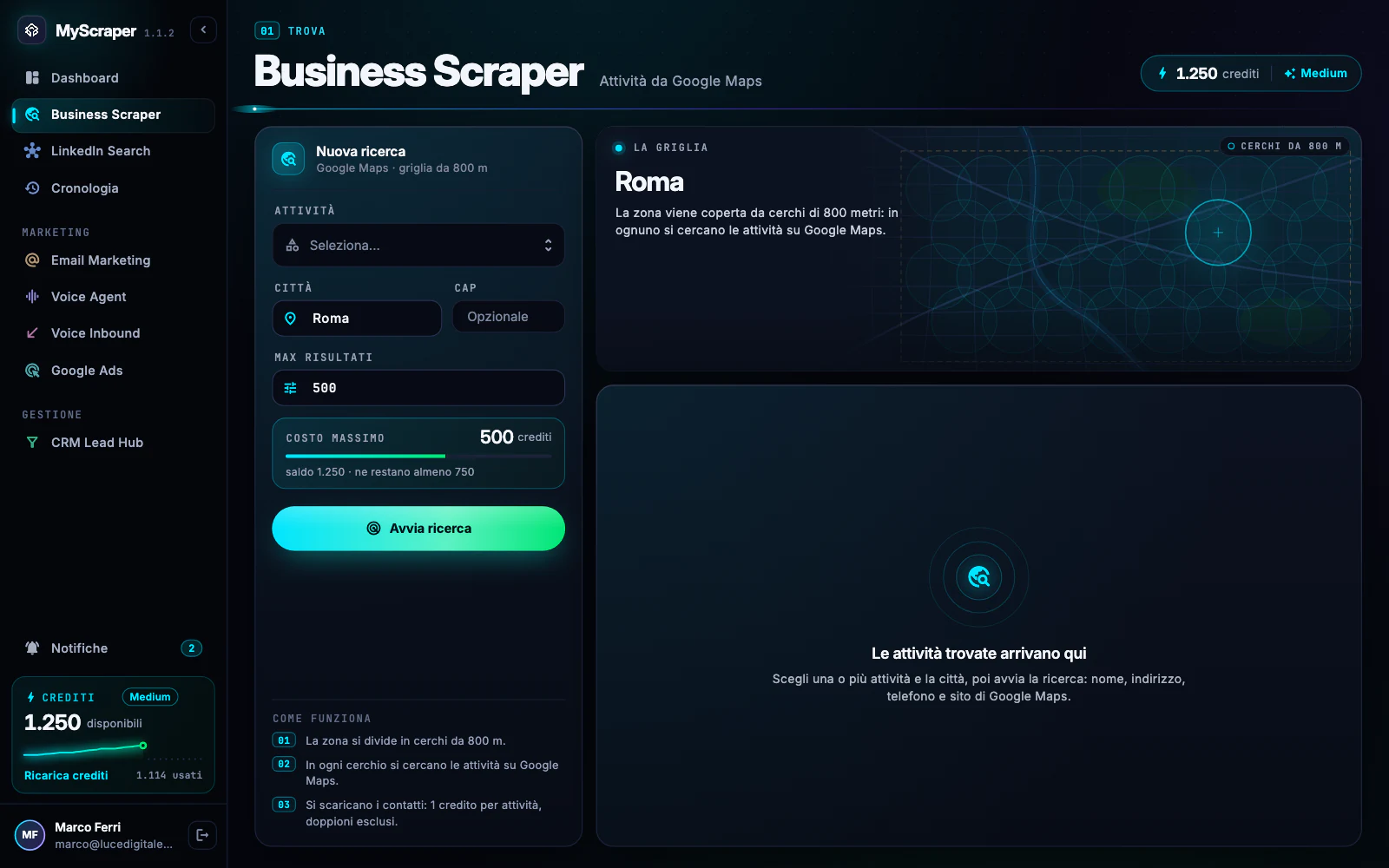
Nella barra laterale premi Business Scraper. A sinistra c'è il riquadro Nuova ricerca, a destra lo spazio dove arriveranno le attività. Sotto Attività premi Seleziona...: si apre la finestra Seleziona Attività con le categorie di Google Maps.
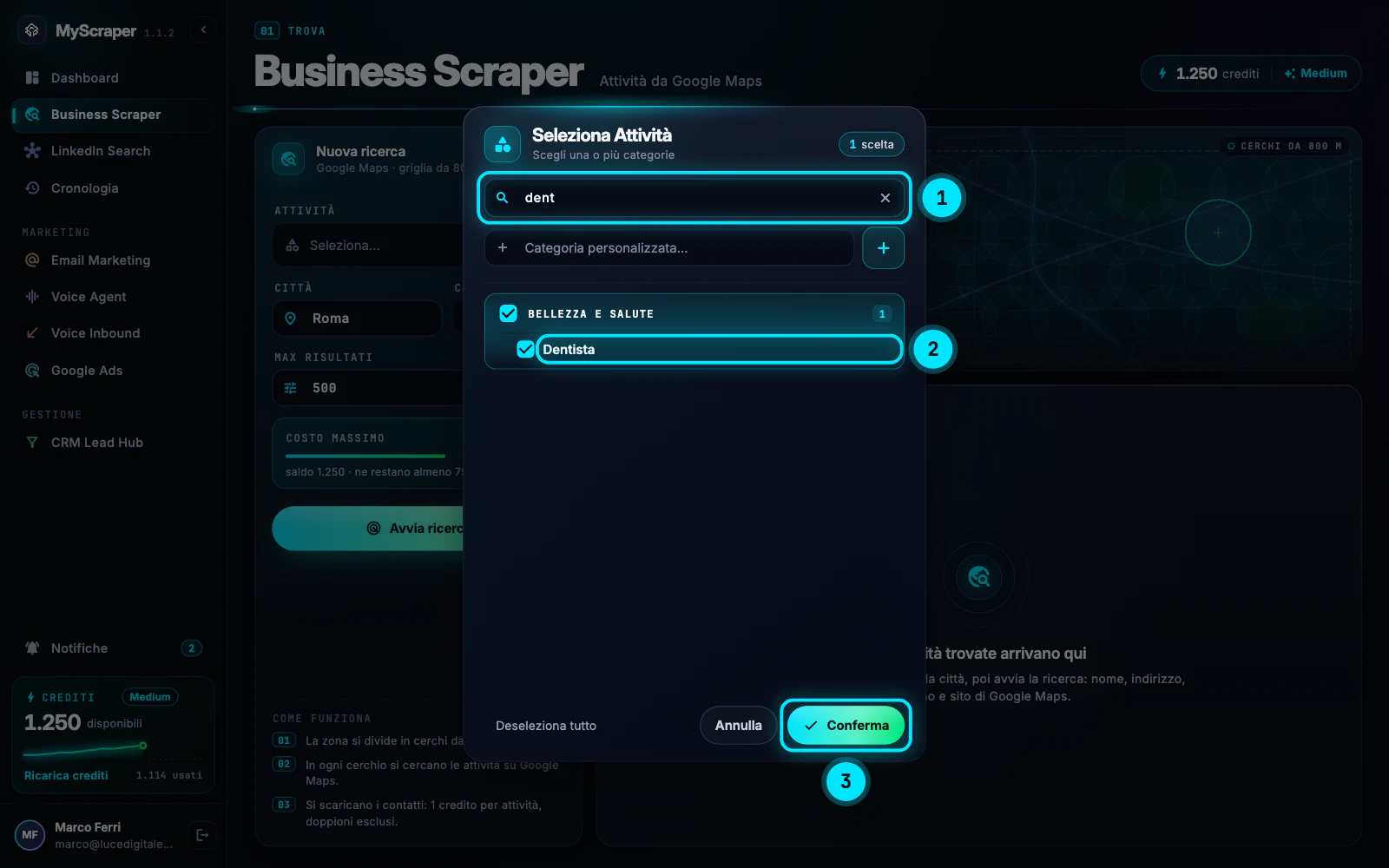
Scrivi le prime lettere in Cerca categoria... e spunta la categoria. Puoi sceglierne più di una: la ricerca diventa una Ricerca multipla e il massimo dei risultati si divide fra le categorie. Se la tua categoria non c'è, scrivila in Categoria personalizzata... e aggiungila. Poi premi Conferma.
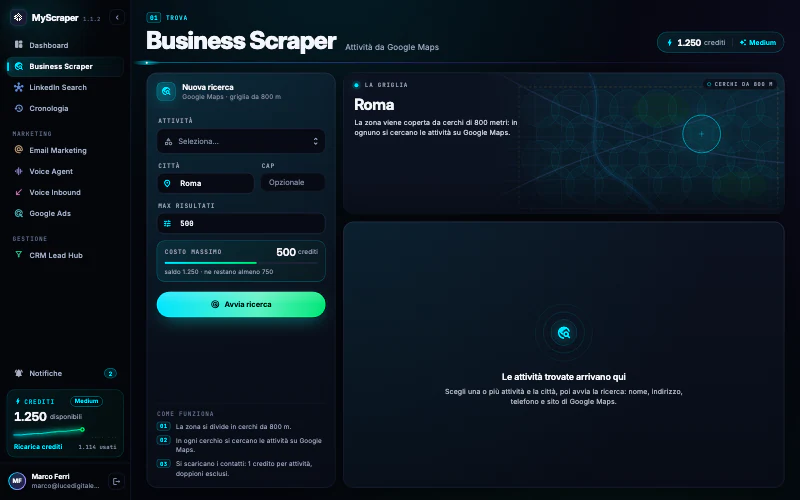
Apri Business Scraper dalla barra laterale: il modulo a sinistra, i risultati a destra. 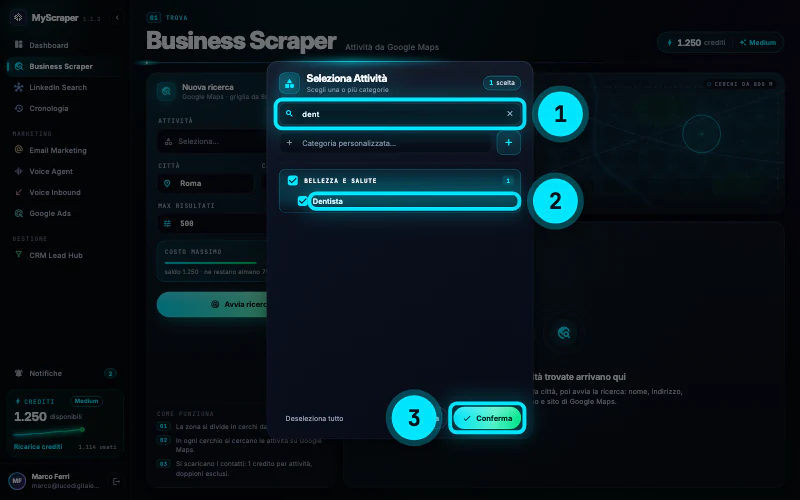
Scrivi «dent» e spunta Dentista (1). Il numero in basso conta le categorie scelte (2); con Conferma (3) tornano nel modulo. SuggerimentoUsa le parole che usano i clienti su Google Maps: «Dentista» trova più attività di «Studio odontoiatrico». Per categorie vicine, come «Ristorante» e «Pizzeria», fai una ricerca multipla: i doppioni si contano una volta sola.
-
Scrivi la città e, se vuoi, il CAP
In Città scrivi il comune, per esempio Roma. Il campo CAP è facoltativo: vuoto cerchi in tutto il comune, pieno cerchi solo in quel CAP.
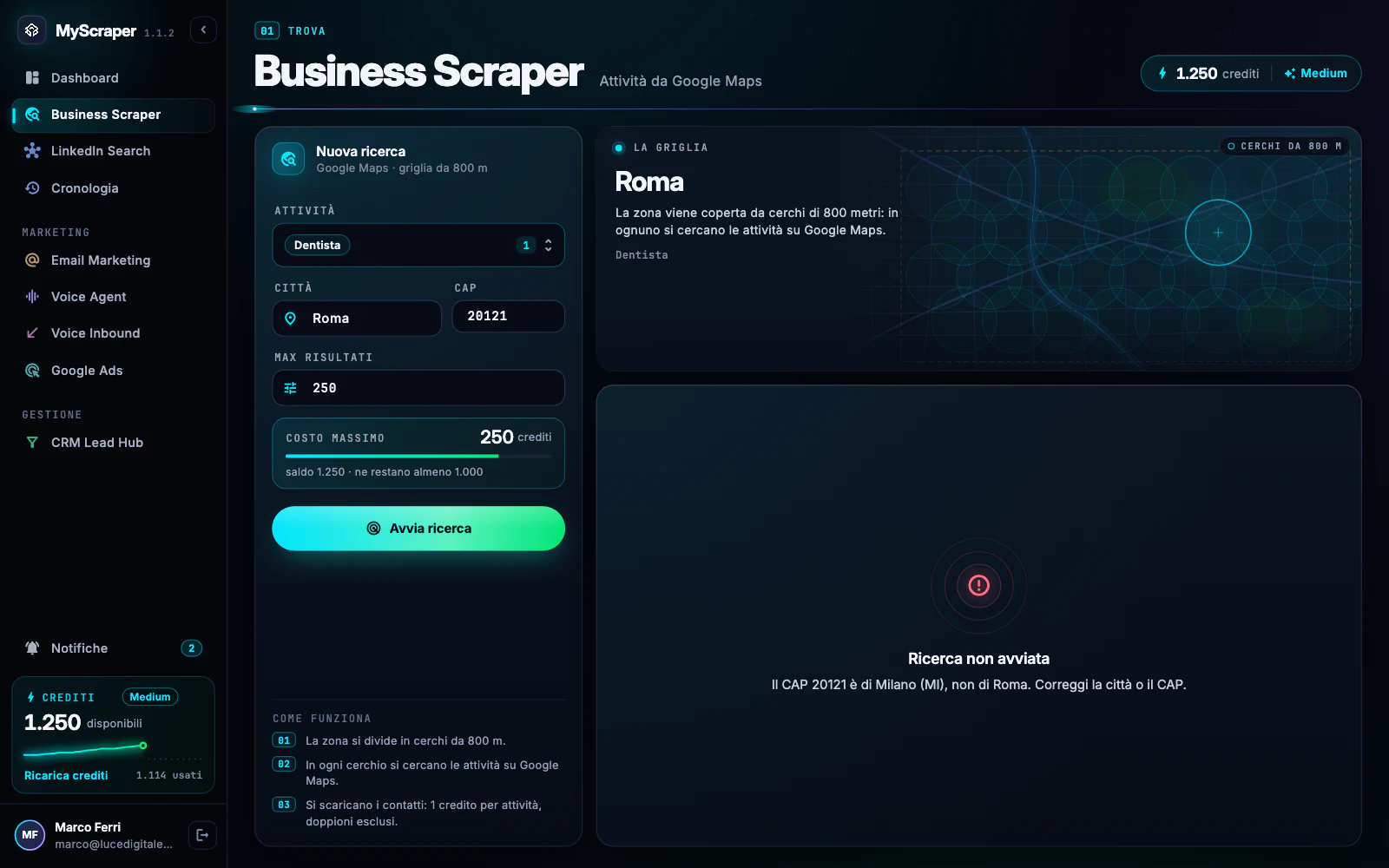
Prima di partire l'app controlla che città e CAP vadano d'accordo. Se qualcosa non torna la ricerca non parte e non costa nulla: compare Ricerca non avviata con il motivo e la correzione da fare. Tutti i casi sono spiegati in Città, CAP e zona.
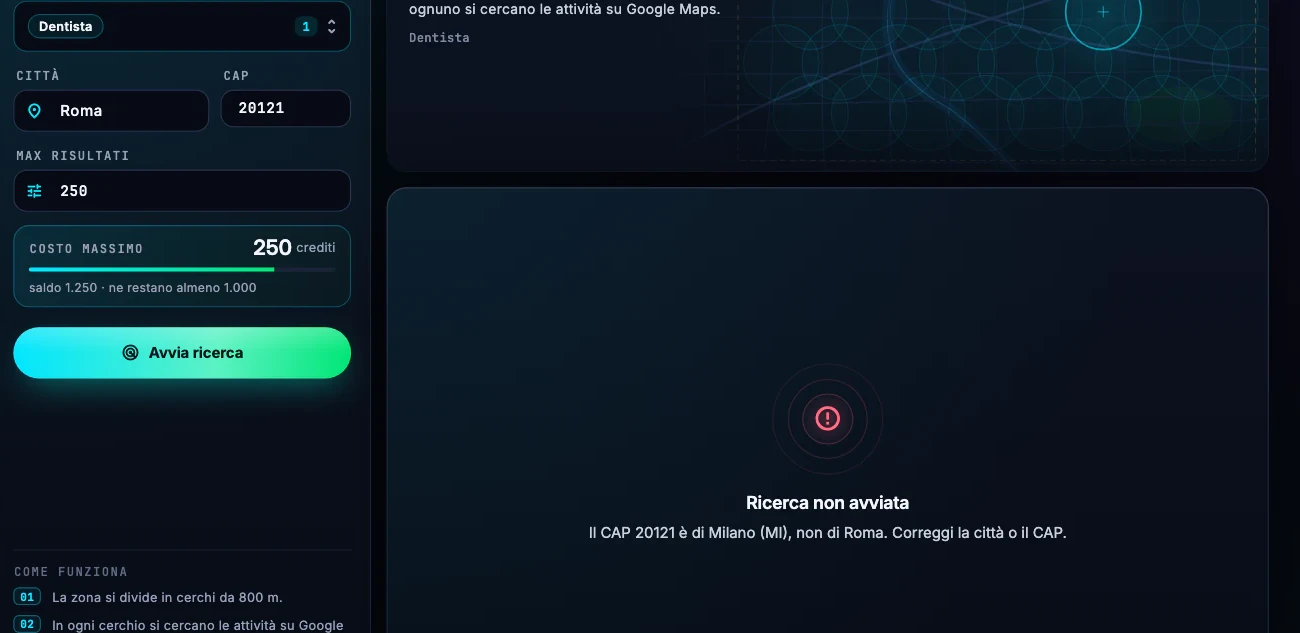
Roma con il CAP 20121: il CAP è di Milano, quindi la ricerca non parte e non si spende nessun credito. -
Imposta «Max risultati» e guarda il costo massimo
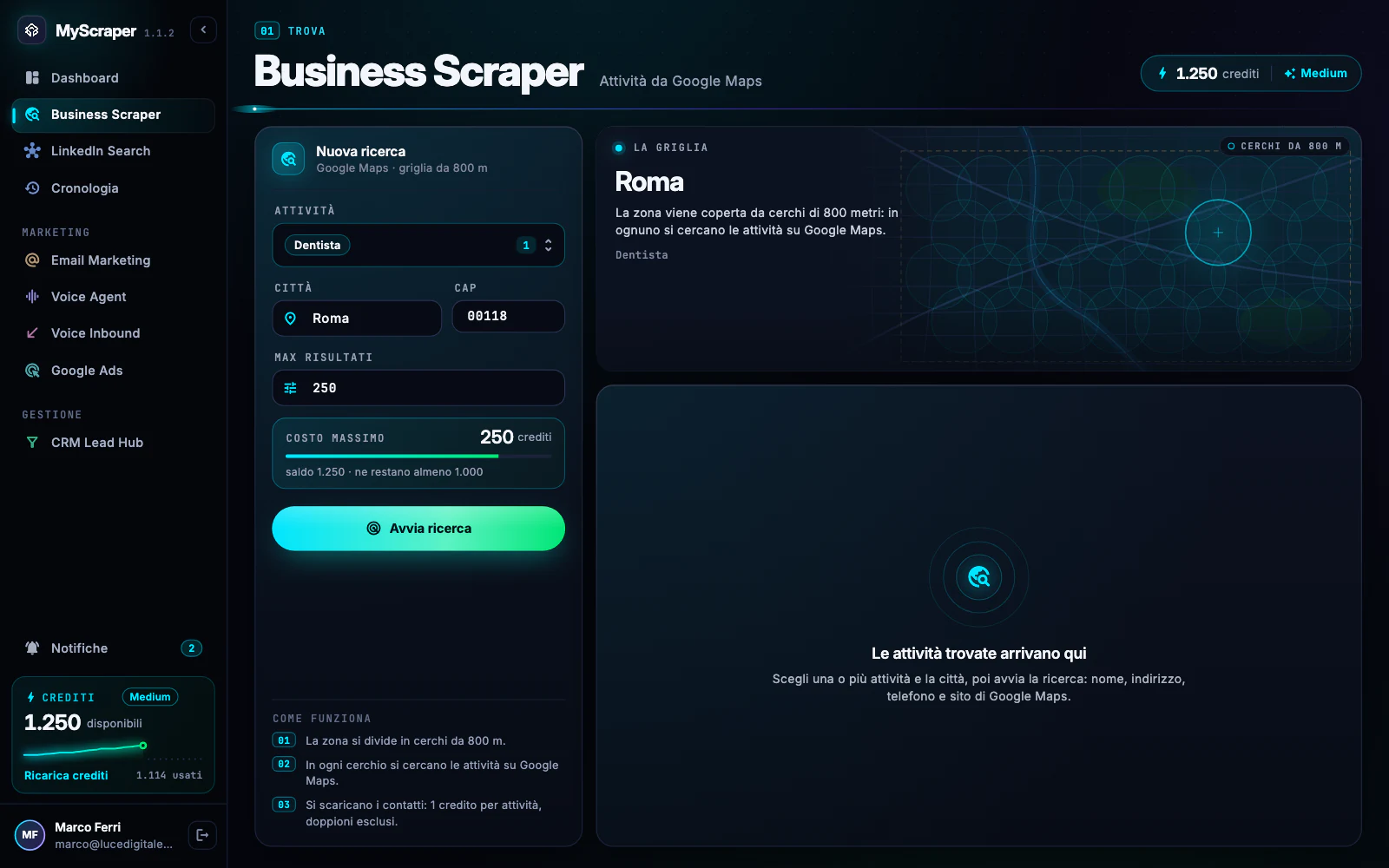
Max risultati è il tetto: con 250 la ricerca si ferma a 250 attività al massimo. Se lasci il campo vuoto, il tetto è 500. Subito sotto, il riquadro Costo massimo mostra la spesa più alta possibile, il tuo saldo e quanti crediti ti restano almeno a fine ricerca.
Se il saldo è più basso del massimo, il riquadro lo dice («Il saldo limita la ricerca a … attività»): la ricerca si fermerà lì.
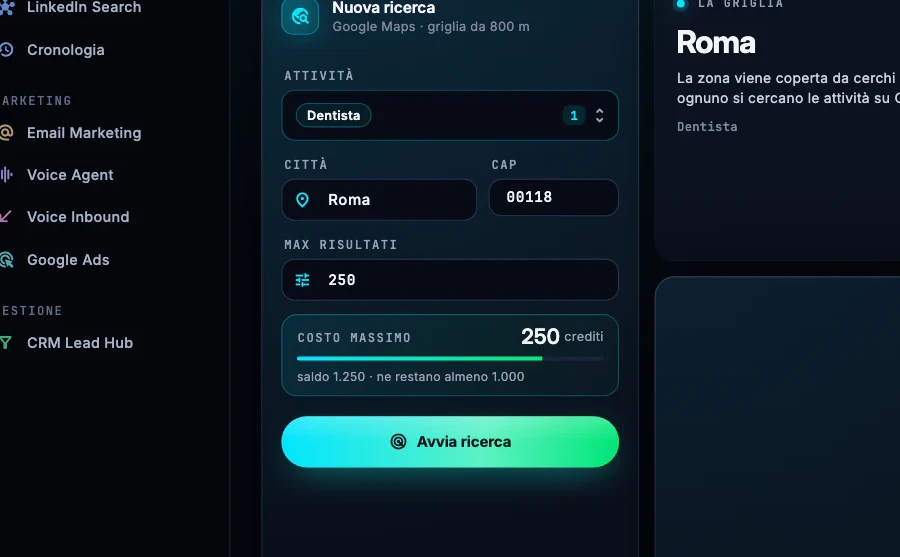
Dentista, Roma, CAP 00118, Max 250: al massimo 250 crediti su un saldo di 1.250. Alla fine paghi solo le attività trovate. NotaA saldo zero il riquadro scrive Saldo esaurito: ricarica per cercare e Avvia ricerca non si può premere. Vedi Ricaricare i crediti.
-
Premi «Avvia ricerca» e segui la griglia
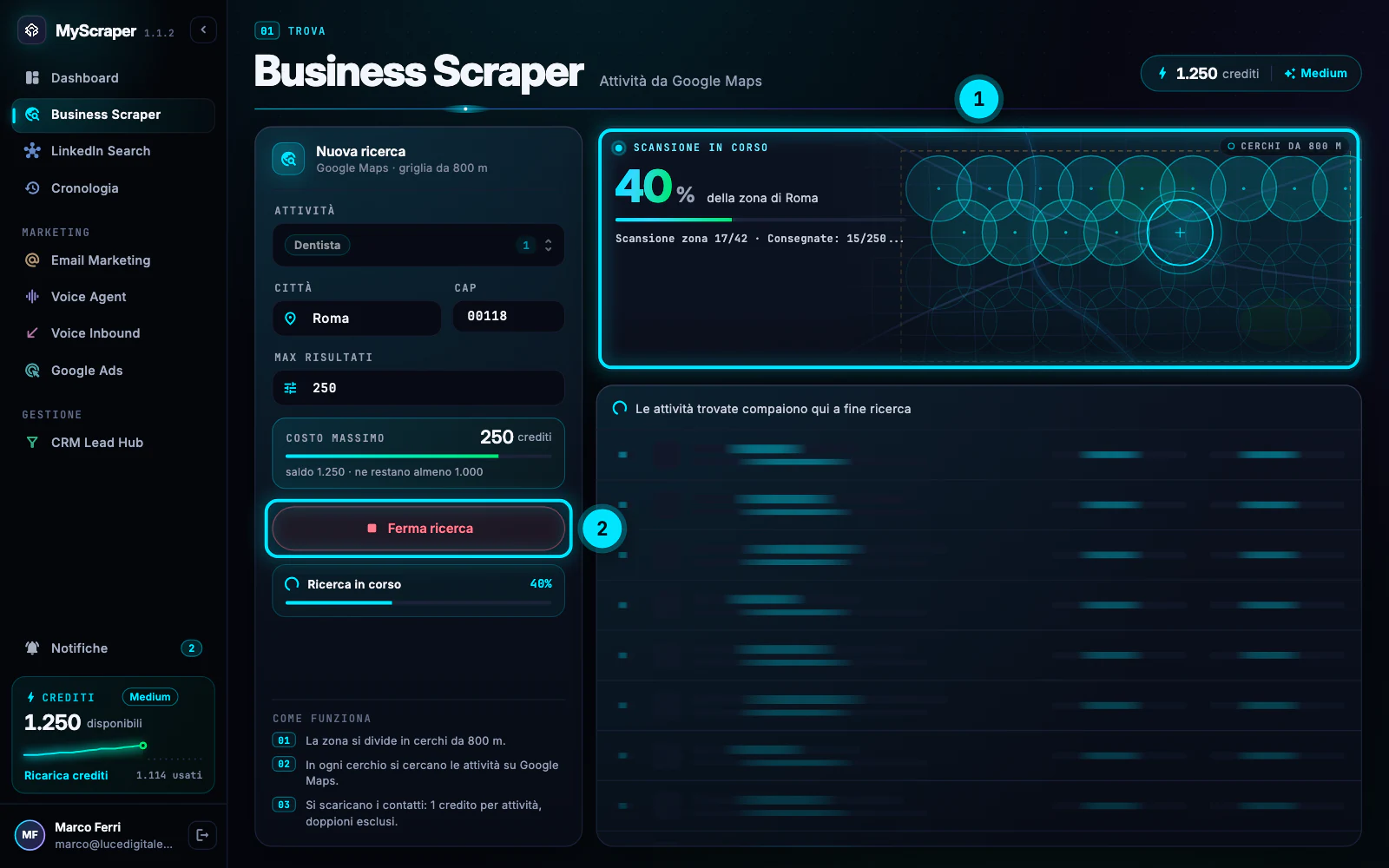
Premi Avvia ricerca. La zona si divide in cerchi da 800 metri, a partire dal centro, e in ognuno si cercano le attività su Google Maps. Nel riquadro La griglia vedi la percentuale della zona già coperta e quante attività sono state consegnate.
La ricerca lavora sul server: puoi aprire altre sezioni dell'app e tornare quando vuoi. A fine lavoro arriva anche una notifica.
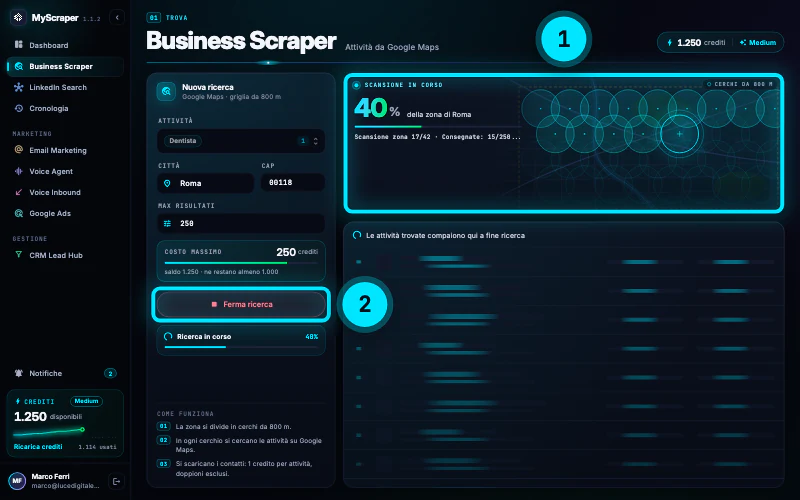
La griglia al 40% (1). Al posto di Avvia ricerca ora c'è Ferma ricerca (2). AttenzioneTieni l'app aperta e il Mac acceso finché la ricerca non finisce. Se l'app non segue più la ricerca per circa 5 minuti (app chiusa o Mac in stop) la ricerca si ferma da sola: paghi solo le attività già consegnate, che trovi nella Cronologia.
-
Leggi i risultati e salvali nel CRM
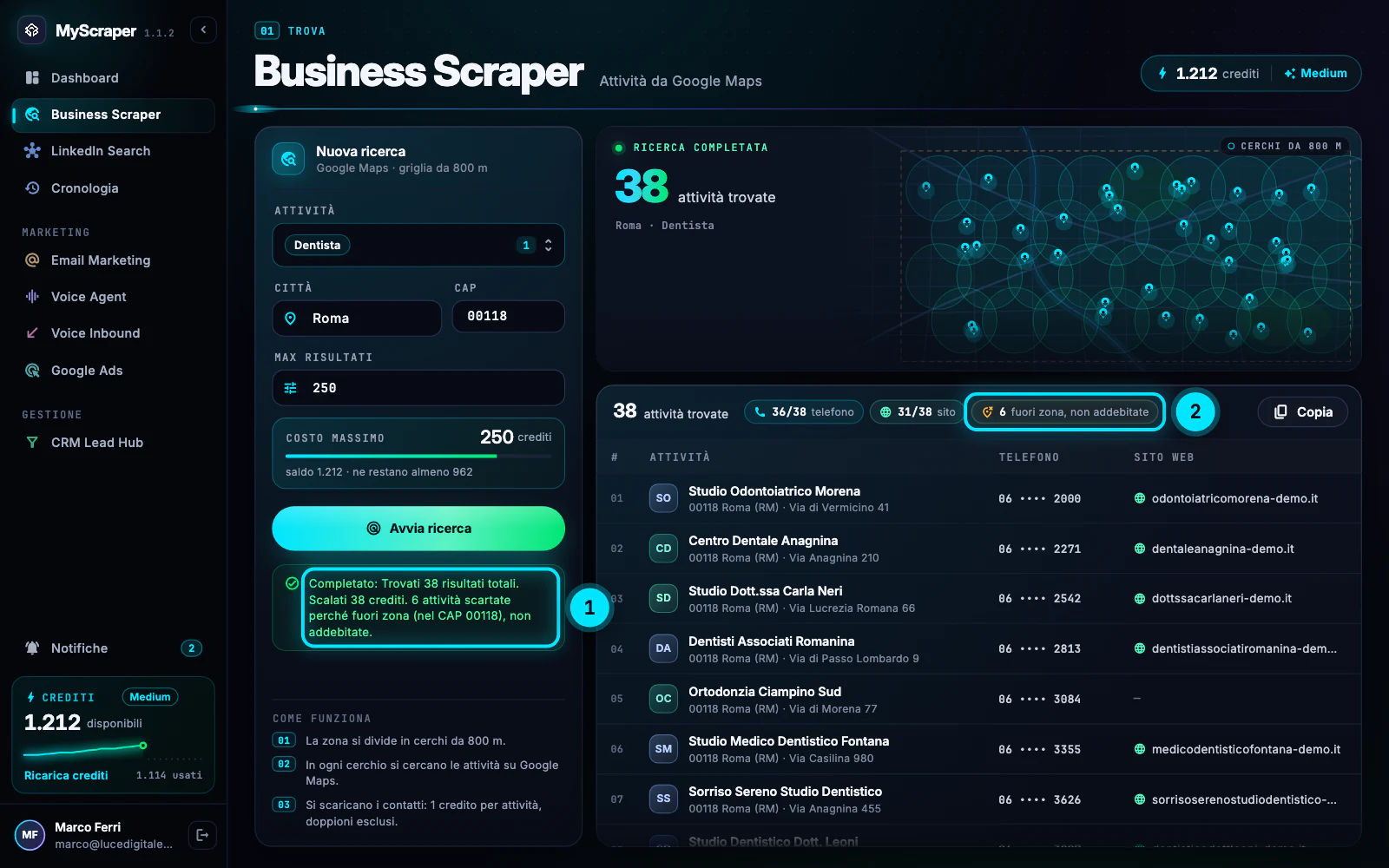
Sotto il modulo compare il riepilogo, per esempio «Completato: Trovati 38 risultati totali. Scalati 38 crediti.», con le attività scartate perché fuori zona. Sopra la tabella trovi quante attività hanno telefono e sito. Il file della ricerca si salva da solo nella Cronologia.
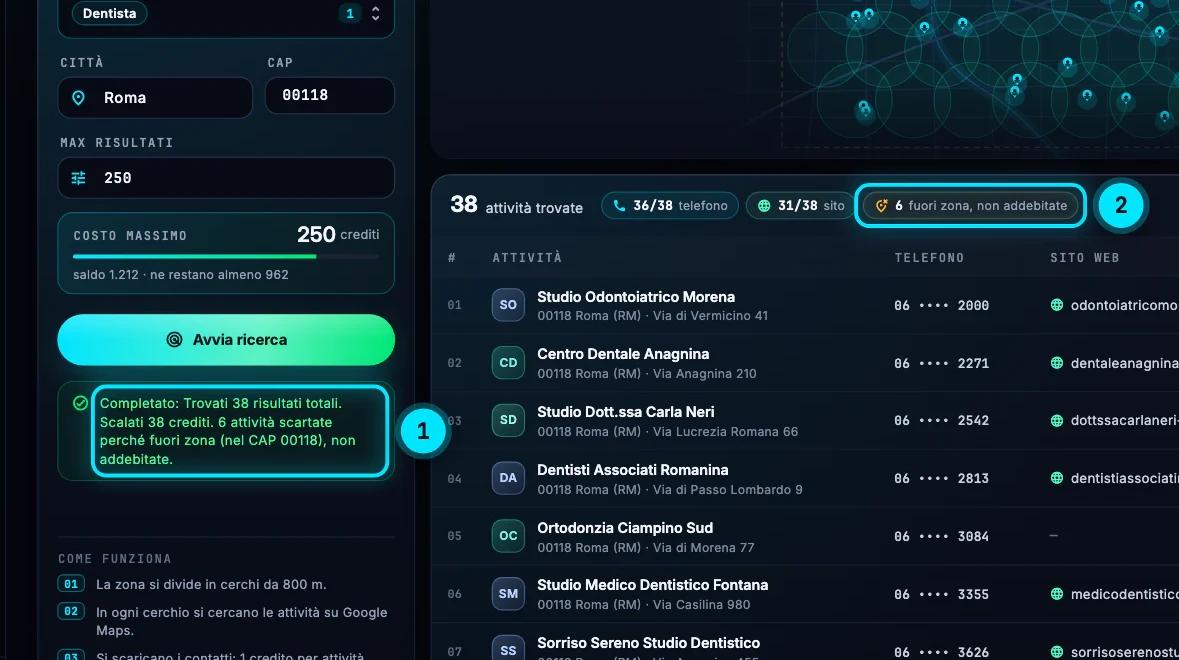
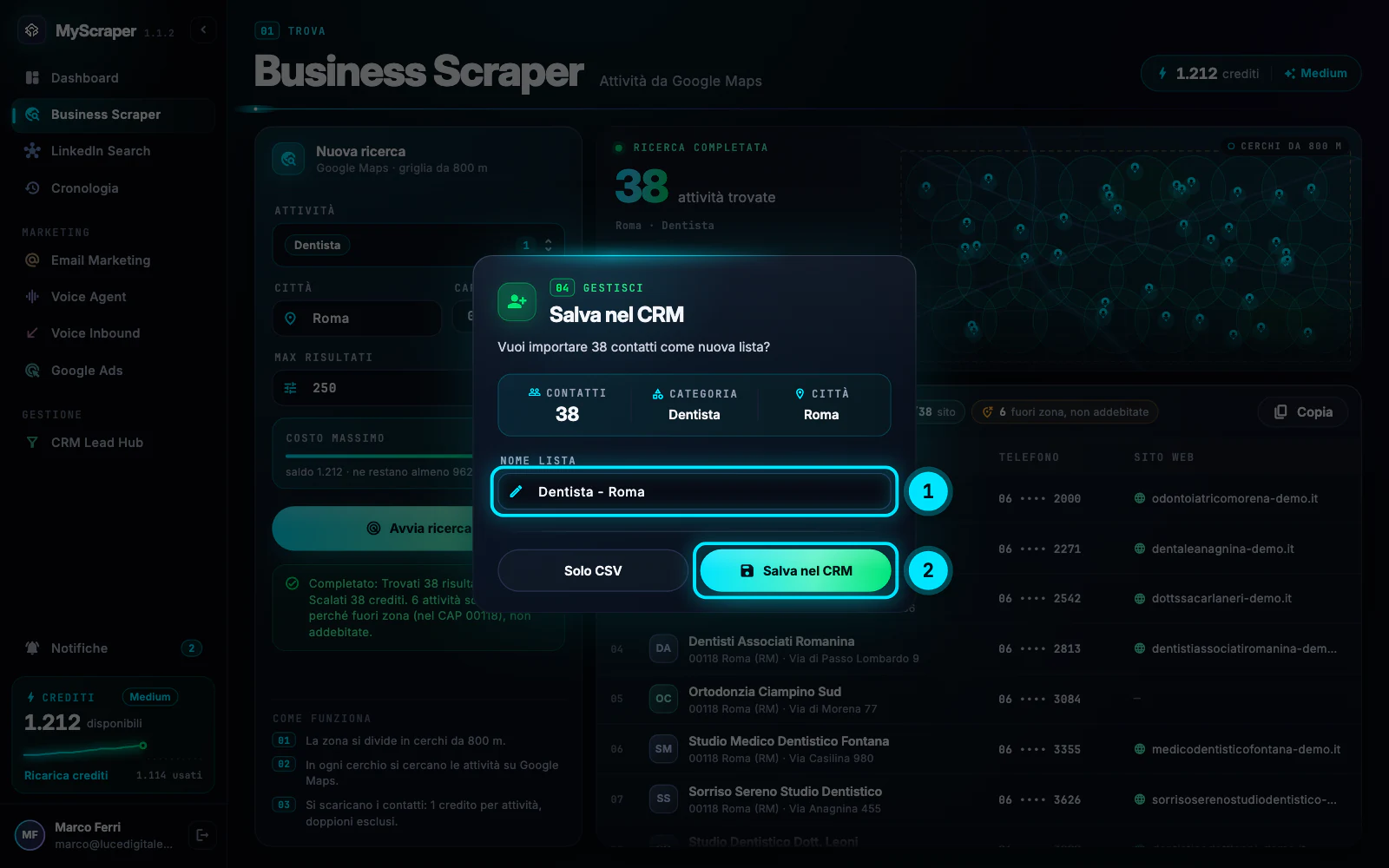
Il riepilogo finale (1) e il riquadro «6 fuori zona, non addebitate» (2): 38 attività consegnate, 38 crediti scalati. Subito dopo si apre Salva nel CRM: «Vuoi importare 38 contatti come nuova lista?». Il nome proposto è «Categoria - Città» con la data: cambialo se vuoi e premi Salva nel CRM. Con Solo CSV chiudi la finestra e tieni solo il file nella Cronologia.
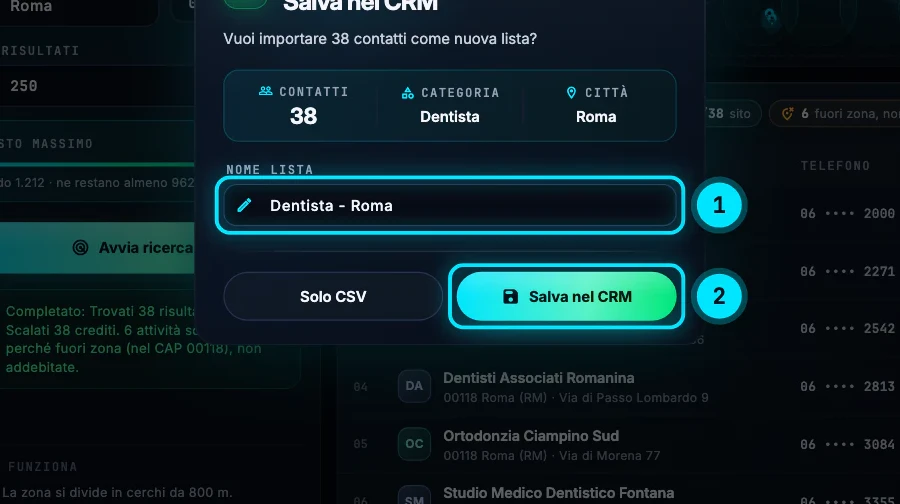
Il nome della lista si può cambiare prima di salvare. Qui è stato accorciato in «Dentista - Roma».
Errori tipici e soluzioni
Il CAP 20121 è di Milano (MI), non di Roma. Correggi la città o il CAP.
Il CAP che hai scritto appartiene a un altro comune. Correggi la città o il CAP; se non sei sicuro del CAP, lascialo vuoto e cerca in tutto il comune. La ricerca non è partita, quindi non hai speso crediti.
Errore: Hai selezionato 3 categorie ma un limite di soli 2 risultati.
Il massimo si divide fra le categorie, quindi deve essere almeno pari al numero di categorie scelte. Alza Max risultati o togli qualche categoria.
Ho trovato meno attività di quelle che mi aspettavo
Guarda il riquadro fuori zona, non addebitate: con il CAP la ricerca tiene solo le attività che su Google Maps hanno quel CAP. Per una zona più ampia togli il CAP o prova una categoria vicina con una ricerca multipla.
Errore: troppe ricerche avviate in poco tempo. Riprova tra qualche minuto.
È una protezione del server. Aspetta qualche minuto e riprova; le ricerche già partite continuano.
Connessione al server persa: riprovo… La ricerca continua sul server.
La rete del Mac si è interrotta per un momento. La ricerca prosegue sul server e l'app si ricollega da sola: non chiuderla. Se il messaggio resta a lungo, controlla la connessione.
Errore: lo scraping non è incluso nel tuo piano.
Il tuo piano non comprende il Business Scraper. Controlla il piano in AccountAbbonamento o scrivici.
Approfondisci
Guide collegate
Ti serve altro? Contattaci
Il team italiano di MyScraper risponde entro 24 ore lavorative. Scrivici con il nome della guida e cosa vedi sullo schermo: facciamo prima.
Dall'app: AccountScrivi all'assistenza apre un'email con i dati del tuo account già compilati.