A cosa serve
Il controllo della zona evita le ricerche sbagliate: un CAP di un altro comune, una città scritta male o un CAP generico non fanno partire la ricerca e non costano nulla. Durante la ricerca, poi, ogni attività viene consegnata solo se il suo indirizzo su Google ha il comune e il CAP che hai scritto.
Quanto costa
Una ricerca che non parte non costa nulla. Il controllo di città e CAP avviene prima di cercare.
- Le attività scartate perché fuori dal CAP o dal comune non entrano in tabella e non si pagano.
- Paghi 1 credito solo per ogni attività della zona giusta che arriva nei risultati.
Passo per passo
-
Scegli: tutto il comune o un solo CAP
Nel riquadro Nuova ricerca hai due campi: Città e CAP (facoltativo).
- Solo la città: cerchi in tutto il comune.
- Città e CAP: cerchi solo in quel CAP. La ricerca parte dal centro della zona e tiene solo le attività che su Google hanno quel CAP e quel comune.
- Solo il CAP: va bene anche così, la zona è quella del CAP.
Puoi aggiungere la sigla della provincia alla città, per esempio Roma (RM) o Castro, LE: serve quando ci sono comuni con lo stesso nome.
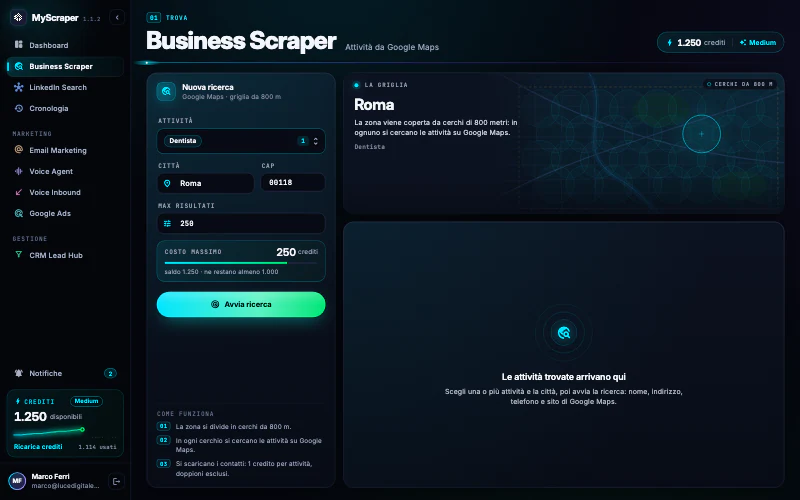
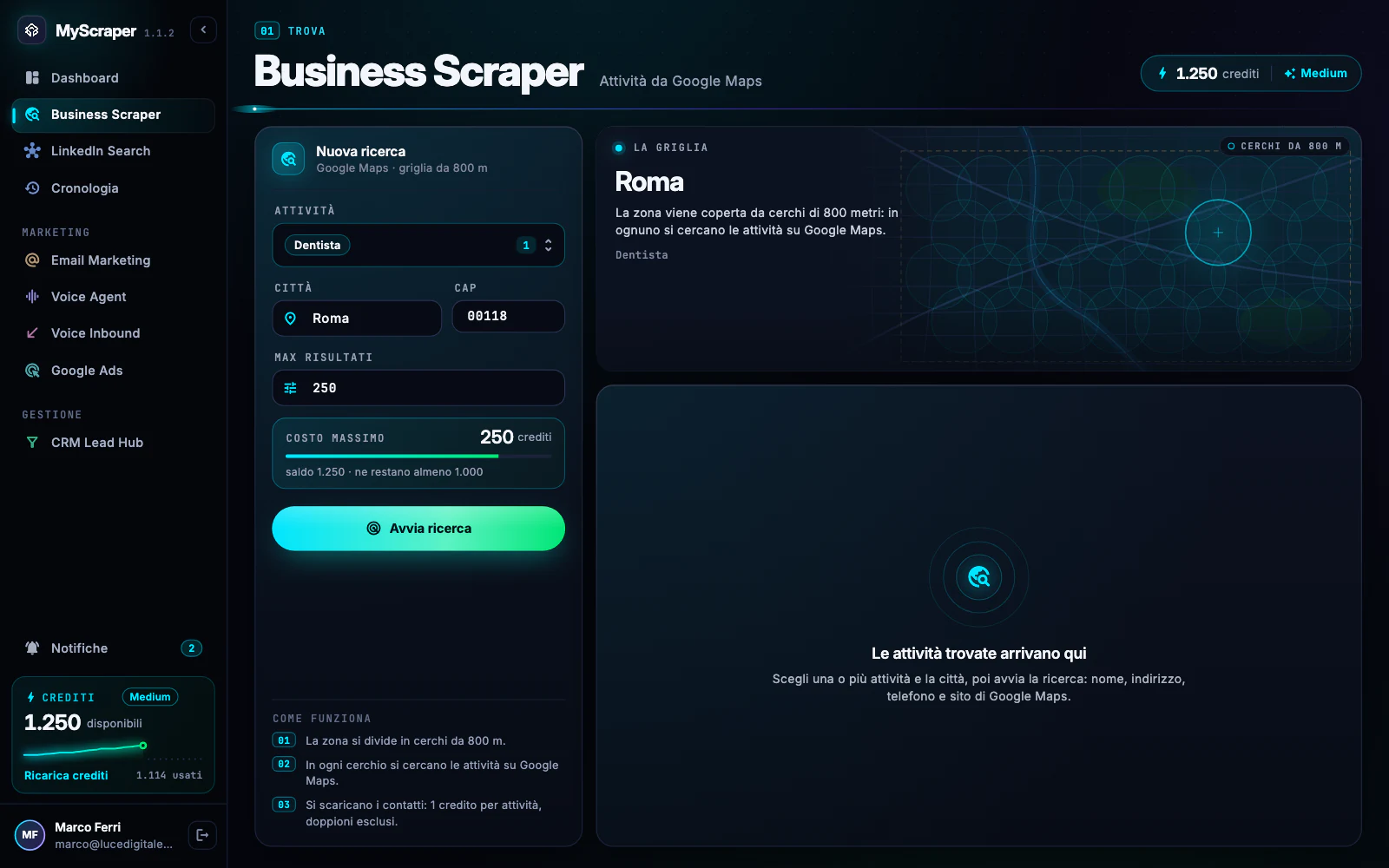
Roma con il CAP 00118: la ricerca resta nel CAP scelto. NotaIl CAP deve avere 5 cifre. Se ne scrivi di meno o metti delle lettere compare «Il CAP «…» non è valido: deve avere 5 cifre (es. 00118).»
-
Leggi il messaggio di «Ricerca non avviata»
Quando premi Avvia ricerca l'app controlla la zona con Google. Se qualcosa non torna, a destra compare Ricerca non avviata con una frase che dice esattamente cosa c'è che non va e come correggerlo.
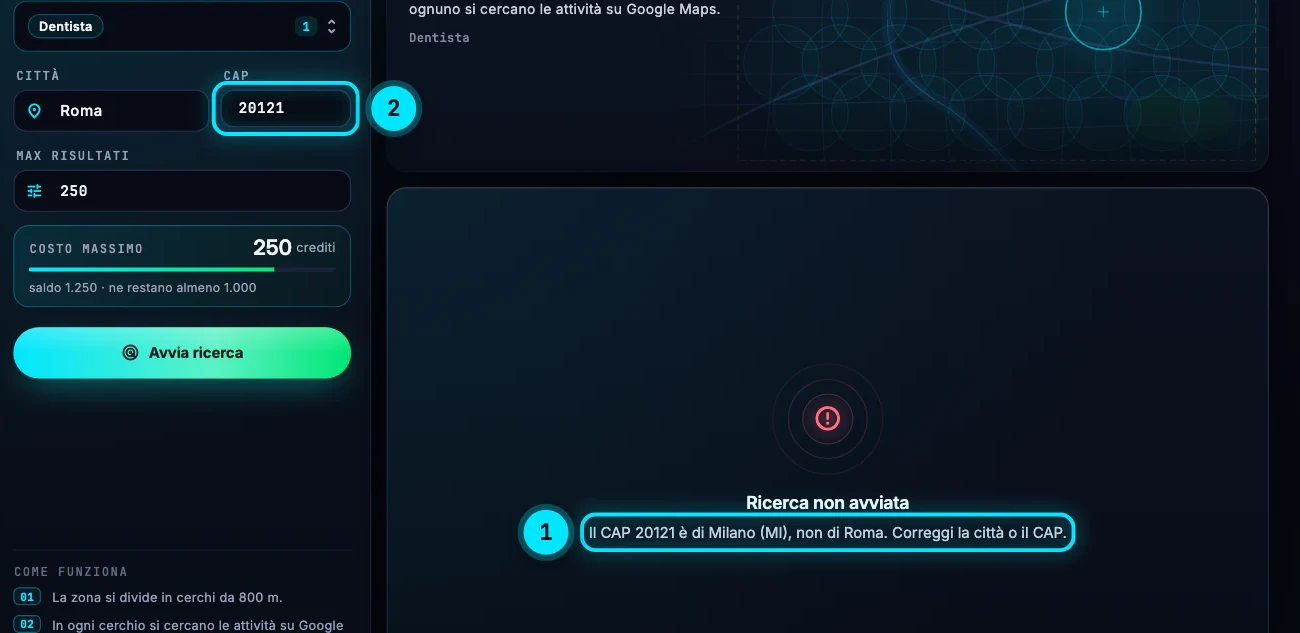
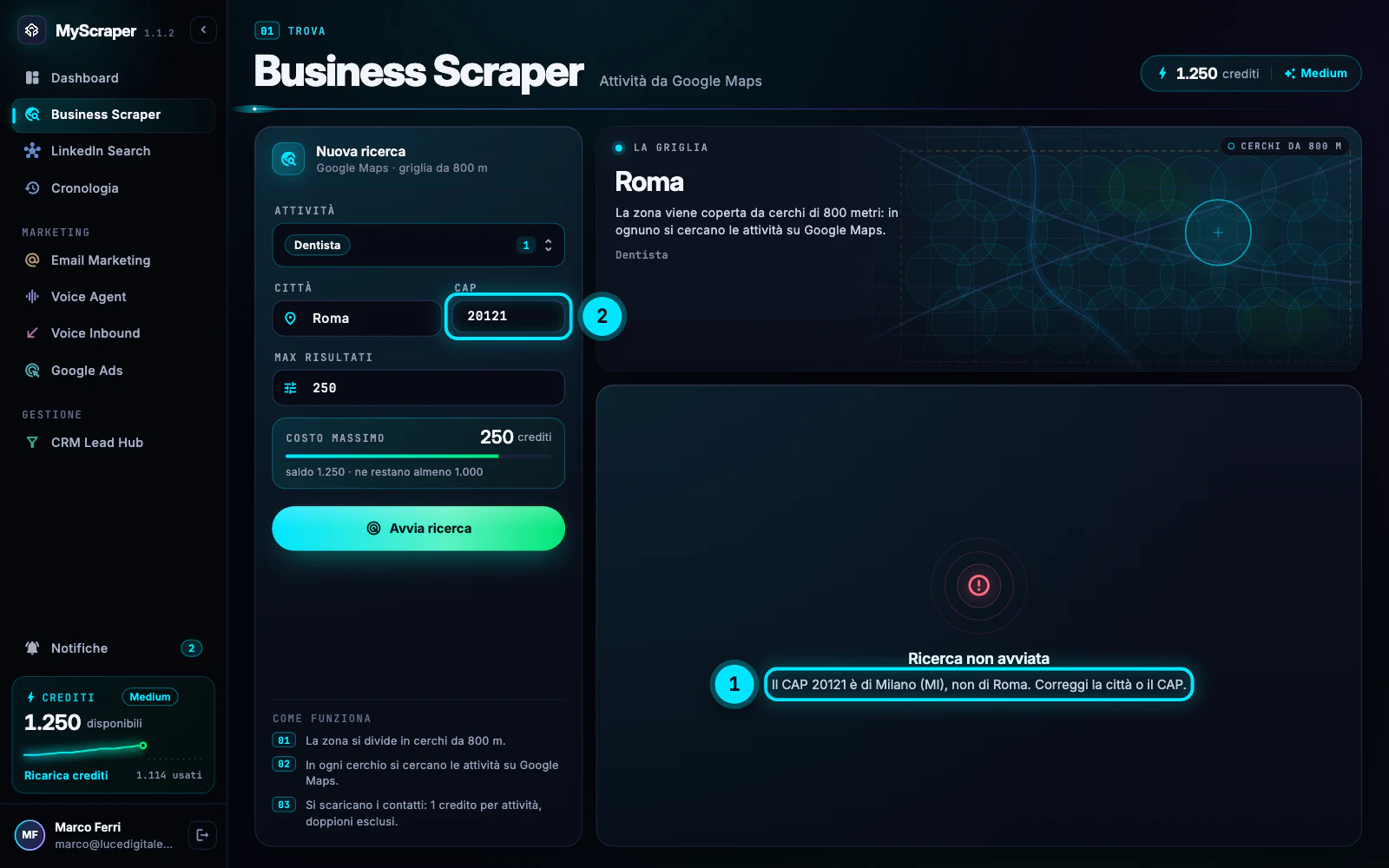
Roma con il CAP 20121: il messaggio dice di chi è il CAP e chiede di correggere la città o il CAP. Correggi il campo indicato e premi di nuovo Avvia ricerca. Non hai speso crediti.
-
Correggi la città scritta male
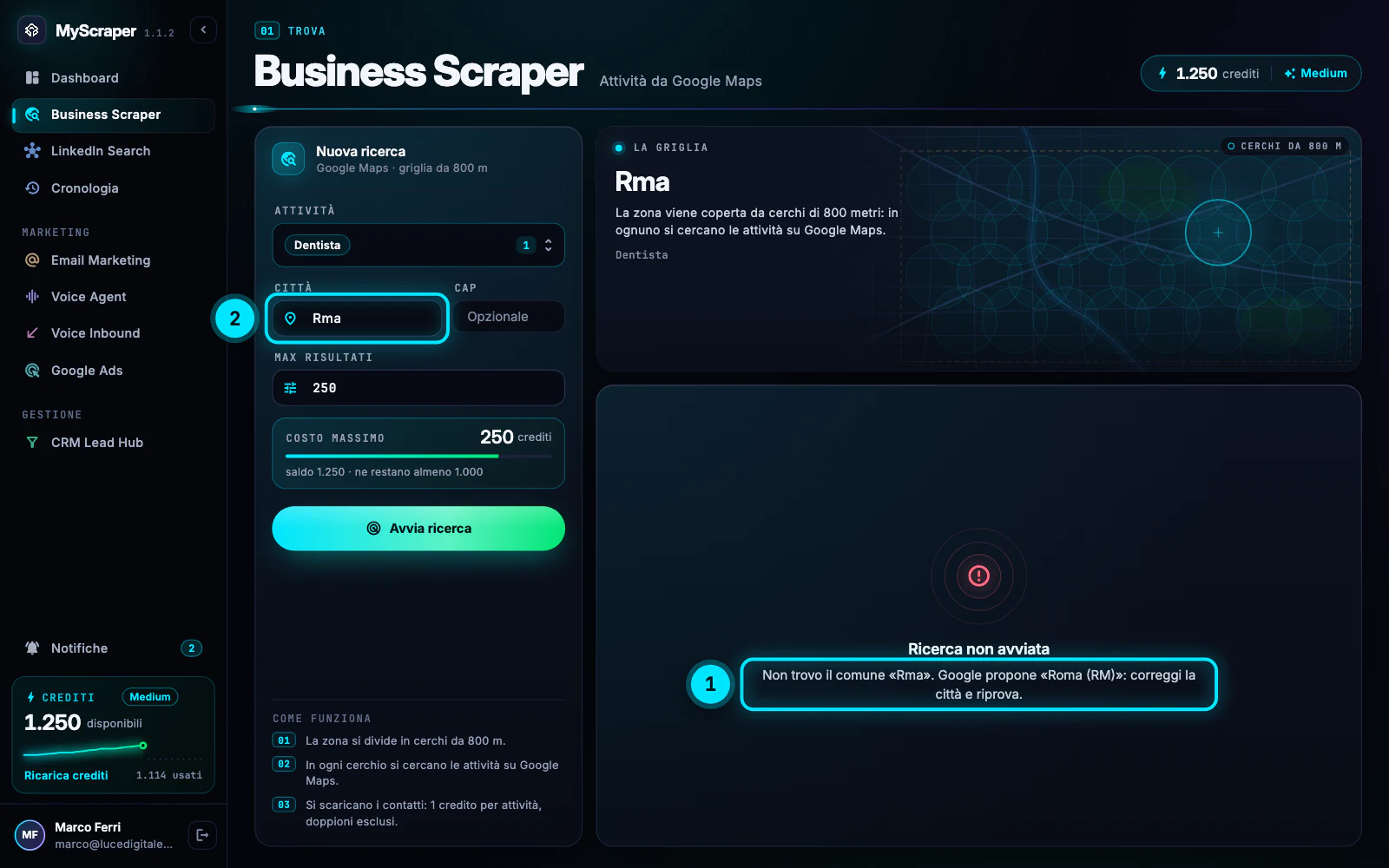
Un errore di battitura non fa partire una ricerca sbagliata. Con «Rma» il messaggio è: «Non trovo il comune «Rma». Google propone «Roma (RM)»: correggi la città e riprova.» Se Google non propone niente, controlla come è scritto il comune.
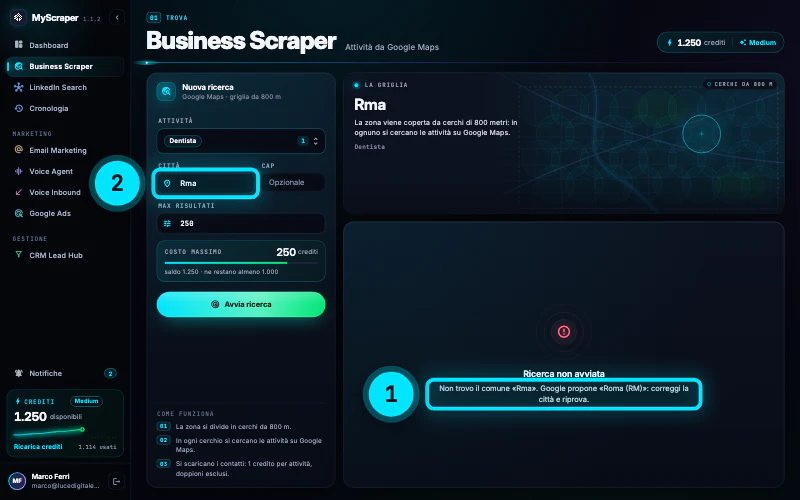
La città «Rma» non esiste: l'app propone Roma (RM). -
Non usare il CAP generico delle grandi città
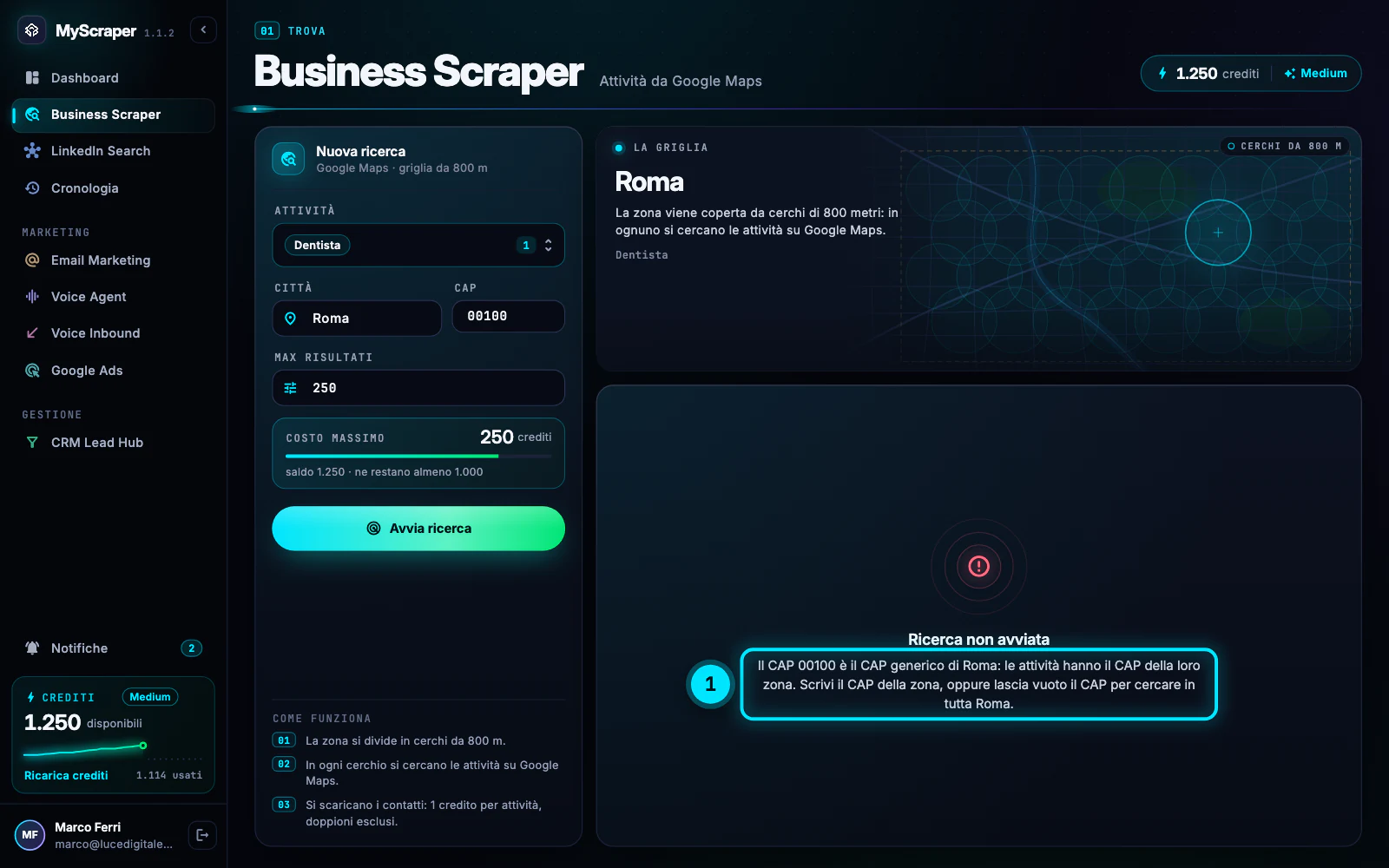
Le grandi città hanno un CAP «generico» (00100 a Roma, 20100 a Milano, 80100 a Napoli…) che negli indirizzi non si usa più: ogni zona ha il suo. L'app lo riconosce e ti chiede di scrivere il CAP della zona, oppure di lasciare vuoto il CAP per cercare in tutta la città.
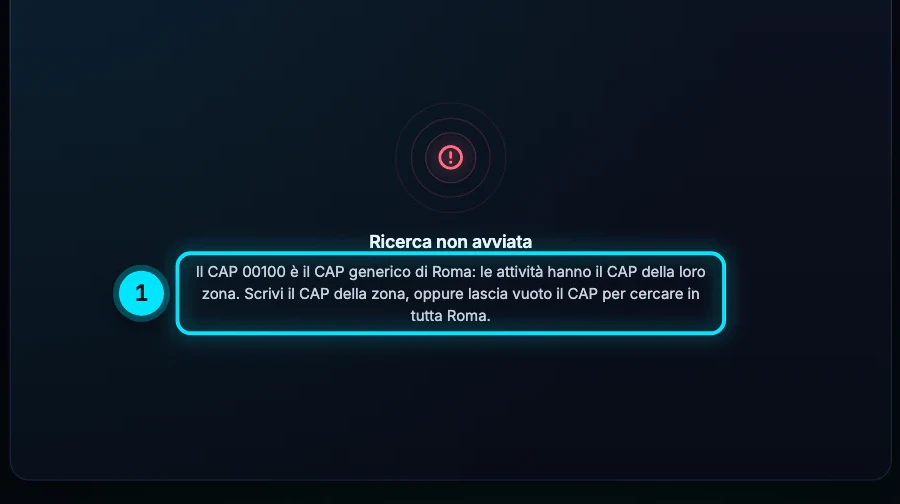
Il CAP 00100 è il CAP generico di Roma: serve quello del quartiere, per esempio 00118. -
Comuni con lo stesso nome: aggiungi il CAP
In Italia alcuni comuni hanno lo stesso nome in province diverse. In quel caso il messaggio è «Ci sono più comuni chiamati «…» (…): scrivi anche il CAP per scegliere quello giusto.» Aggiungi il CAP o la sigla della provincia e riparti.
A ricerca finita, il riquadro fuori zona, non addebitate dice quante attività sono state scartate perché il loro indirizzo era di un altro CAP o di un altro comune.

6 attività fuori dal CAP 00118: non sono in tabella e non si pagano.

Errori tipici e soluzioni
Il CAP 00118 è di Roma (RM), non di Ciampino. Correggi la città o il CAP.
Il CAP appartiene a un comune diverso da quello che hai scritto: succede spesso fra comuni vicini. Quando un CAP copre più comuni il messaggio li elenca tutti («… è dei comuni …»). Scrivi in Città uno dei comuni indicati, oppure togli il CAP.
Il CAP 00199 non risulta a Google: controlla il numero.
Il CAP non esiste o è scritto male. Controllalo su una bolletta o sul sito delle Poste e riprova.
Il comune «…» che trovo è in provincia di …, non di …: correggi la sigla o la città.
Hai scritto la città con la sigla della provincia, ma quel comune è in un'altra provincia. Correggi la sigla o togli la sigla e aggiungi il CAP.
Servizio Google non raggiungibile: controlla la connessione e riprova. Nessun credito scalato.
Il controllo della zona non è riuscito a parlare con Google. Controlla la connessione del Mac e riprova fra poco: non hai speso nulla.
Con il CAP trovo poche attività
Con il CAP restano solo le attività che su Google Maps hanno quel CAP nell'indirizzo. Se ti serve tutto il quartiere e i dintorni, togli il CAP e cerca nel comune.
Approfondisci
Guide collegate
Ti serve altro? Contattaci
Il team italiano di MyScraper risponde entro 24 ore lavorative. Scrivici con il nome della guida e cosa vedi sullo schermo: facciamo prima.
Dall'app: AccountScrivi all'assistenza apre un'email con i dati del tuo account già compilati.