A cosa serve
Fermare una ricerca serve quando hai già abbastanza attività, quando ti sei accorto di un errore nei filtri o quando ti serve il Mac. I crediti si scalano solo sulle attività già consegnate: tutto il resto non si paga.
Quanto costa
Paghi solo le attività consegnate prima dello stop, 1 credito l'una. La parte di zona non ancora cercata non costa nulla.
- Le attività fuori zona e i doppioni restano gratis anche in una ricerca fermata.
- Se ti fermi prima che arrivi qualcosa, il messaggio è «Interrotto: Trovati 0 risultati. Scalati 0 crediti.»
Passo per passo
-
Premi «Ferma ricerca»
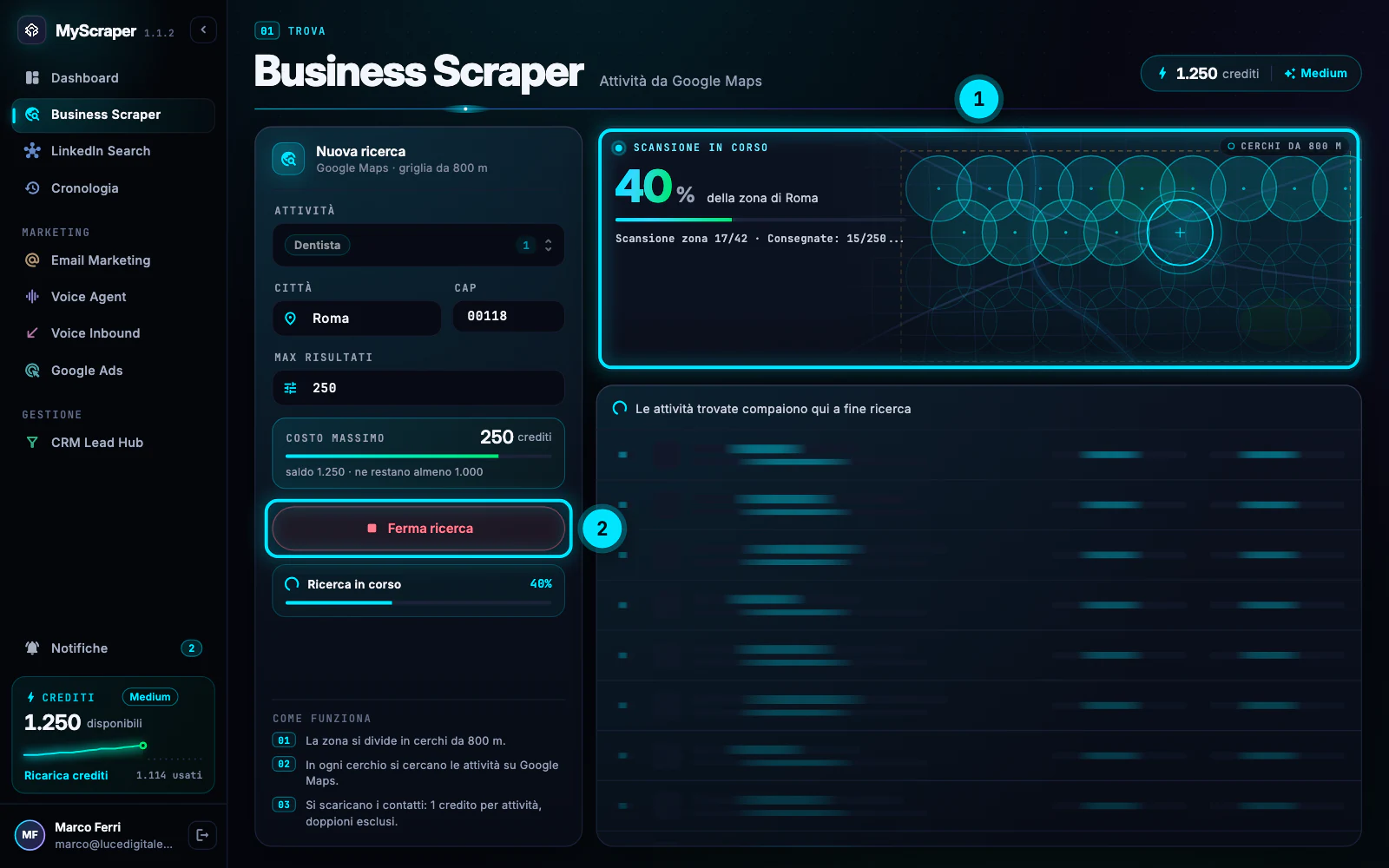
Mentre la ricerca lavora, nel riquadro Nuova ricerca il pulsante Avvia ricerca diventa Ferma ricerca, con il bordo rosso. Premilo quando vuoi.
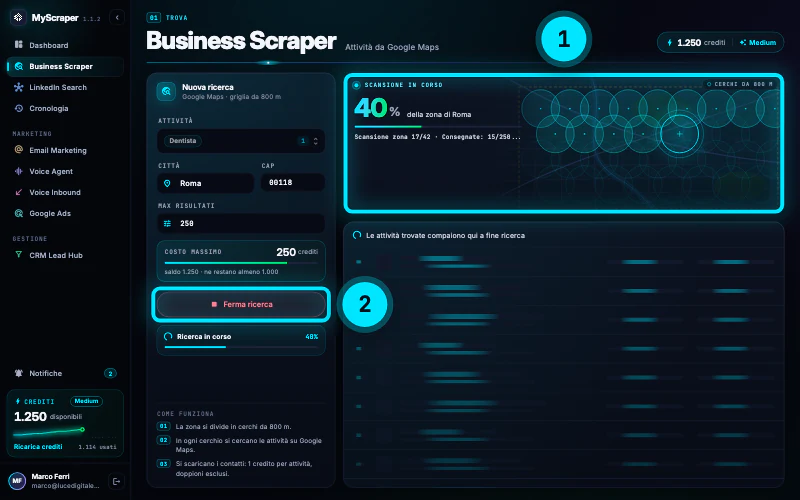
La ricerca al 40% (1) e il pulsante Ferma ricerca (2). -
Leggi la conferma e scegli
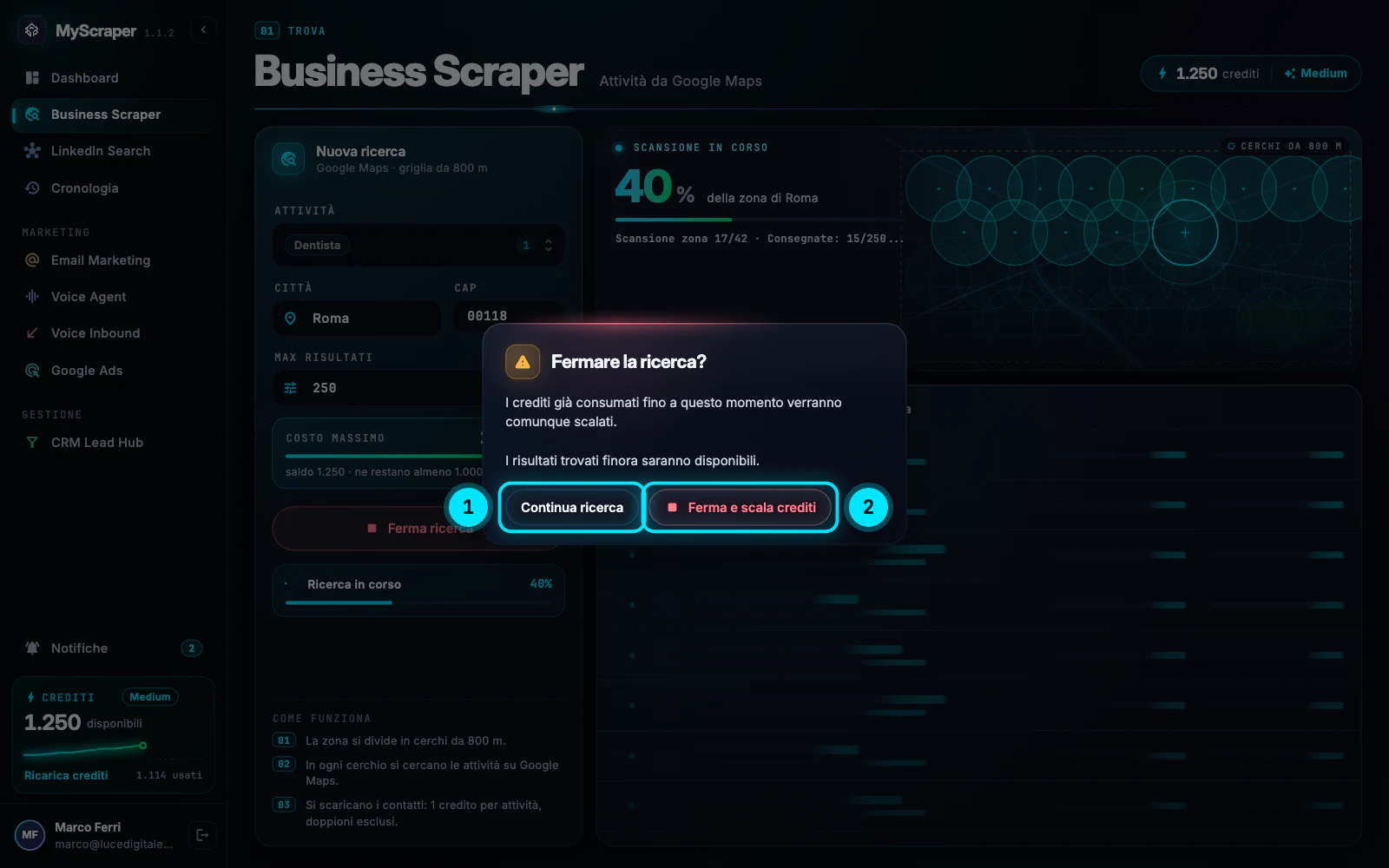
Si apre la finestra Fermare la ricerca?: «I crediti già consumati fino a questo momento verranno comunque scalati. I risultati trovati finora saranno disponibili.»
- Continua ricerca: chiudi la finestra e la ricerca va avanti.
- Ferma e scala crediti: la ricerca si ferma e paghi solo le attività già consegnate.
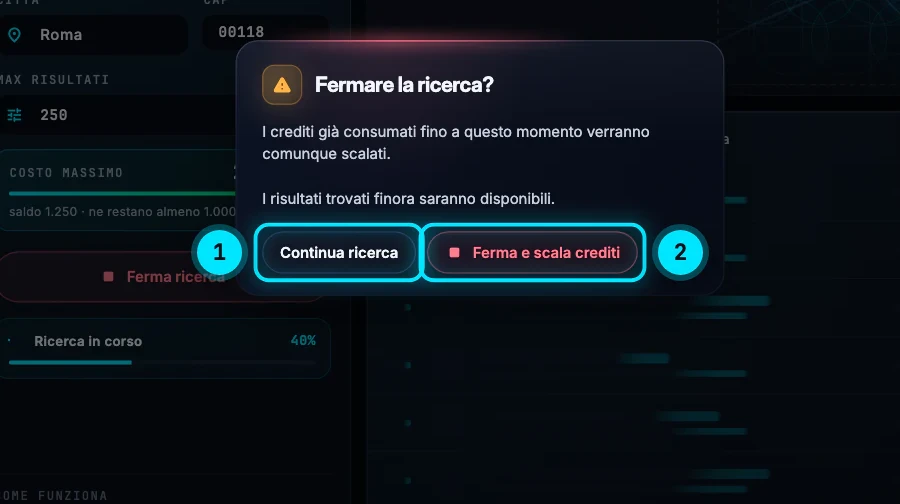
Continua ricerca (1) o Ferma e scala crediti (2). -
Guarda cosa resta: i risultati già pagati
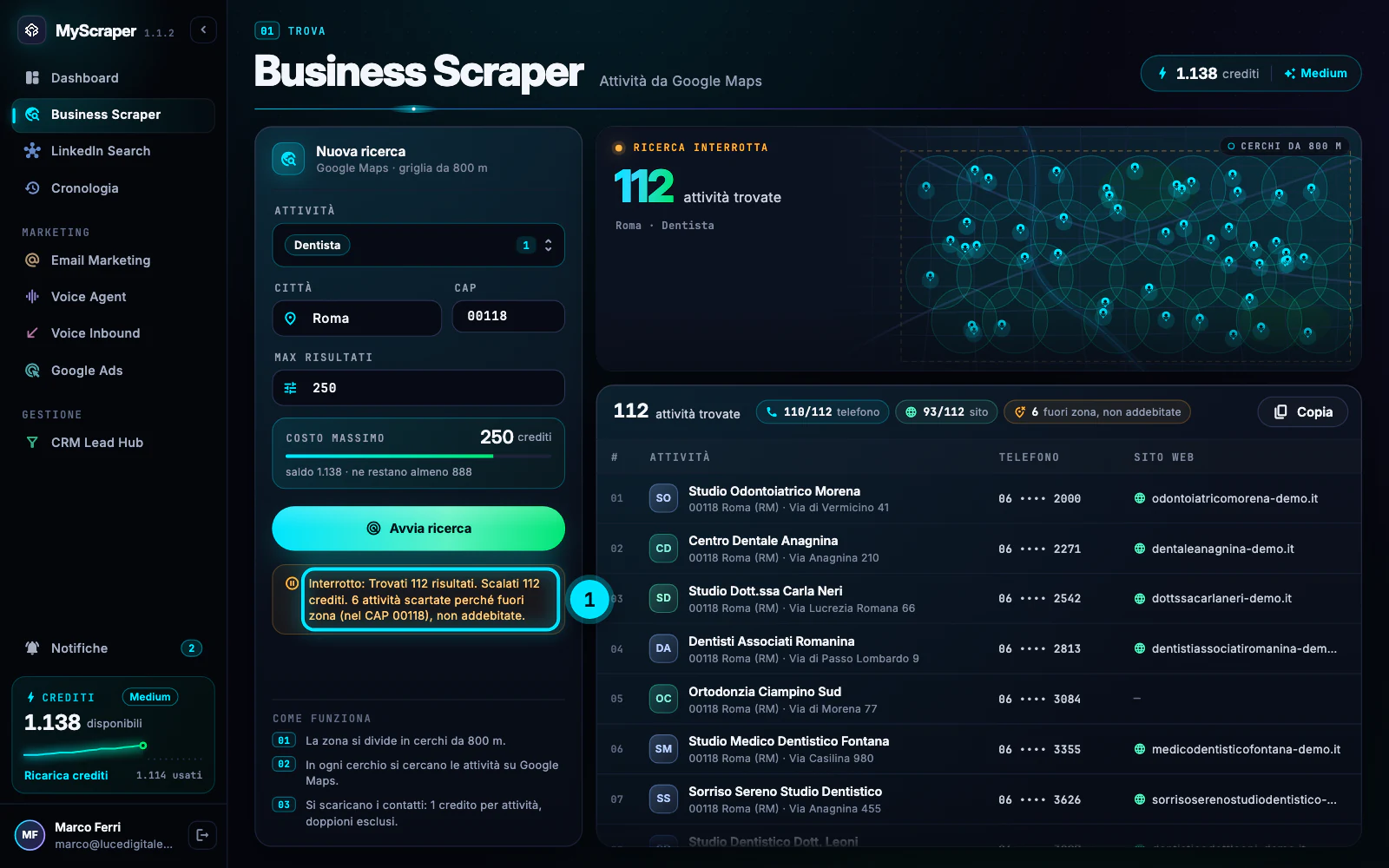
Il riepilogo finale comincia con «Interrotto», per esempio «Interrotto: Trovati 112 risultati. Scalati 112 crediti.». La tabella mostra le attività arrivate fino allo stop, il file si salva nella Cronologia e puoi salvarle nel CRM come una ricerca completa.
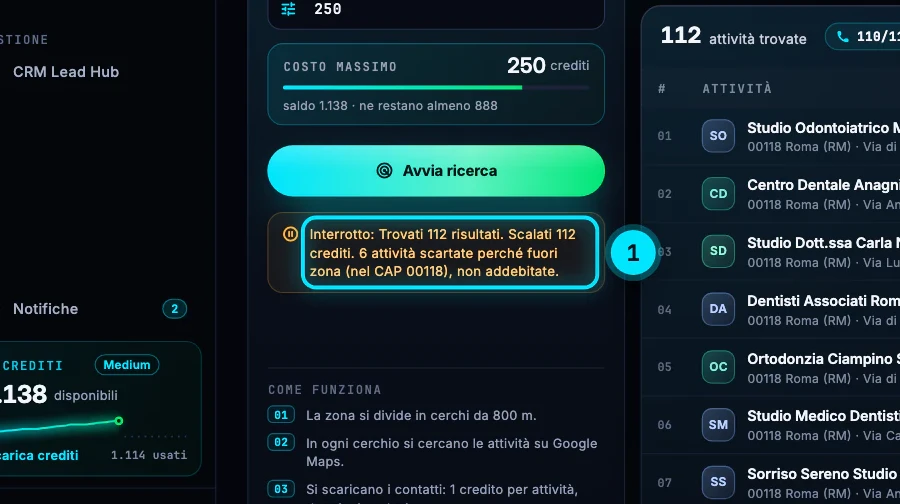
112 attività consegnate, 112 crediti: solo quelle arrivate prima dello stop. SuggerimentoVuoi riprendere più tardi? Dalla Cronologia apri la ricerca e premi Ripeti la ricerca: attività, città e massimo tornano nel modulo. Vedi Il file CSV di una ricerca.
-
Tieni il Mac acceso durante le ricerche lunghe
La ricerca lavora sul server, ma l'app deve restare aperta per seguirla. Se l'app non si fa sentire per circa 5 minuti (l'hai chiusa, sei uscito dall'account o il Mac è andato in stop), il server ferma la ricerca come se avessi premuto Ferma.
In quel caso il messaggio dice «la ricerca si è fermata perché l'app non la seguiva più (app chiusa o Mac in stop)» e arriva una notifica Ricerca interrotta. Le attività già pagate sono nella Cronologia.
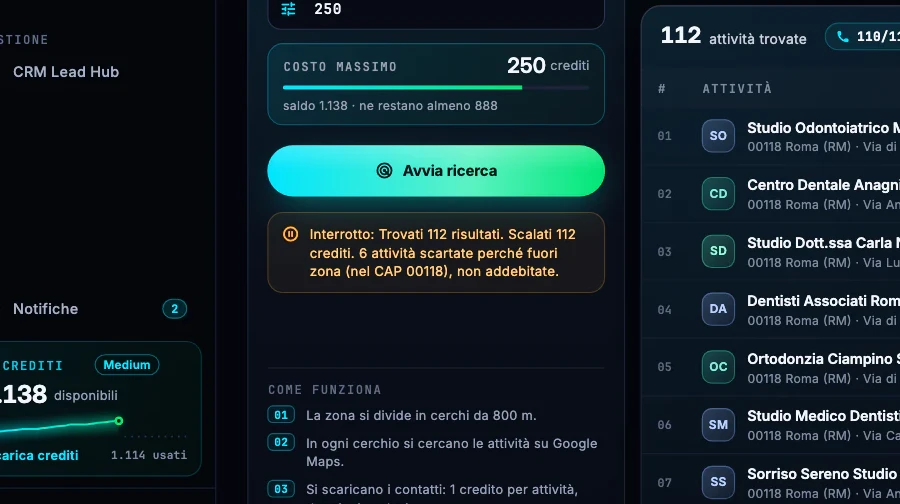
Lo stesso riepilogo arriva quando la ricerca si ferma da sola: i risultati già pagati restano. AttenzionePer le ricerche grandi tieni il Mac collegato alla corrente e impedisci lo stop automatico (Impostazioni di Sistema › Batteria o Risparmio energia). Puoi usare il Mac per altro: basta che l'app resti aperta.
Errori tipici e soluzioni
Interrotto: impossibile scalare i crediti (…). Consegnati 40 risultati già pagati.
Il server non è riuscito a registrare i crediti di un blocco e si è fermato per non consegnarti attività non pagate. Quelle consegnate sono già pagate e nella Cronologia. Riprova fra poco.
Errore: ricerca non più raggiungibile sul server (…). Le attività già pagate arrivano comunque nel Registro.
L'app ha perso il contatto con la ricerca. Le attività consegnate e pagate arrivano comunque nel file della Cronologia: aprila fra qualche minuto.
Ho fermato per sbaglio
Non si riprende dallo stesso punto, ma non perdi niente: le attività arrivate sono pagate e salvate. Dalla Cronologia usa Ripeti la ricerca e, se vuoi, salva la nuova ricerca nella stessa lista: il CRM ti mostra prima i contatti che hai già.
Approfondisci
Guide collegate
Ti serve altro? Contattaci
Il team italiano di MyScraper risponde entro 24 ore lavorative. Scrivici con il nome della guida e cosa vedi sullo schermo: facciamo prima.
Dall'app: AccountScrivi all'assistenza apre un'email con i dati del tuo account già compilati.