A cosa serve
La ricerca delle aziende di LinkedIn Search trova le pagine aziendali di LinkedIn per settore, città, numero di dipendenti o nome. Per ogni azienda vedi settore, sede, dimensione e follower; con l'arricchimento ottieni anche telefono, email e sito. Poi le porti in una lista del CRM.
Quanto costa
3 crediti per ogni azienda trovata. Il riquadro Costo massimo mostra la spesa più alta prima di cercare: con Max 30 sono 90 crediti.
- Si pagano solo le aziende che arrivano davvero: se ne trova meno, spendi meno. Alla partenza il server tiene da parte il costo massimo, quindi il saldo deve coprirlo; la differenza ti torna subito.
- L'arricchimento (telefono, email e sito) costa 1 credito in più per azienda, solo se trova i dati: vedi Arricchire le aziende.
- Importare nel CRM è gratis.
Il video in breve
Leggi il testo del video
Su LinkedIn cerchi le aziende per settore, città e dimensione.
Imposta almeno un filtro e il massimo dei risultati: il riquadro del costo ti mostra subito la spesa massima, tre crediti per azienda.
Le aziende arrivano ordinate per follower. Apri una riga: a destra vedi sede, descrizione e contatti.
Vuoi telefono, email e sito? Selezionale e premi Arricchisci: un credito per azienda, e solo se li trova.
Poi premi Importa nel CRM, e scegli la lista in cui salvarle.
Prima di salvare, MyScraper ti mostra i contatti che hai già nel CRM. Di solito conviene lasciarli dove sono, e importare solo quelli nuovi. Trovi tutti i passaggi qui sotto.
Passo per passo
-
Apri LinkedIn Search sulla scheda «Aziende»
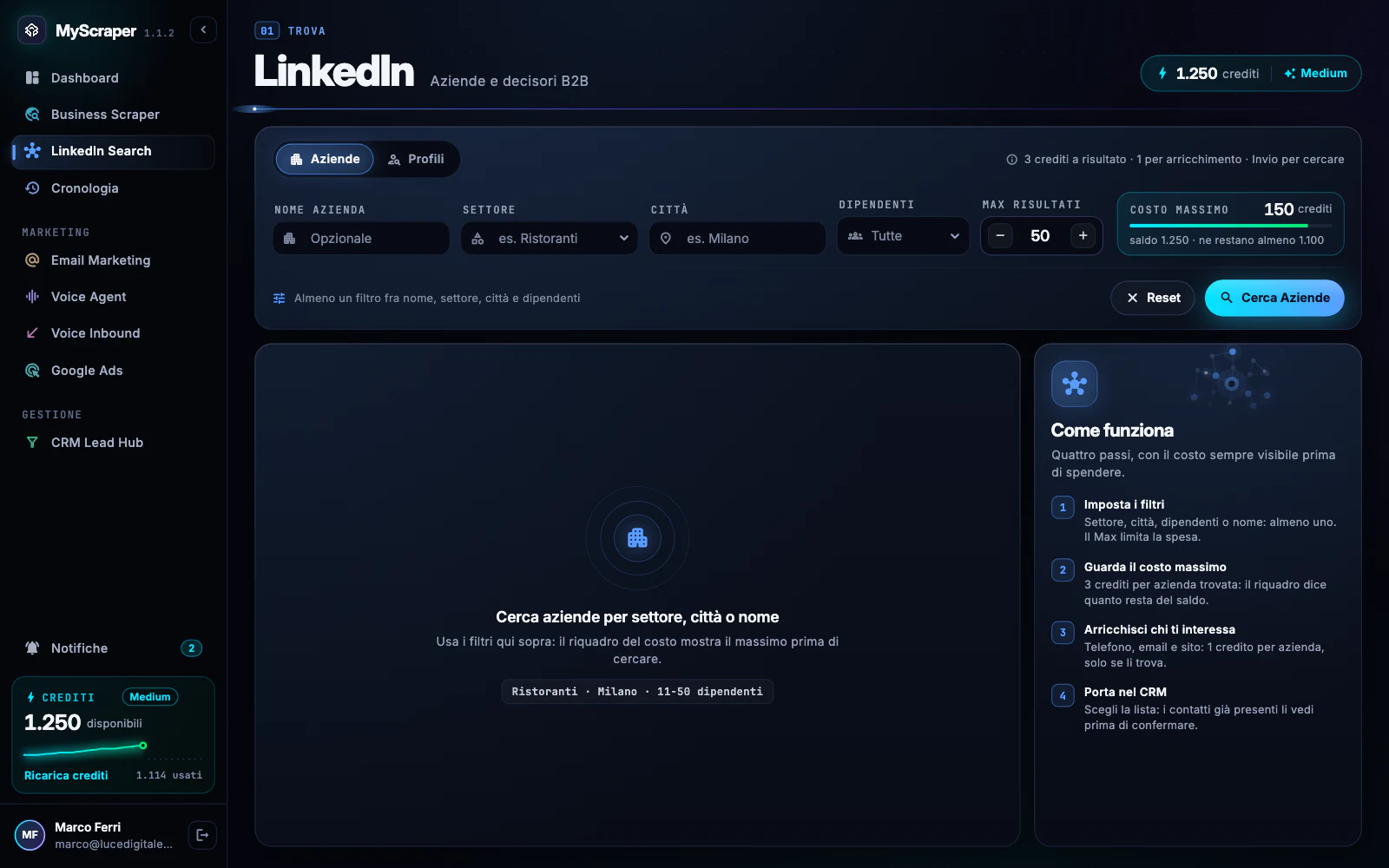
Nella barra laterale premi LinkedIn Search. La pagina si apre sulla scheda Aziende (accanto c'è Profili per le persone). In alto trovi i filtri: Nome azienda, Settore, Città e Dipendenti, poi Max risultati e il riquadro del costo.
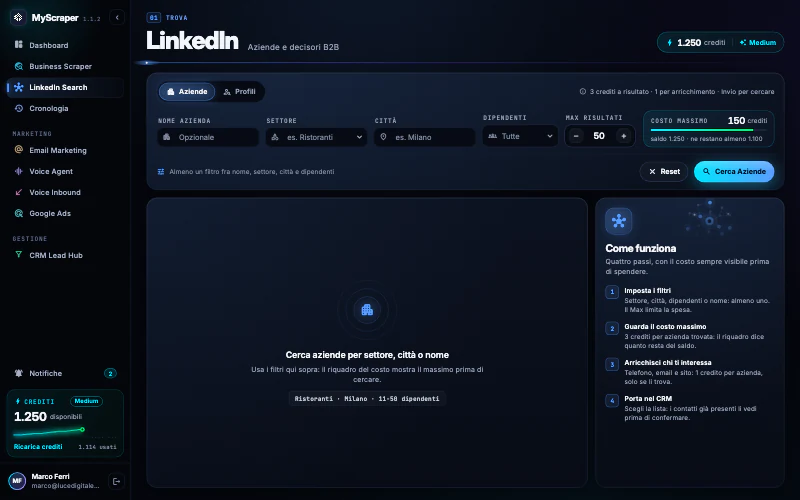
LinkedIn Search si apre sulla ricerca delle aziende: imposta almeno un filtro. -
Imposta almeno un filtro e «Max risultati»
Serve almeno un filtro fra nome, settore, città e dipendenti.
- Settore: scrivi le prime lettere (per esempio «Ristoranti») e scegli la voce dall'elenco: un settore scritto a mano non viene riconosciuto.
- Città: per esempio Milano.
- Dipendenti: una fascia fra 0-1, 2-10, 11-50, 51-200, 201-500, 501-1000, 1001-5000, 5001-10000 e 10001+.
- Nome azienda: facoltativo, se cerchi un'azienda precisa.
Max risultati è il tetto: vuoto vale 50, al massimo 500. Ogni lettura porta fino a 100 aziende: con un Max più alto le altre arrivano con Carica altri, sotto la tabella.
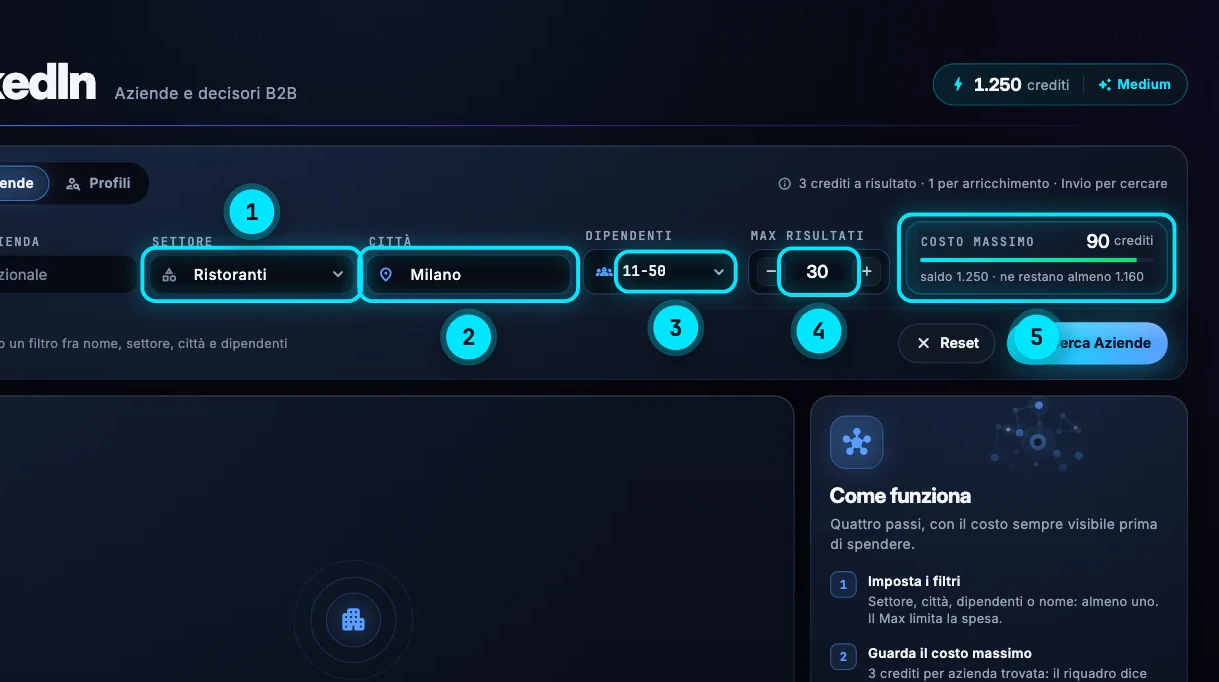
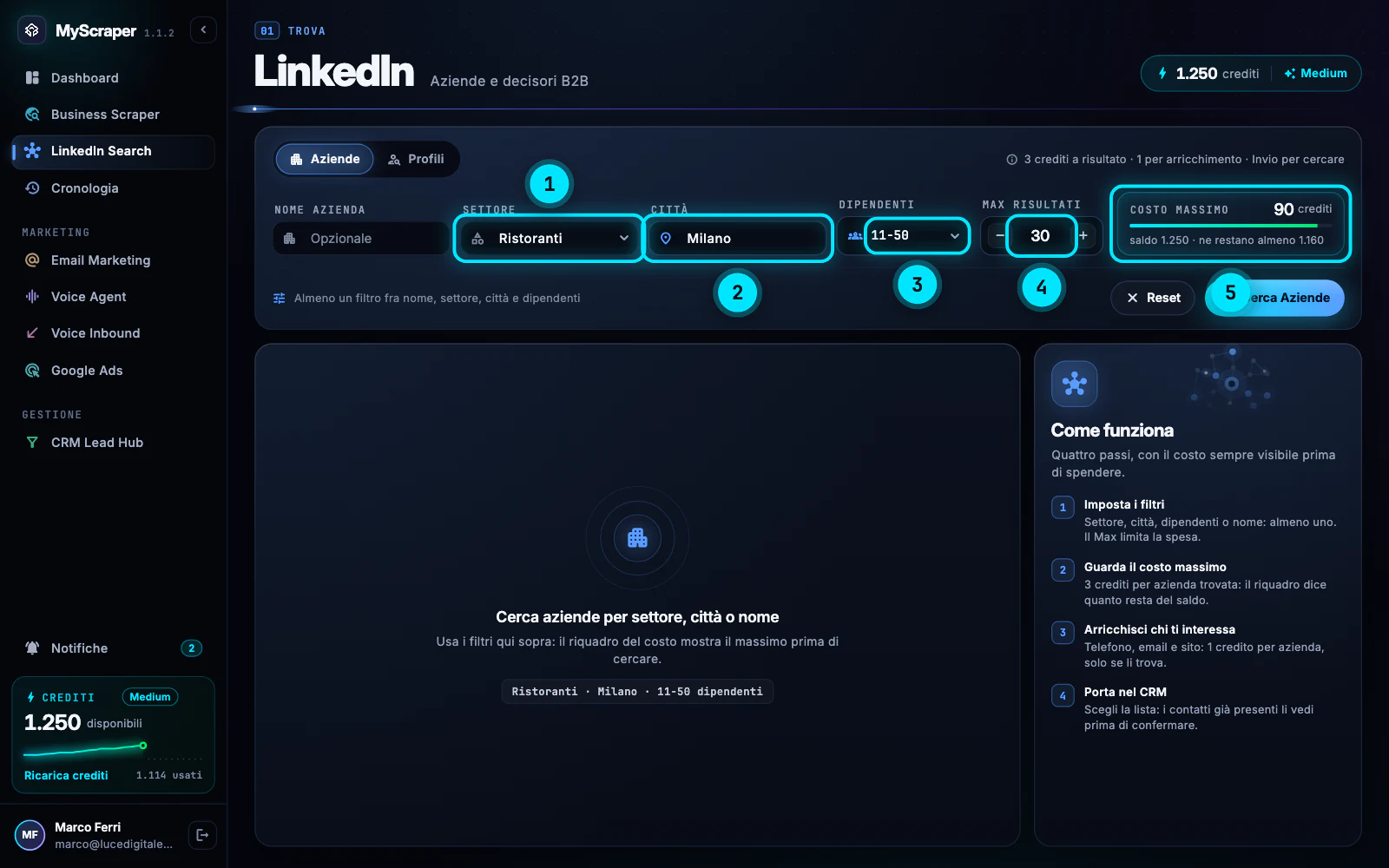
Settore Ristoranti (1), città Milano (2), 11-50 dipendenti (3), Max 30 (4) e il costo massimo di 90 crediti (5). -
Leggi il costo massimo e premi «Cerca Aziende»
Il riquadro Costo massimo moltiplica il massimo per 3 crediti e lo confronta con il saldo («saldo 1.250 · ne restano almeno 1.160»). Premi Cerca Aziende (o Invio in un campo).
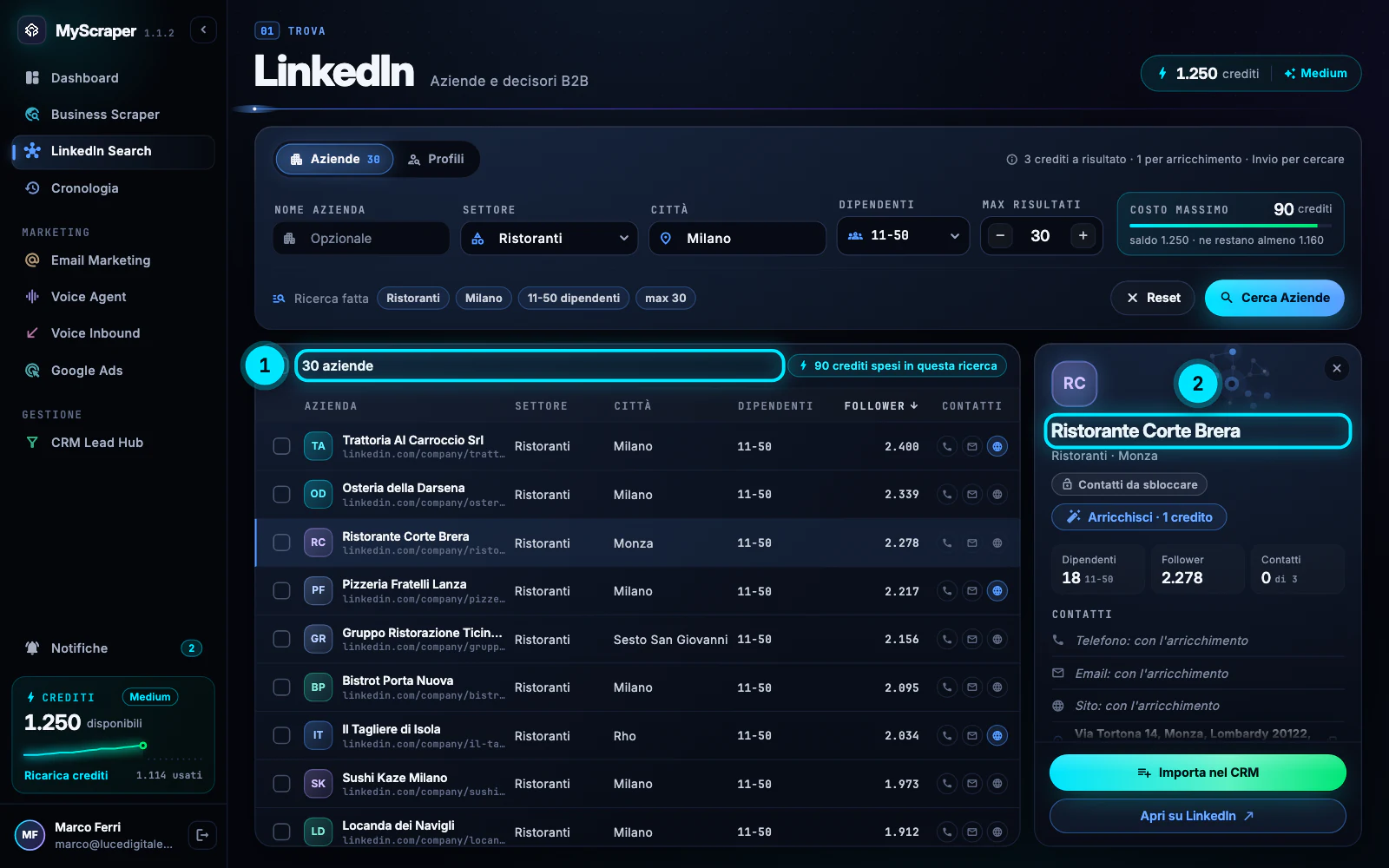
Le aziende arrivano ordinate per numero di follower. Sopra la tabella, il riquadro Questa ricerca conta quante hanno telefono, email, sito web e quante sono già arricchite. Se ce ne sono altre, in fondo trovi Carica altri con il costo scritto sul pulsante (per esempio «Carica altri 30 · 90 crediti»).
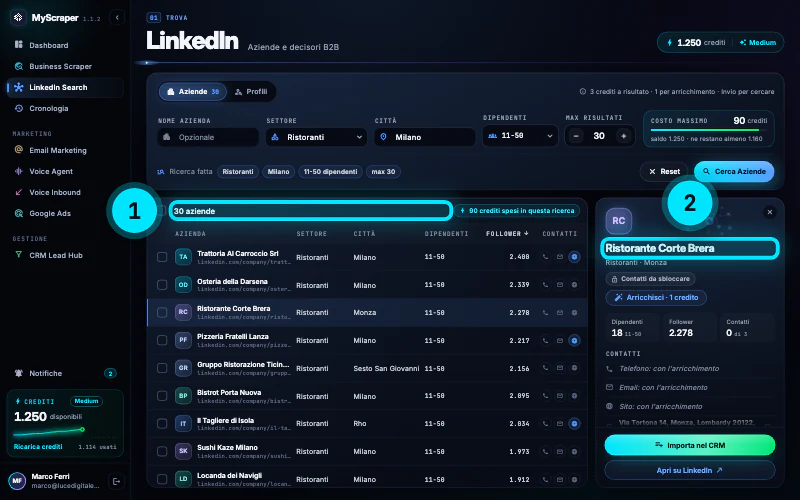
30 ristoranti di Milano ordinati per follower (1) e la scheda di un'azienda aperta a destra (2). NotaSe cambi i filtri dopo una ricerca compare «Filtri cambiati: premi Cerca»: i risultati in tabella sono ancora quelli di prima finché non premi di nuovo Cerca Aziende.
-
Apri una riga per la scheda dell'azienda
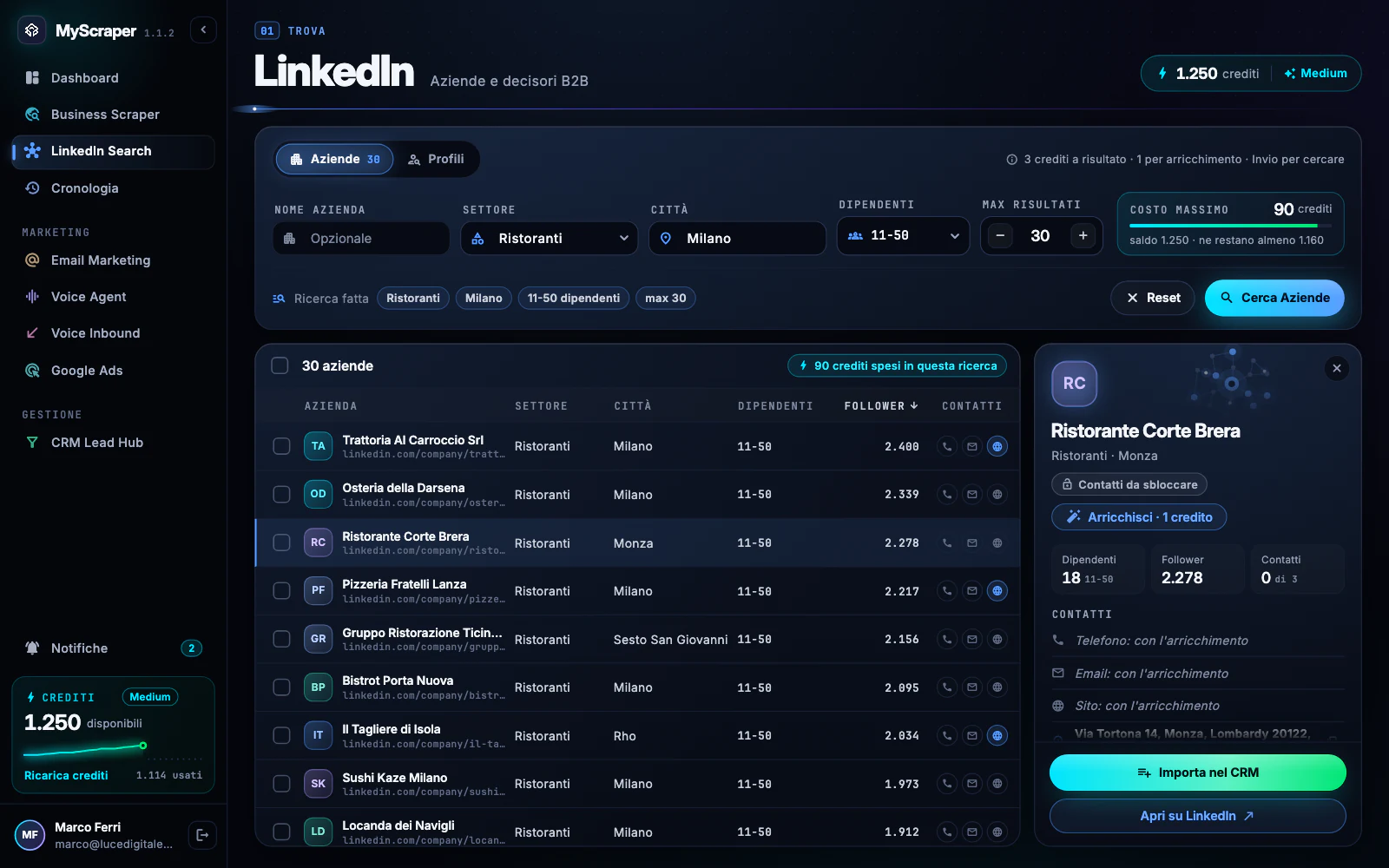
Premi una riga della tabella: a destra si apre la scheda con Dipendenti, Follower, i Contatti trovati (su 3: telefono, email e sito), la sede e la Descrizione. Prima dell'arricchimento i contatti dicono «Telefono: con l'arricchimento» e la pillola è Contatti da sbloccare.
Dalla scheda puoi arricchire solo quell'azienda, importarla con Importa nel CRM o aprirla con Apri su LinkedIn.
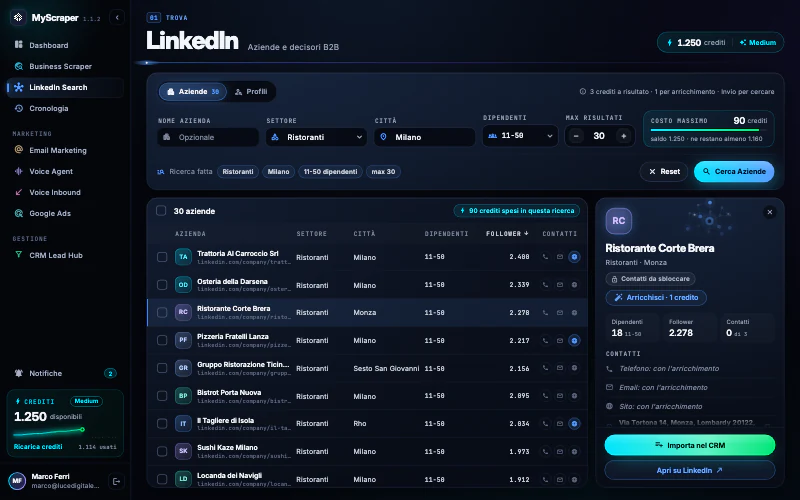
La scheda di Ristorante Corte Brera: dipendenti, follower, contatti e i pulsanti Importa nel CRM e Apri su LinkedIn. SuggerimentoPer sbloccare telefono, email e sito di più aziende insieme, selezionale nella tabella e usa Arricchisci nella barra in basso: vedi Arricchire le aziende.
-
Seleziona e premi «Importa nel CRM»
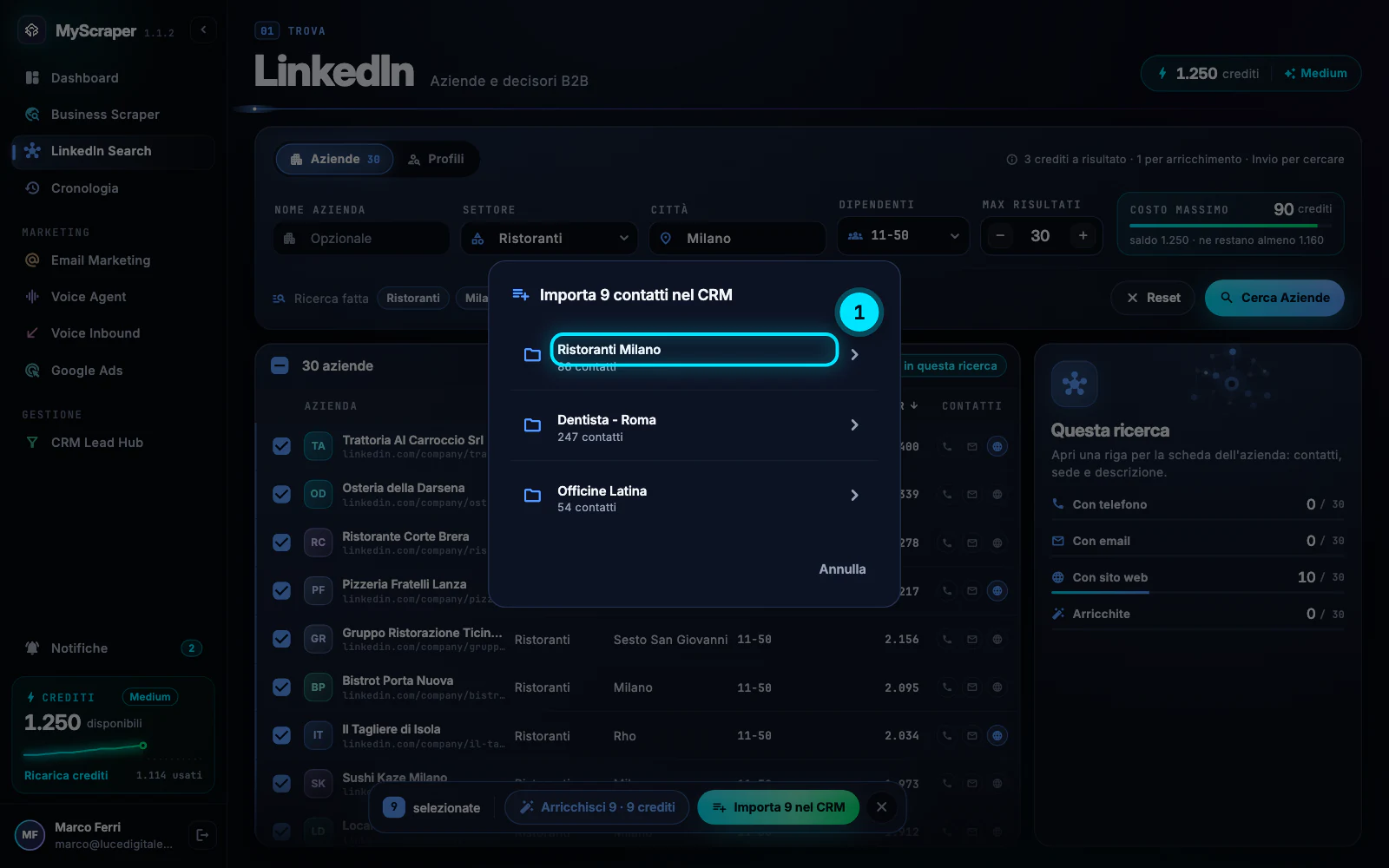
Spunta le aziende che ti interessano, oppure Seleziona tutte. In basso compare la barra di selezione: premi Importa 9 nel CRM (il numero è quello delle selezionate).
Si apre Importa 9 contatti nel CRM con l'elenco delle tue liste: scegli quella di destinazione.
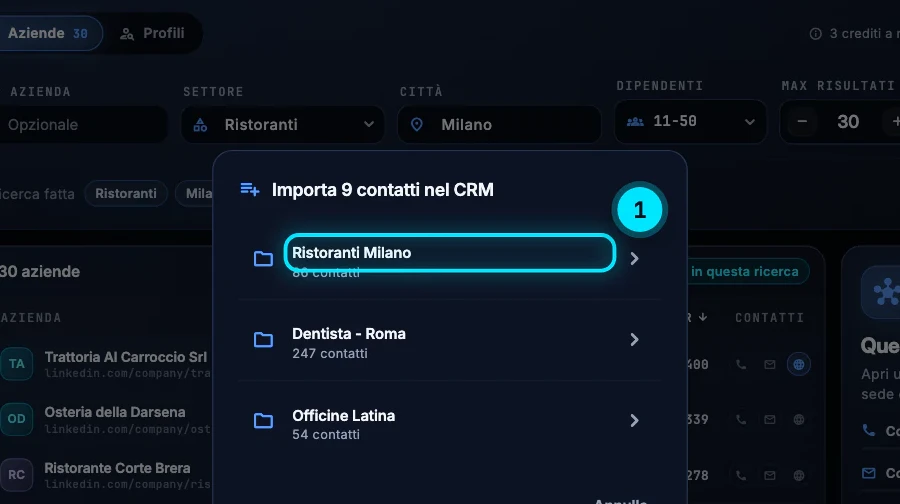
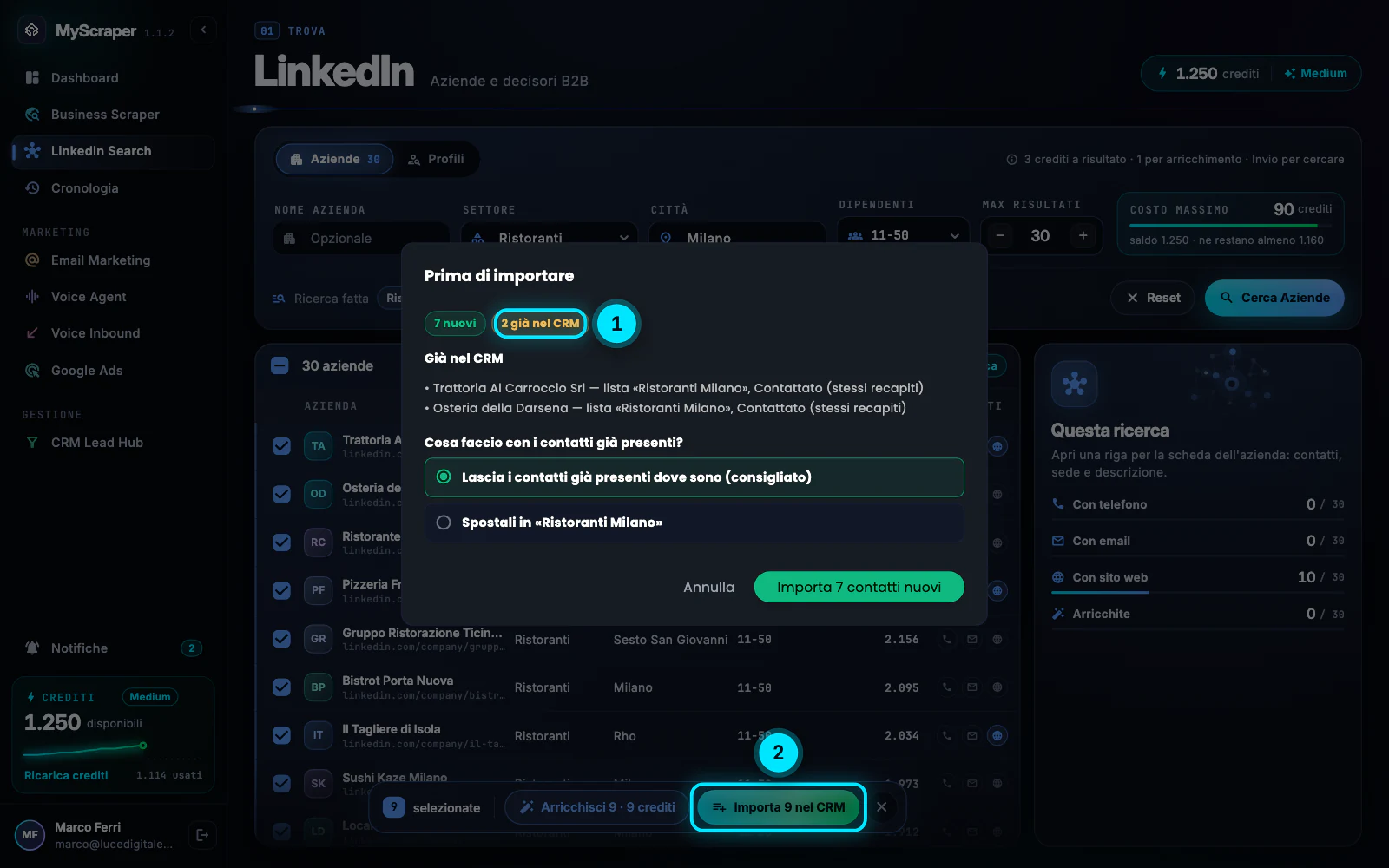
Scegli la lista in cui portare le aziende: per ognuna vedi quanti contatti ha già. Se alcune aziende sono già nel CRM si apre Prima di importare: ti consigliamo di lasciare i contatti già presenti dove sono. Poi conferma: un avviso dice quanti contatti sono stati importati.
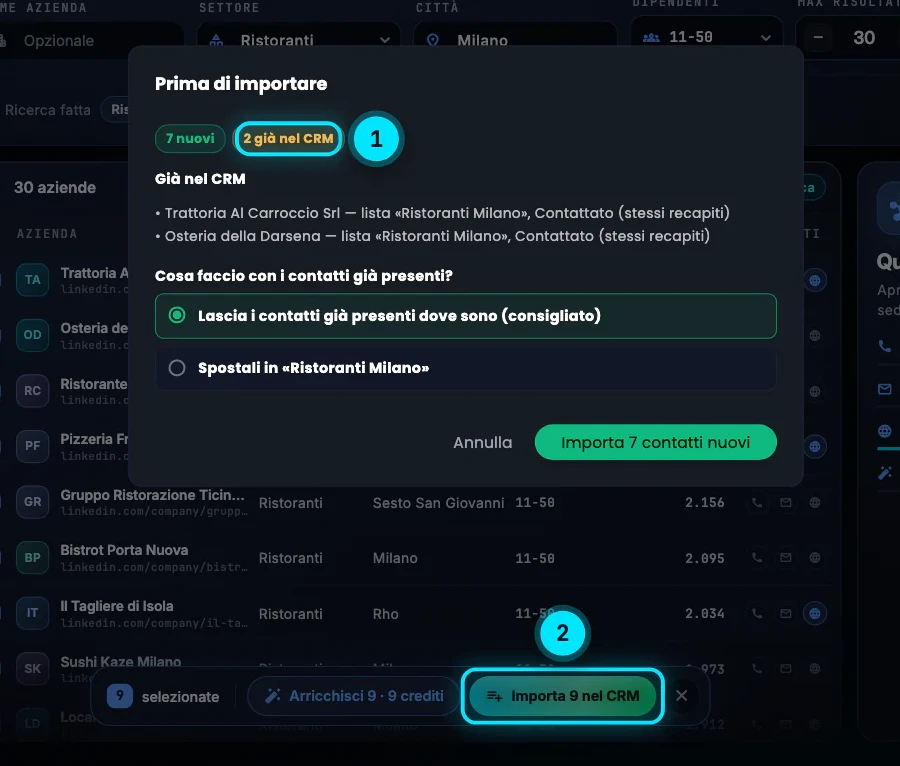
7 aziende nuove e 2 già nel CRM: si importano solo le nuove, senza doppioni.
Errori tipici e soluzioni
Inserisci almeno un filtro (nome, settore, città o dimensione) prima di cercare.
Hai premuto Cerca con tutti i filtri vuoti. Scegli almeno il settore o la città e riprova.
Settore «…» non riconosciuto: sceglilo dall'elenco.
Il settore va scelto fra le voci che compaiono mentre scrivi. Cancella il campo, scrivi le prime lettere e premi la voce giusta dell'elenco.
Nessuna lista nel CRM. Crea prima una lista dal CRM Lead Hub.
L'import da LinkedIn mette i contatti in una lista che esiste già. Apri CRM Lead Hub, crea una lista (per esempio «Ristoranti Milano») e torna a importare: i risultati della ricerca sono ancora lì.
Saldo da ricaricare
I crediti non bastano per la ricerca. Abbassa Max risultati o premi Ricarica crediti.
Nessun risultato
Non ci sono aziende con tutti quei filtri insieme. Togli la fascia di dipendenti o scegli un settore più ampio. Una ricerca senza risultati non costa crediti.
Approfondisci
Guide collegate
Ti serve altro? Contattaci
Il team italiano di MyScraper risponde entro 24 ore lavorative. Scrivici con il nome della guida e cosa vedi sullo schermo: facciamo prima.
Dall'app: AccountScrivi all'assistenza apre un'email con i dati del tuo account già compilati.