A cosa serve
I risultati di una ricerca sono attività vere di Google Maps: nome, indirizzo, telefono, sito e valutazione. Qui impari a leggere i contatori, ad aprire la scheda di una singola attività e a portare via i dati con un clic, senza perdere il file della ricerca.
Quanto costa
Nessun credito. Leggere, aprire le schede e copiare i dati è gratis: i crediti si sono già scalati durante la ricerca, 1 per ogni attività consegnata.
Passo per passo
-
Leggi i contatori sopra la tabella
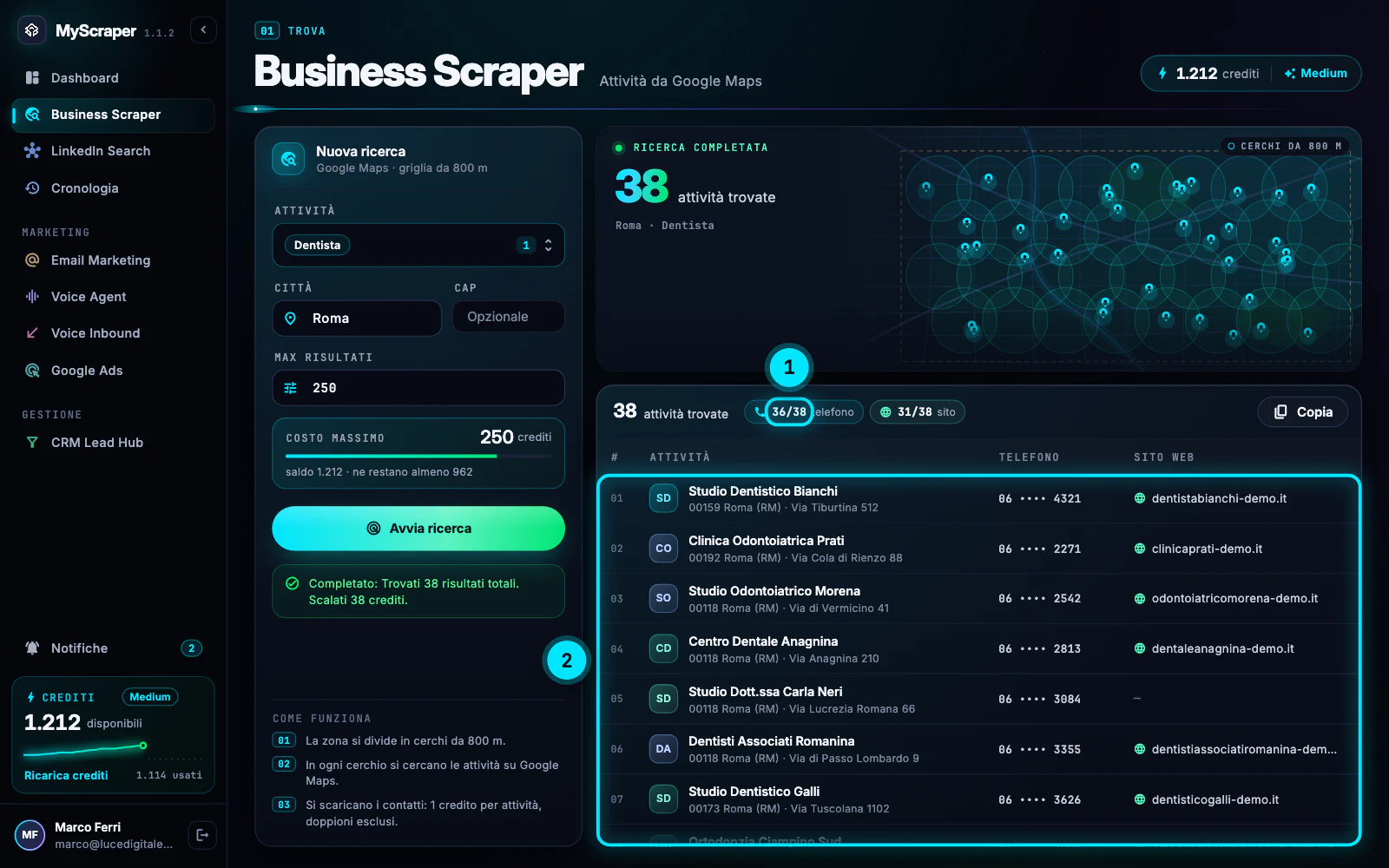
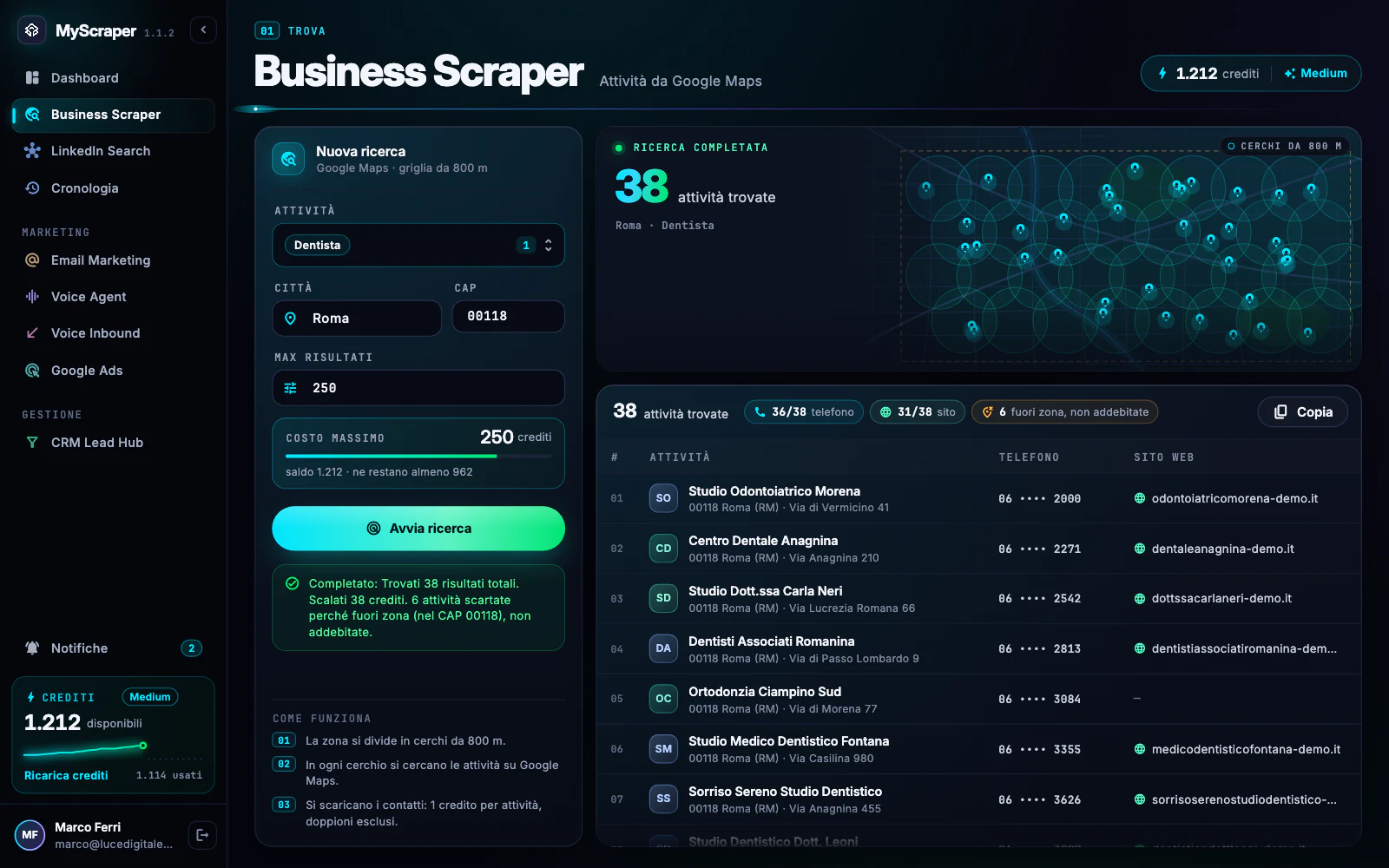
Sopra la tabella ci sono i contatori: attività trovate, Con il telefono (per esempio 36/38), Con il sito web (31/38) e, se ce ne sono, le attività fuori zona, non addebitate. Passando sopra a quest'ultimo riquadro leggi «Scartate perché fuori dal CAP o dal comune cercato: non in tabella, non addebitate».
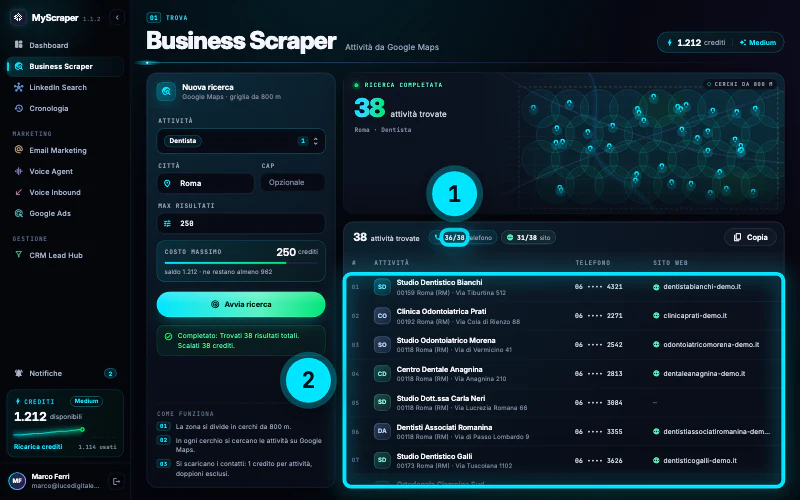
I contatori (1) e la tabella delle attività (2): nome, indirizzo, telefono, sito e valutazione. SuggerimentoLe attività senza sito sono spesso le più interessanti per chi vende servizi web: le ritrovi con il filtro Senza Sito nella lista del CRM, dopo averle salvate.
-
Apri una riga: la scheda dell'attività
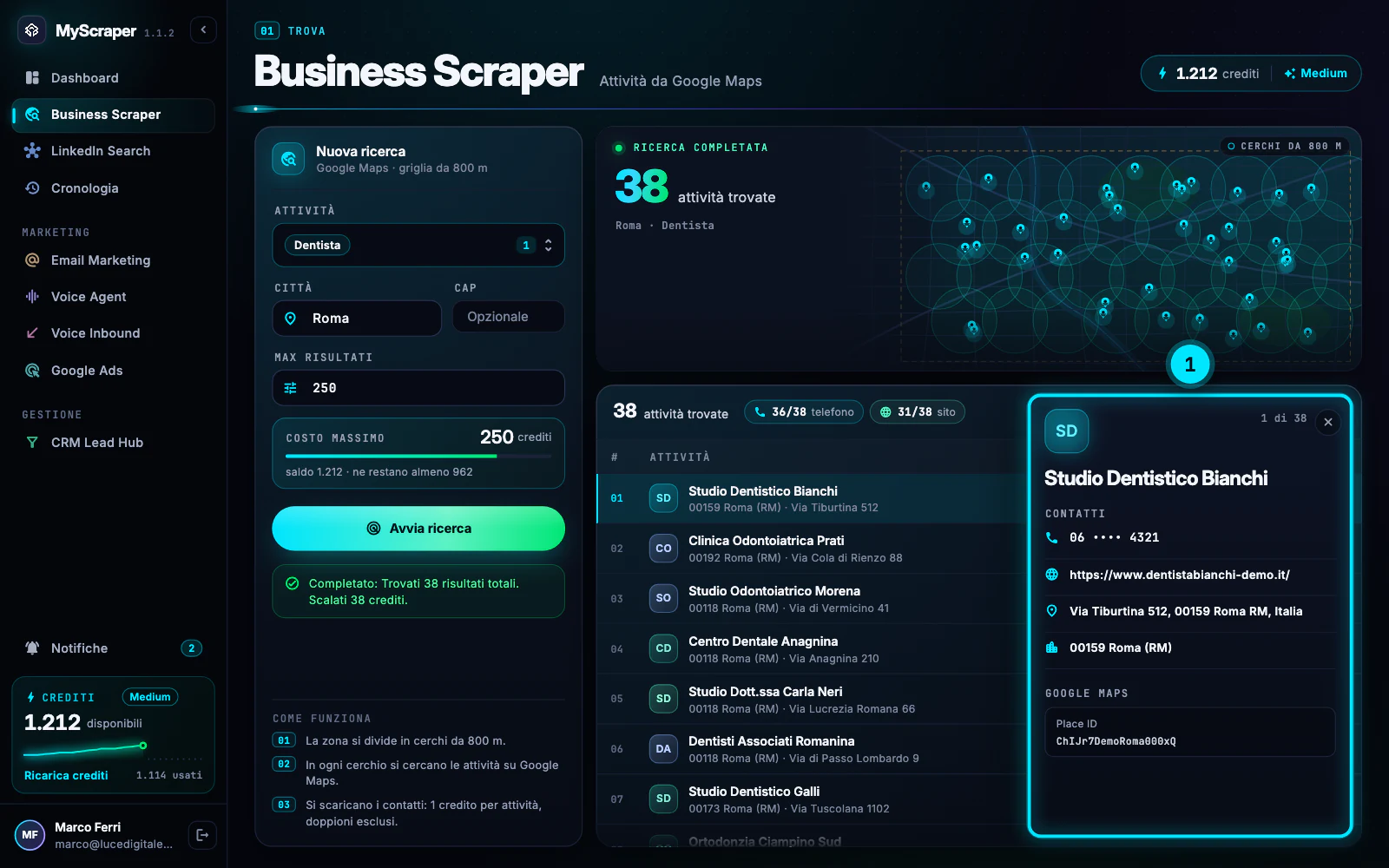
Premi una riga: a destra si apre la scheda dell'attività. In Contatti trovi telefono, sito e indirizzo; in Google Maps la valutazione e il Place ID, il codice con cui Google identifica l'attività (lo usa anche il CRM per riconoscere i doppioni).
Se un dato manca lo leggi in chiaro, per esempio «Telefono non indicato su Google Maps» o «Sito non indicato su Google Maps». Chiudi con la X in alto («Chiudi la scheda»).
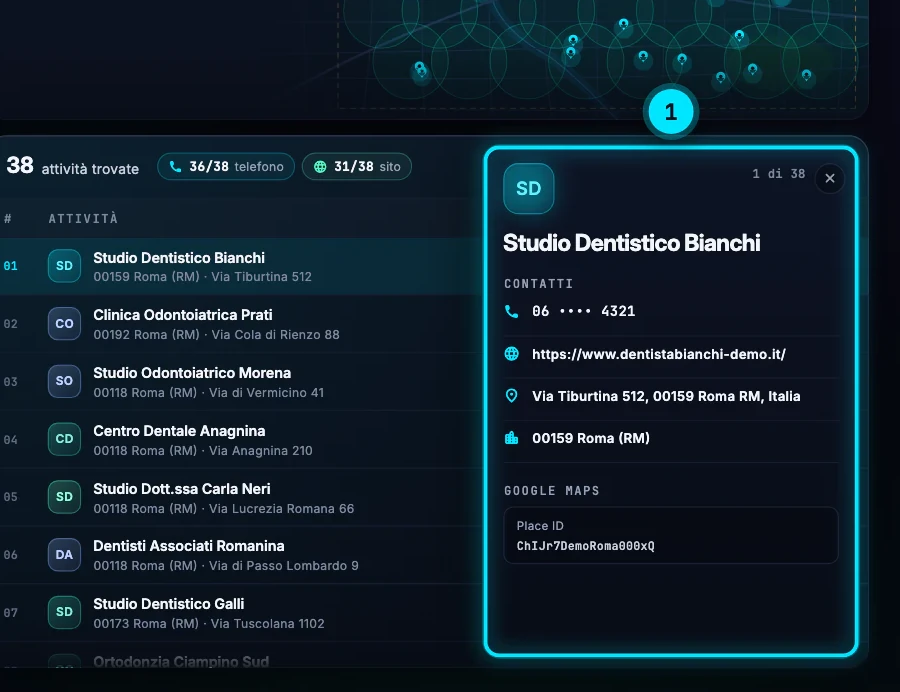
La scheda di Studio Dentistico Bianchi con indirizzo, telefono, sito e valutazione. -
Copia i contatti di tutte le attività
Sopra la tabella, a destra, c'è Copia: copia nome, telefono, sito e indirizzo di tutte le attività negli appunti del Mac. Puoi incollarli in un foglio di calcolo o in una email.
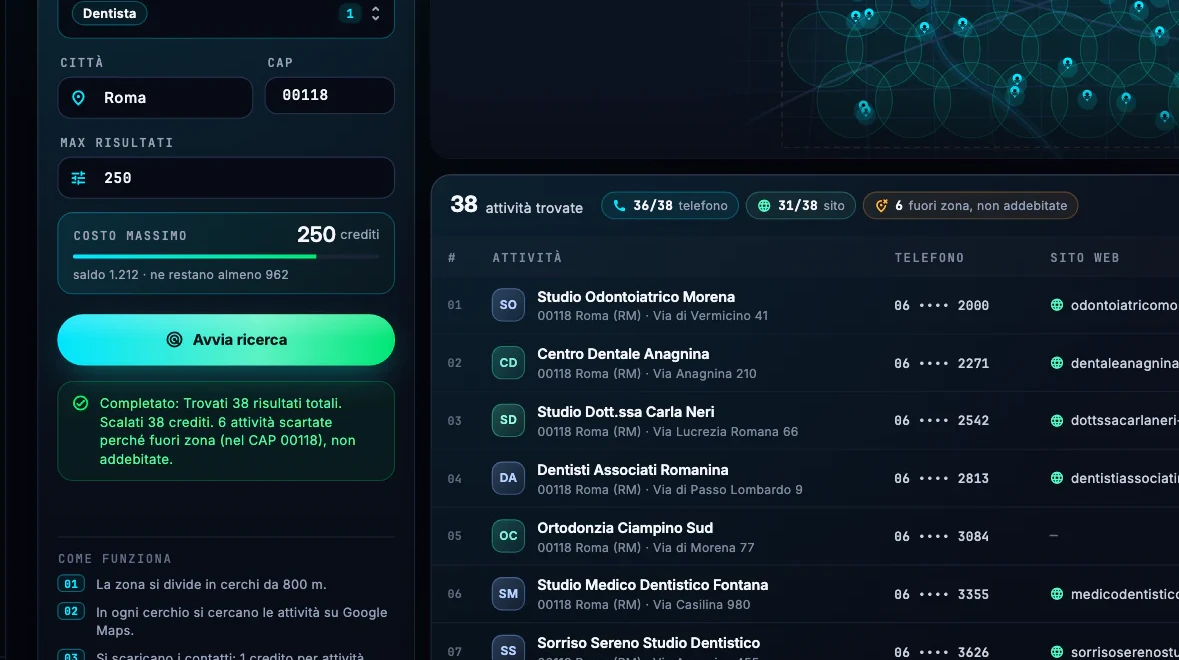
Il pulsante Copia è accanto ai contatori, sopra la tabella. Per lavorare i contatti, però, conviene salvarli nel CRM: vedi Salvare i risultati nel CRM.
-
Ritrova la ricerca e il suo file nella Cronologia
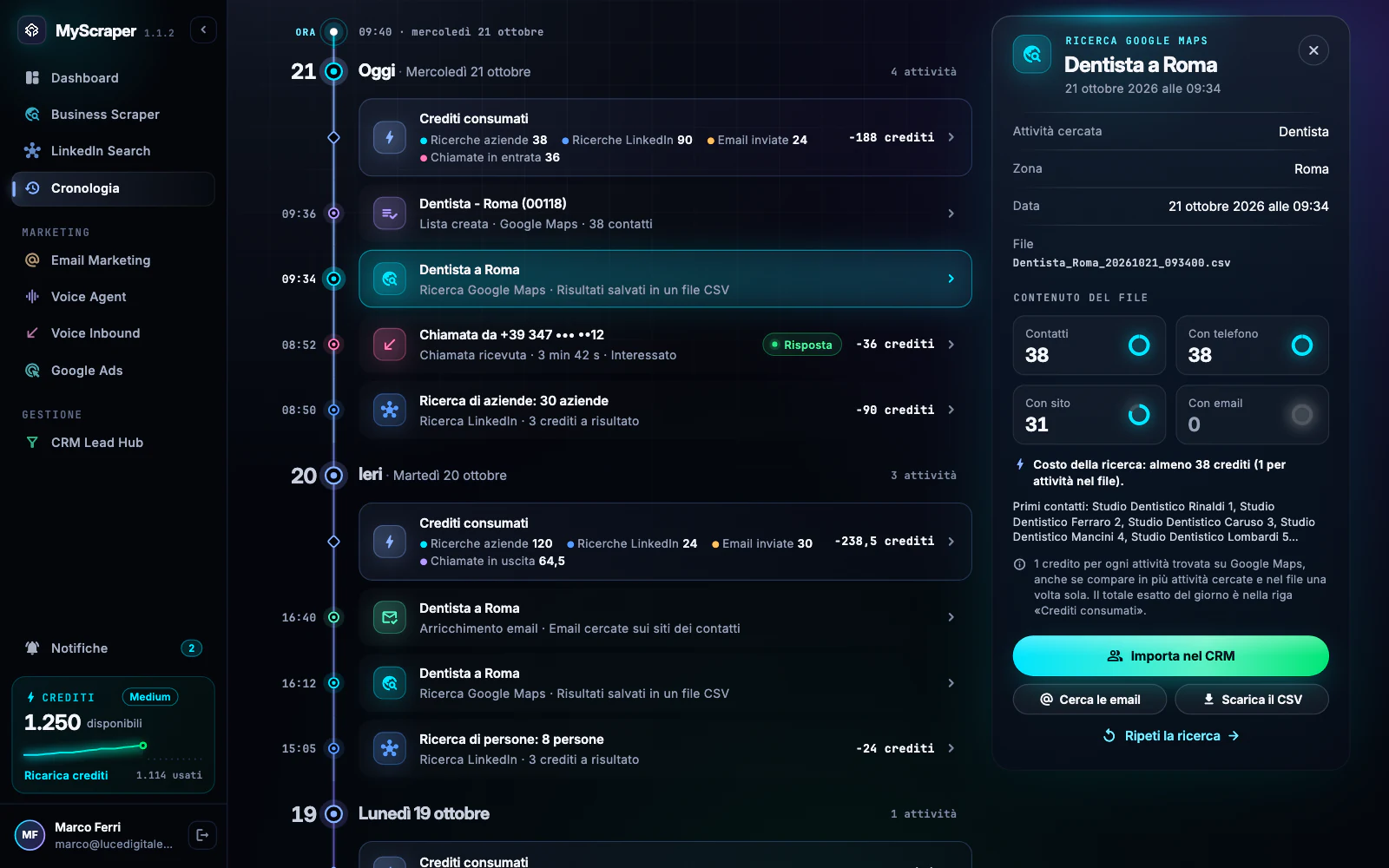
A fine ricerca compare l'avviso «Risultati salvati nel Registro Cloud!»: il file CSV è nella Cronologia, con il nome della categoria, della città e la data. Lo trovi anche se chiudi l'app o cambi Mac.
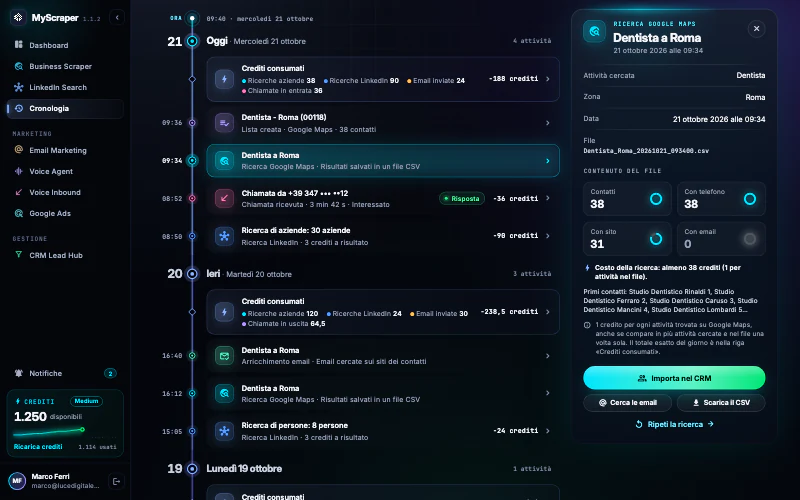
Nella Cronologia la ricerca «Dentista, Roma» con l'anteprima del file e le azioni. Dal dettaglio puoi scaricare il CSV, importarlo nel CRM o ripetere la ricerca: vedi Il file CSV di una ricerca.
Errori tipici e soluzioni
Molte attività non hanno il telefono o il sito
I dati sono quelli che le attività hanno pubblicato su Google Maps: se un'attività non ha indicato il sito, non c'è. Per le email, che Google Maps non mostra, usa Trovare le email mancanti dopo aver salvato la lista.
Nessun risultato per "…"
Nella zona non ci sono attività di quella categoria, oppure erano tutte fuori dal CAP. Prova senza CAP, con una categoria vicina o con una città più grande. Se non arriva niente, non paghi niente.
Ho chiuso la tabella e non vedo più i risultati
I risultati restano nel file della ricerca. Apri Cronologia, filtra per Ricerche e apri la voce: da lì li scarichi o li importi nel CRM.
Approfondisci
Guide collegate
Ti serve altro? Contattaci
Il team italiano di MyScraper risponde entro 24 ore lavorative. Scrivici con il nome della guida e cosa vedi sullo schermo: facciamo prima.
Dall'app: AccountScrivi all'assistenza apre un'email con i dati del tuo account già compilati.