A cosa serve
Salvare i risultati nel CRM crea una lista nuova con un contatto per ogni attività: da lì puoi trovare le email, mandare campagne, chiamare e seguire le trattative. MyScraper controlla prima quali contatti hai già, così non crei doppioni.
Quanto costa
Nessun credito. Salvare nel CRM, controllare i doppioni e spostare i contatti è gratis: hai già pagato le attività durante la ricerca.
Passo per passo
-
Aspetta la finestra «Salva nel CRM»
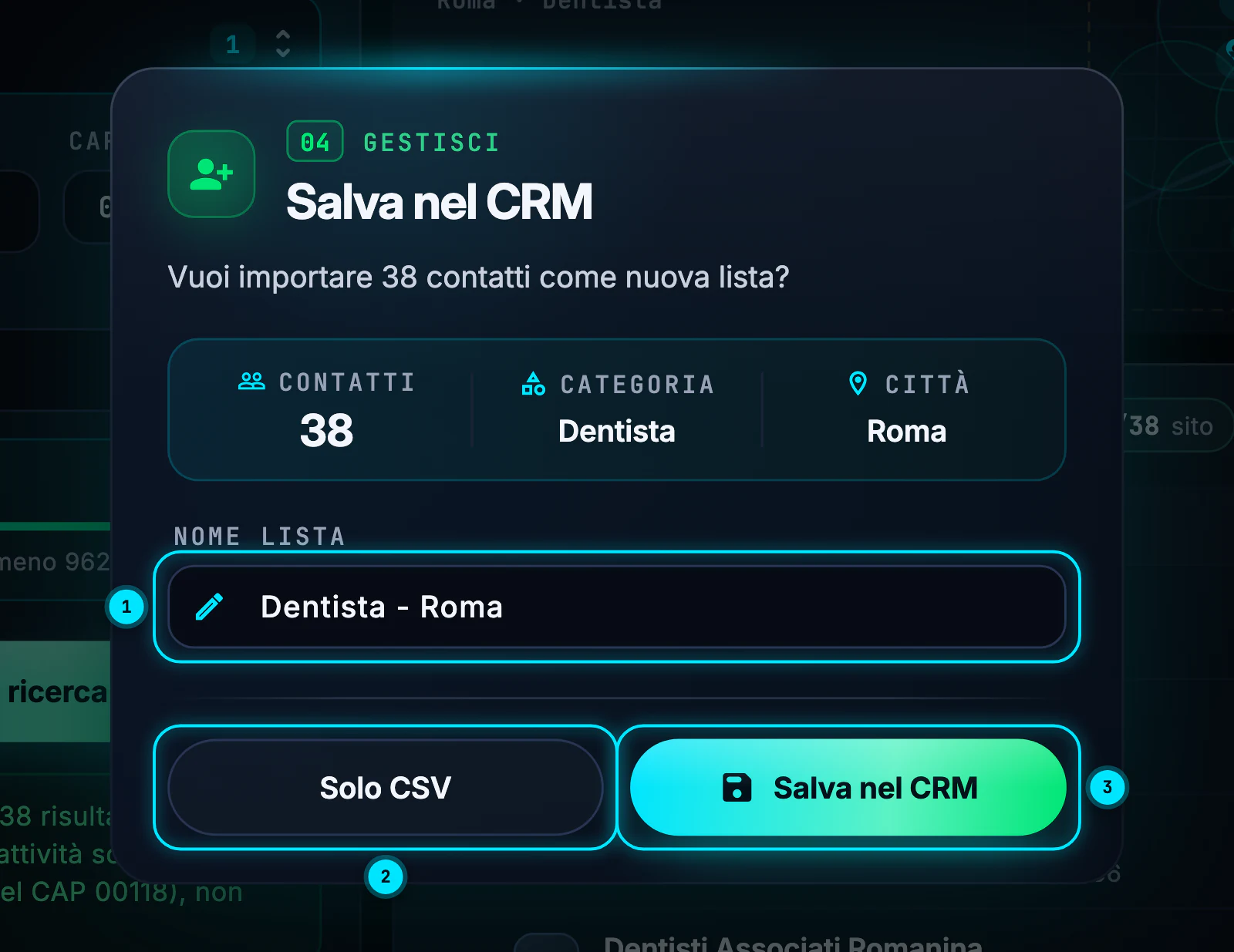
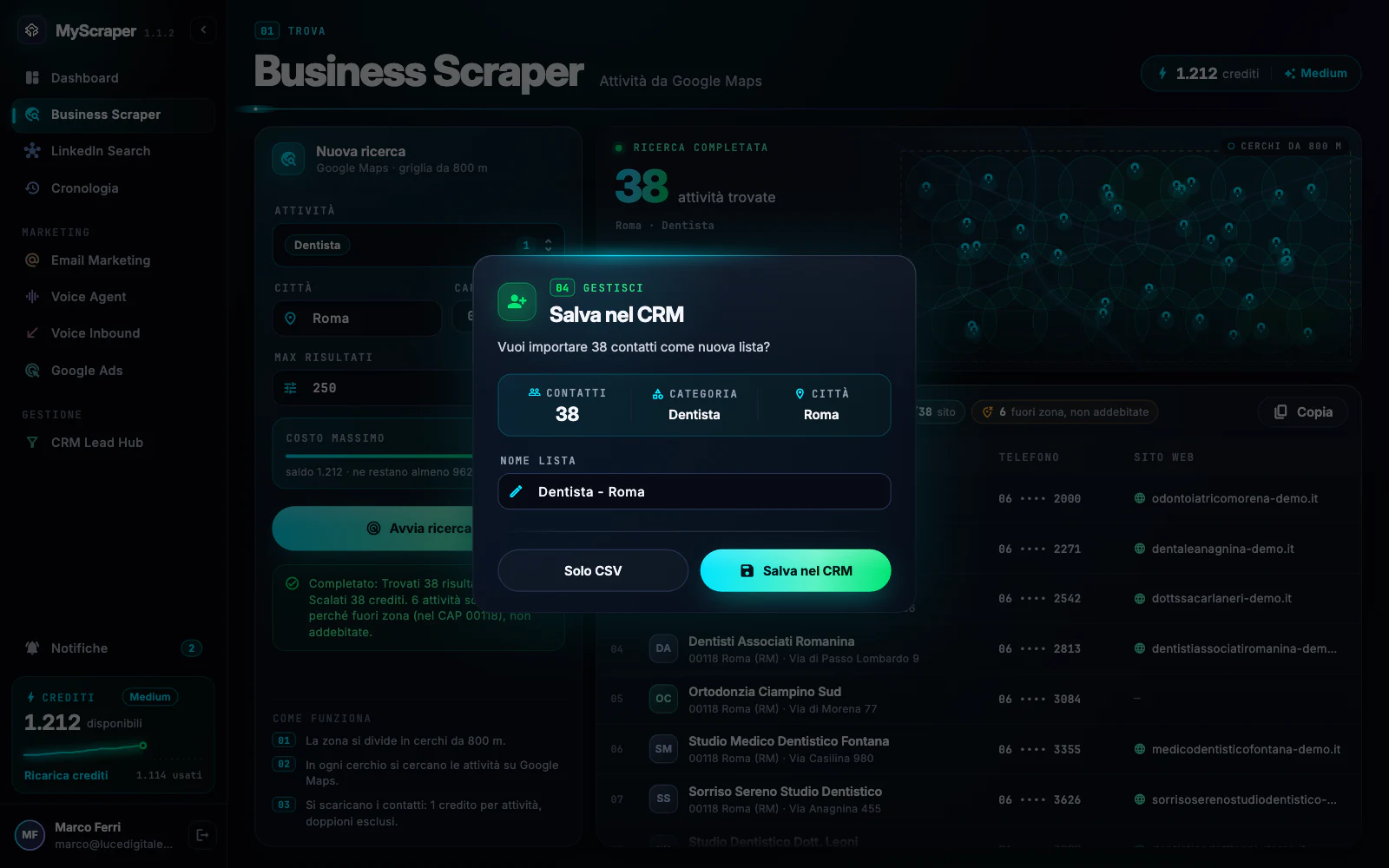
Quando la ricerca finisce si apre la finestra Salva nel CRM: «Vuoi importare 38 contatti come nuova lista?», con Contatti, Categoria e Città. Se in quel momento eri in un'altra sezione, la finestra ti aspetta: si apre appena torni nel Business Scraper.
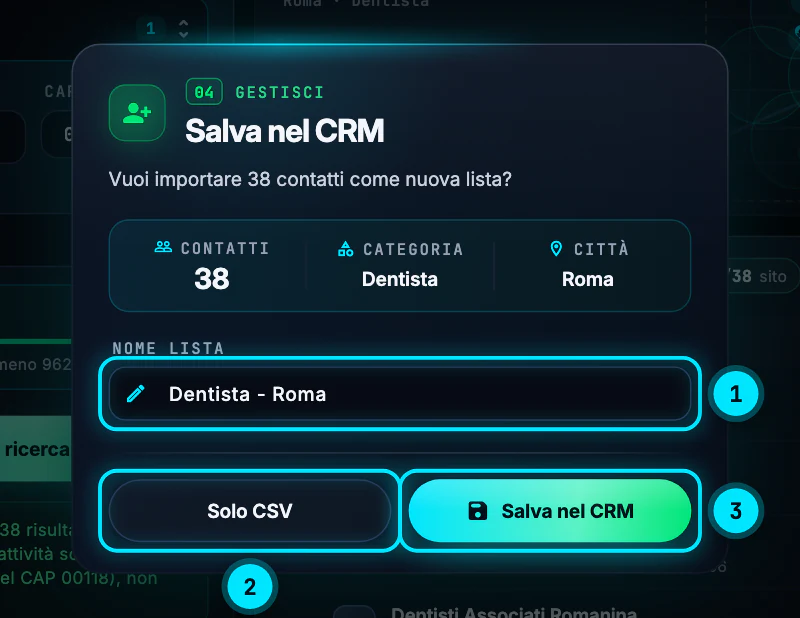
Il nome della lista (1), Solo CSV (2) per tenere solo il file e Salva nel CRM (3). -
Dai un nome alla lista
In Nome Lista c'è un nome proposto, «Categoria - Città» con la data della ricerca. Cambialo come ti è più comodo (per esempio «Dentisti Roma sud») e premi Salva nel CRM. Dopo una ricerca multipla il nome proposto comincia con «Multipla(2)», «Multipla(3)» e così via.
Se non vuoi creare la lista adesso premi Solo CSV: il file resta nella Cronologia e potrai importarlo più tardi con Importa nel CRM.
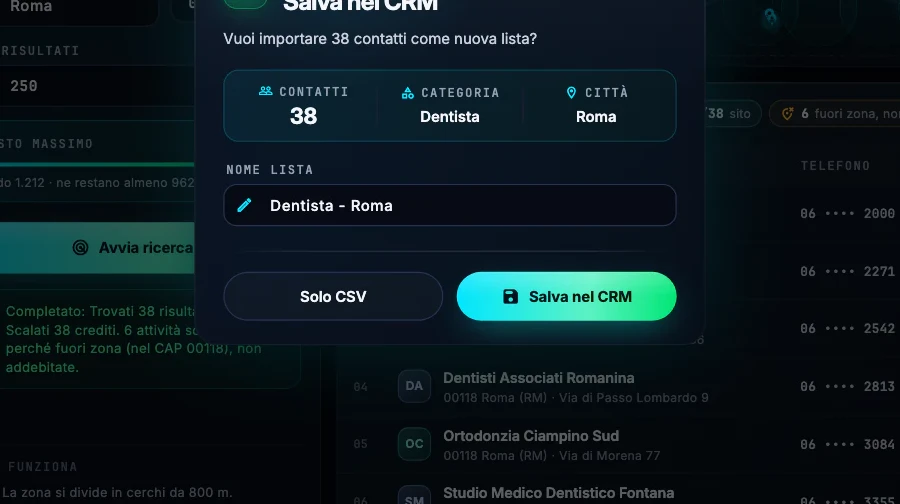
Il campo Nome Lista si modifica prima di salvare. SuggerimentoUn nome con zona e periodo («Dentisti Roma sud · ottobre») ti aiuta a ritrovare la lista quando ne avrai molte.
-
Decidi cosa fare dei contatti già presenti
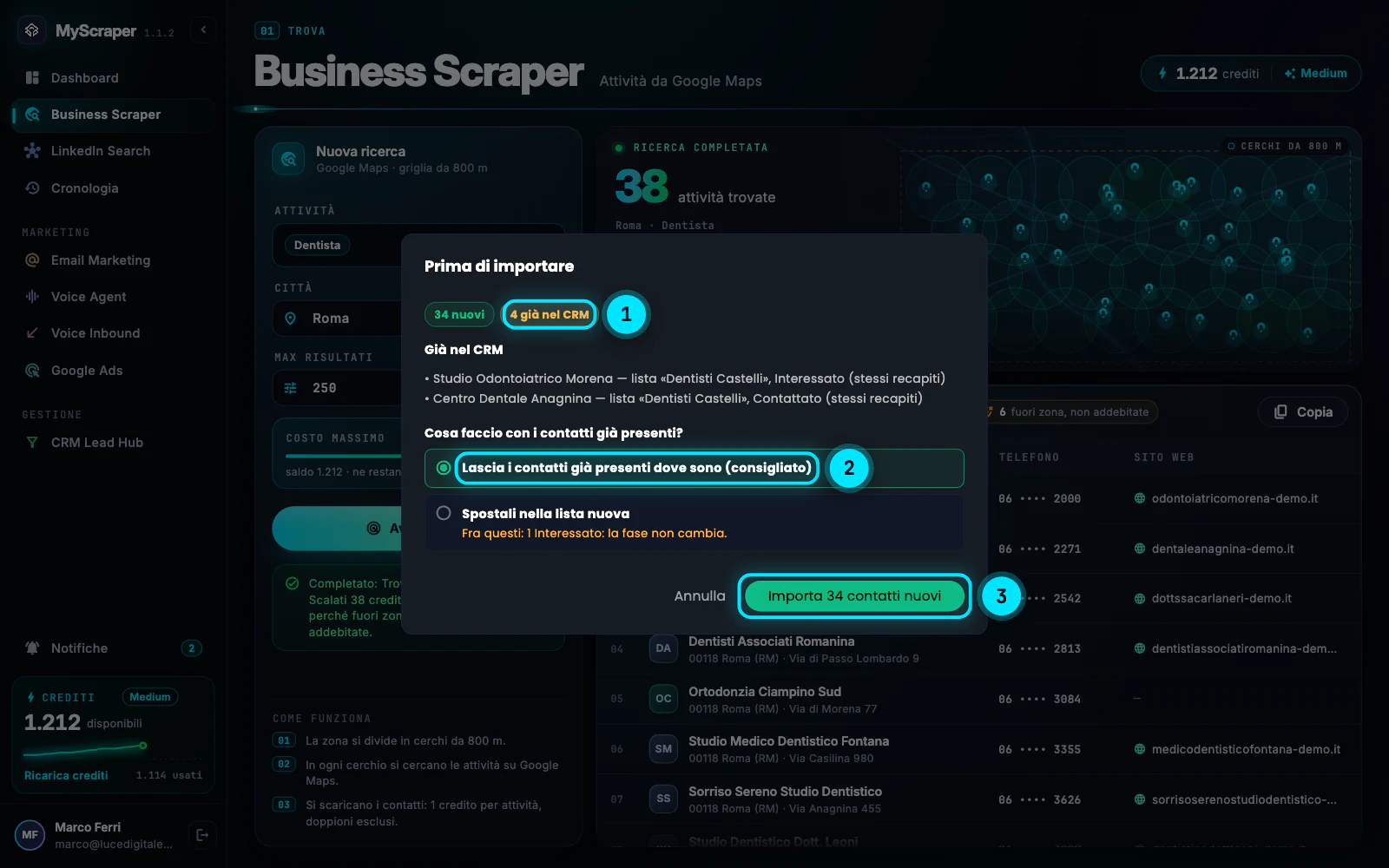
MyScraper confronta le attività con il tuo CRM (stesso luogo Google, stesso telefono o stessi recapiti). Se trova contatti che hai già, si apre Prima di importare con i nuovi, quelli già nel CRM e in che lista e fase sono.
- Lascia i contatti già presenti dove sono (consigliato): restano nella loro lista, con la loro storia.
- Spostali nella lista nuova: passano nella lista che stai creando. La fase non cambia.
Poi premi il pulsante in basso, per esempio Importa 34 contatti nuovi. Se non c'è niente da decidere, la finestra non compare e l'import parte subito.
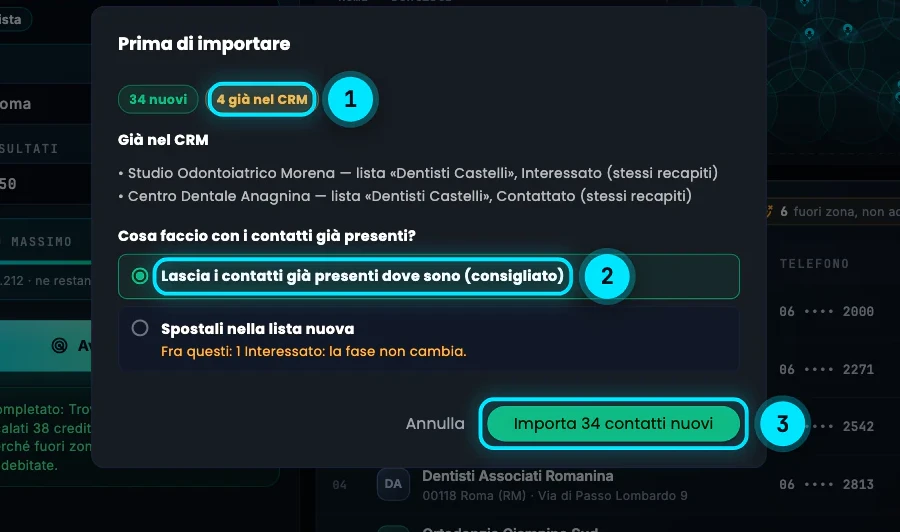
4 già nel CRM (1): lasciali dove sono (2) e importa i 34 nuovi (3). -
Apri la lista nel CRM Lead Hub
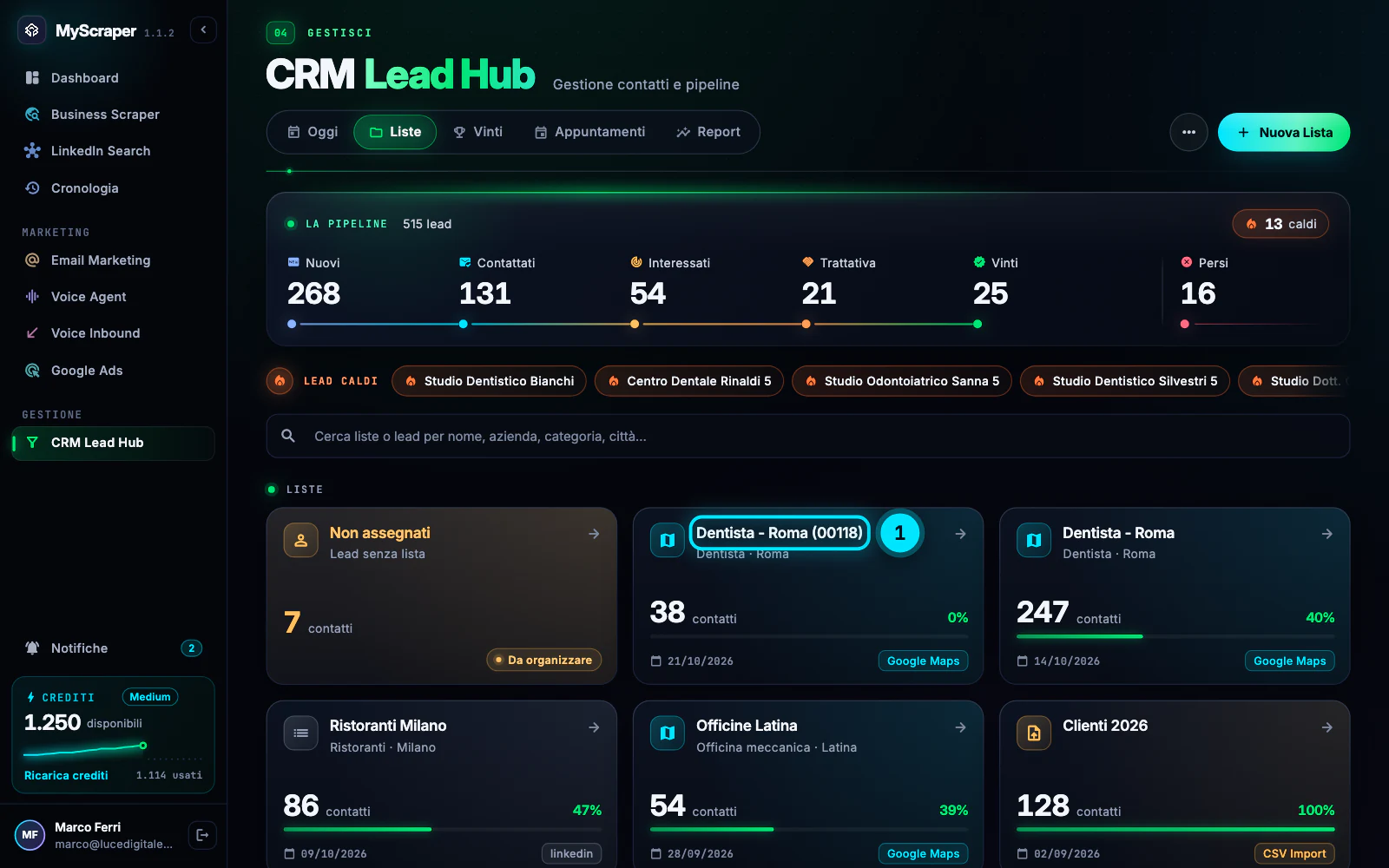
Durante l'importazione vedi «Importazione in corso». Alla fine un avviso conferma quanti contatti sono entrati e in quale lista. Apri CRM Lead Hub dalla barra laterale: la lista nuova è in cima.
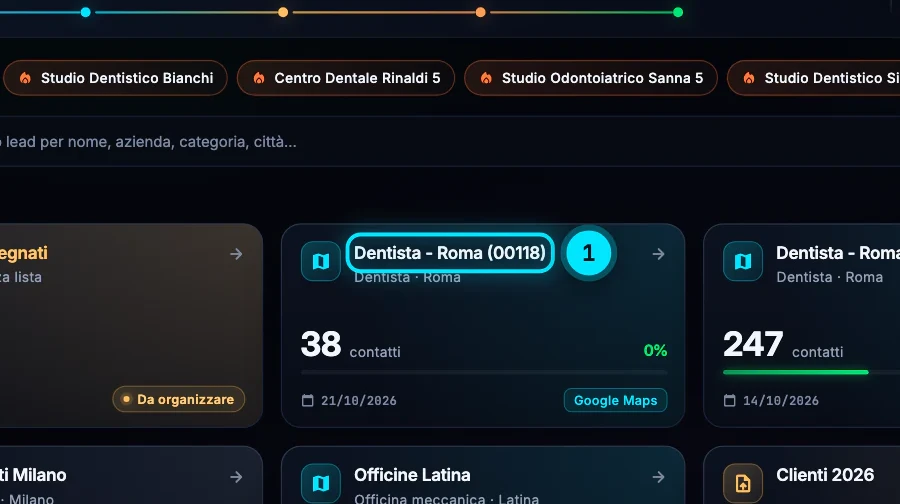
La lista «Dentista - Roma (00118)» con 38 contatti, in cima alle liste del CRM. Il passo successivo di solito è trovare le email che Google Maps non dà: vedi Trovare le email mancanti di una lista.
Errori tipici e soluzioni
Nessun contatto nuovo: 4 erano già nel CRM e sono rimasti dove sono.
Tutte le attività della ricerca erano già nel tuo CRM e hai scelto di lasciarle dove sono, quindi non c'era niente da importare. Le trovi nelle loro liste: cercale per nome nel CRM.
Importati 20 contatti su 34. Riprova: quelli già importati non verranno duplicati.
L'importazione si è interrotta, di solito per la connessione. Premi Riprova nella finestra Importazione interrotta: riparte da dove si era fermata, senza doppioni.
Ho chiuso la finestra senza salvare
Il file della ricerca è nella Cronologia. Apri la ricerca e premi Importa nel CRM: scegli il nome della lista e continua come qui.
Approfondisci
Guide collegate
Ti serve altro? Contattaci
Il team italiano di MyScraper risponde entro 24 ore lavorative. Scrivici con il nome della guida e cosa vedi sullo schermo: facciamo prima.
Dall'app: AccountScrivi all'assistenza apre un'email con i dati del tuo account già compilati.