A cosa serve
La Cronologia è il registro di MyScraper: «Cosa hai fatto in MyScraper e quanto è costato». Ci trovi le ricerche su Google Maps e LinkedIn, gli arricchimenti, le liste create, le campagne email e di chiamate, le chiamate ricevute, i pagamenti e, ogni giorno, i crediti consumati.
Quanto costa
Nessun credito. Consultare, filtrare ed esportare la Cronologia è gratis.
Passo per passo
-
Apri la Cronologia
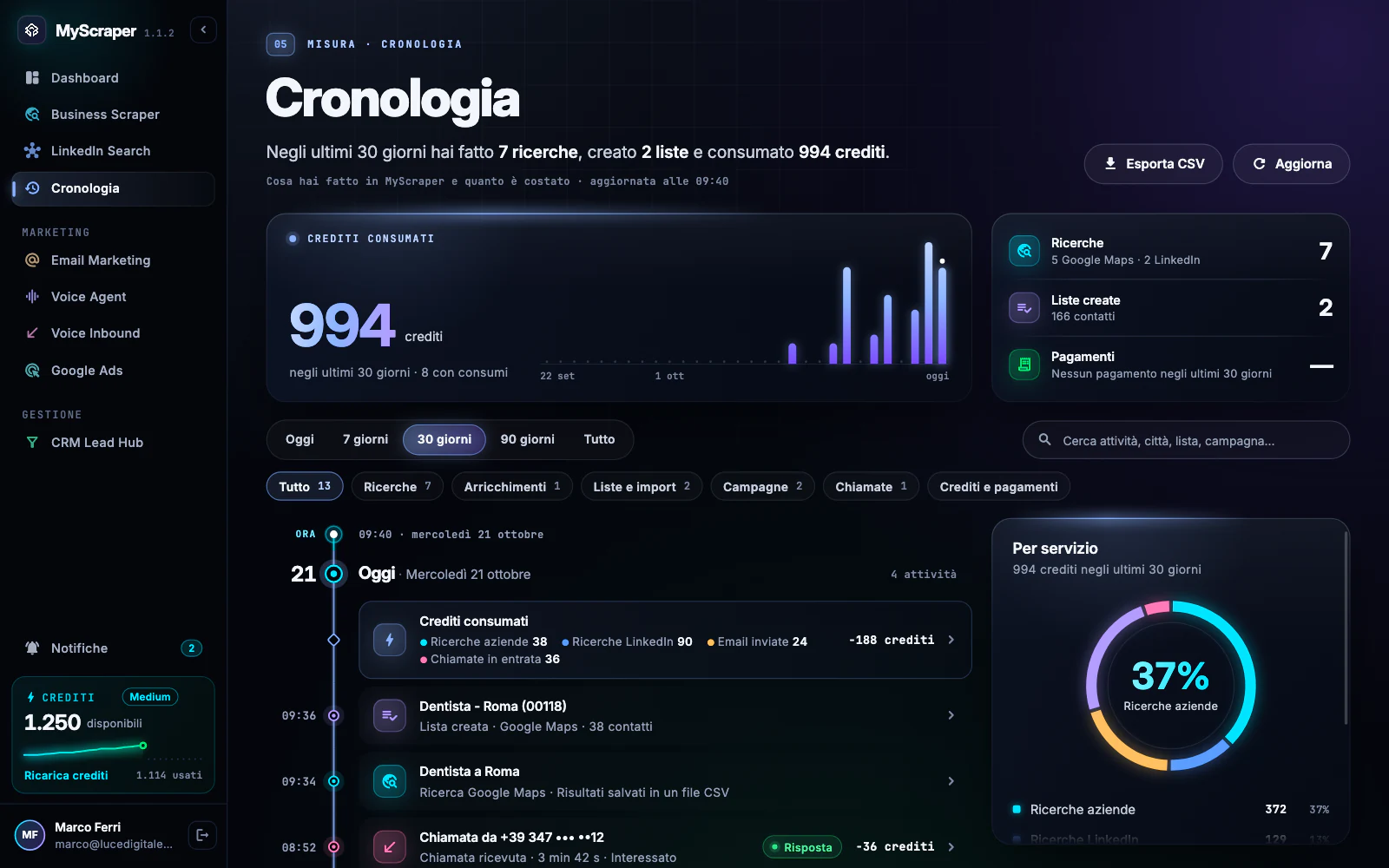
Premi Cronologia nella barra laterale. In alto una frase riassume il periodo («Negli ultimi 30 giorni hai fatto 7 ricerche, creato 2 liste e consumato 994 crediti»), con il grafico Crediti consumati e i riquadri Ricerche, Liste create e Pagamenti.
Sotto c'è la linea del tempo: un giorno dopo l'altro, dalla voce più recente. A destra, Per servizio divide i crediti del periodo fra i servizi.
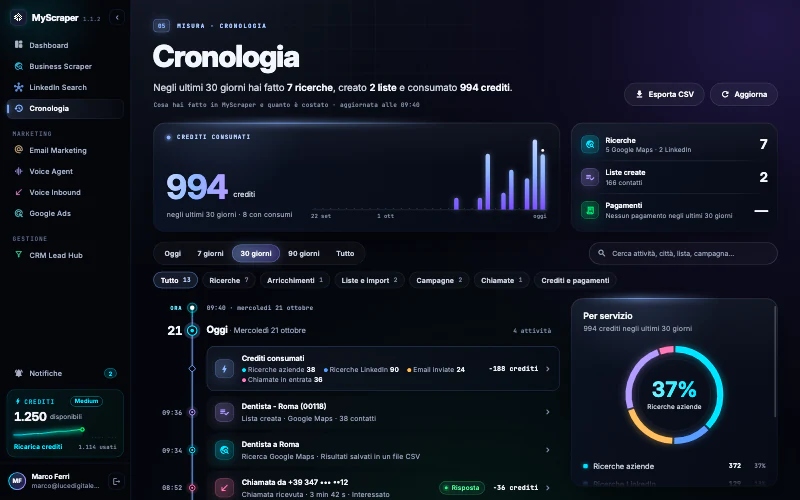
La Cronologia mette in fila tutto quello che fai, giorno per giorno, con i crediti spesi. -
Filtra per tipo e periodo
Sopra la linea del tempo ci sono due file di pulsanti:
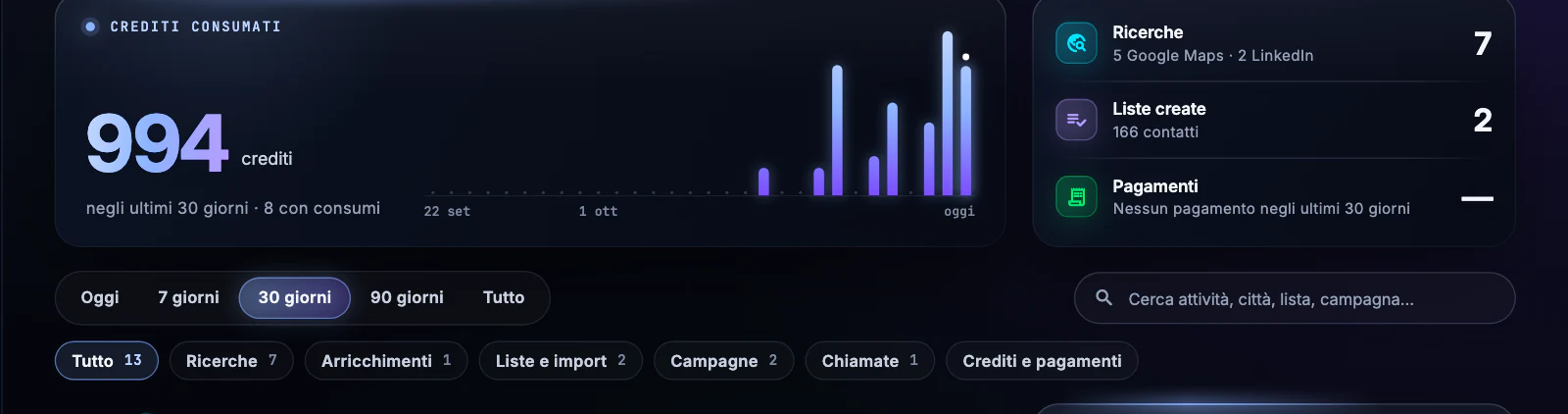
- il periodo: Oggi, 7 giorni, 30 giorni, 90 giorni e Tutto;
- il tipo: Tutto, Ricerche (Google Maps e LinkedIn), Arricchimenti, Liste e import, Campagne (email e telefoniche), Chiamate (ricevute) e Crediti e pagamenti.
Accanto a ogni tipo c'è il numero di voci. Il riepilogo in alto e il riquadro Per servizio seguono i filtri.
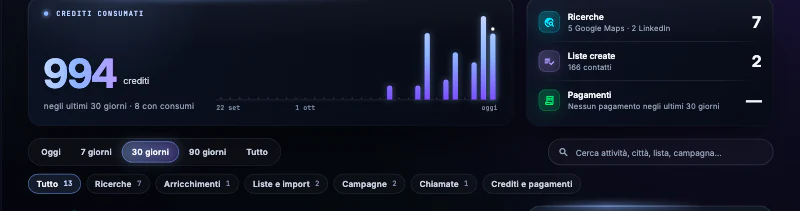
Il grafico dei crediti consumati segue il periodo scelto: qui gli ultimi 30 giorni. -
Cerca una voce
Nel campo Cerca attività, città, lista, campagna… scrivi una parola, per esempio «Dentista» o «Roma»: restano solo le voci che la contengono. Con la X nel campo («Cancella la ricerca») torni all'elenco completo.
SuggerimentoNon trovi una voce vecchia? In fondo alla linea del tempo premi Carica le precedenti, oppure allarga il periodo a 90 giorni o Tutto.
-
Apri il dettaglio di una voce
Premi una voce: il dettaglio si apre a destra (in una finestra, se l'app è stretta). Cosa trovi dipende dal tipo:
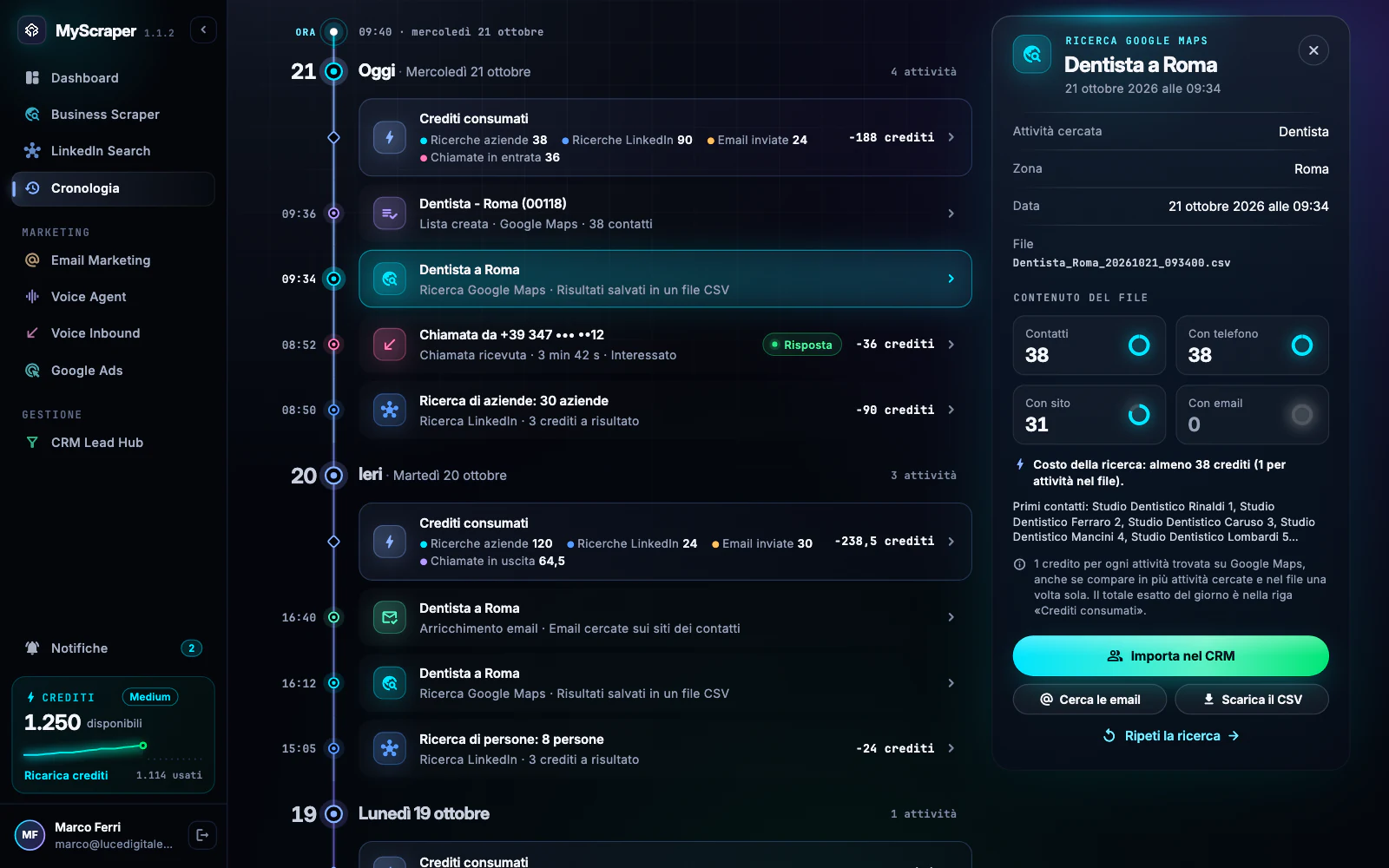
- Ricerca Google Maps: attività cercata, zona, data, nome del file, contenuto del file e le azioni sul file;
- Ricerca LinkedIn: cosa hai cercato, risultati e crediti (3 per risultato);
- Lista creata: origine, contatti, contattati e risposte, con Apri la lista;
- Campagna email e Campagna telefonica: stato, destinatari, invii o chiamate e crediti usati, con Apri la campagna;
- Chiamata ricevuta: chi ha chiamato, durata, esito e crediti.
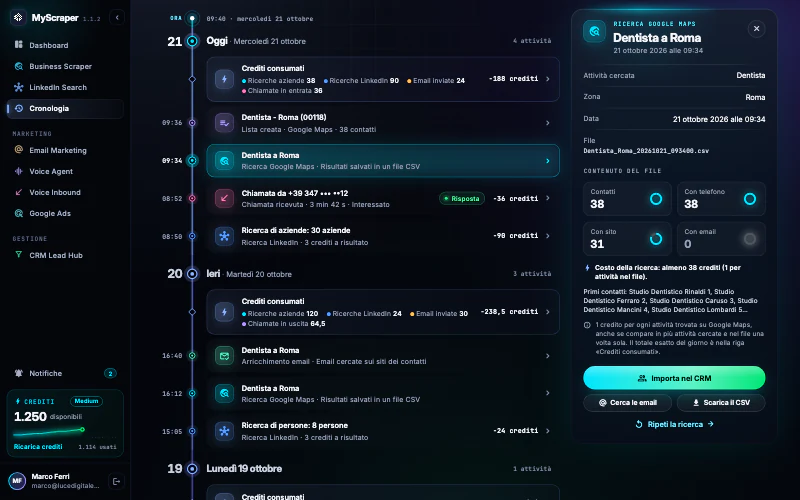
Il dettaglio della ricerca «Dentista, Roma» con l'anteprima del file e le azioni. Le azioni sul file di una ricerca sono spiegate in Il file CSV di una ricerca.
-
Esporta la cronologia
In alto a destra premi Esporta CSV: si apre Esporta la cronologia per scegliere dove salvare il file (il nome proposto è «Cronologia_MyScraper_» con la data). Il file contiene le voci che vedi con i filtri attuali: data, ora, tipo, descrizione, dettagli, stato, crediti consumati e aggiunti.
Alla fine leggi «Esportate N righe.». Accanto c'è Aggiorna, per rileggere i dati.
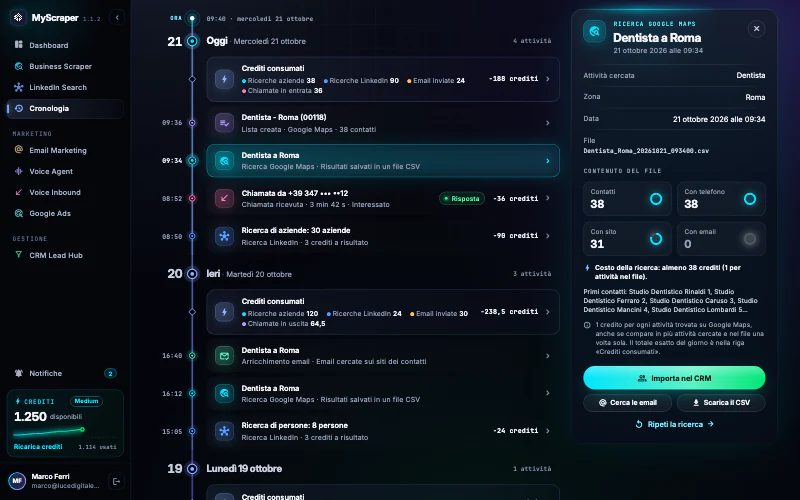
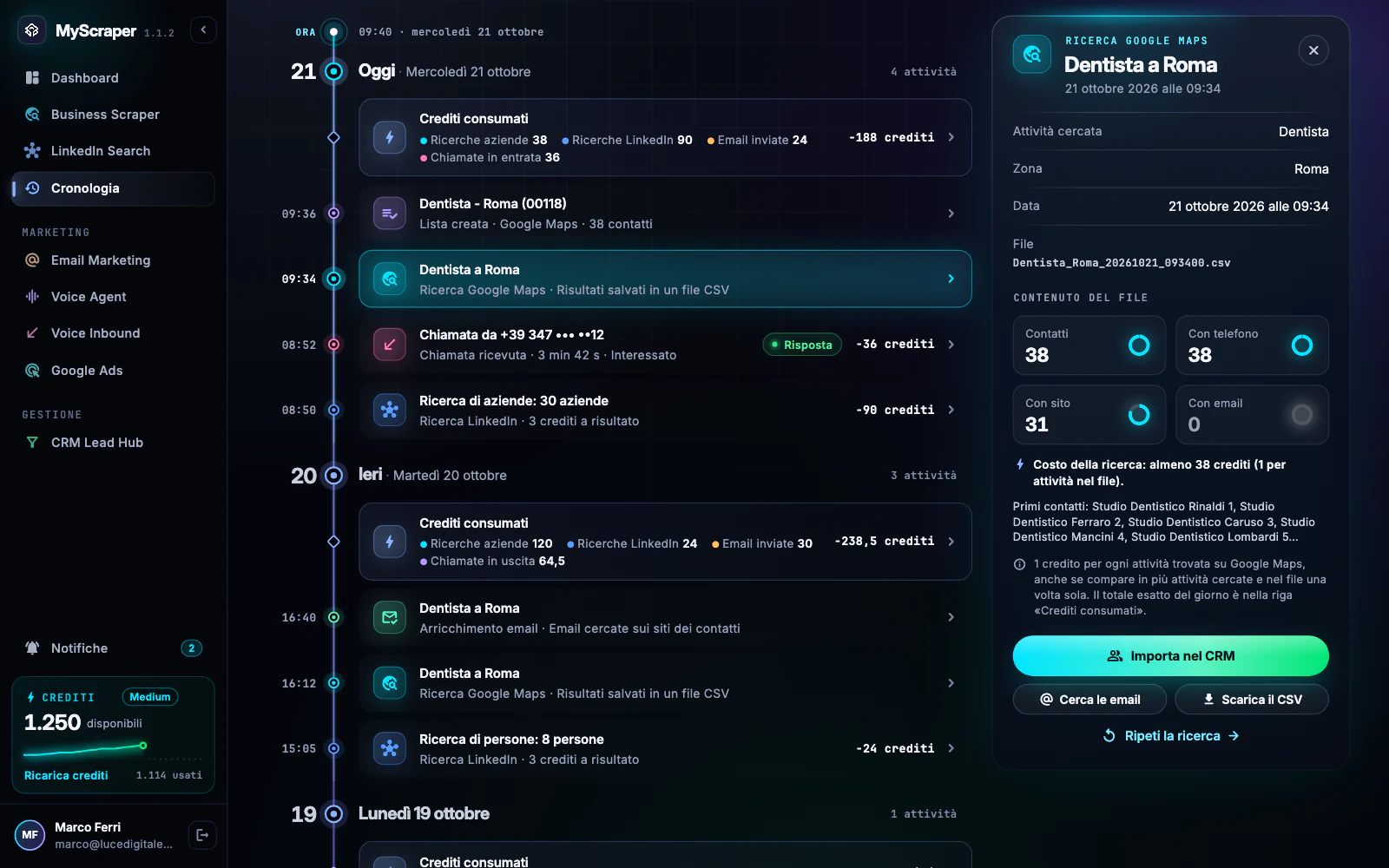
La Cronologia con una ricerca aperta: le voci di ogni giorno e, a destra, il dettaglio.
Errori tipici e soluzioni
Niente da esportare con questi filtri.
Con il periodo e il tipo scelti non c'è nessuna voce. Allarga il periodo o premi Tutto fra i tipi, poi esporta.
Impossibile leggere la cronologia
La Cronologia non è riuscita a leggere i dati: «Controlla la connessione e riprova.» Premi Riprova.
Alcune attività non sono state caricate
Una delle fonti (per esempio le campagne) non ha risposto: il resto è aggiornato. Premi Riprova nell'avviso.
Salvataggio non riuscito: CSV copiato negli appunti.
Il Mac non ha potuto scrivere il file nella cartella scelta. Il contenuto è negli appunti: incollalo in un foglio di calcolo, oppure riprova scegliendo un'altra cartella.
Approfondisci
Guide collegate
Ti serve altro? Contattaci
Il team italiano di MyScraper risponde entro 24 ore lavorative. Scrivici con il nome della guida e cosa vedi sullo schermo: facciamo prima.
Dall'app: AccountScrivi all'assistenza apre un'email con i dati del tuo account già compilati.