A cosa serve
Il server registra a ogni addebito quanti crediti va a ciascun servizio. La Cronologia somma questi addebiti giorno per giorno: vedi in quali giorni hai speso di più e per cosa, senza fare conti.
Quanto costa
Nessun credito. Vedere i consumi è gratis. I costi di ogni azione sono in Come funzionano i crediti.
Passo per passo
-
Guarda il riquadro «Crediti consumati»
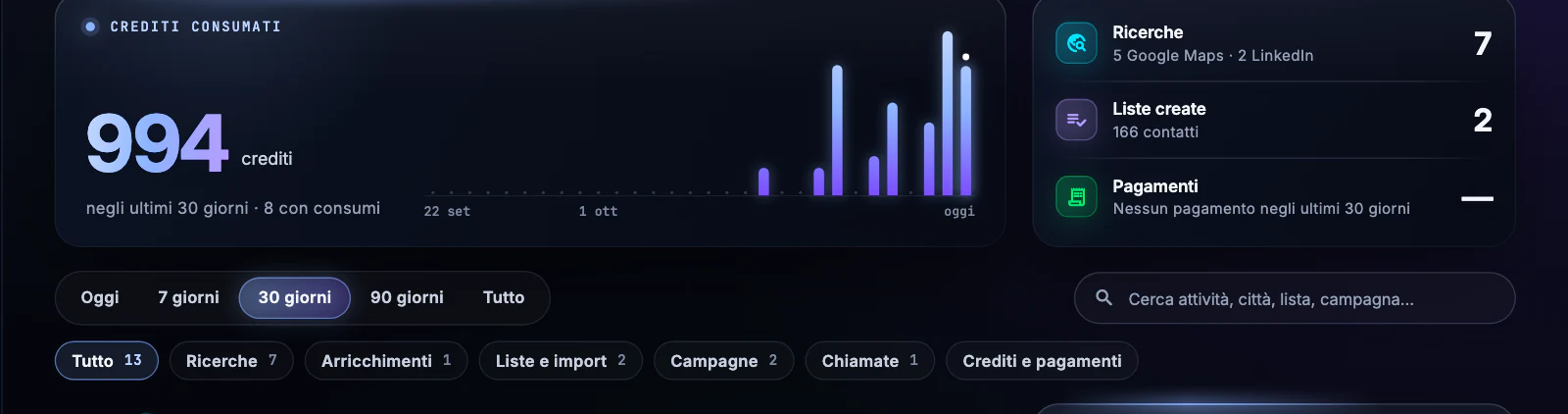
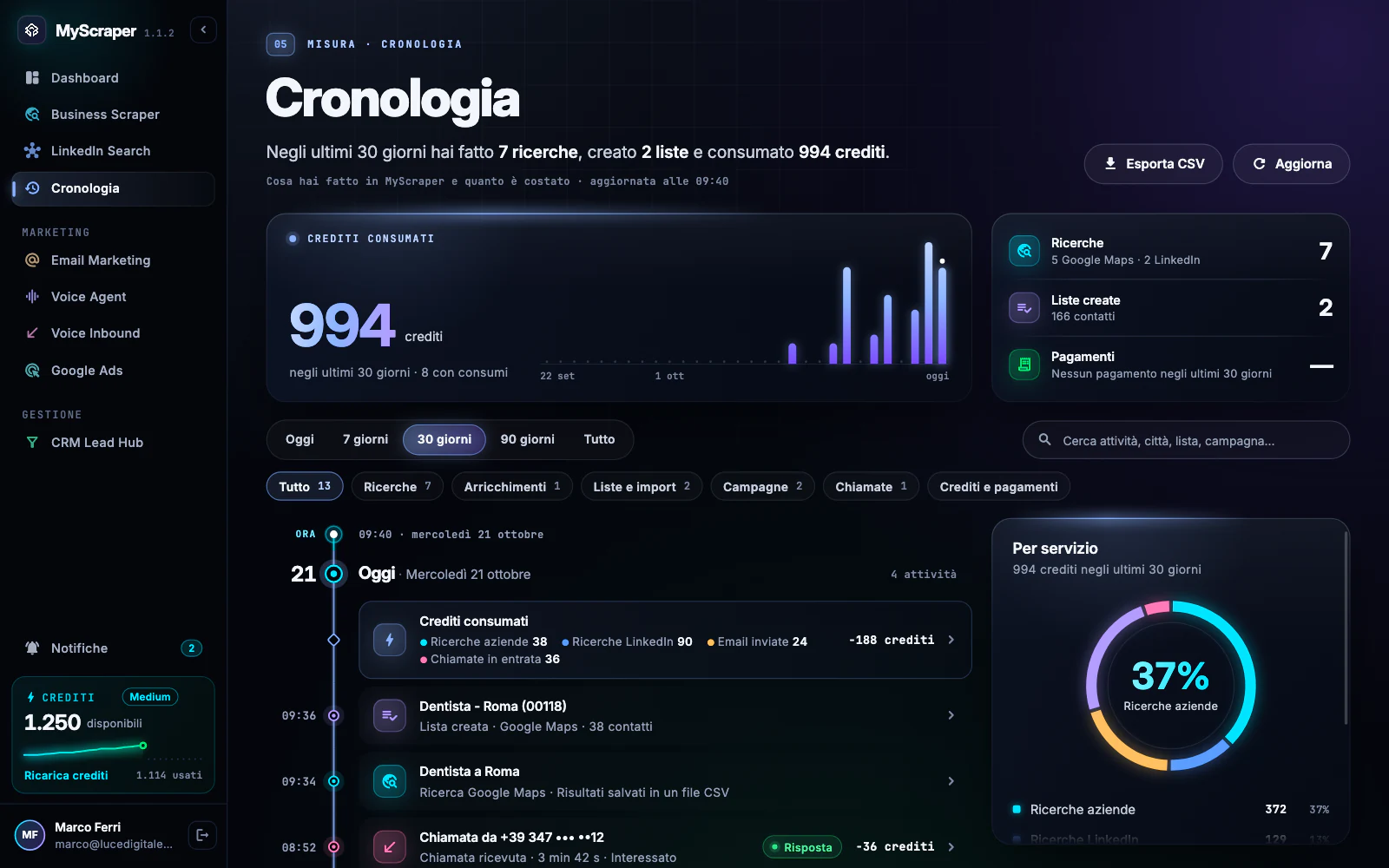
Apri Cronologia. In cima, il riquadro Crediti consumati mostra il totale del periodo (per esempio «994 crediti negli ultimi 30 giorni · 8 con consumi») e un grafico con una barra per giorno, divisa per servizio.
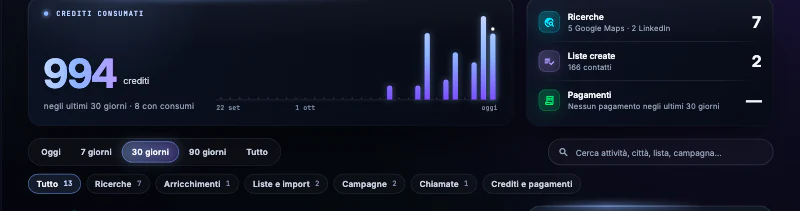
I crediti consumati negli ultimi 30 giorni, giorno per giorno: ricerche, LinkedIn, email, chiamate. -
Scegli il periodo
Sopra la linea del tempo scegli Oggi, 7 giorni, 30 giorni, 90 giorni o Tutto. Fino a 120 giorni il grafico ha una barra per giorno («Crediti consumati per giorno»); per periodi più lunghi una barra per settimana («per settimana»).
Il riquadro Per servizio, a destra, dice quanti crediti del periodo sono andati a ricerche aziende, LinkedIn, email inviate, chiamate in uscita ed entrata, numeri e domini, con le percentuali.
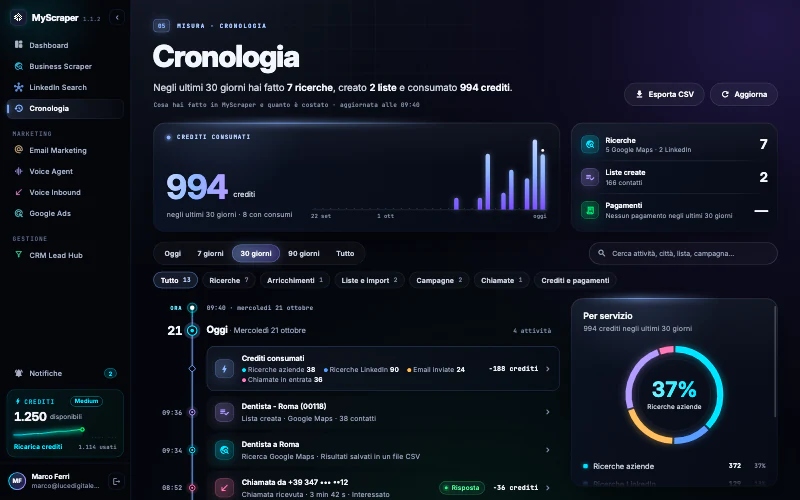
Il periodo (30 giorni), il totale e, a destra, la divisione Per servizio. -
Apri il dettaglio di un giorno
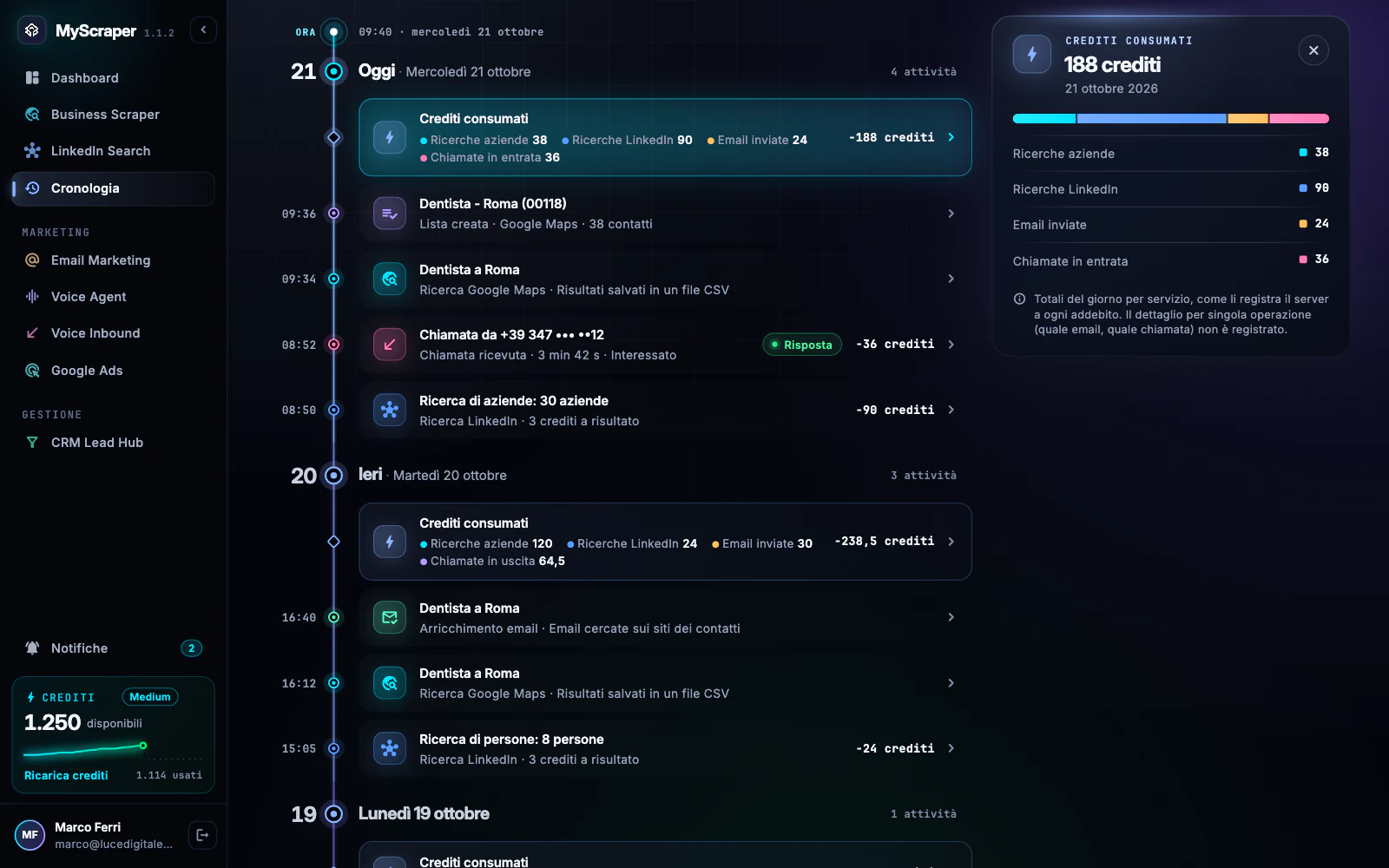
Nella linea del tempo, in cima a ogni giorno con consumi c'è la riga Crediti consumati, con i servizi e il totale (per esempio «−188 crediti»). Premila: a destra si apre il dettaglio Consumi del giorno per servizio.
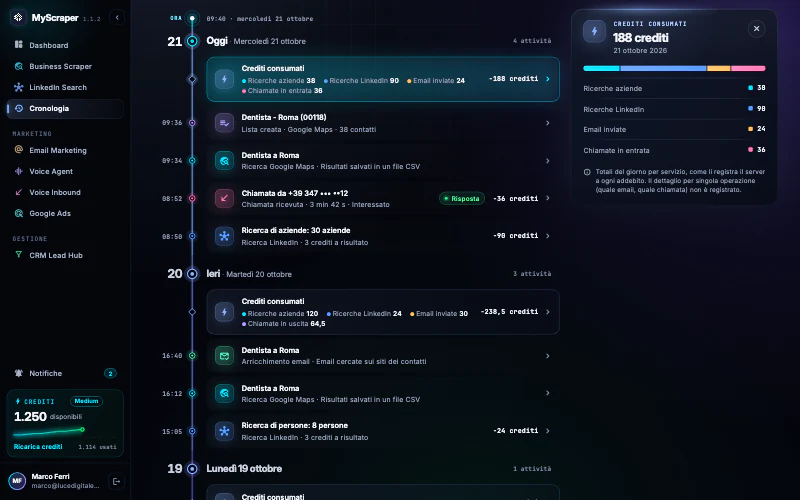
Il 21 ottobre: 188 crediti, divisi fra ricerche aziende, LinkedIn, email inviate e chiamate in entrata. NotaSono totali del giorno per servizio, come li registra il server a ogni addebito: «Il dettaglio per singola operazione (quale email, quale chiamata) non è registrato.» Per i dettagli di una campagna apri la campagna.
-
Trova le ricariche
Premi il tipo Crediti e pagamenti: oltre ai consumi giornalieri vedi i Pagamenti, cioè ricariche e abbonamento. Nel dettaglio di una ricarica c'è la riga Crediti aggiunti. Ricevute e fatture sono in AccountPagamenti.
SuggerimentoI crediti di una campagna email o di chiamate si contano a ogni invio e a fine di ogni chiamata: li trovi nei consumi dei giorni in cui la campagna ha lavorato, non solo nel giorno in cui l'hai creata.
Errori tipici e soluzioni
Consumi non disponibili ora
Il grafico non è riuscito a leggere i consumi: «Il grafico torna quando i consumi si leggono di nuovo.» Premi Riprova nell'avviso in alto.
Mancano i consumi dei primi giorni
I consumi giornalieri esistono da quando il server ha cominciato a registrarli: la data è scritta sotto il grafico («I consumi giornalieri sono registrati dal …»). Prima di quella data trovi le singole voci, ma non il totale del giorno.
Un giorno con tanti crediti e nessuna voce
Succede con le campagne: le email e le chiamate partono nei giorni seguenti alla creazione. Il dettaglio del giorno ti dice a quale servizio sono andati.
Approfondisci
Guide collegate
Ti serve altro? Contattaci
Il team italiano di MyScraper risponde entro 24 ore lavorative. Scrivici con il nome della guida e cosa vedi sullo schermo: facciamo prima.
Dall'app: AccountScrivi all'assistenza apre un'email con i dati del tuo account già compilati.