A cosa serve
Nella pagina Account la scheda Abbonamento dice quale piano hai, se è attivo e quando si rinnova, e ti porta sul sito per cambiarlo o disdirlo: «Pagamenti e cambi di piano si fanno in modo sicuro sul sito.». I prezzi dei piani li trovi nella pagina Prezzi del sito e nel confronto dentro l'app.
Quanto costa
Nessun credito. Consultare, cambiare o disdire il piano non usa crediti.
- Il prezzo di ogni piano è indicato nella pagina Prezzi e nel confronto della scheda Abbonamento; l'importo esatto con l'IVA lo vedi sul sito prima di pagare.
Passo per passo
-
Apri Account
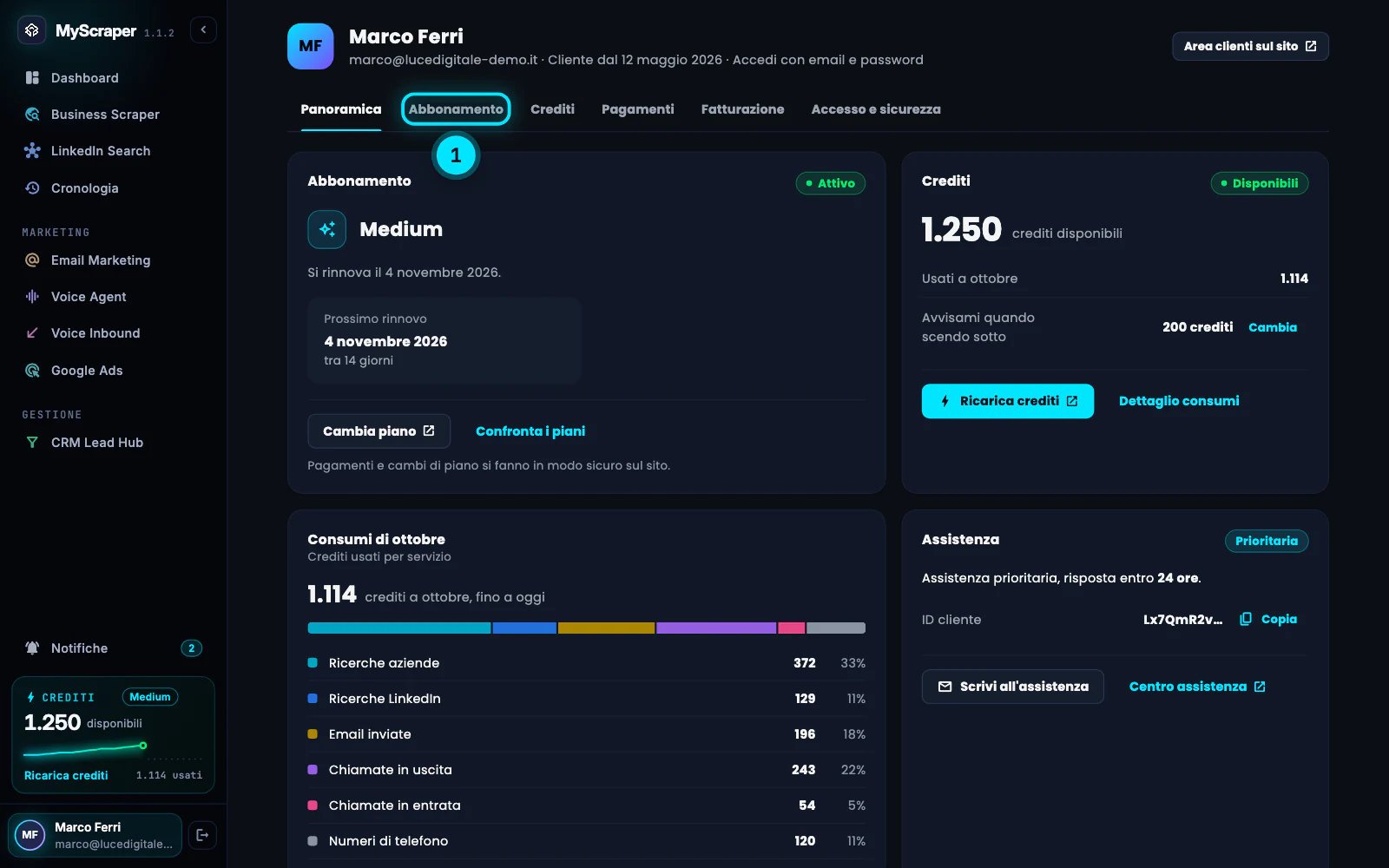
In fondo alla barra laterale premi il tuo nome (sotto c'è la tua email): si apre la pagina Account. In alto trovi nome, email, data di iscrizione («Cliente dal …») e come accedi; a destra Area clienti sul sito apre la stessa area nel browser.
Le schede sono sei: Panoramica, Abbonamento, Crediti, Pagamenti, Fatturazione e Accesso e sicurezza. La Panoramica riassume abbonamento, crediti, consumi del mese e assistenza.
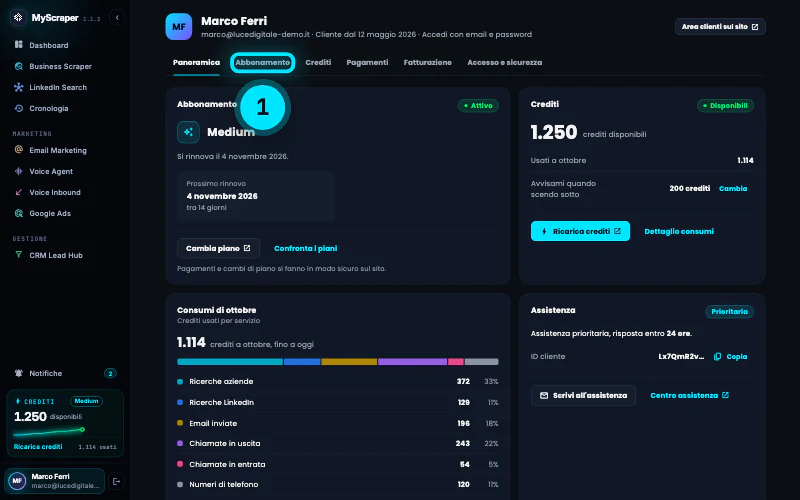
Riquadro 1: la scheda Abbonamento. La Panoramica mostra già piano, rinnovo e crediti. -
Leggi piano, stato e rinnovo
Premi Abbonamento. La card Il tuo abbonamento mostra il nome del piano e, in alto a destra, lo stato: Attivo, Prova, Disdetta programmata, Pagamento non riuscito, Non pagato, In attesa del pagamento o Terminato.
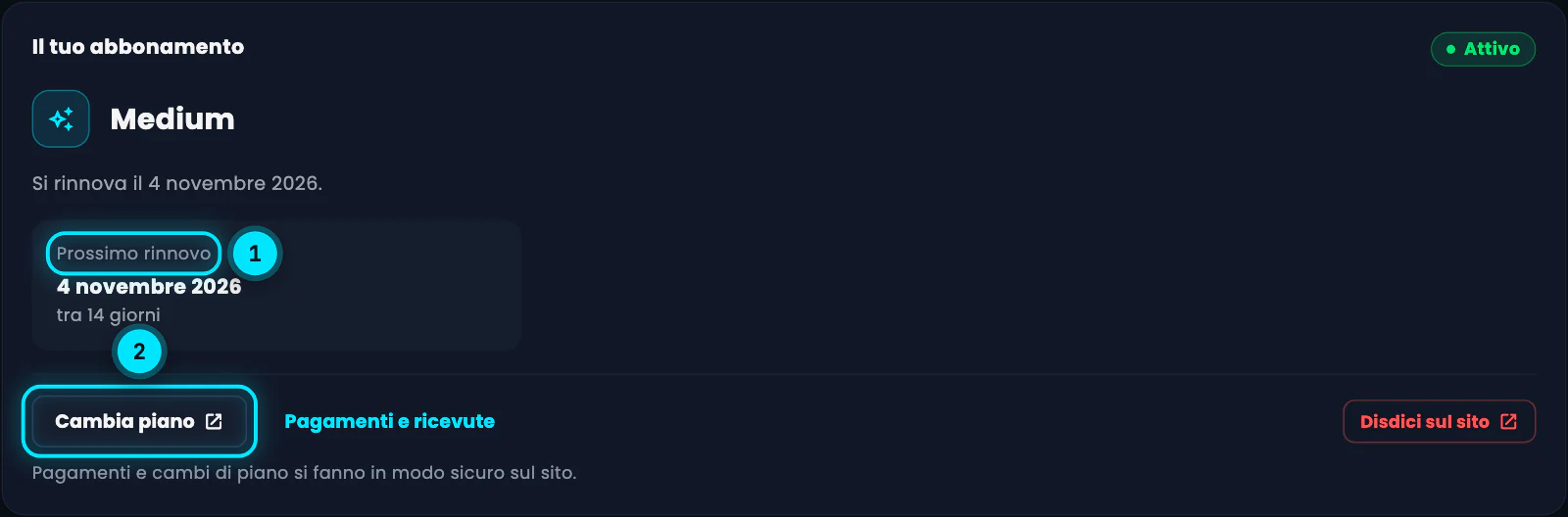
Con un piano attivo leggi «Si rinnova il …» e il riquadro Prossimo rinnovo, con quanti giorni mancano. Sotto ci sono Cambia piano, Pagamenti e ricevute e, a destra, Disdici sul sito.
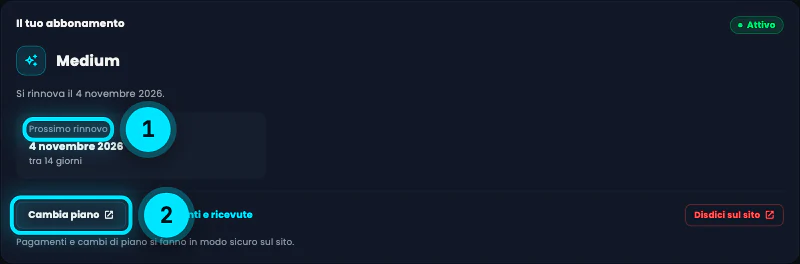
Riquadro 1: il prossimo rinnovo. Riquadro 2: Cambia piano, che apre il sito. -
Confronta i piani e cambia sul sito
Sotto la card c'è Confronta i piani, con cosa include ogni piano e il tuo segnato come Piano attuale. I pulsanti Passa a … o Attiva …, come Cambia piano, aprono il sito nel browser: lì scegli il piano, vedi l'importo esatto e paghi in modo sicuro. Tornato nell'app, la card si aggiorna da sola.
Le funzioni si sbloccano per piano: Business Scraper, LinkedIn aziende, CRM e Cronologia in tutti i piani; Email Marketing, domini e warmup dal piano Basic; arricchimento email, profili LinkedIn, Voice Agent, Voice Inbound e Google Ads dal piano Medium.
NotaPer passare a un piano inferiore l'app dice: «disdici l'abbonamento: alla scadenza potrai attivare il piano che preferisci». Se il tuo piano è stato assegnato dall'assistenza, al posto di Cambia piano trovi Scrivi all'assistenza: «Il tuo piano è gestito dall'assistenza: per cambiarlo o disdirlo scrivi a info@myscraper.it.».
-
Disdici o riattiva
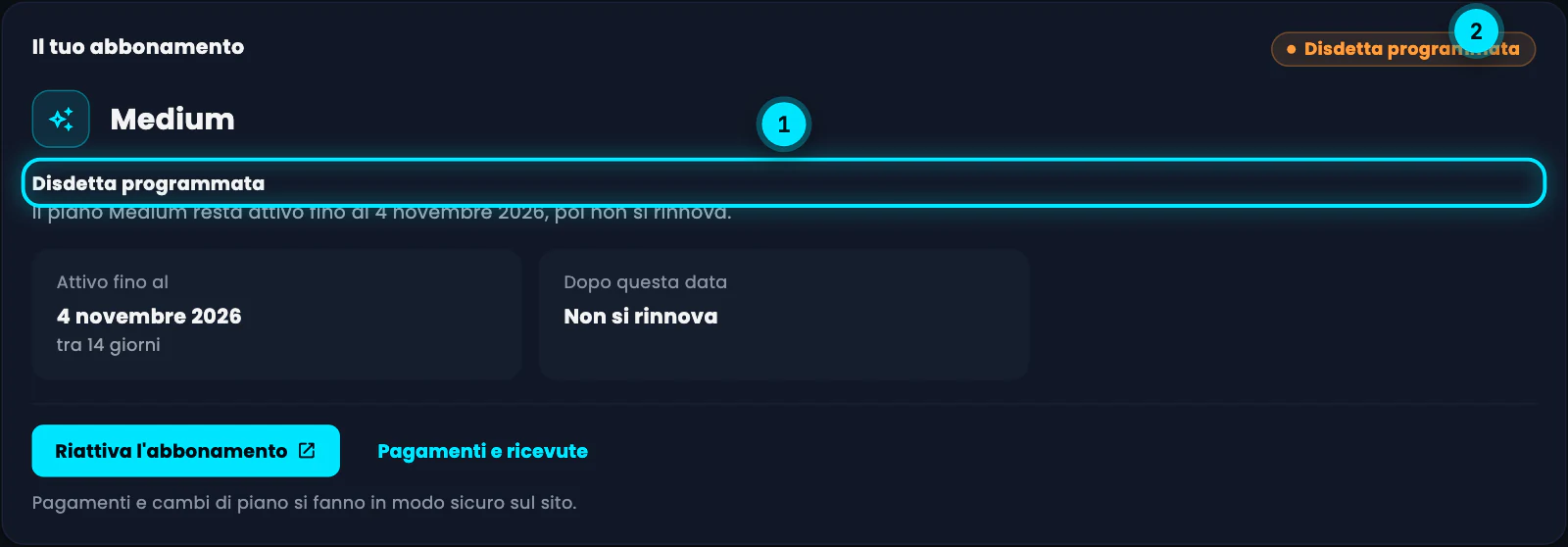
Premi Disdici sul sito: si apre la sezione Abbonamento nel browser, dove confermi la disdetta con la data di fine. Il piano resta attivo fino alla fine del periodo già pagato: nell'app la card diventa Disdetta programmata, con «Attivo fino al …» e «Dopo questa data: Non si rinnova».
Hai cambiato idea? Finché il periodo non è finito premi Riattiva l'abbonamento e il piano continua come prima. Se il piano è già terminato, Riattiva un piano ti porta a sceglierne uno.
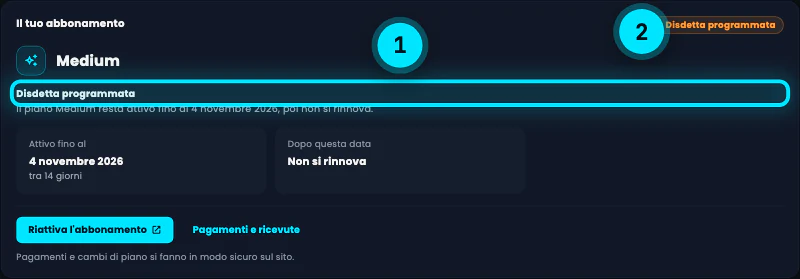
Riquadri 1 e 2: la disdetta programmata. Il piano resta attivo fino alla fine del periodo già pagato.
Errori tipici e soluzioni
Stato dell'abbonamento non disponibile
L'app non trova i dati del tuo account. Controlla la connessione e riapri Account; se il problema continua premi Scrivi all'assistenza: l'email parte con i dati del tuo account già compilati.
Attivazione del piano … in attesa del pagamento
Hai iniziato l'attivazione sul sito ma il pagamento non è stato completato. Premi Completa il pagamento entro la data indicata in Da completare entro.
Ho cambiato piano sul sito ma l'app mostra ancora quello vecchio
La card si aggiorna appena il pagamento è confermato, di solito in pochi secondi. Se non succede, chiudi e riapri la pagina Account.
Per passare a un piano inferiore disdici l'abbonamento: alla scadenza potrai attivare il piano che preferisci.
Il passaggio a un piano più piccolo non si fa a metà periodo. Premi Disdici sul sito e, alla scadenza, attiva il piano che vuoi.
Approfondisci
Guide collegate
Ti serve altro? Contattaci
Il team italiano di MyScraper risponde entro 24 ore lavorative. Scrivici con il nome della guida e cosa vedi sullo schermo: facciamo prima.
Dall'app: AccountScrivi all'assistenza apre un'email con i dati del tuo account già compilati.