A cosa serve
Nella pagina Account la scheda Pagamenti elenca gli ultimi 12 addebiti (attivazioni, rinnovi, ricariche) con la ricevuta di ognuno, e la scheda Fatturazione mostra i dati dell'intestatario. Le modifiche ai dati e i pagamenti si fanno sul sito; l'app ti dice sempre in che stato sei.
Quanto costa
Nessun credito. Consultare i pagamenti, aprire le ricevute e aggiornare i dati di fatturazione è gratis.
Passo per passo
-
Apri Account › Pagamenti
Premi il tuo nome in fondo alla barra laterale e poi Pagamenti (o Pagamenti e ricevute nella card dell'abbonamento). La tabella Pagamenti mostra «gli ultimi 12 addebiti»: per ognuno Data, Descrizione (per esempio «Attivazione piano …», «Rinnovo piano …», «Ricarica … crediti»), Importo, Stato e Fattura elettronica. Lo storico completo è nell'area clienti: Vedi tutti sul sito.
Lo stato può essere Pagato, Rimborsato, Rimborsato in parte, Contestato e gli esiti di una contestazione. Se non hai ancora pagamenti leggi «Nessun pagamento registrato.».
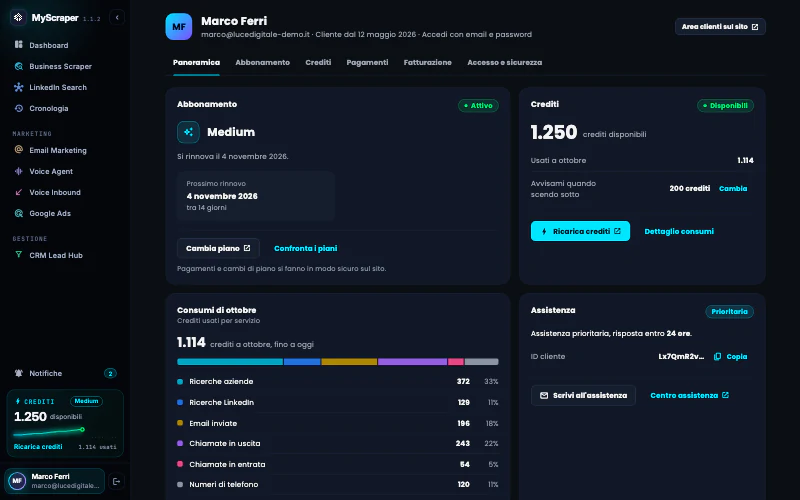
Le schede Pagamenti e Fatturazione sono in alto nella pagina Account. -
Apri una ricevuta
Sulla riga del pagamento premi Ricevuta: il pulsante resta in attesa per un attimo e la ricevuta si apre nel browser, pronta da scaricare o stampare.
NotaCome dice l'app: «Le ricevute sono generate da Stripe, il nostro gestore dei pagamenti, e non sostituiscono la fattura elettronica.».
-
Risolvi un pagamento non riuscito
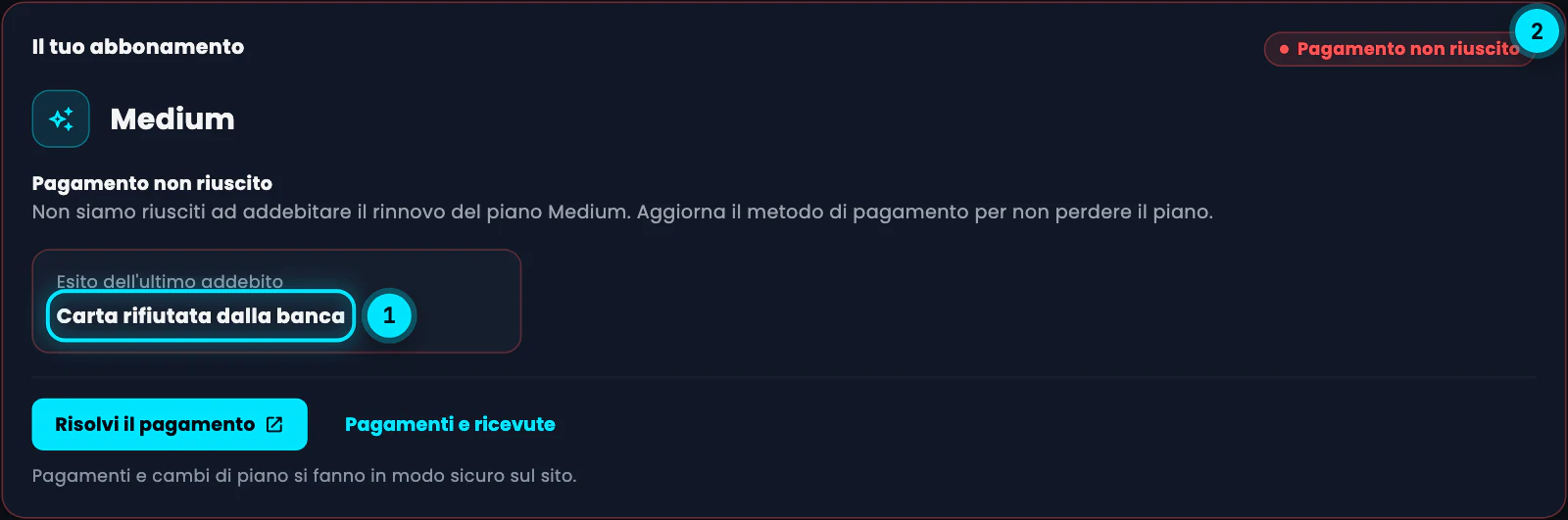
Se un rinnovo non va a buon fine, la card dell'abbonamento diventa rossa: Pagamento non riuscito, con il motivo in Esito dell'ultimo addebito: «Carta rifiutata dalla banca», «La banca chiede una conferma» oppure «Addebito non riuscito».
Premi Risolvi il pagamento: nel browser aggiorni la carta o confermi il pagamento con la tua banca. Fallo presto: se i tentativi automatici finiscono, lo stato passa a Non pagato e il piano è a rischio. Finché c'è un pagamento in sospeso non puoi cambiare piano.
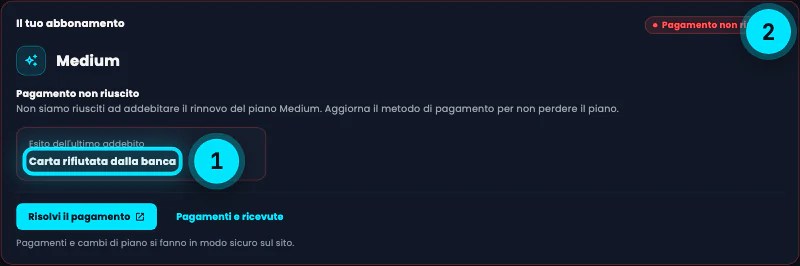
Riquadro 1: il motivo del rifiuto. Riquadro 2: Risolvi il pagamento, che apre il sito. -
Aggiorna i dati di fatturazione
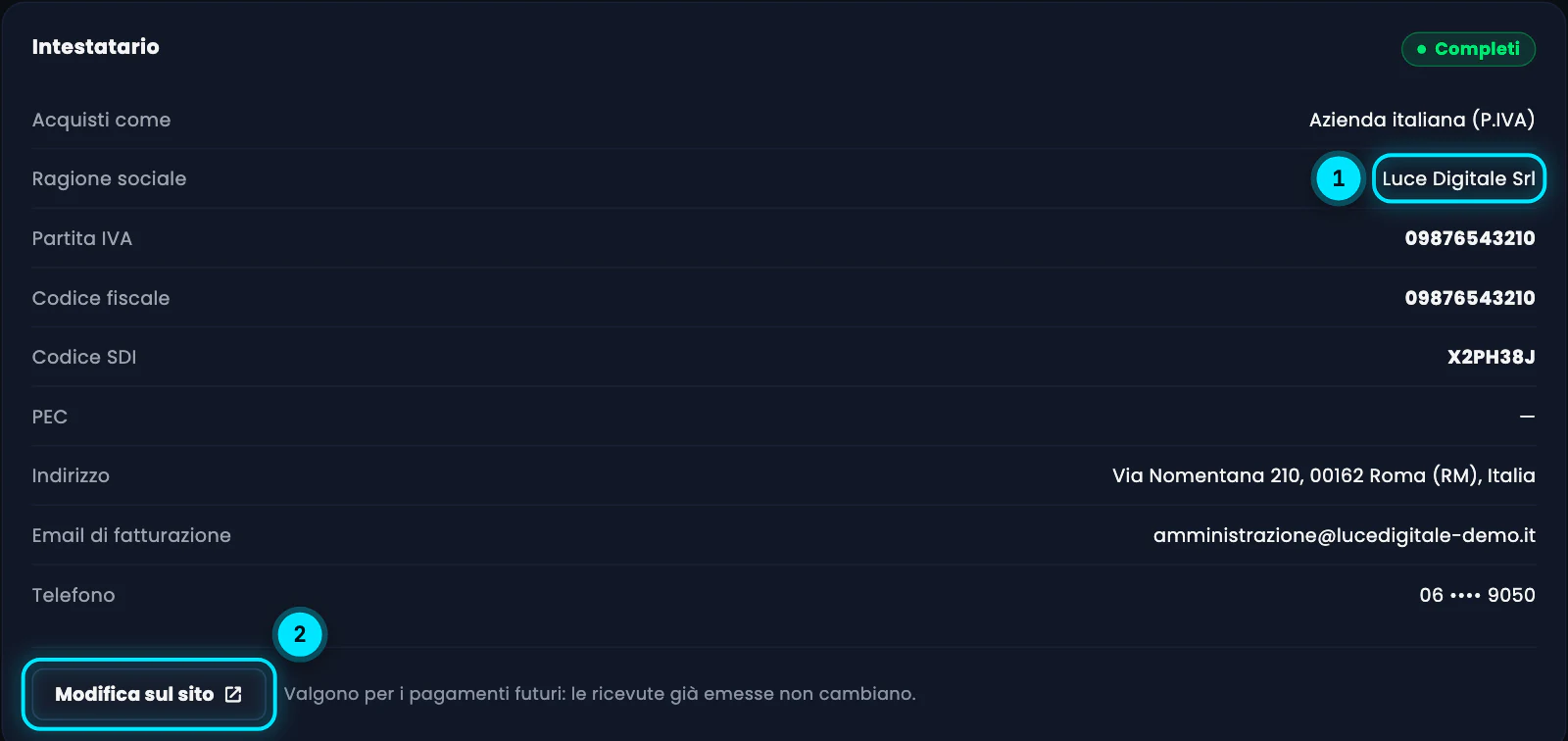
Apri Fatturazione. La card Intestatario mostra come acquisti (azienda o privato), la ragione sociale o il nome, partita IVA e codice fiscale, Codice SDI e PEC per le aziende italiane, indirizzo, email di fatturazione e telefono, con lo stato Completi o Da completare.
Premi Modifica sul sito (o Completa sul sito se mancano) per cambiarli nel browser. Valgono per i pagamenti futuri: le ricevute già emesse non cambiano.
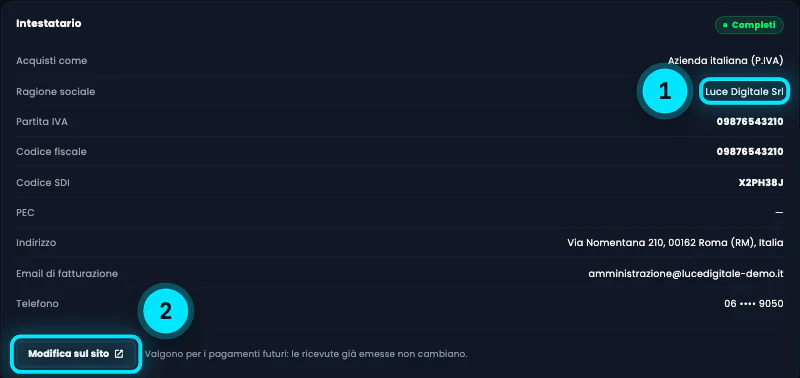
Riquadro 1: i dati dell'intestatario. Riquadro 2: Modifica sul sito. Sotto c'è la card Fattura elettronica, con lo stato di oggi: «Qui non è ancora disponibile la fattura elettronica: in Pagamenti trovi le ricevute di Stripe, che non la sostituiscono. Tieni aggiornati codice SDI e PEC.».

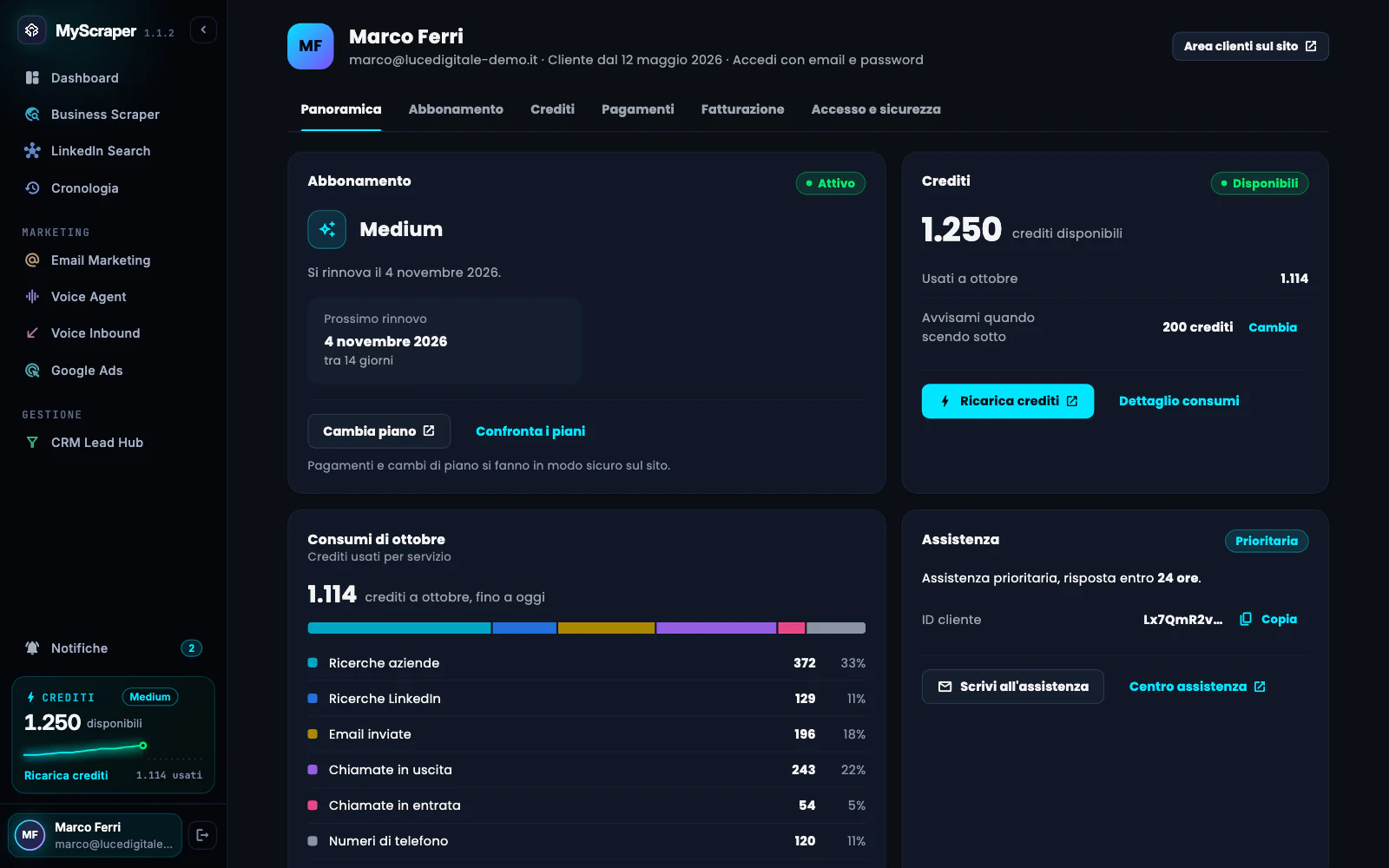
Riquadro 1: lo stato della fattura elettronica nell'app.

Errori tipici e soluzioni
Dati di fatturazione mancanti
«Da completare: servono per attivare un piano o acquistare crediti.». Premi Completa sul sito e inserisci i dati dell'intestatario; per un'azienda italiana anche codice SDI e PEC.
Per questo pagamento Stripe non ha un documento scaricabile.
Per quel movimento non esiste una ricevuta da scaricare. Se ti serve un documento, scrivi all'assistenza indicando data e descrizione del pagamento.
C'è un pagamento in sospeso: risolvilo prima di cambiare piano.
Hai un rinnovo non riuscito. Premi Risolvi il pagamento e completa il pagamento: poi potrai cambiare piano.
Non siamo riusciti a completare l'operazione. Se un pagamento risulta addebitato lo vedrai in Pagamenti entro pochi minuti; altrimenti riprova.
L'operazione sul sito non si è chiusa. Prima di ripetere controlla la scheda Pagamenti dopo qualche minuto: se il pagamento c'è, non serve rifarlo.
Approfondisci
Guide collegate
Ti serve altro? Contattaci
Il team italiano di MyScraper risponde entro 24 ore lavorative. Scrivici con il nome della guida e cosa vedi sullo schermo: facciamo prima.
Dall'app: AccountScrivi all'assistenza apre un'email con i dati del tuo account già compilati.