A cosa serve
In Account › Accesso e sicurezza trovi il profilo, il metodo di accesso (email e password o Google), gli ultimi accessi dall'app e dal sito, i pulsanti per uscire e l'eliminazione dell'account. Dalla Panoramica, invece, scrivi all'assistenza con i dati del tuo account già compilati.
Quanto costa
Nessun credito. Cambiare password, uscire dai dispositivi e scrivere all'assistenza è gratis.
- Se elimini l'account, i crediti rimasti si perdono: la finestra di eliminazione te lo dice con il numero esatto.
Passo per passo
-
Cambia la password
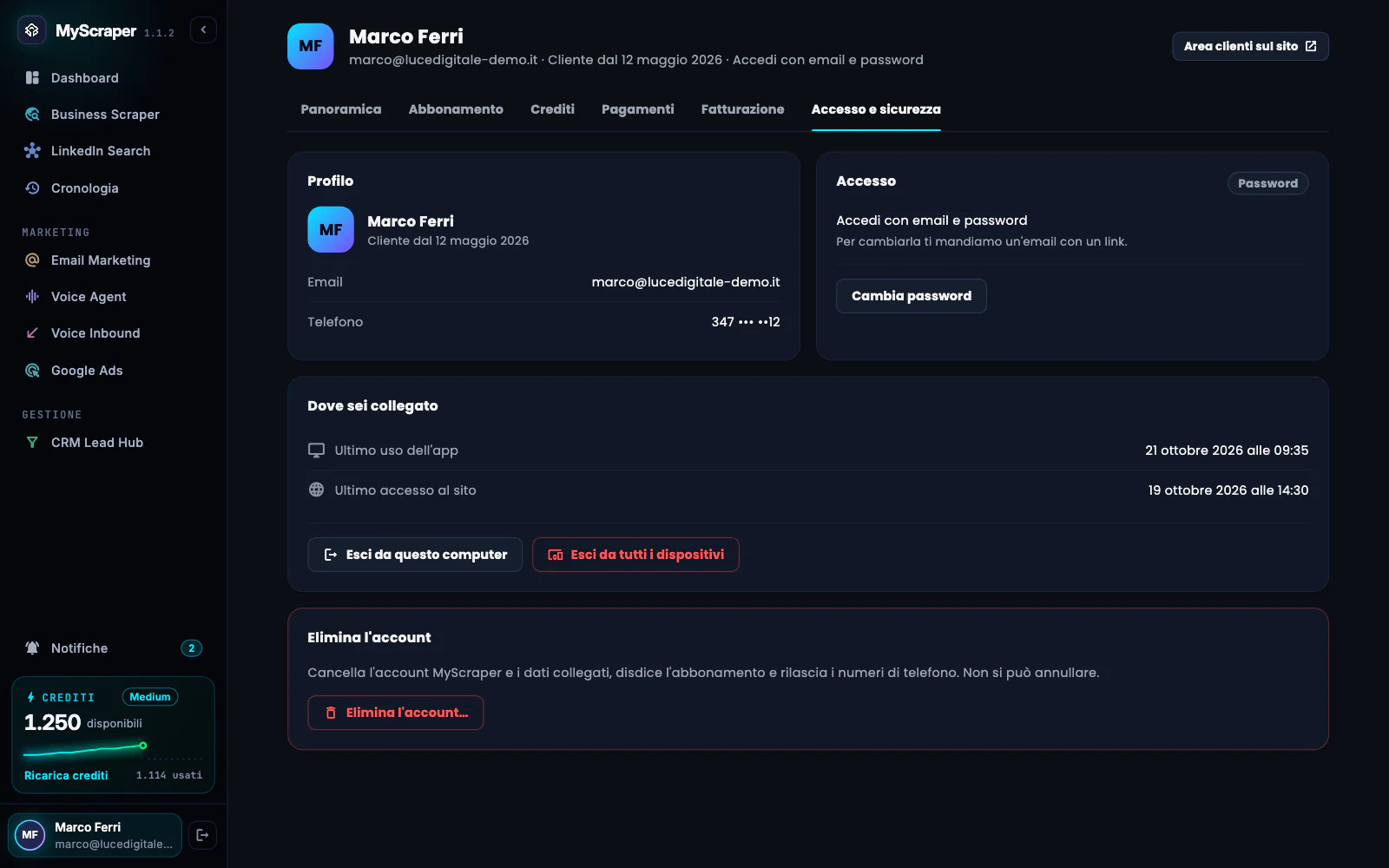
Apri Account › Accesso e sicurezza. Nella card Accesso vedi come entri, per esempio «Accedi con email e password». Premi Cambia password: «Per cambiarla ti mandiamo un'email con un link». Apri l'email («Ti abbiamo inviato un'email per impostare una nuova password.») e scegli la nuova password dal link.
Se entri con Google, la card lo dice: «La password si gestisce nel tuo account Google».
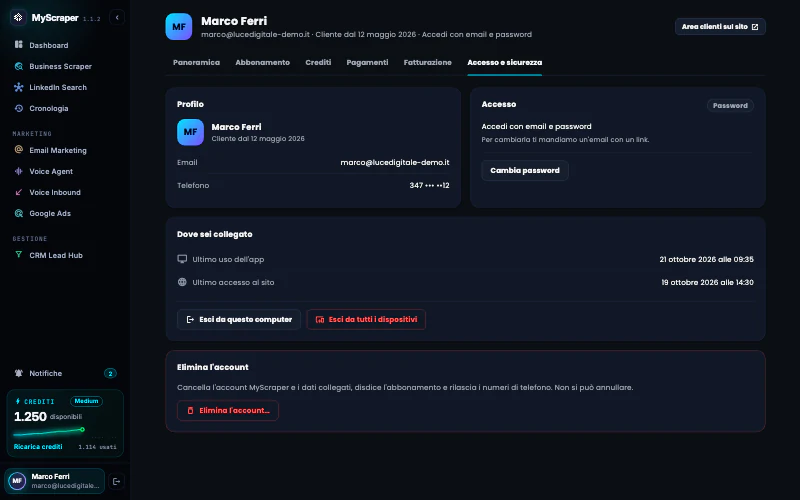
Da qui cambi la password, vedi dove sei collegato ed esci dagli altri dispositivi. -
Esci da questo computer o da tutti i dispositivi
La card Dove sei collegato mostra Ultimo uso dell'app e Ultimo accesso al sito, con data e ora. Se non le riconosci, agisci subito:
- Esci da questo computer («Vuoi uscire?»): chiude la sessione solo su questo Mac;
- Esci da tutti i dispositivi: «Verrai disconnesso da tutti i computer e i browser, compreso questo. Le app aperte si chiuderanno entro qualche minuto.».
Dopo un'uscita da tutti i dispositivi rientri con email e password; se pensi che qualcuno conosca la tua password, cambiala subito.
-
Scrivi all'assistenza
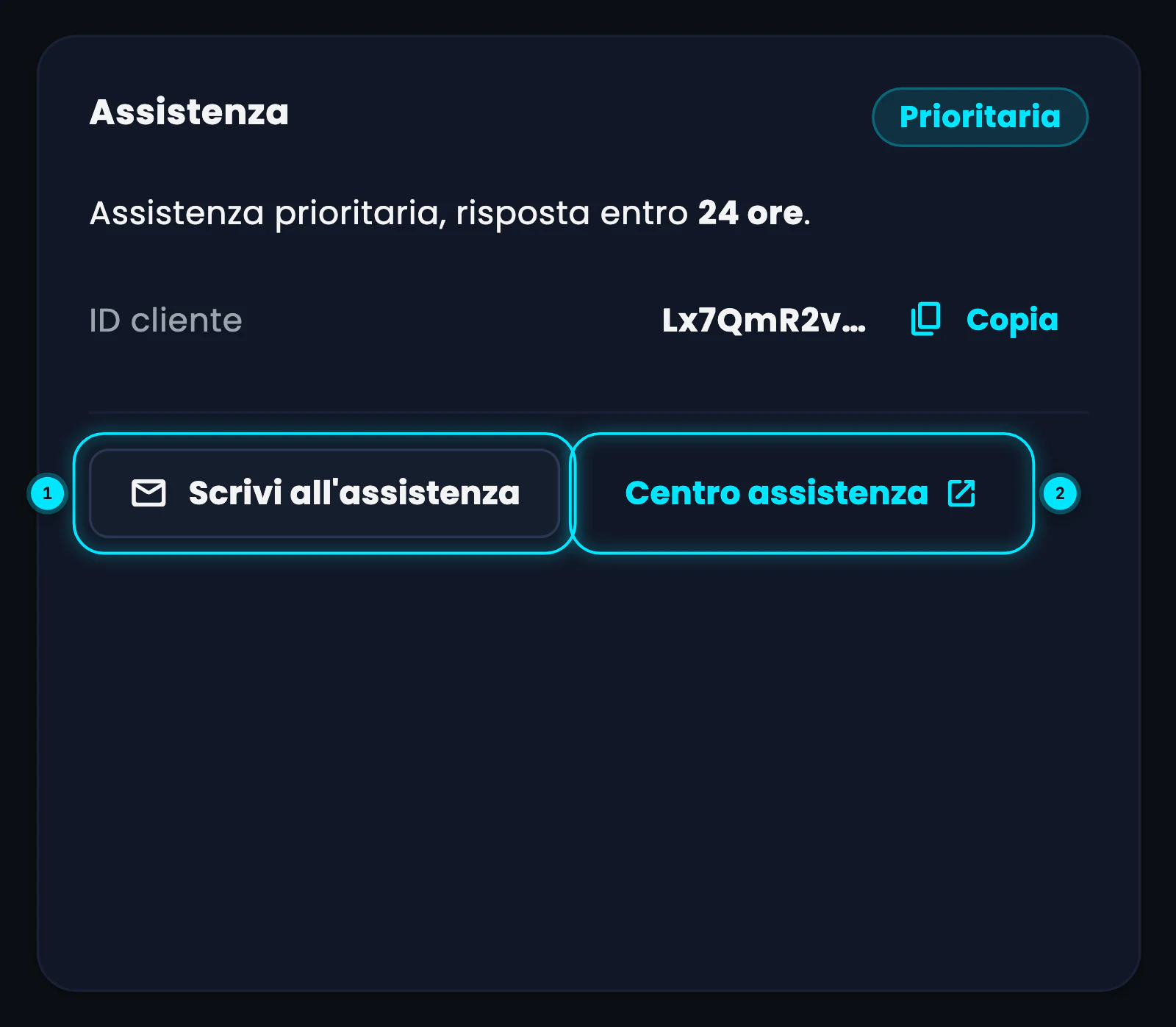
Nella Panoramica dell'Account la card Assistenza dice il canale e i tempi di risposta del tuo piano e il tuo ID cliente, con Copia. Premi Scrivi all'assistenza: si apre un'email a info@myscraper.it con i dati del tuo account già scritti (ID cliente, piano, versione dell'app). Centro assistenza apre queste guide nel browser.
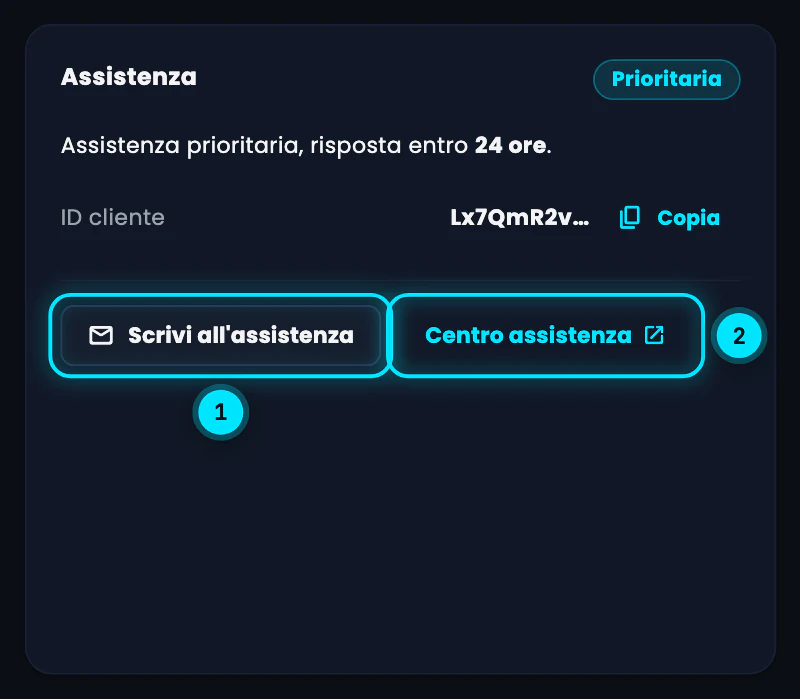
Riquadro 1: Scrivi all'assistenza. Riquadro 2: Centro assistenza. -
Elimina l'account, se vuoi davvero
In fondo ad Accesso e sicurezza, la card Elimina l'account spiega cosa succede: «Cancella l'account MyScraper e i dati collegati, disdice l'abbonamento e rilascia i numeri di telefono. Non si può annullare.». Premi Elimina l'account….
La finestra Eliminare l'account? ha due parti.
- Cosa succede subito, per esempio: l'abbonamento disdetto senza rimborso dei giorni già pagati, i numeri rilasciati, i crediti rimasti persi, contatti, liste, campagne e assistenti cancellati, l'accesso a Google Ads revocato.
- Cosa conserviamo, e perché: per legge i dati di fatturazione e lo storico dei pagamenti per 10 anni; le ricevute presso il gestore dei pagamenti; le registrazioni delle chiamate presso il fornitore del servizio vocale, secondo i suoi tempi. Per cancellarle prima scrivi a info@myscraper.it.
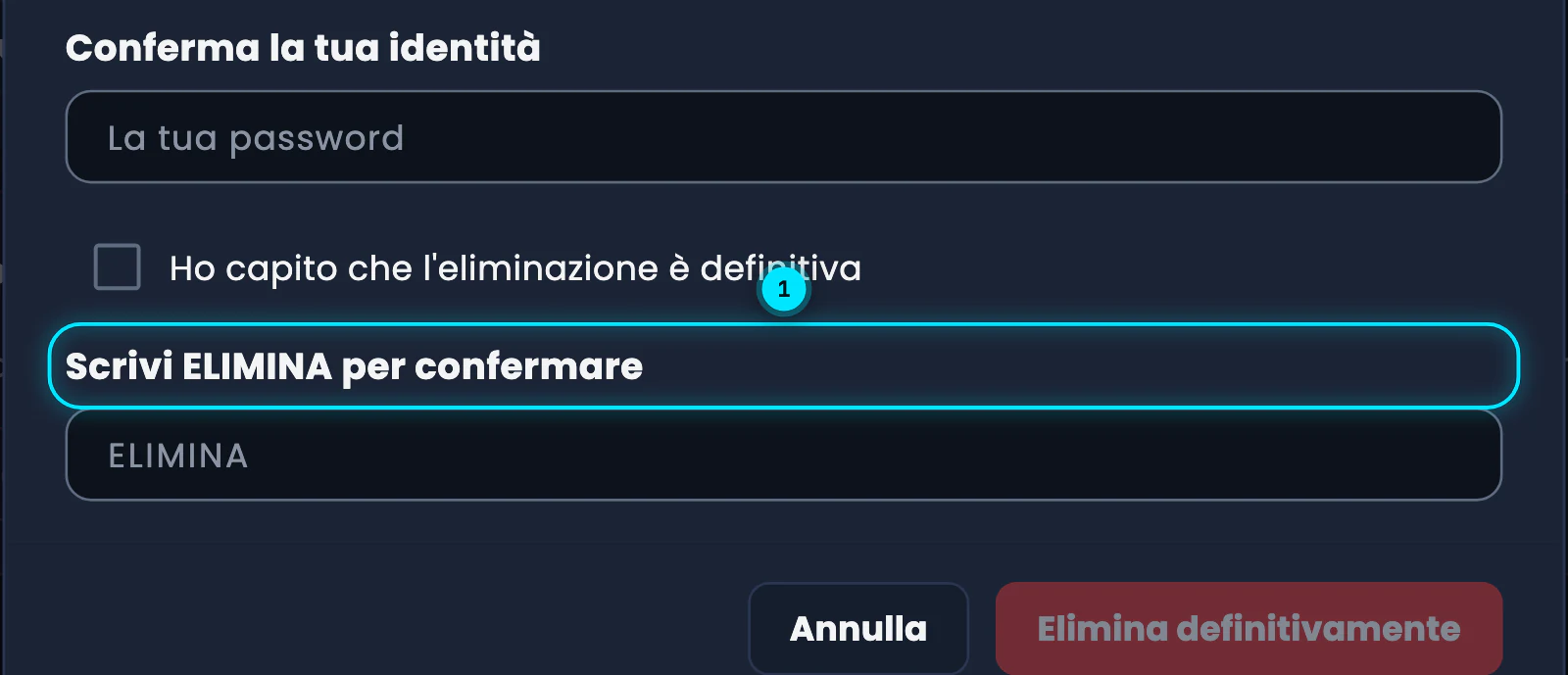
Per confermare: Conferma la tua identità (la password, oppure Conferma con Google), spunta «Ho capito che l'eliminazione è definitiva», scrivi ELIMINA nel campo «Scrivi ELIMINA per confermare» e premi Elimina definitivamente.
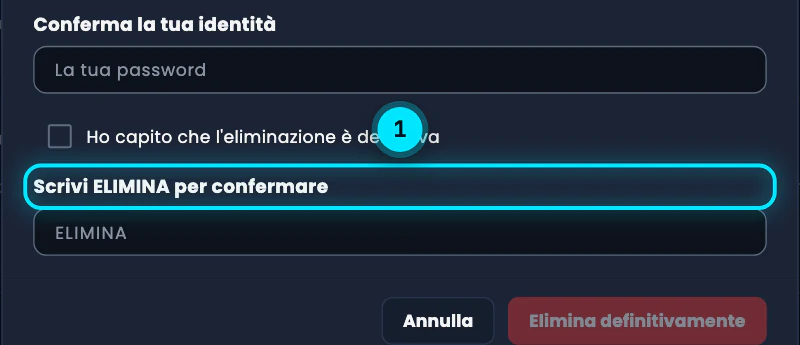
Riquadro 1: il campo in cui scrivere ELIMINA. Il pulsante si accende solo dopo tutte e tre le conferme. Attenzione«L'eliminazione è definitiva». Prima di procedere esporta le liste che ti servono (vedi Esportare i contatti): dopo, contatti e storico non si recuperano.
Errori tipici e soluzioni
La sessione è scaduta o è stata chiusa. Accedi di nuovo.
Sei uscito da tutti i dispositivi (anche da un altro computer) o la sessione è scaduta. Accedi di nuovo con email e password o con Google.
Non mi arriva l'email per cambiare la password
Controlla la cartella spam e che l'indirizzo nel Profilo sia quello giusto. Se entri con Google, la password non si cambia da MyScraper ma nel tuo account Google.
Non abbiamo ricevuto risposta. L'eliminazione potrebbe essere ancora in corso: attendi qualche minuto prima di riprovare.
L'eliminazione richiede qualche minuto. Non chiudere la finestra e non ripetere subito: se dopo qualche minuto l'account esiste ancora, riprova.
L'eliminazione dell'account è già in corso. Attendi qualche minuto.
Hai già avviato l'eliminazione, da qui o dal sito. Aspetta che finisca: l'app ti disconnetterà da sola.
Approfondisci
Guide collegate
Ti serve altro? Contattaci
Il team italiano di MyScraper risponde entro 24 ore lavorative. Scrivici con il nome della guida e cosa vedi sullo schermo: facciamo prima.
Dall'app: AccountScrivi all'assistenza apre un'email con i dati del tuo account già compilati.