A cosa serve
Per usare MyScraper serve un account con un'email confermata. L'account si crea sul sito, con email e password oppure con Google, e vale sia sul sito sia nell'app per Mac. Dopo il primo accesso trovi in Dashboard i crediti di prova del tuo account.
Quanto costa
Nessun credito. Registrarsi, confermare l'email e accedere è gratis. I crediti di prova del tuo account li vedi in Dashboard e nel riquadro Crediti della barra laterale.
Passo per passo
-
Crea l'account sul sito
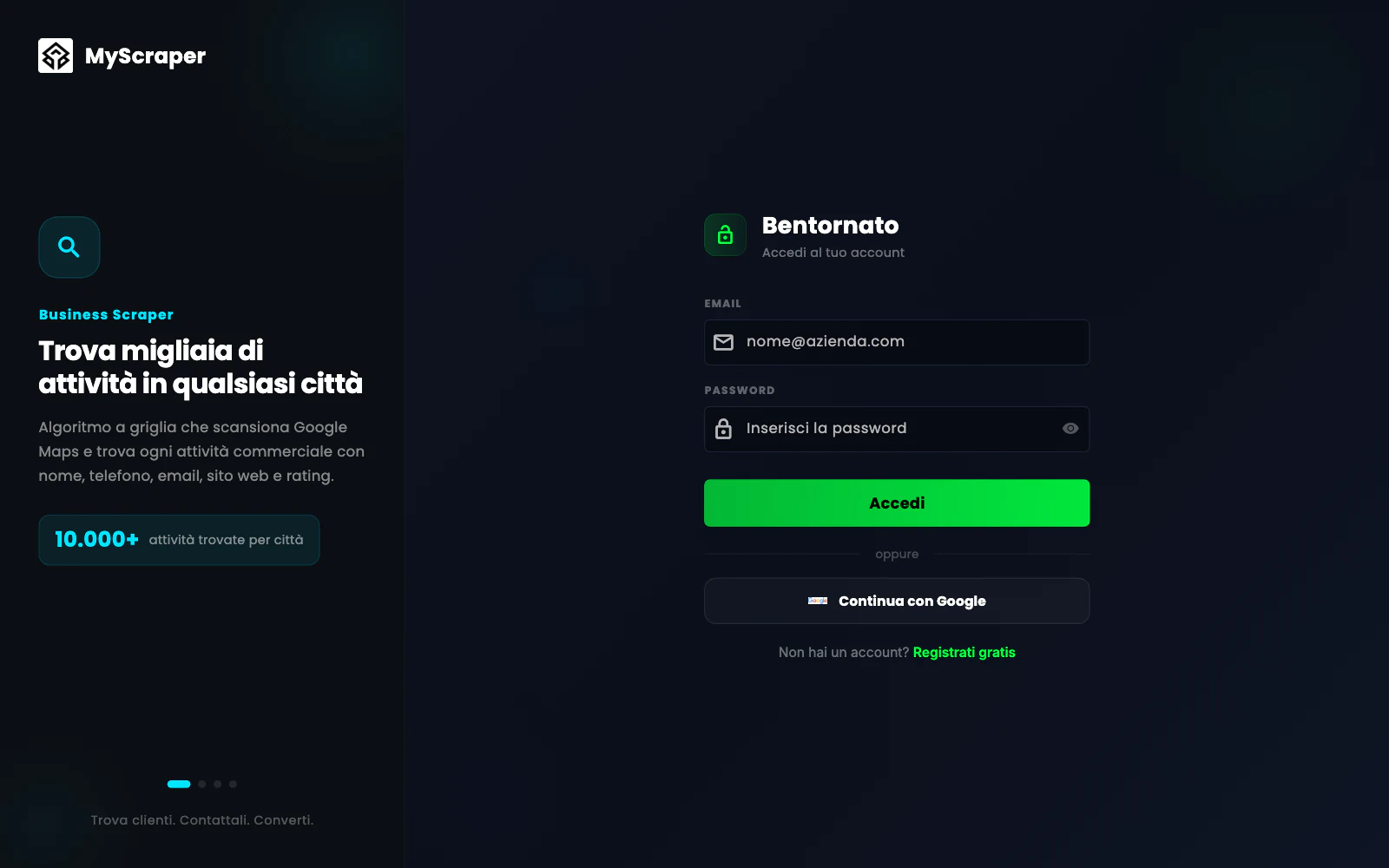
L'account si crea sul sito. Nell'app, sotto il modulo di accesso, premi Registrati gratis: si apre myscraper.it/register nel browser.
Compila Nome, Cognome, Numero di telefono, Email aziendale e Password (minimo 8 caratteri), accetta i Termini di Servizio e la Privacy Policy e premi Crea account gratuito. In alternativa premi Registrati con Google e scegli il tuo account Google.
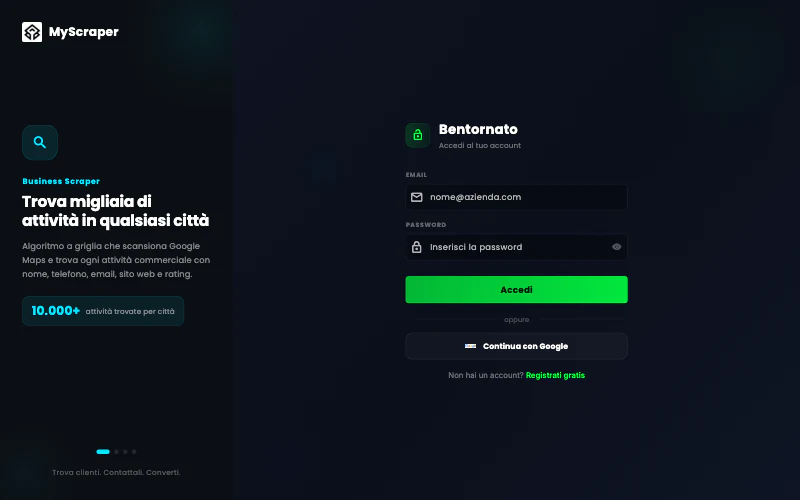
La schermata di accesso dell'app: in basso il link Registrati gratis per creare l'account sul sito. -
Conferma l'email con il link
Subito dopo la registrazione ti mandiamo un'email con un link di conferma. Aprila e premi il link: l'indirizzo è confermato.
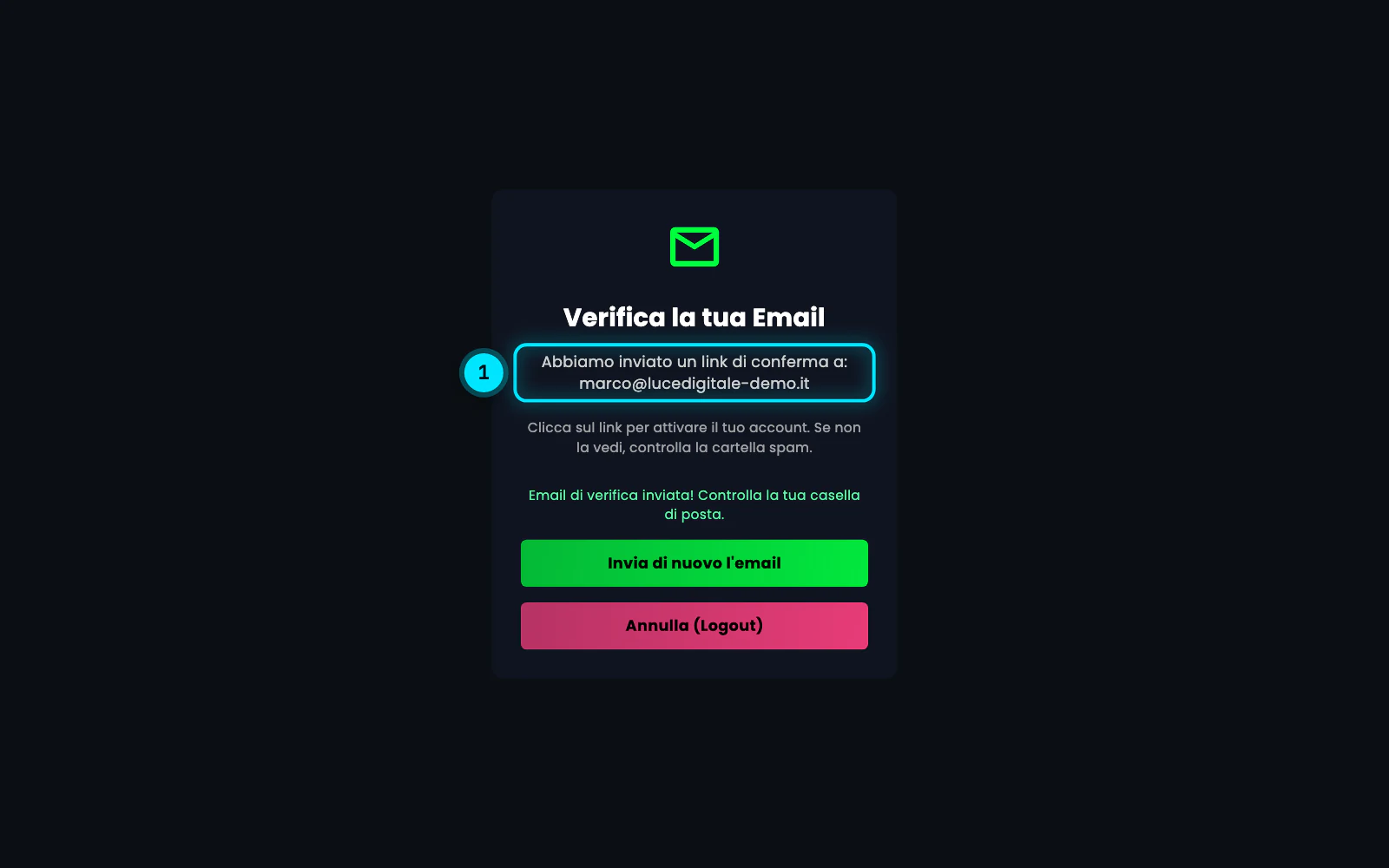
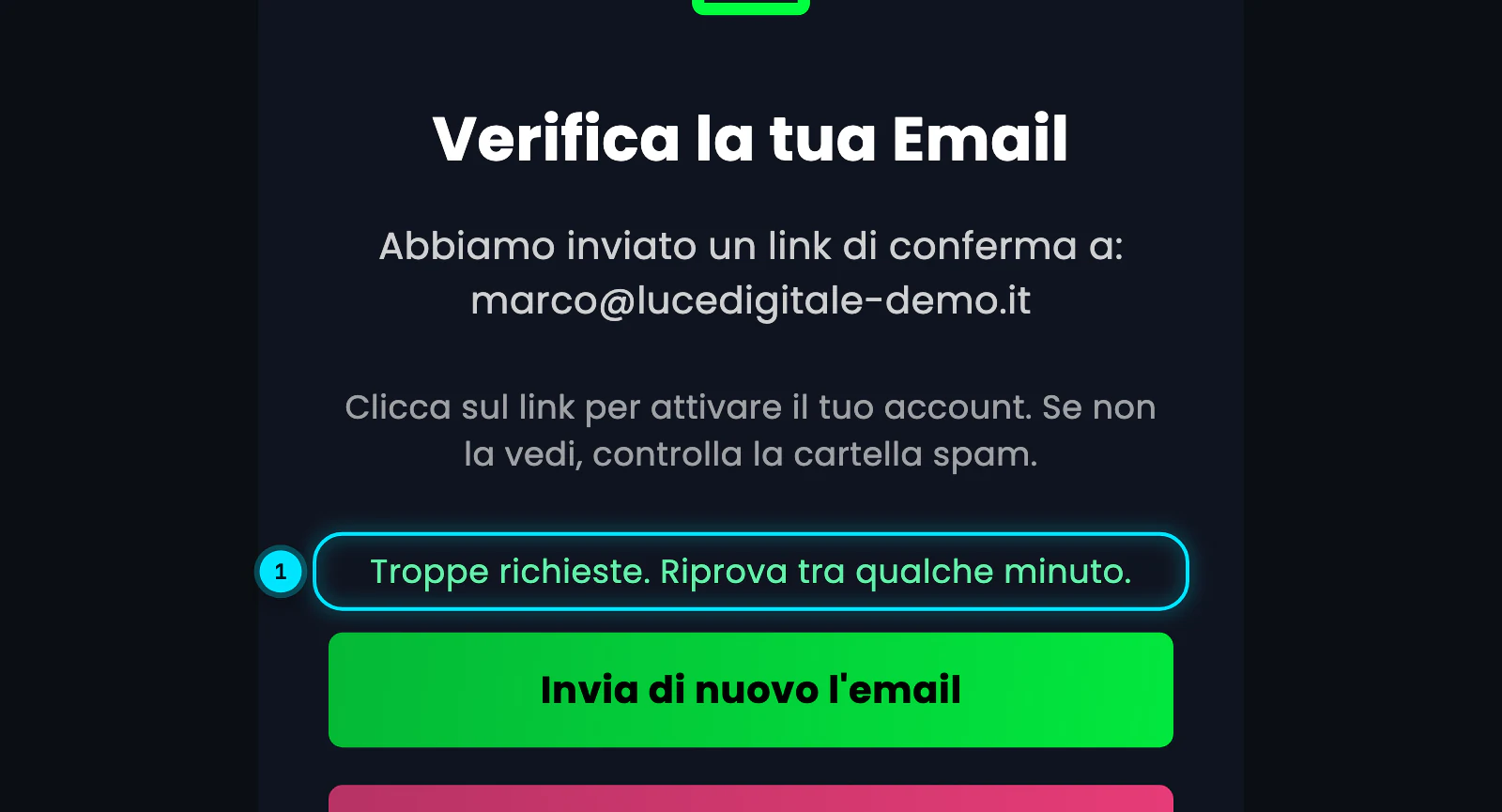
Se entri nell'app prima di confermare, vedi la schermata Verifica la tua Email: «Abbiamo inviato un link di conferma a: …». L'app controlla da sola ogni pochi secondi e, appena premi il link, si apre senza fare altro.
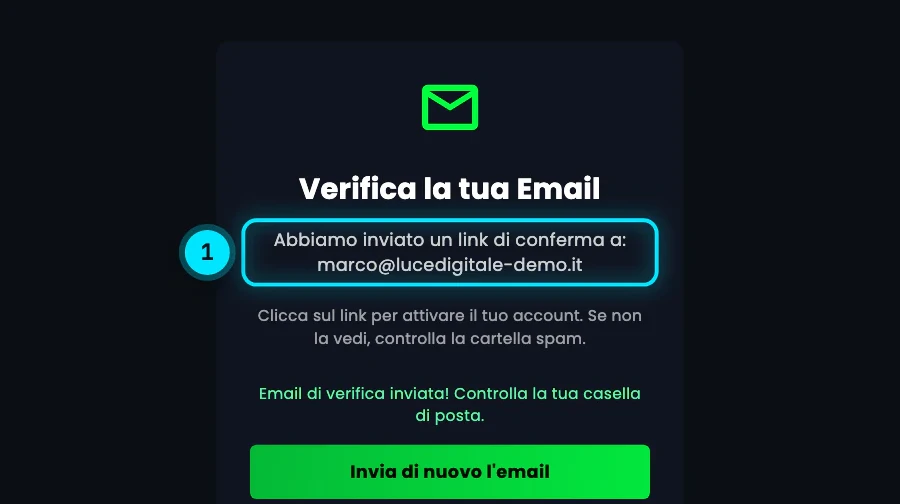
La schermata di attesa: l'indirizzo a cui è partito il link, Invia di nuovo l'email e Annulla (Logout). SuggerimentoNon trovi l'email? Guarda nella cartella spam o promozioni. Se non c'è, premi Invia di nuovo l'email: arriva un link nuovo. Con Annulla (Logout) esci e puoi accedere con un altro indirizzo.
-
Accedi nell'app con email e password o con Google
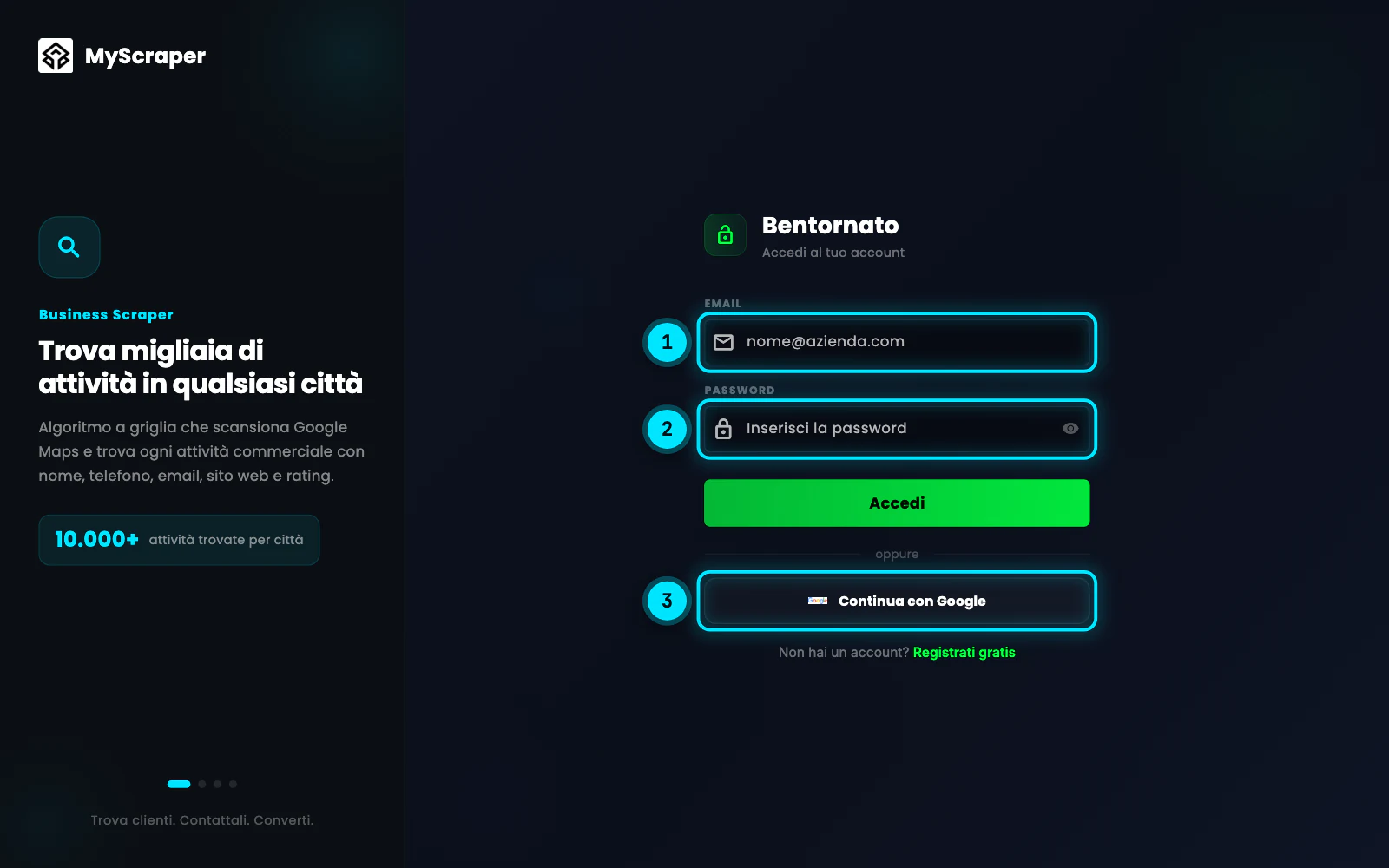
Apri l'app: la schermata dice Bentornato e Accedi al tuo account. Scrivi l'email e la password che hai usato sul sito e premi Accedi.
Se ti sei registrato con Google premi Continua con Google: si apre il browser, scegli l'account e torna nell'app, che si apre da sola.
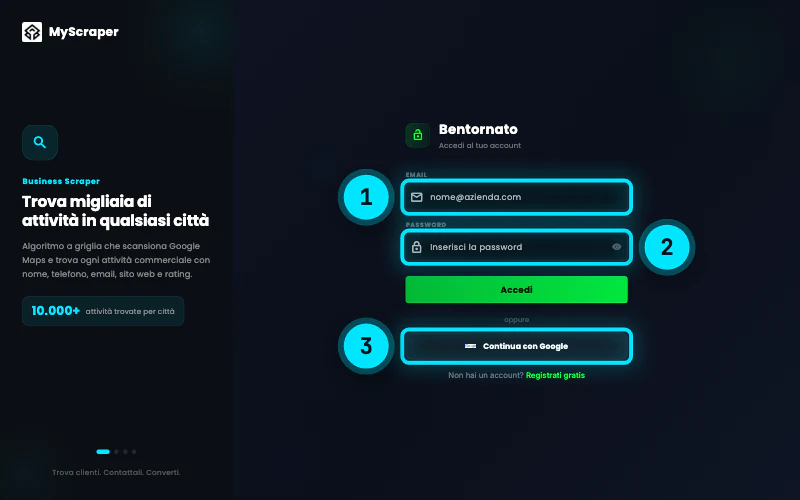
Email (1), password (2) e, in alternativa, Continua con Google (3). -
Se hai dimenticato la password
Non ricordi la password? Apri la pagina Accedi del sito, scrivi la tua email nel campo in alto e premi Password dimenticata?: ti mandiamo un link per sceglierne una nuova. Poi accedi all'app con la password nuova.
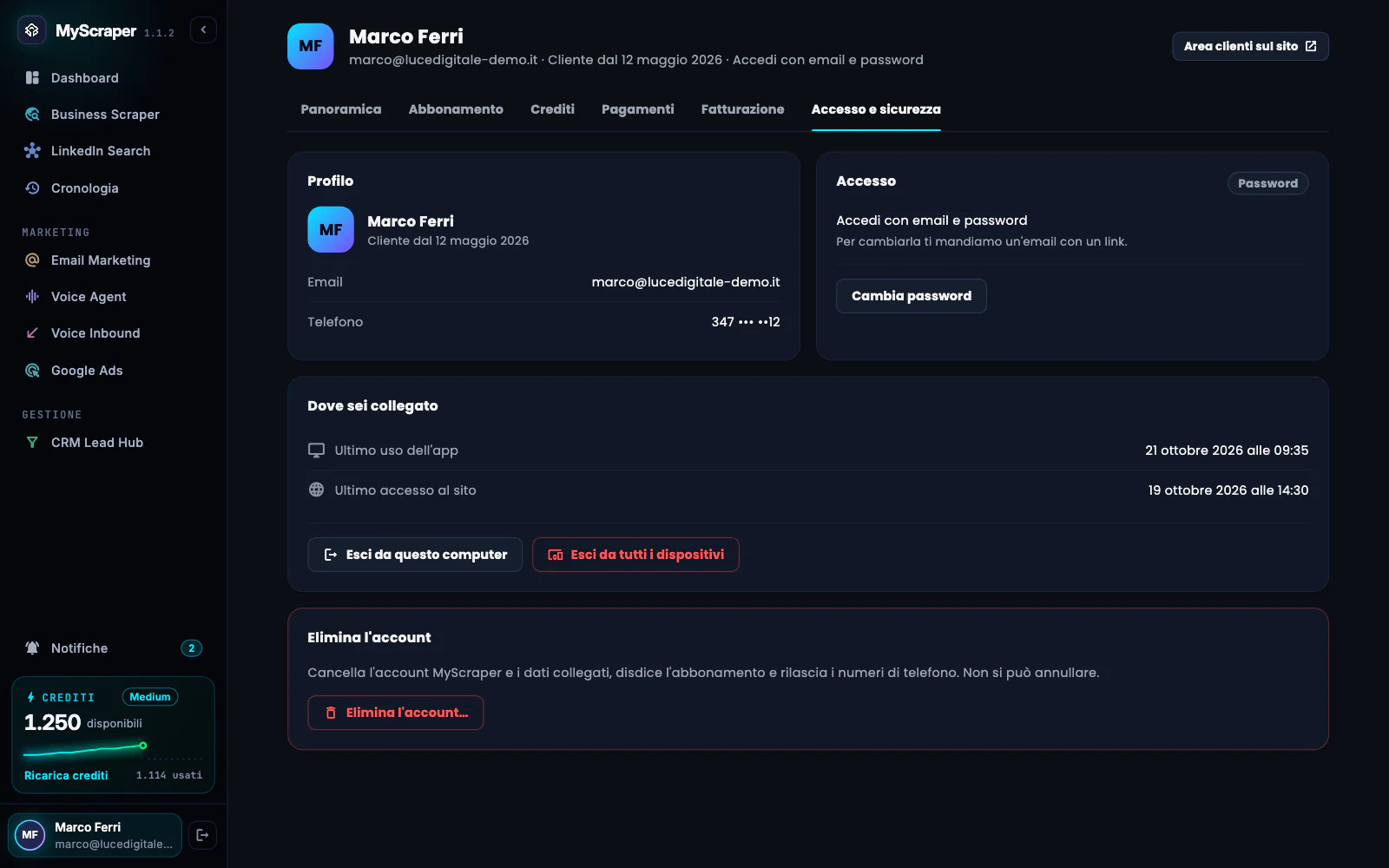
Se sei già dentro l'app e vuoi cambiarla, apri AccountAccesso e sicurezza e premi Cambia password: «Ti abbiamo inviato un'email per impostare una nuova password.» Se accedi con Google, la password si gestisce nel tuo account Google.
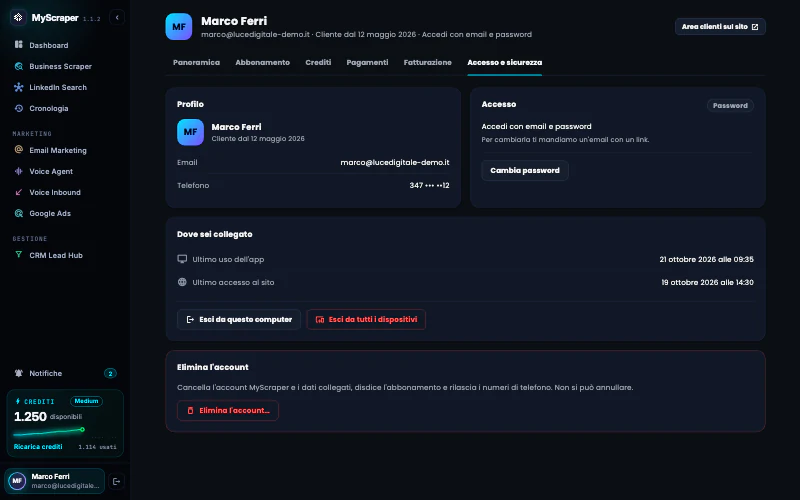
Account › Accesso e sicurezza: il metodo di accesso, Cambia password e i dispositivi collegati.
Errori tipici e soluzioni
Email o password non corretti. Riprova.
Controlla di aver scritto l'email giusta, senza spazi, e la password con le maiuscole corrette. Se ti eri registrato con Google usa Continua con Google. Se non la ricordi, reimpostala dalla pagina Accedi del sito.
Troppe richieste. Riprova tra qualche minuto.
Troppi tentativi falliti. Riprova più tardi.
Dopo molte password sbagliate l'accesso si blocca per un po', per sicurezza. Aspetta qualche minuto oppure reimposta la password dalla pagina Accedi del sito.
Questa email è già registrata. Prova ad accedere.
Esiste già un account con quell'indirizzo: non serve registrarsi di nuovo. Accedi, e se non ricordi la password usa Password dimenticata?.
Con Google si apre il browser ma l'app non si sblocca
Completa la scelta dell'account nel browser e torna all'app senza chiuderla. Se compare Errore: login Google annullato.
riprova; se il problema resta, accedi con email e password.
Approfondisci
Guide collegate
Ti serve altro? Contattaci
Il team italiano di MyScraper risponde entro 24 ore lavorative. Scrivici con il nome della guida e cosa vedi sullo schermo: facciamo prima.
Dall'app: AccountScrivi all'assistenza apre un'email con i dati del tuo account già compilati.