A cosa serve
MyScraper ha una barra laterale sempre visibile a sinistra: da lì apri ogni sezione. In basso ci sono le notifiche, i crediti e il tuo account. Dopo questa guida sai dove trovare tutto e cosa vuol dire ogni avviso.
Quanto costa
Nessun credito. Muoversi nell'app, leggere le notifiche e il saldo non costa nulla.
Il video in breve
Leggi il testo del video
Questa è MyScraper. In un minuto vediamo dove si trova ogni cosa.
Nella barra laterale, in alto, trovi i clienti: Business Scraper per Google Maps, LinkedIn Search per aziende e decisori, e la Cronologia di tutto quello che fai.
Sotto c’è il marketing: le campagne email, il Voice Agent che chiama per te, Voice Inbound che risponde al tuo numero, e Google Ads.
In Gestione c’è il CRM: le liste, i contatti, le fasi, e la vista Oggi con chi richiamare.
In basso vedi i crediti. Quando stanno per finire, il riquadro cambia colore, e da qui ricarichi.
Le notifiche ti avvisano quando finisce una ricerca, un arricchimento o una campagna, anche se eri in un’altra sezione. Il primo passo è una ricerca su Google Maps. Trovi i passaggi qui sotto.
Passo per passo
-
Riconosci le sezioni della barra laterale
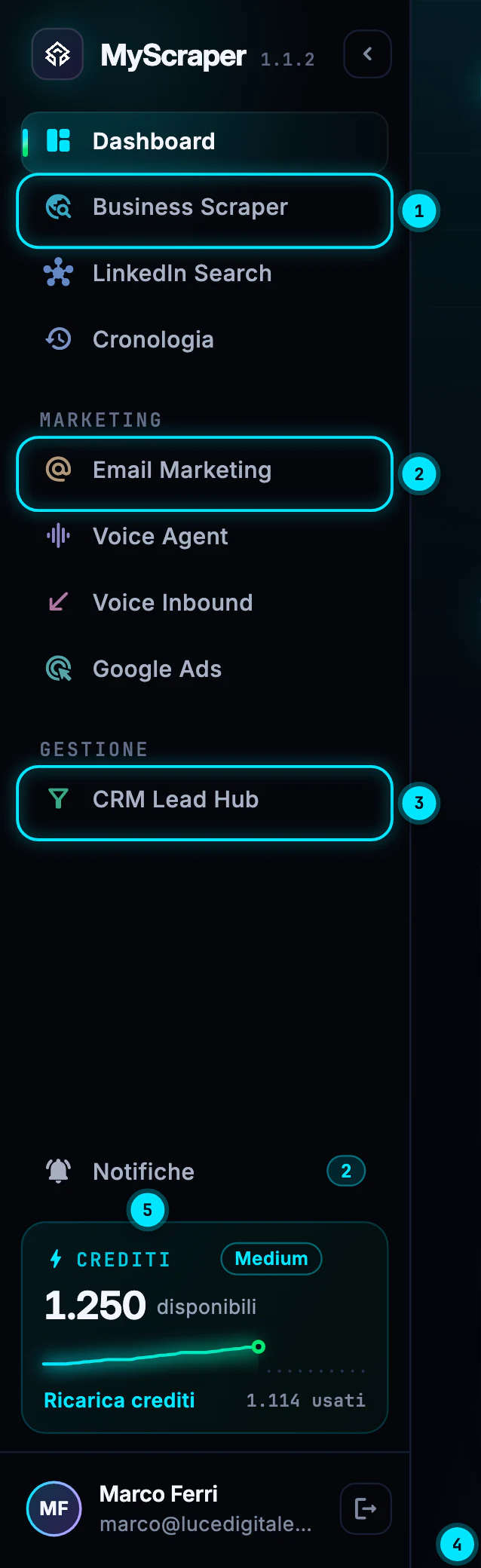
La barra laterale ha tre gruppi:
- in alto, per trovare i clienti: Dashboard, Business Scraper (Google Maps), LinkedIn Search e Cronologia;
- Marketing: Email Marketing, Voice Agent (le chiamate in uscita), Voice Inbound (l'AI che risponde al tuo numero) e Google Ads;
- Gestione: CRM Lead Hub, con liste, contatti, fasi e la vista Oggi.
Una sezione che il tuo piano non comprende ha accanto il bollino PRO: puoi aprirla per vedere cosa fa e da quale piano è disponibile.
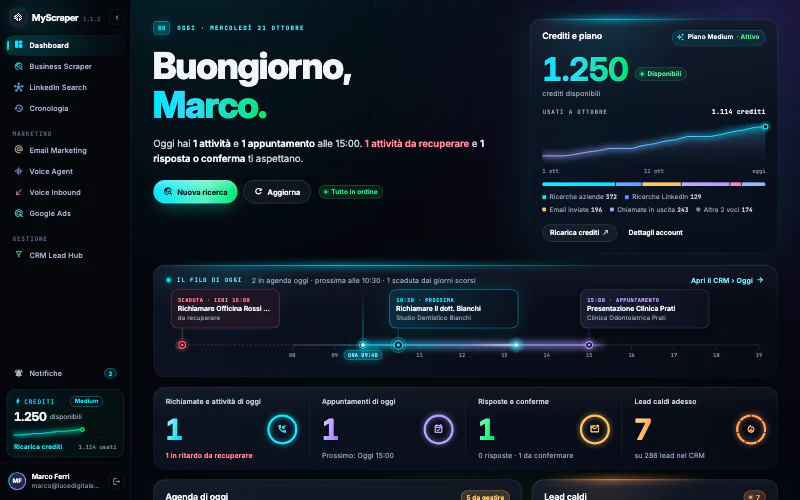
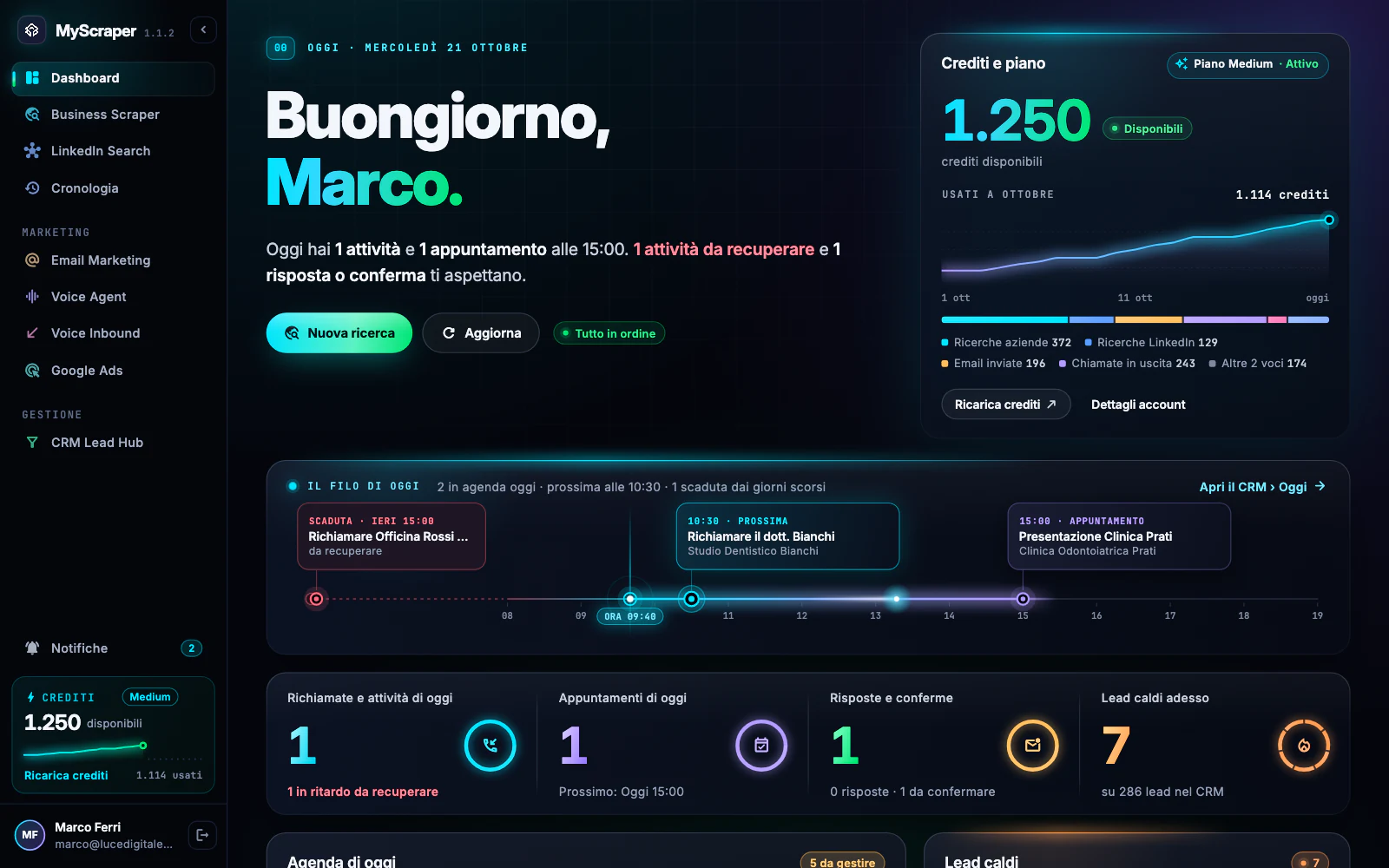
L'app sulla Dashboard: la barra laterale è sempre a sinistra. 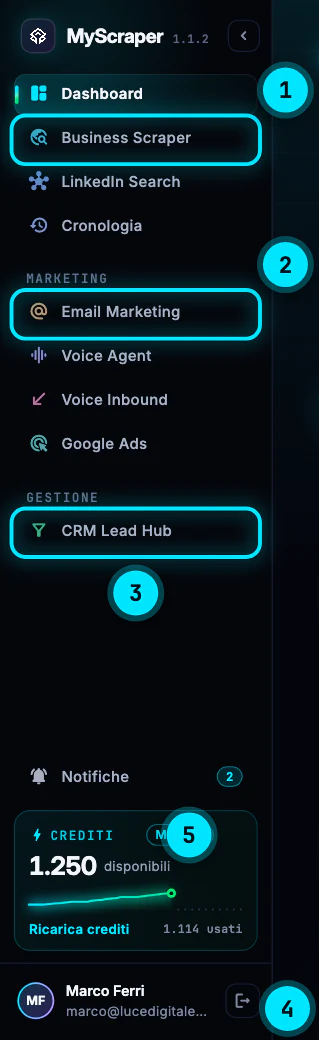
Le sezioni per trovare clienti (1), Marketing (2), Gestione (3), il riquadro Crediti (5) e l'account con il pulsante Esci (4). -
Comprimi o espandi la barra
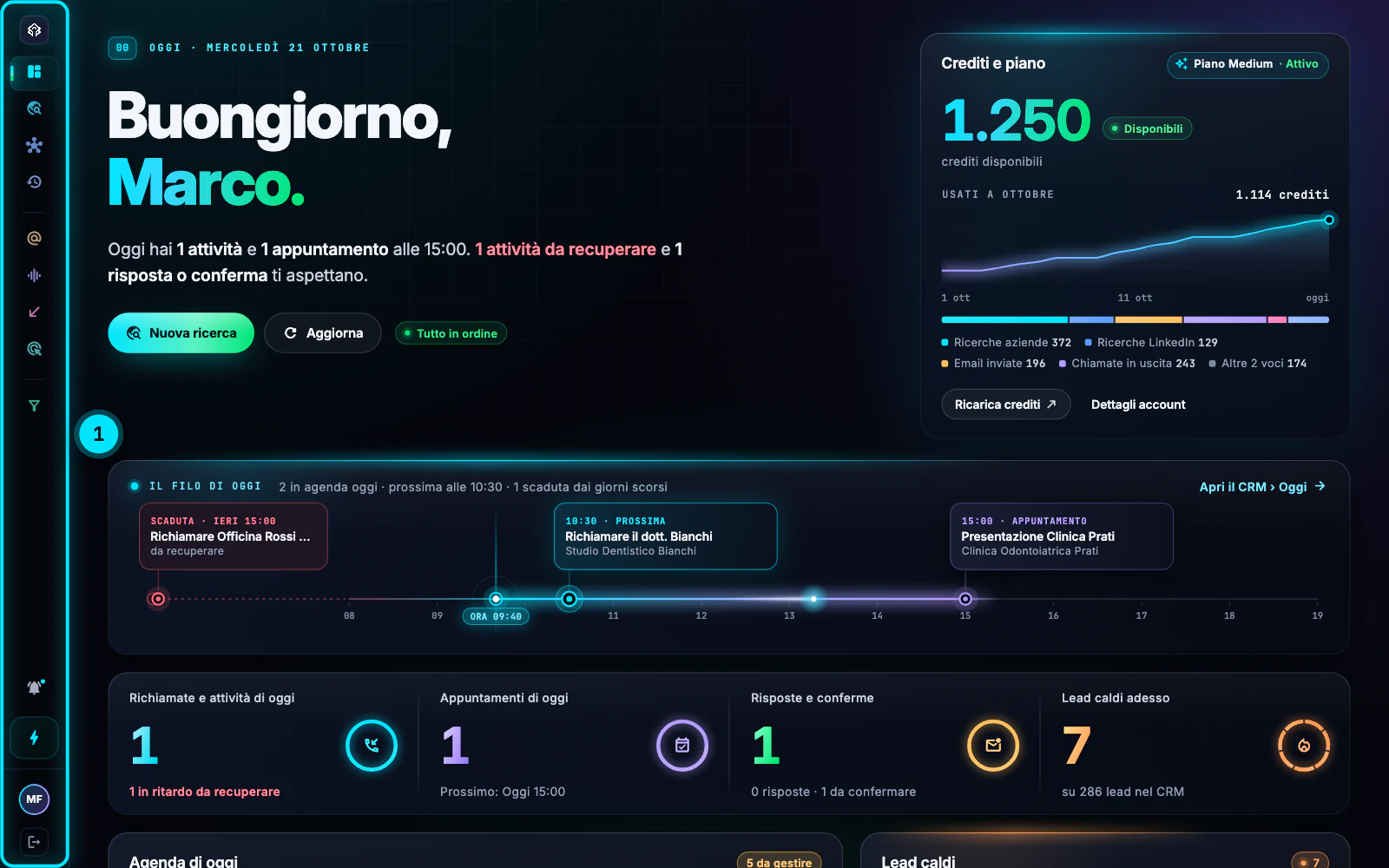
Ti serve più spazio per una tabella? In alto, accanto al nome MyScraper e alla versione, premi la freccia Comprimi la barra. Restano solo le icone: passandoci sopra leggi il nome della sezione. Per riaprirla premi Espandi la barra.
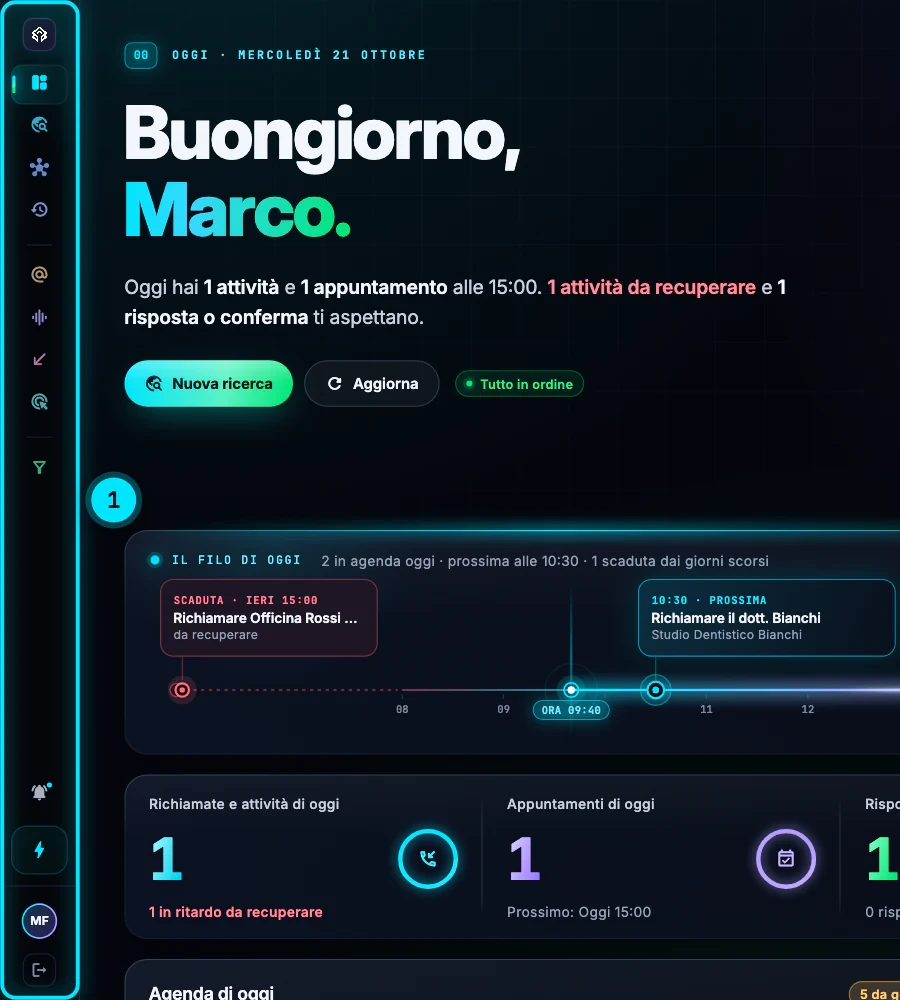
La barra compressa: solo le icone, il pulsante per espanderla e il numero delle notifiche da leggere. -
Leggi il riquadro Crediti
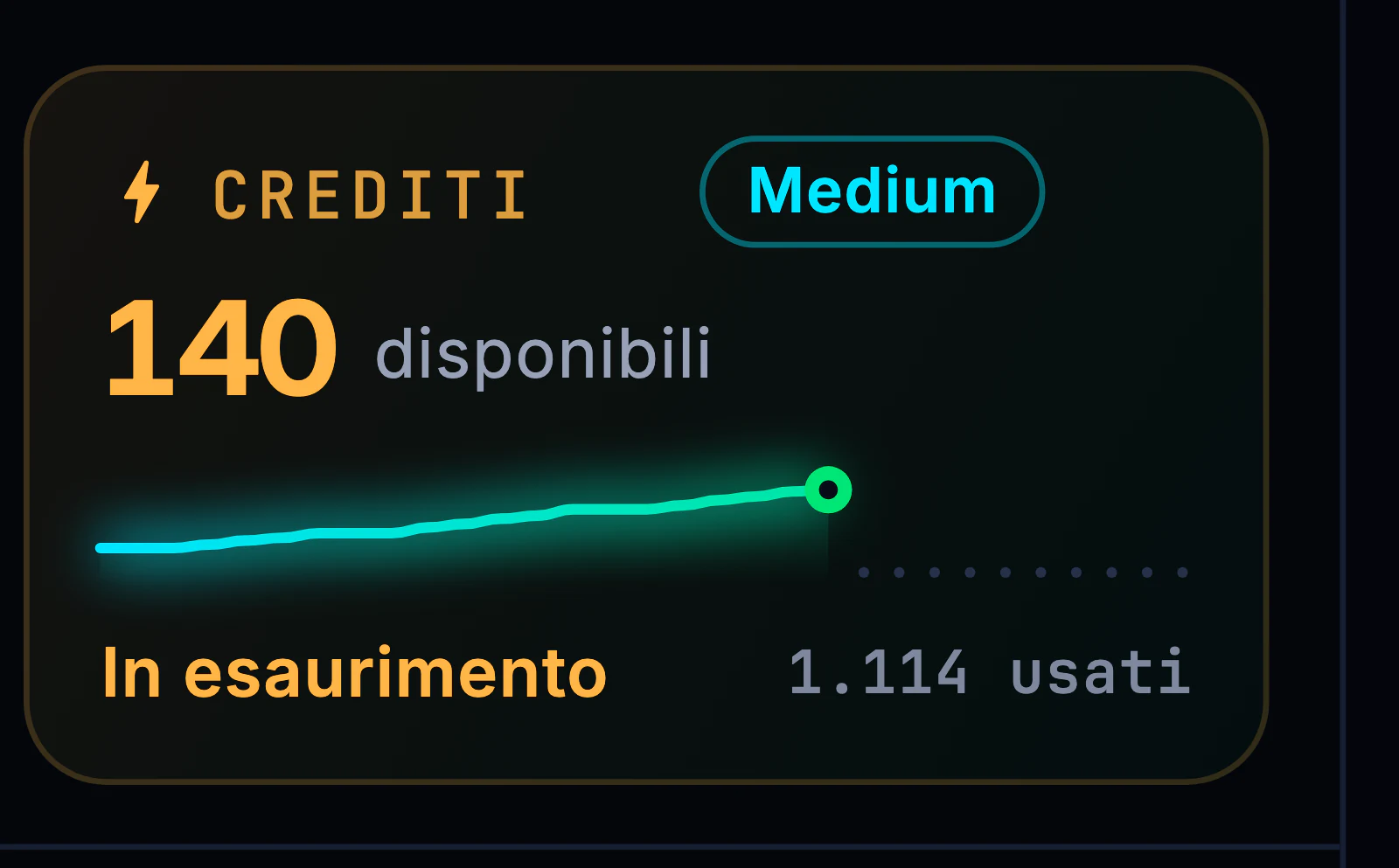
In fondo alla barra c'è il riquadro Crediti: il saldo disponibile, il nome del piano, una piccola curva dei consumi del mese e quanti crediti hai usato.
- Quando il saldo scende sotto la soglia che hai scelto, il riquadro diventa arancione e dice In esaurimento.
- A zero diventa rosso e dice Esauriti.
- Premendo il riquadro apri la ricarica (Ricarica crediti). Durante la prova la voce è Attiva un piano.
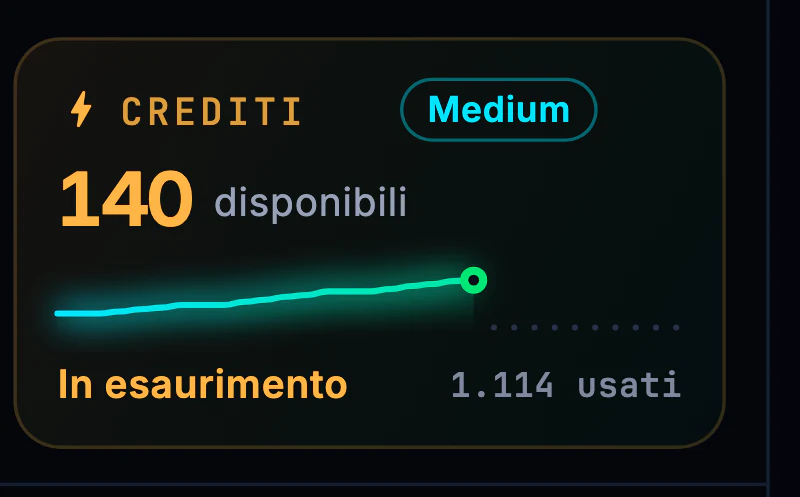
Sotto la soglia il riquadro dice «In esaurimento». Sotto il riquadro c'è il tuo account: premi il nome per aprire Account, premi l'icona a destra (Esci) per uscire.
-
Apri le notifiche
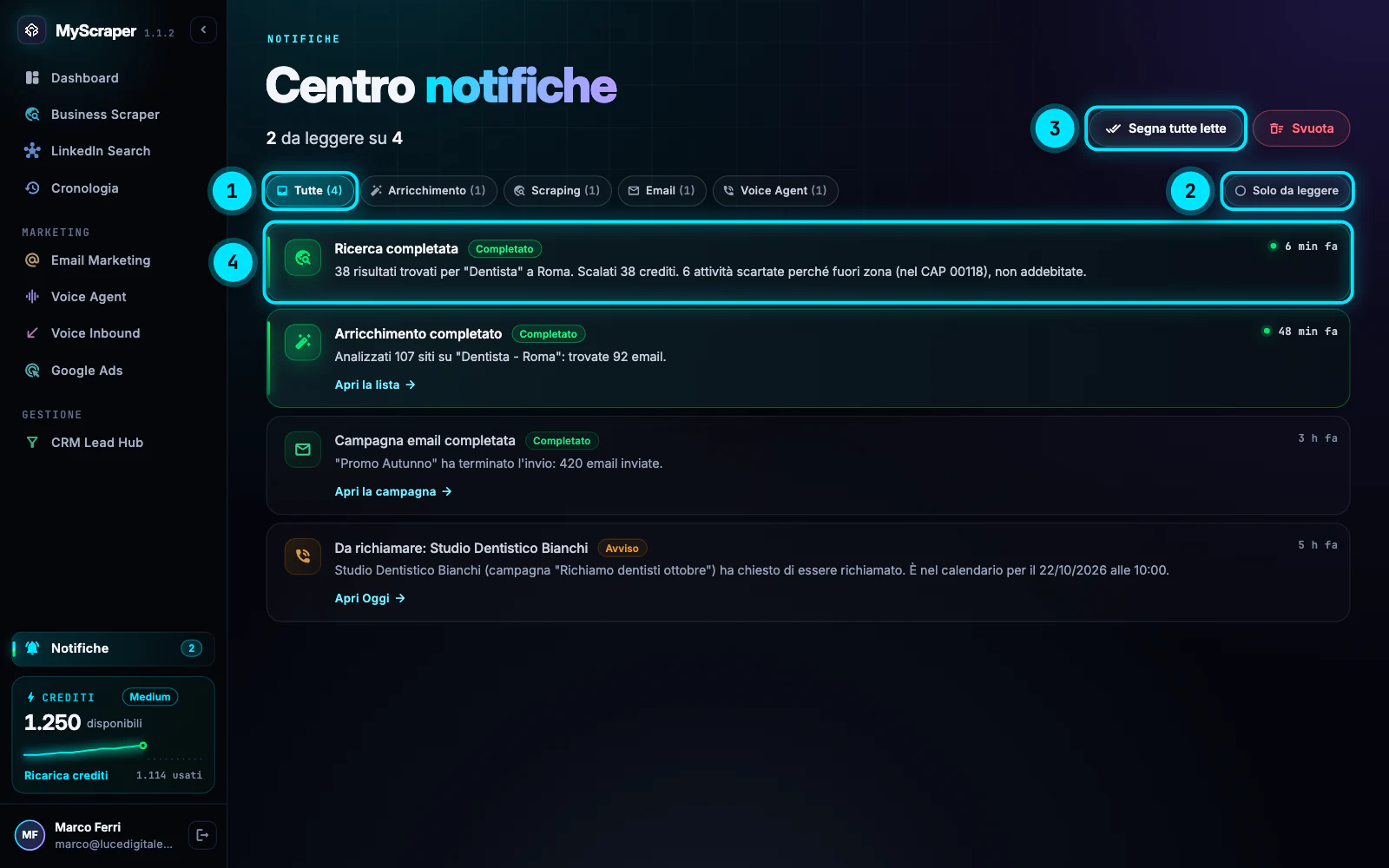
Il numero accanto a Notifiche dice quante notifiche non hai ancora letto. Premi la voce: si apre una tendina con gli avvisi Da vedere (errori e avvisi che chiedono un'azione) e i Recenti. Premi Apri centro notifiche per vederle tutte.
Nel centro notifiche filtri per tipo (Tutte, Arricchimento, Scraping, Email, Voice Agent, Google Ads, CRM, Sistema), scegli Solo da leggere e premi Segna tutte lette. Premendo una notifica arrivi nel punto giusto dell'app, per esempio nella lista appena arricchita. Svuota le cancella tutte, dopo una conferma.
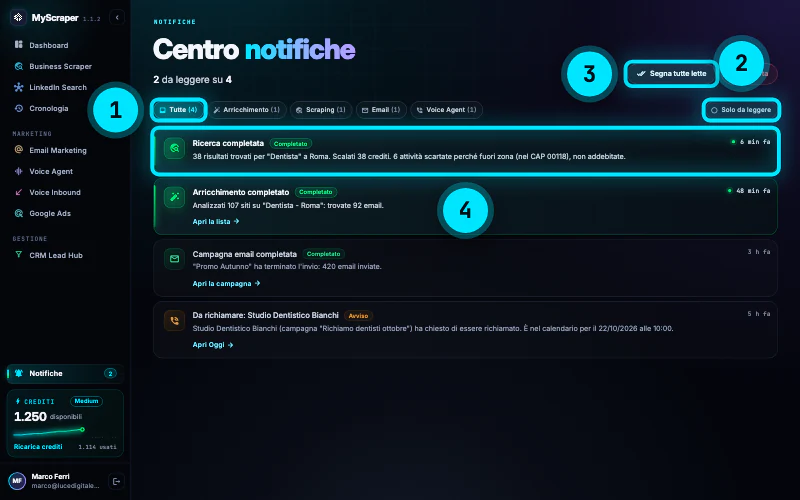
I filtri per tipo (1 e 4), Solo da leggere (2) e Segna tutte lette (3). SuggerimentoLe notifiche arrivano anche quando il lavoro finisce mentre sei in un'altra sezione: puoi avviare una ricerca, aprire il CRM e tornare quando arriva l'avviso.
Errori tipici e soluzioni
Non vedo una sezione nella barra laterale
Le sezioni che il tuo account non può usare non compaiono, oppure compaiono con il bollino PRO se servono un piano superiore. Controlla il piano in AccountAbbonamento.
Il riquadro Crediti mostra un trattino al posto del saldo
Il saldo non è ancora arrivato dal server, di solito per la connessione. Aspetta qualche secondo; se resta il trattino, controlla la rete e riapri l'app.
Svuotare il centro notifiche?
Stai per cancellare tutte le notifiche: «L'operazione non è reversibile.» Se vuoi solo togliere il numero rosso, premi Annulla e usa Segna tutte lette.
Approfondisci
Guide collegate
Ti serve altro? Contattaci
Il team italiano di MyScraper risponde entro 24 ore lavorative. Scrivici con il nome della guida e cosa vedi sullo schermo: facciamo prima.
Dall'app: AccountScrivi all'assistenza apre un'email con i dati del tuo account già compilati.