A cosa serve
La Dashboard raccoglie in una pagina quello che conta oggi: richiamate e appuntamenti presi dal CRM, risposte da gestire, lead caldi, saldo dei crediti e lo stato di ricerche e campagne. Non serve configurarla: si riempie da sola mentre usi l'app.
Quanto costa
Nessun credito. La Dashboard legge dati che hai già: aprirla e aggiornarla non costa nulla.
Passo per passo
-
Apri la Dashboard e leggi il saluto
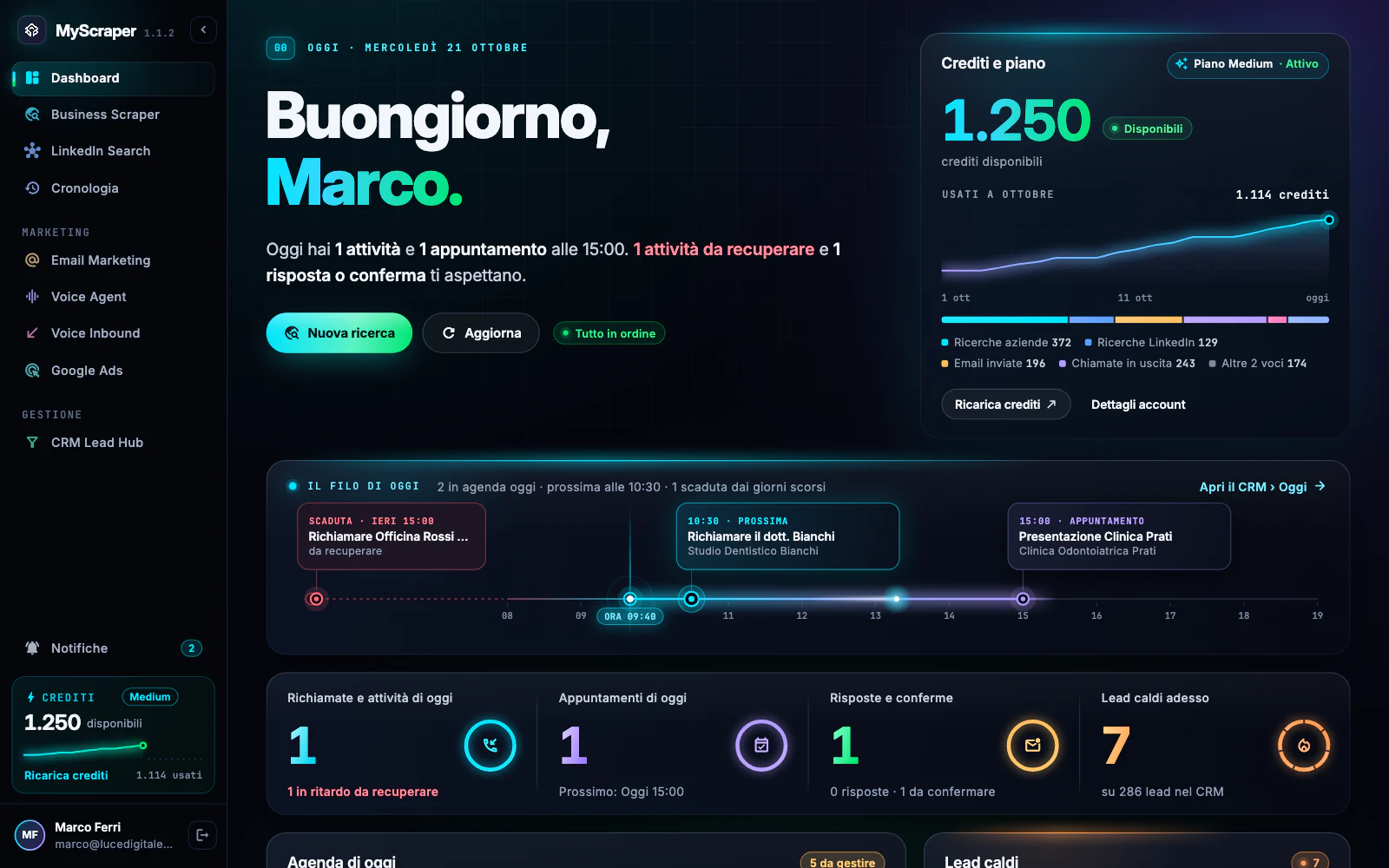
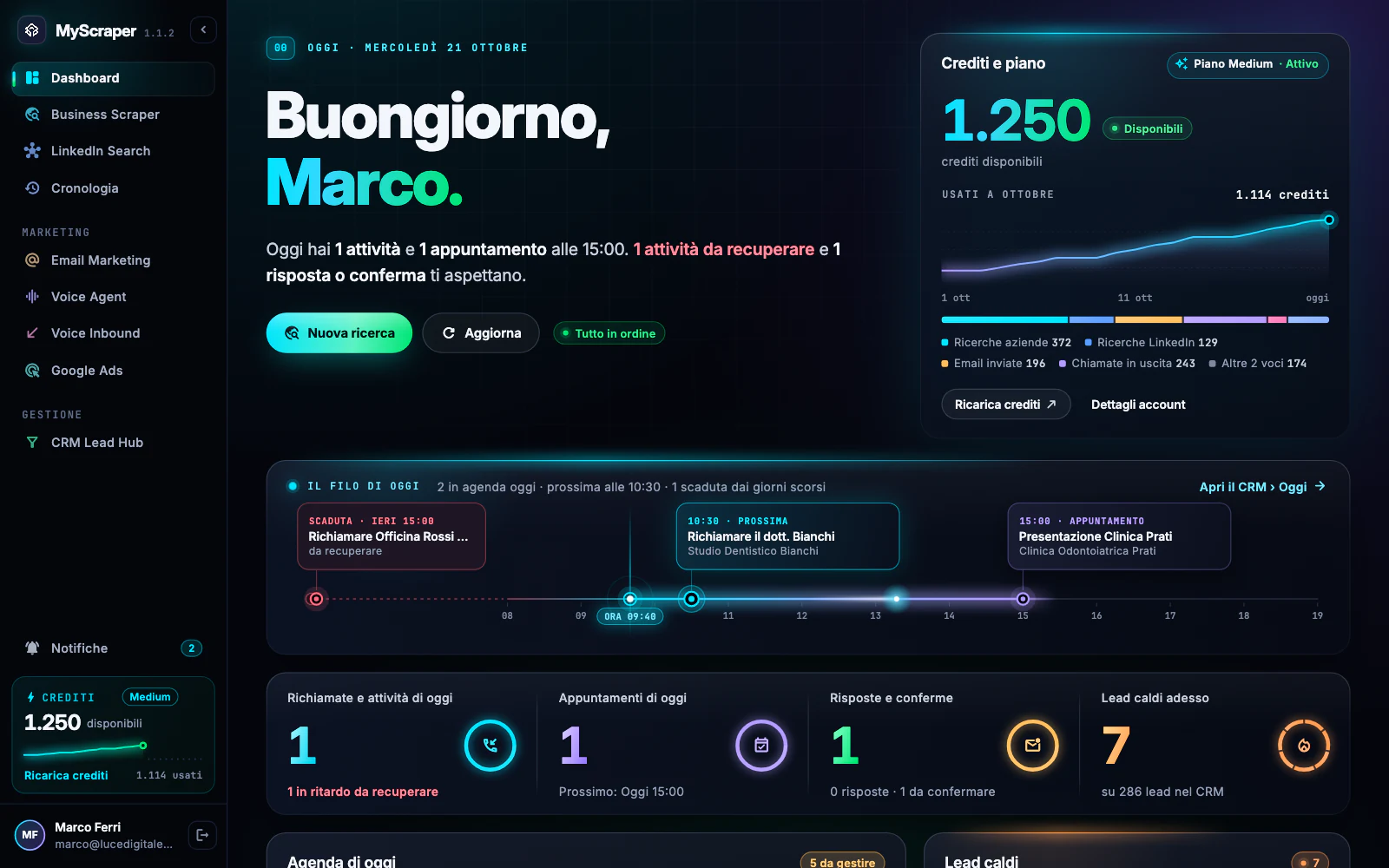
Premi Dashboard nella barra laterale. In alto c'è il saluto con la data e una frase che riassume la giornata, per esempio «Oggi hai 1 attività e 1 appuntamento alle 15:00».
Accanto ci sono Nuova ricerca, Aggiorna (rilegge i dati) e, se è tutto a posto, il bollino Tutto in ordine. Se qualcosa chiede attenzione (una campagna in pausa, un dominio da verificare) compare il riquadro Da sistemare con il pulsante per risolvere.
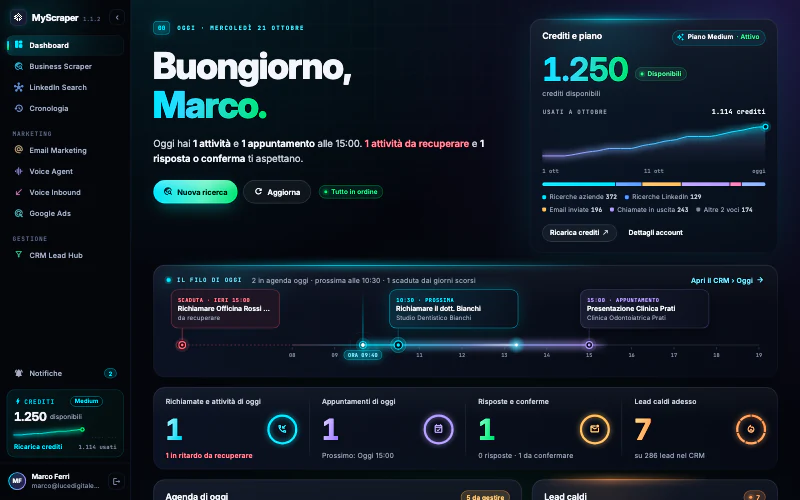
La Dashboard di un account in uso: saluto, Crediti e piano a destra, il filo di oggi e i contatori. -
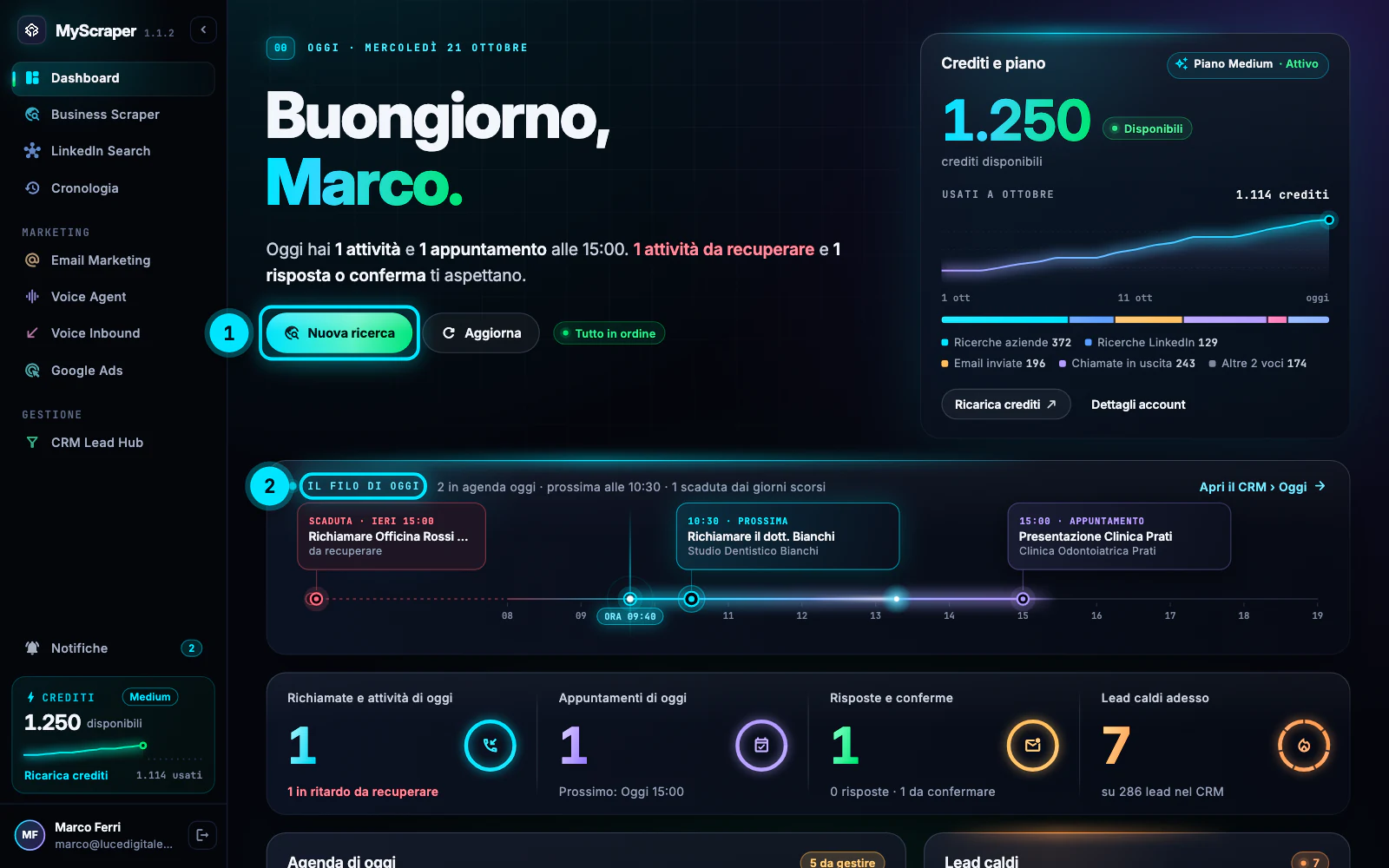
Leggi «Il filo di oggi» e apri il CRM › Oggi
Il filo di oggi è una linea delle ore: ci trovi le richiamate e gli appuntamenti del CRM, l'ora attuale e la prossima cosa da fare. Le attività scadute dai giorni scorsi sono segnate in rosso.
Sotto ci sono quattro contatori: Richiamate e attività di oggi, Appuntamenti di oggi, Risposte e conferme e Lead caldi adesso. Premi Apri il CRM › Oggi per lavorare la giornata.
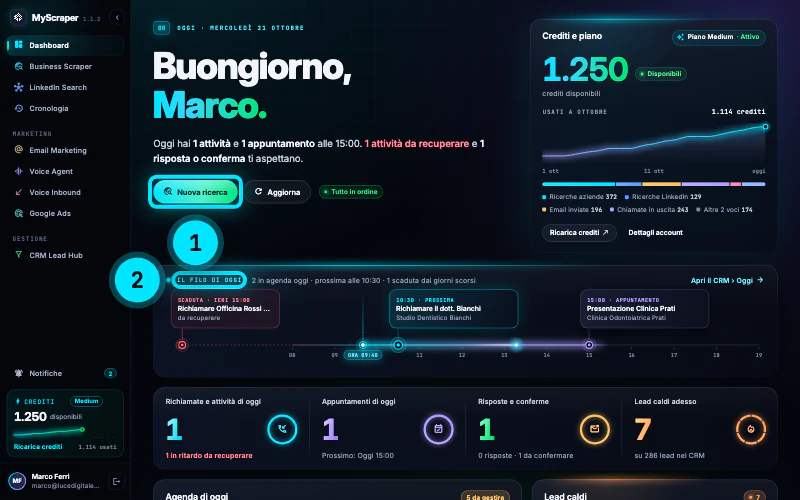
Nuova ricerca (1) e Il filo di oggi (2), con la scadenza di ieri, l'ora attuale e i prossimi impegni. SuggerimentoPiù avanti nella pagina, l'Agenda di oggi elenca le stesse cose in gruppi (Scadute, Oggi, Da confermare o verificare, Risposte da gestire, Domani, Nuovi contatti). Vedi La vista Oggi.
-
Controlla «Crediti e piano»
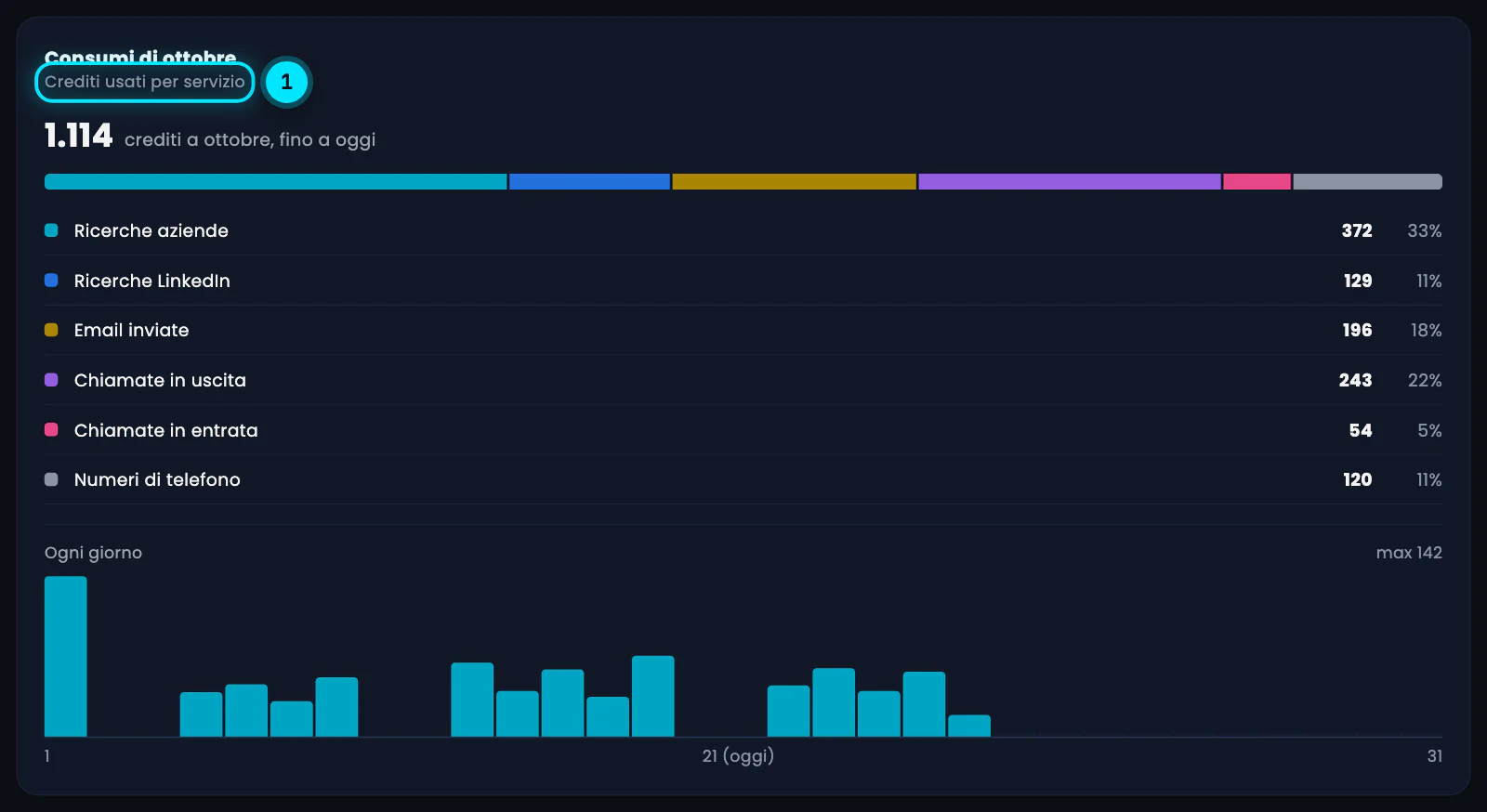
A destra, Crediti e piano mostra il saldo, il nome del piano e lo stato (per esempio «Piano Medium · Attivo»), la curva dei crediti usati nel mese e la divisione per servizio: ricerche aziende, LinkedIn, email inviate, chiamate e altre voci.
Premi Ricarica crediti per comprare crediti sul sito, oppure Dettagli account per aprire Account. Cosa costa ogni azione lo trovi in Come funzionano i crediti.
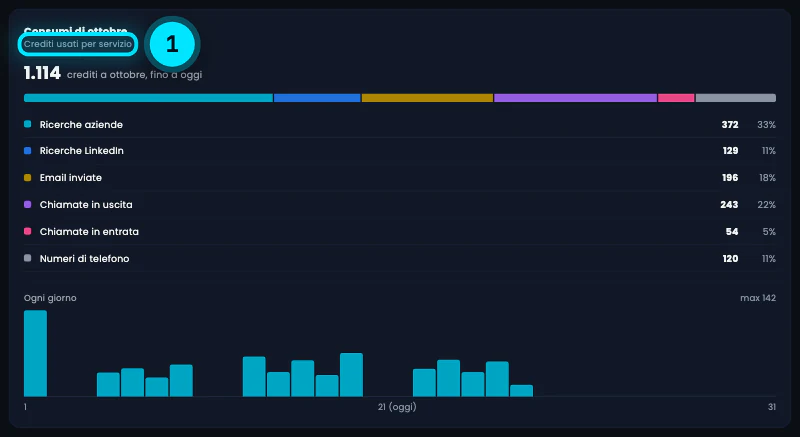
Lo stesso dettaglio, più ampio, in Account › Crediti: i crediti usati nel mese per ogni servizio. -
Guarda i lead caldi, i motori e le azioni rapide
Il riquadro Lead caldi («Da contattare per primi») elenca i contatti più interessati, secondo il punteggio del CRM: vedi Lead caldi.
Scorrendo trovi lo stato di ogni strumento: Business Scraper («Ricerca in corso» o «Fermo», con l'ultima ricerca), LinkedIn Search, Email Marketing, Voice Agent e Google Ads. Quelli fuori dal tuo piano dicono «Non incluso nel tuo piano» con Vedi i piani. Poi Il filo della pipeline e le Azioni rapide: Nuova ricerca, Ricerca LinkedIn, Apri il CRM, Campagne email, Chiamate con l'IA, Cronologia e Notifiche.
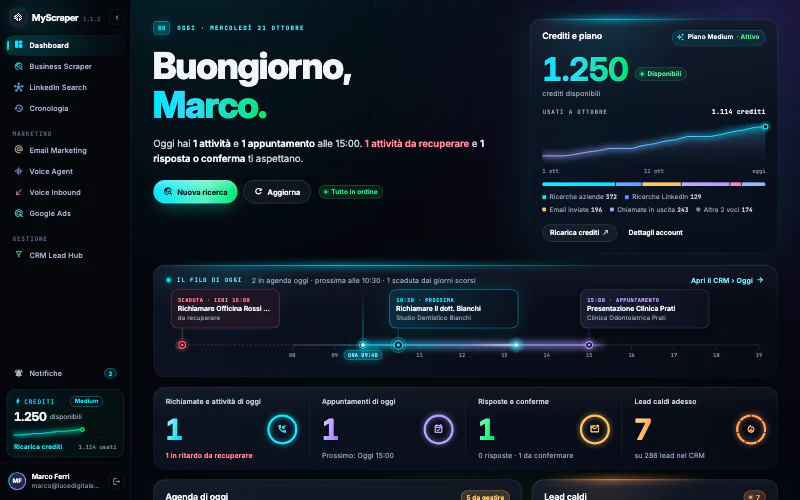
La Dashboard nella finestra dell'app: i riquadri continuano scorrendo verso il basso. -
Account nuovo: «La tua prova» e i primi passi
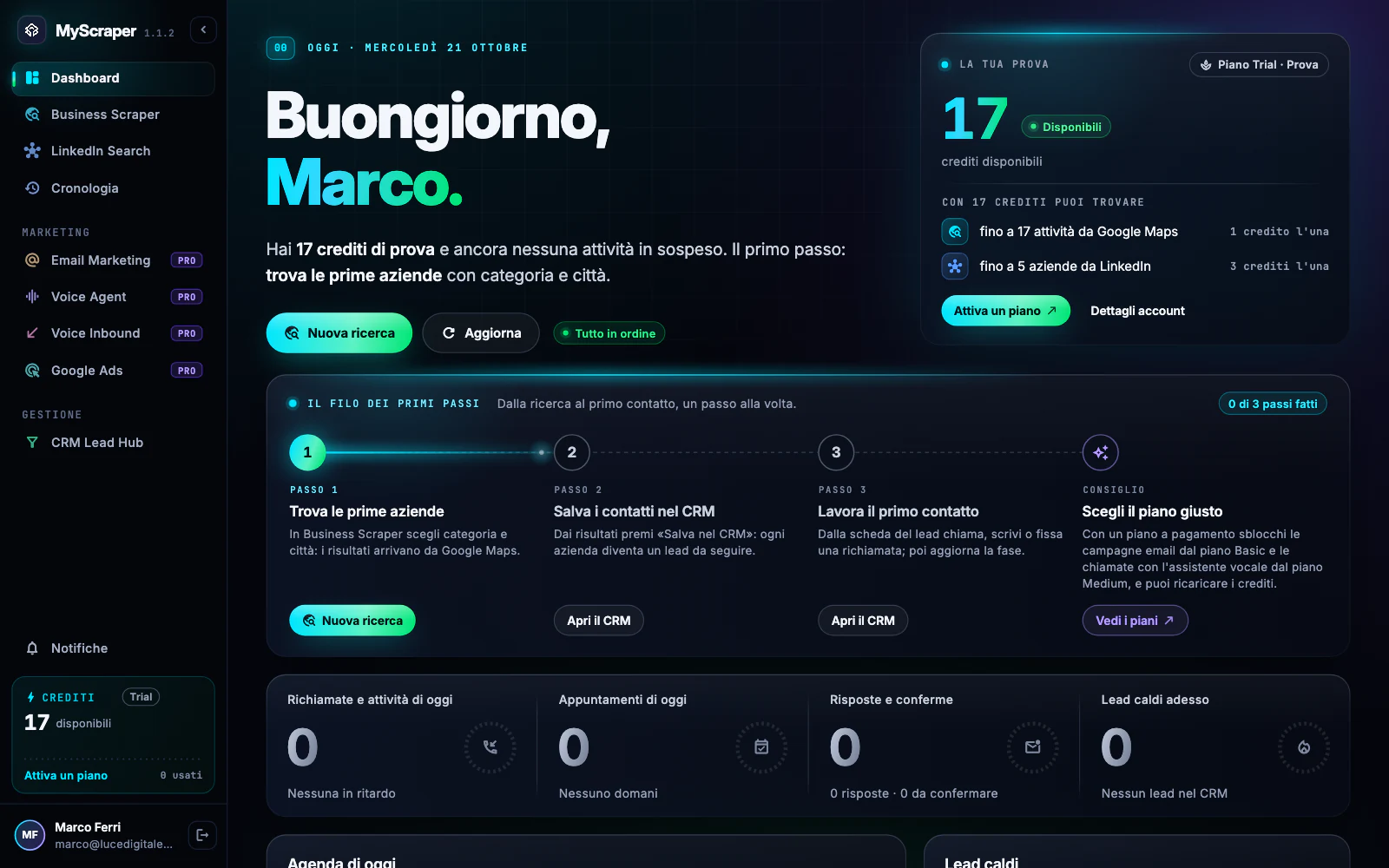
Durante la prova, in alto a destra c'è La tua prova: i crediti disponibili e quante attività puoi trovare con quel saldo, con Attiva un piano e Dettagli account.
Sotto compare Il filo dei primi passi: «Trova le prime aziende», «Salva i contatti nel CRM», «Lavora il primo contatto» e un consiglio sul piano. Ogni passo ha il suo pulsante; quando lo completi si spunta da solo.
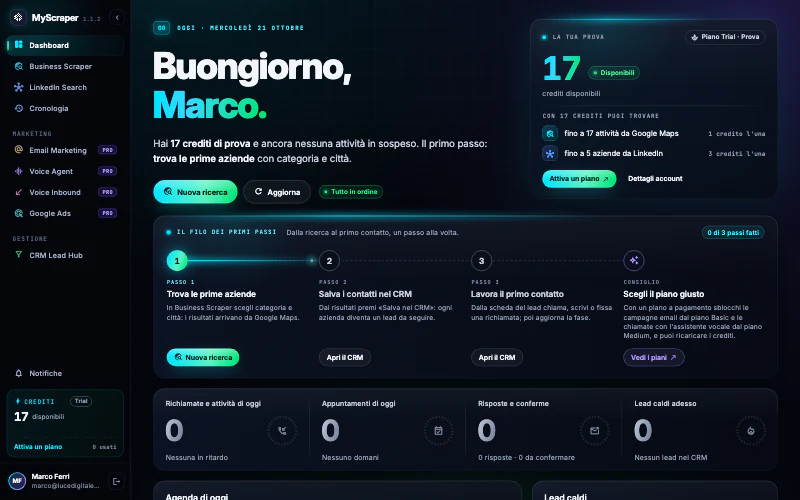
La Dashboard di un account in prova: La tua prova a destra e Il filo dei primi passi al centro.
Errori tipici e soluzioni
Dato non disponibile
in un riquadro
Quel riquadro non è riuscito a leggere i dati, di solito per la connessione. Premi Riprova nel riquadro o Aggiorna in alto.
La Dashboard è vuota: «Nessuna attività in sospeso per oggi»
Non hai richiamate, appuntamenti o risposte nel CRM per oggi. La Dashboard si riempie quando crei promemoria e appuntamenti nelle schede dei contatti o quando arrivano risposte. Intanto puoi premere Trova nuovi clienti.
Campagna email in pausa: «…»
nel riquadro Da sistemare
Una campagna si è fermata, per esempio per crediti finiti o per un problema del dominio. Premi Apri la campagna per vedere il motivo e farla ripartire.
Approfondisci
Guide collegate
Ti serve altro? Contattaci
Il team italiano di MyScraper risponde entro 24 ore lavorative. Scrivici con il nome della guida e cosa vedi sullo schermo: facciamo prima.
Dall'app: AccountScrivi all'assistenza apre un'email con i dati del tuo account già compilati.