A cosa serve
Oggi raccoglie da tutto il CRM quello che chiede la tua attenzione:
- le attività con orario di oggi e quelle rimaste indietro;
- gli appuntamenti di oggi e domani, e quelli fissati dall'assistente vocale da confermare;
- le risposte alle email e gli esiti positivi delle chiamate;
- i contatti nuovi da Google Ads o da chiamate ricevute;
- i lead caldi che nessuna campagna sta seguendo.
Accanto al nome della scheda, il numero dice quante cose ci sono da fare.
Quanto costa
Nessun credito. La vista Oggi, i promemoria, Rimanda, Fatto e Registra chiamata sono gratis.
- Costano crediti solo i contatti che parti da qui: un'email dal tuo dominio costa 0,5 crediti, una chiamata dell'assistente vocale 9 crediti al minuto (zero se non risponde).
Il video in breve
Leggi il testo del video
Ogni mattina apri Oggi, nel CRM: è la tua giornata, già in ordine.
In cima, il filo di oggi mette in fila attività e appuntamenti, ora per ora, insieme a quelli rimasti indietro.
Sotto trovi le richiamate e le cose da fare di oggi, una per riga, con il contatto a cui si riferiscono.
Dopo ogni telefonata, da Chiama registri l’esito: risposto, non risponde, occupato o segreteria. Con una nota, se serve.
Non ci riesci oggi? Rimanda a domani, con un clic.
Più in basso: gli appuntamenti di oggi e domani, quelli fissati dall’agente vocale da confermare, le risposte e gli esiti positivi, e i nuovi contatti arrivati da Google Ads o dalle chiamate. Trovi tutti i passaggi qui sotto.
Passo per passo
-
Apri CRM Lead Hub › Oggi
Premi CRM Lead Hub nella barra laterale e poi la scheda Oggi: il numero accanto dice quante cose ci sono da fare. In testa leggi la data e il riepilogo, per esempio «9 cose da fare oggi»; Aggiorna ricarica la pagina.
Sotto c'è Il filo di oggi: le attività e gli appuntamenti della giornata in ordine d'orario, su una linea con la tacca ORA. Le cose scadute sono in rosso a sinistra, la prossima è evidenziata.
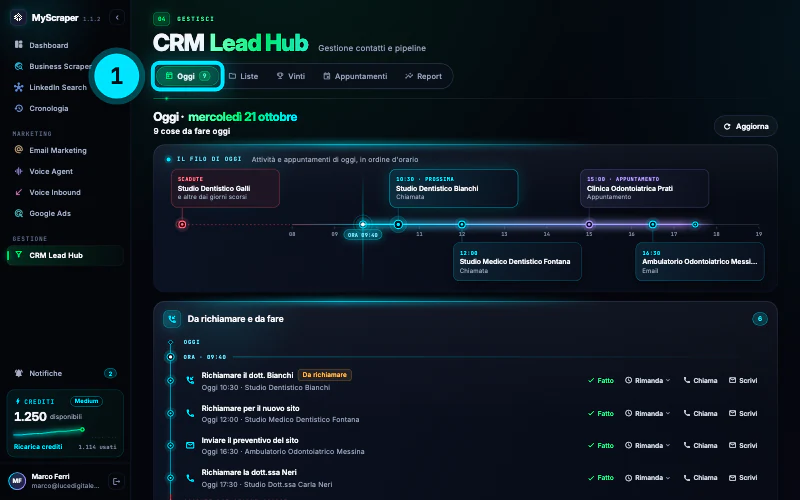
Riquadro 1: la scheda Oggi, con il numero delle cose da fare. -
Lavora le richiamate e le cose da fare
La sezione Da richiamare e da fare elenca richiamate, promemoria ed email da mandare di oggi, con l'ora e il contatto. Più sotto, Scadute dai giorni scorsi raccoglie quelle rimaste indietro; le più vecchie di 30 giorni si aprono con Mostrale.
Su ogni riga hai Chiama (con Apri il telefono, Registra chiamata e Fai chiamare dall'IA) e Scrivi per un'email. Premi il nome per aprire la scheda del contatto.
NotaFai chiamare dall'IA aggiunge il contatto a una campagna del Voice Agent, dal piano Medium: le chiamate risposte costano 9 crediti al minuto.
-
Gestisci appuntamenti, conferme e risposte
Più in basso trovi le altre sezioni, sempre nello stesso ordine:
- Appuntamenti di oggi e domani;
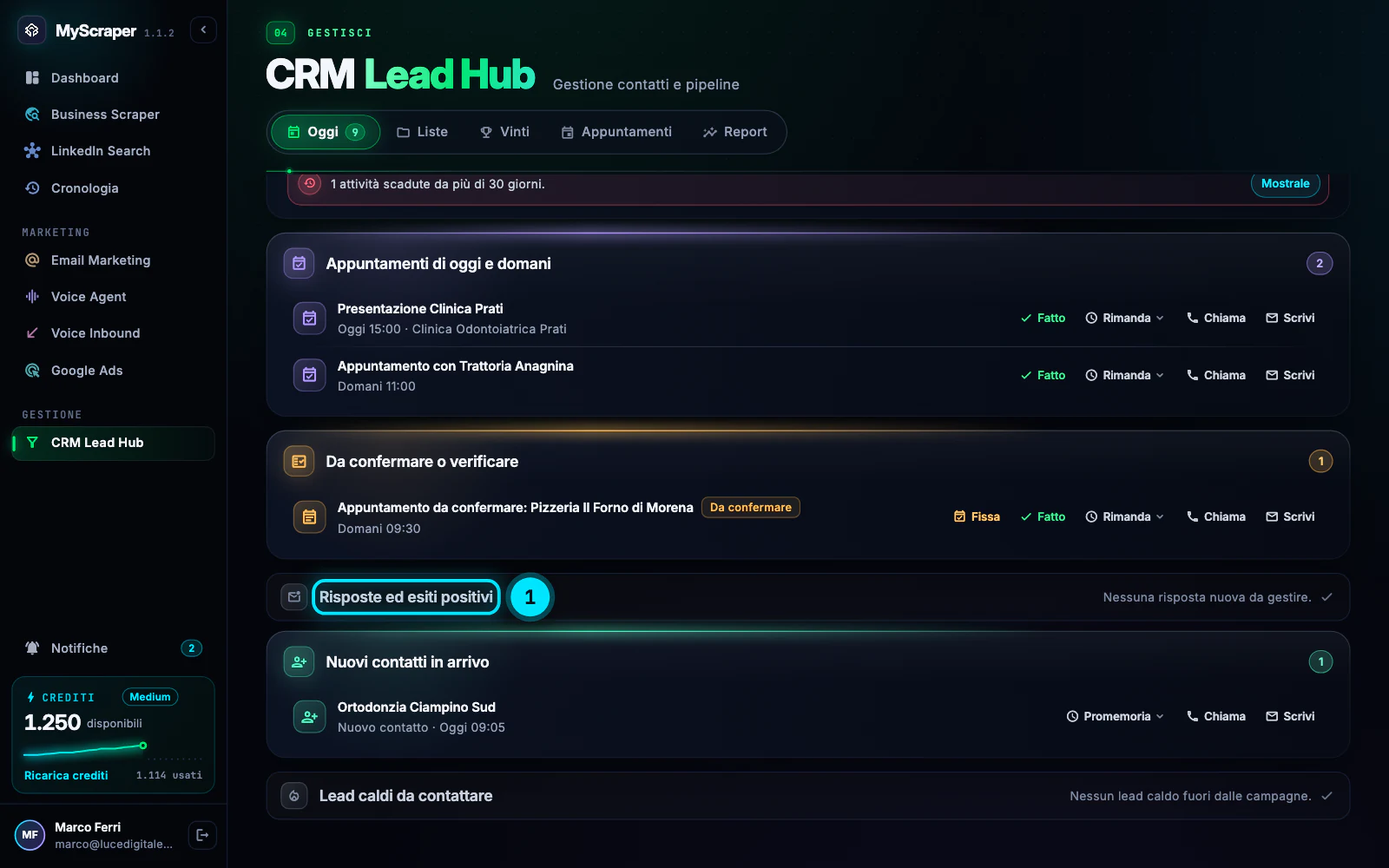
- Da confermare o verificare: gli appuntamenti chiesti durante una chiamata dell'assistente vocale. Fissa li mette in calendario, Verificato chiude una verifica;
- Risposte ed esiti positivi: chi ha risposto alla tua email, ha dato un esito positivo al telefono, ha chiamato il tuo numero o ha compilato il modulo di un annuncio Google Ads, con Scrivi per rispondere e Fatto quando l'hai gestito;
- Nuovi contatti in arrivo: i contatti nati negli ultimi 7 giorni da Google Ads o da una chiamata ricevuta e ancora in fase Nuovo, per esempio quelli creati da una chiamata persa, con il menu Promemoria (Richiamare domani, Richiamare fra una settimana);
- Lead caldi da contattare: i caldi che non sono in una campagna.
Una sezione vuota resta chiusa e lo dice, per esempio «Nessuna risposta nuova da gestire.».
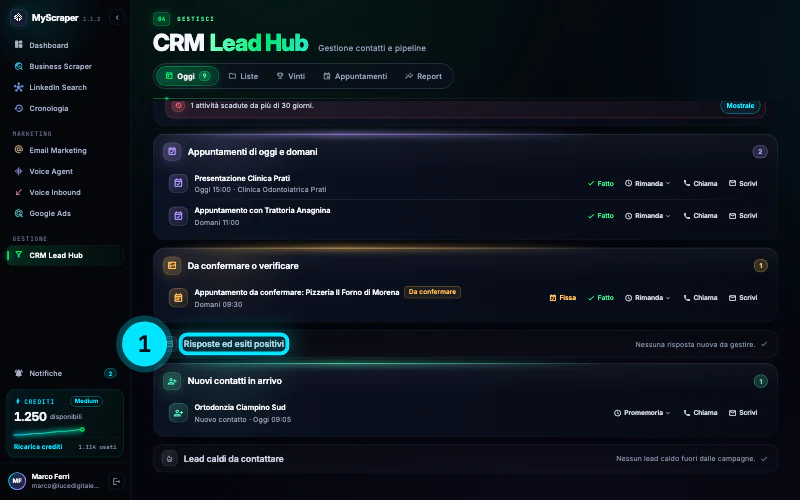
Riquadro 1: Risposte ed esiti positivi. Qui è vuota: le sezioni senza niente da fare si chiudono da sole. -
Registra l'esito di ogni telefonata
Dopo aver chiamato premi Chiama › Registra chiamata sulla riga. Scegli l'esito, Risposto, Non risponde, Occupato o Segreteria, aggiungi le note (facoltative) e premi Salva: «Chiamata registrata nello storico».
Se va richiamato, fissa subito il prossimo passo: Rimanda sulla stessa riga o un nuovo promemoria dalla scheda.
-
Rimanda o completa
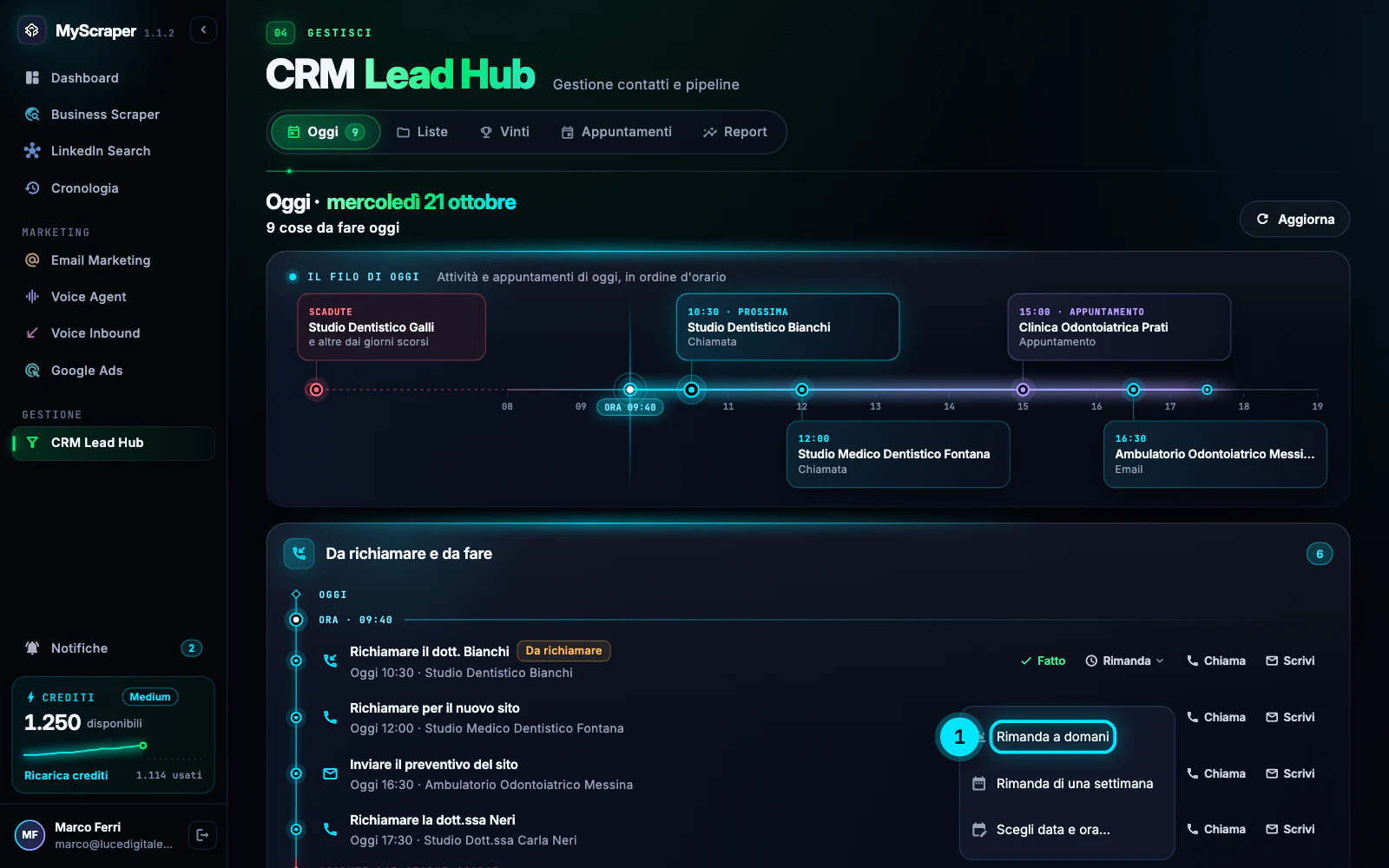
Quando hai finito un'attività premi Fatto: sparisce da Oggi e resta nello storico del contatto. Se oggi non ci riesci, apri Rimanda e scegli Rimanda a domani, Rimanda di una settimana o Scegli data e ora…: l'attività si sposta e resta collegata al contatto.
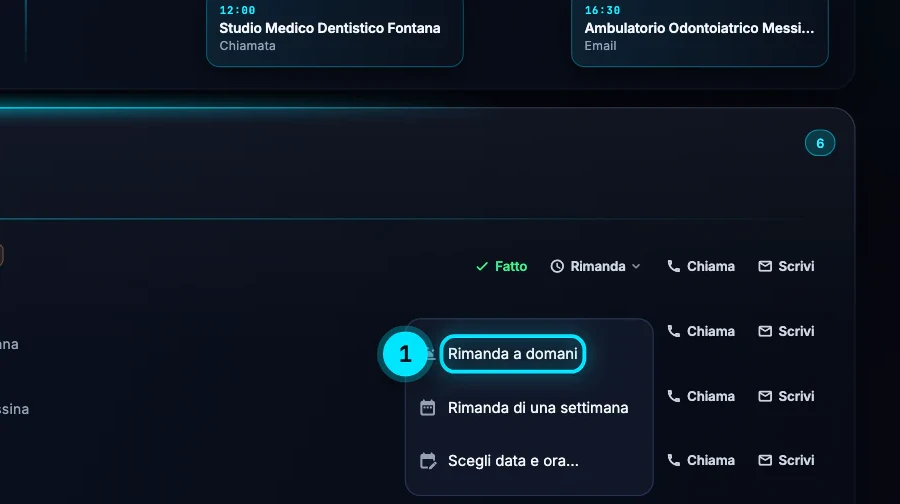
Riquadro 1: Rimanda a domani, un clic e l'attività si sposta. SuggerimentoPunta a chiudere la giornata con il riepilogo «Niente di urgente: tutto in ordine per oggi.». Quello che non riesci a fare, rimandalo: un'attività scaduta pesa più di una spostata.
Errori tipici e soluzioni
Sezione non disponibile in questo momento: premi «Aggiorna» fra qualche minuto.
Una sezione non si è caricata, di solito per la rete. Le altre funzionano: premi Aggiorna in alto dopo qualche minuto.
E altre … attività di questo periodo non mostrate: chiudi o rimanda quelle sopra per vederle.
Hai molte attività nello stesso periodo e Oggi ne mostra una parte. Chiudi con Fatto o rimanda quelle in cima, oppure premi Mostrale per vederle tutte.
Nessuna app per telefonare su questo computer: il numero è …
Il Mac non ha un'app predefinita per le chiamate. Componi il numero dal telefono, poi registra l'esito con Registra chiamata.
Questo contatto non esiste più (è stato eliminato).
L'attività era di un contatto eliminato o unito a un altro. Premi Aggiorna: la riga sparisce.
Approfondisci
Guide collegate
Ti serve altro? Contattaci
Il team italiano di MyScraper risponde entro 24 ore lavorative. Scrivici con il nome della guida e cosa vedi sullo schermo: facciamo prima.
Dall'app: AccountScrivi all'assistenza apre un'email con i dati del tuo account già compilati.