A cosa serve
I promemoria sono le attività con giorno e ora legate a un contatto: «Richiamare il dott. Bianchi» domani alle 10:30. Compaiono nei Prossimi passi della scheda e, il giorno giusto, nella vista Oggi. Le chiamate registrate mettono nello storico del contatto l'esito di una telefonata fatta da te, con le tue note.
Quanto costa
Nessun credito. Promemoria, attività, task di lista e chiamate registrate sono gratis: le telefonate le fai tu, dal tuo telefono.
Passo per passo
-
Crea un promemoria dalla scheda
Apri la scheda del contatto e, nei Prossimi passi, premi Promemoria. Nella finestra Nuovo promemoria scegli il tipo: Richiamare per una telefonata o Promemoria per qualsiasi altra cosa. L'app propone domani alle 9: premi Cambia per scegliere il giorno («Quando?») e l'ora («A che ora?»). Aggiungi le note (facoltative) e premi Salva.
Il promemoria prende il nome «Richiamare …» o «Promemoria: …» con il nome del contatto e la conferma dice quando scatta, per esempio «Promemoria per Domani 10:30».
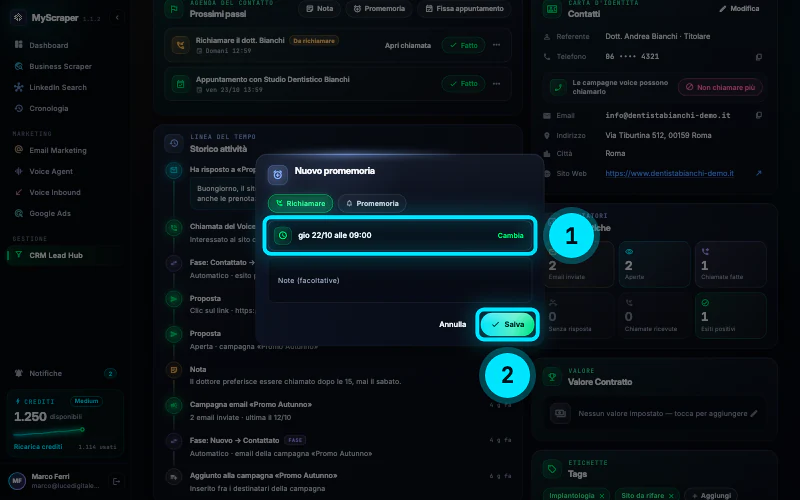
Riquadro 1: giorno e ora, da cambiare con Cambia. Riquadro 2: Salva. -
Registra una chiamata e il suo esito
Hai telefonato? Registra com'è andata. Dalla vista Oggi premi Chiama › Registra chiamata sulla riga; dalla scheda premi Chiama e, nelle Opzioni Chiamata, Registra chiamata («Aggiungi nota alla timeline»).
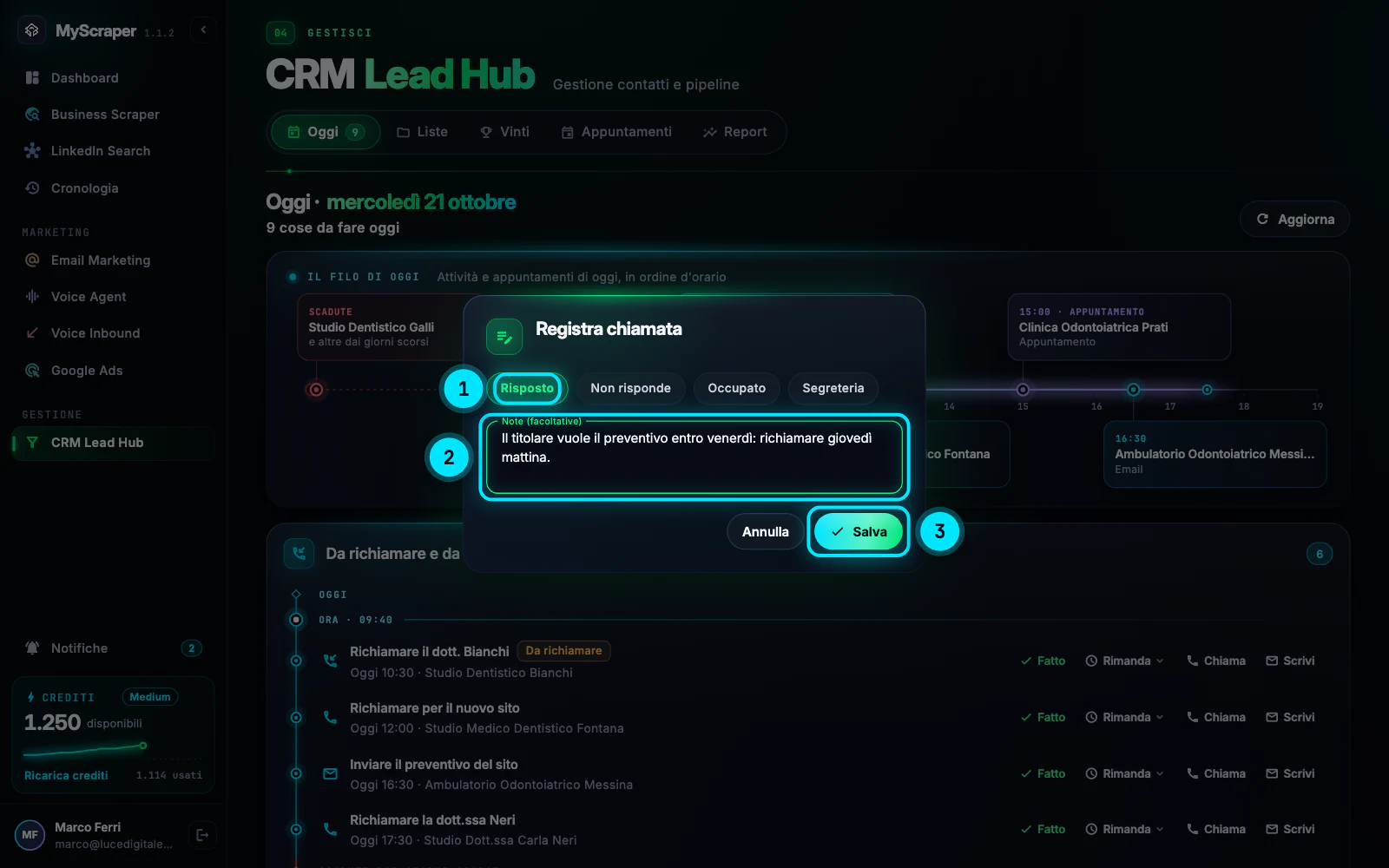
Scegli l'esito, Risposto, Non risponde, Occupato o Segreteria, scrivi le note (per esempio «vuole il preventivo entro venerdì») e premi Salva. La chiamata entra nello storico del contatto e nei suoi contatori.
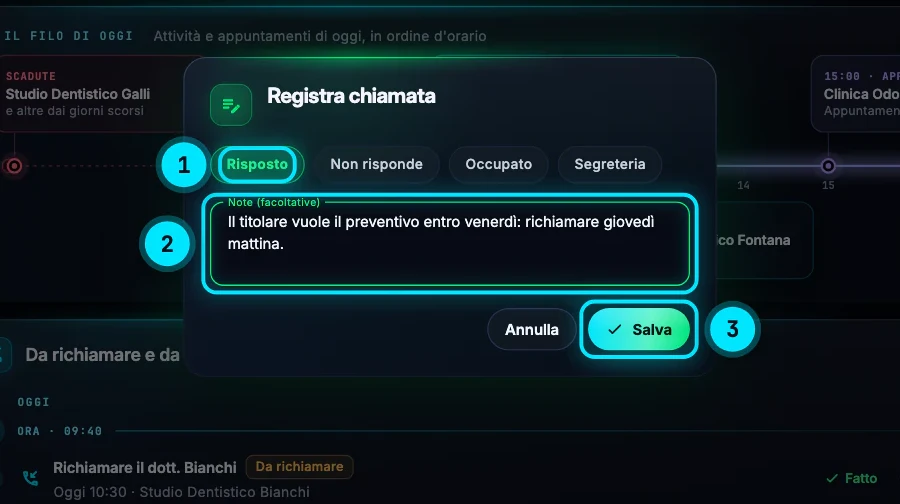
Riquadri 1, 2 e 3: l'esito, le note e Salva. NotaSe il contatto ti chiede di non essere più chiamato, apri la sua scheda e premi Non chiamare più accanto al telefono: il numero entra nella lista «non chiamare» e nessuna campagna del Voice Agent lo chiamerà più. Puoi toglierlo quando vuoi con Togli dalla lista.
-
Rimanda, completa o annulla
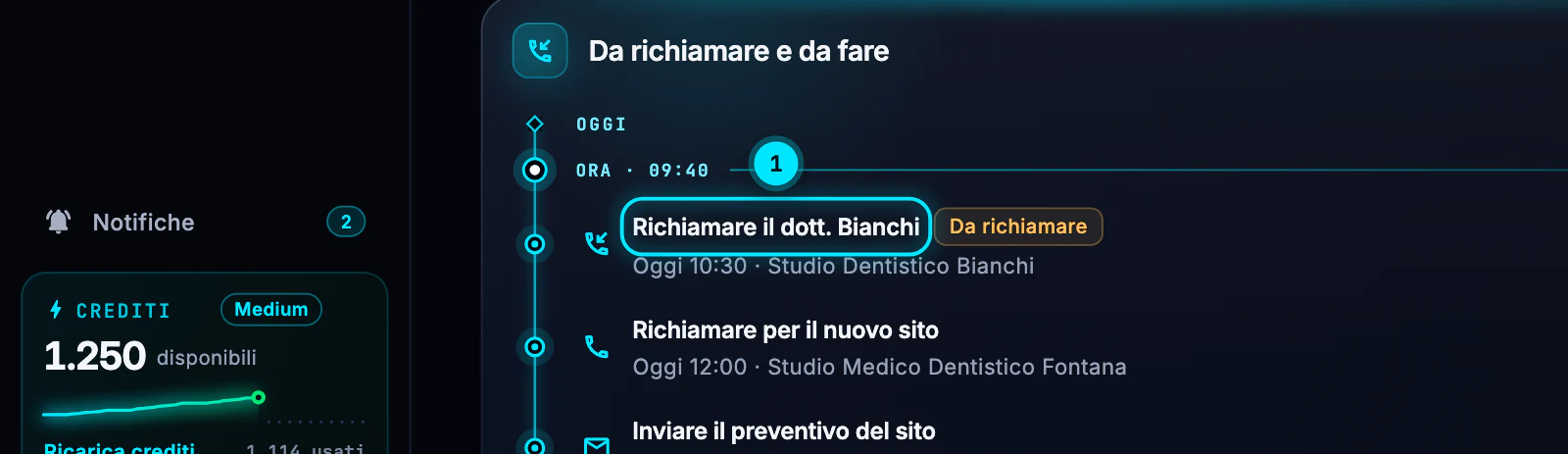
Il giorno del promemoria lo trovi in Oggi, in Da richiamare e da fare, all'ora scelta. Premi Fatto quando è fatto, oppure Rimanda › Rimanda a domani, Rimanda di una settimana o Scegli data e ora….
Dalla scheda del contatto, il menu Rimanda o annulla di ogni attività ha in più Annulla attività: l'attività non comparirà più fra i prossimi passi. Le attività chiuse restano visibili in Fatte di recente.
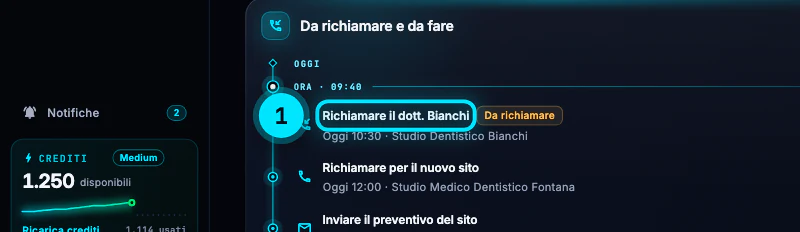
Riquadro 1: il promemoria, nel giorno e all'ora che avevi scelto. -
Usa i task della lista
Alcune cose riguardano una lista intera, non un contatto: «preparare la campagna di novembre», «pulire i doppioni». Apri la lista, scegli la vista Attività e, in Task pianificati, premi Nuovo Task Lista. Scrivi la descrizione, scegli la scadenza e premi Crea Task.
Ogni task si chiude con Completa, si annulla o si elimina dal suo menu. Nella stessa vista trovi il memo e la timeline della lista.
Errori tipici e soluzioni
Promemoria non salvato. Controlla la connessione e riprova.
Il promemoria non è arrivato al server. Controlla la connessione e crealo di nuovo: non si duplica.
Chiamata non registrata. Controlla la connessione e riprova.
L'esito non è stato salvato. Riapri Registra chiamata e salva di nuovo: le note che avevi scritto vanno riscritte.
Il promemoria non compare in Oggi
Oggi mostra le attività del giorno corrente e le scadute. Se l'hai fissato per domani lo vedi domani; intanto lo trovi nei Prossimi passi della scheda, con giorno e ora.
Non trovo l'esito «Da richiamare»
Gli esiti di una chiamata registrata sono quattro: Risposto, Non risponde, Occupato e Segreteria. Per richiamare crea un promemoria di tipo Richiamare o premi Rimanda sull'attività.
Approfondisci
Guide collegate
Ti serve altro? Contattaci
Il team italiano di MyScraper risponde entro 24 ore lavorative. Scrivici con il nome della guida e cosa vedi sullo schermo: facciamo prima.
Dall'app: AccountScrivi all'assistenza apre un'email con i dati del tuo account già compilati.