A cosa serve
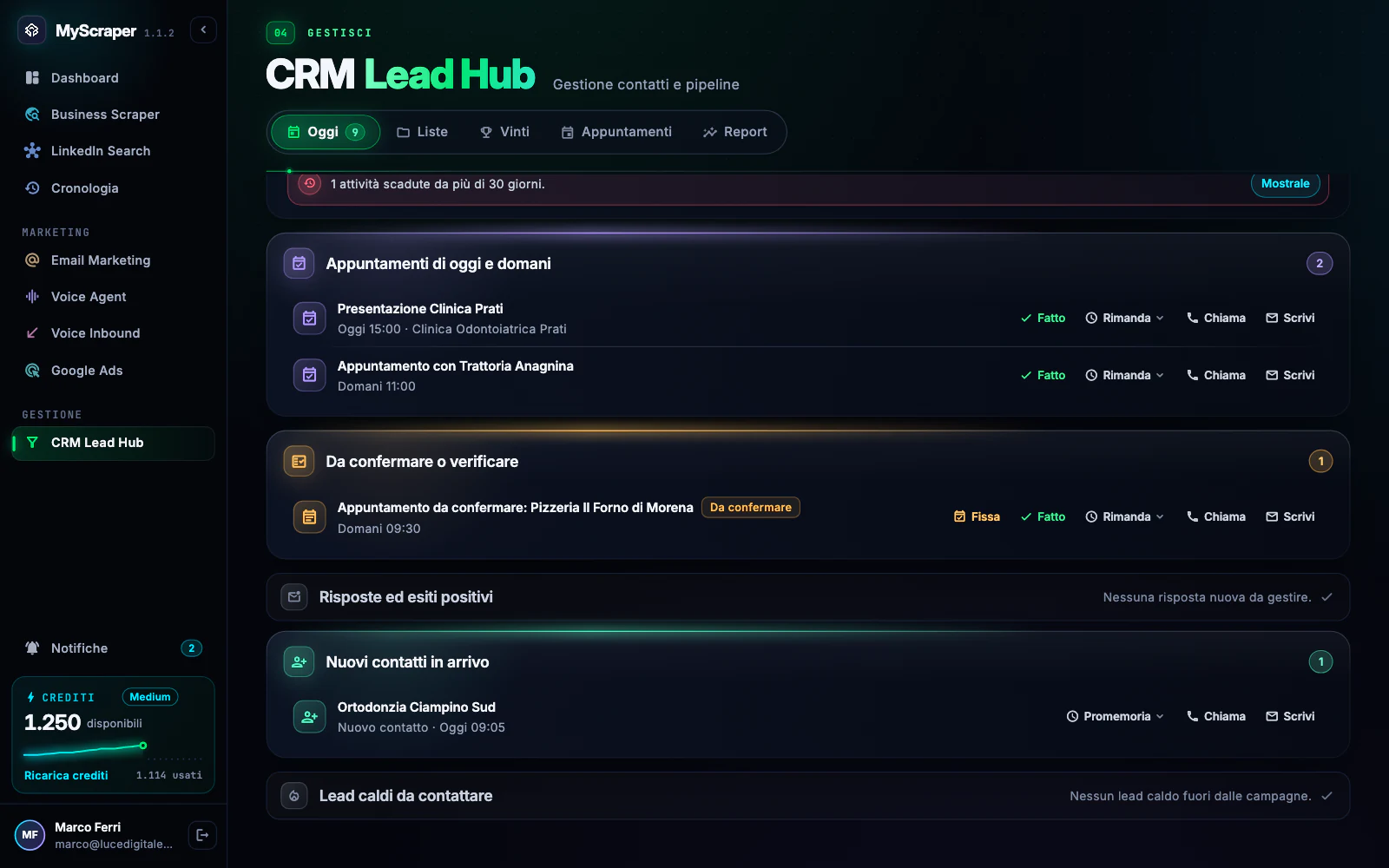
Gli appuntamenti si fissano dalla scheda del contatto e finiscono nella scheda Appuntamenti del CRM, in un calendario del mese e in un elenco. Lì trovi anche quelli che l'assistente vocale ha fissato durante le chiamate e quelli che ha raccolto ma che devi confermare tu. Gli appuntamenti di oggi e domani compaiono anche nella vista Oggi.
Quanto costa
Nessun credito. Fissare, spostare e annullare appuntamenti è gratis.
- Gli appuntamenti presi dall'assistente vocale arrivano durante chiamate del Voice Agent, dal piano Medium: quelle chiamate costano 9 crediti al minuto.
Passo per passo
-
Fissa un appuntamento dalla scheda
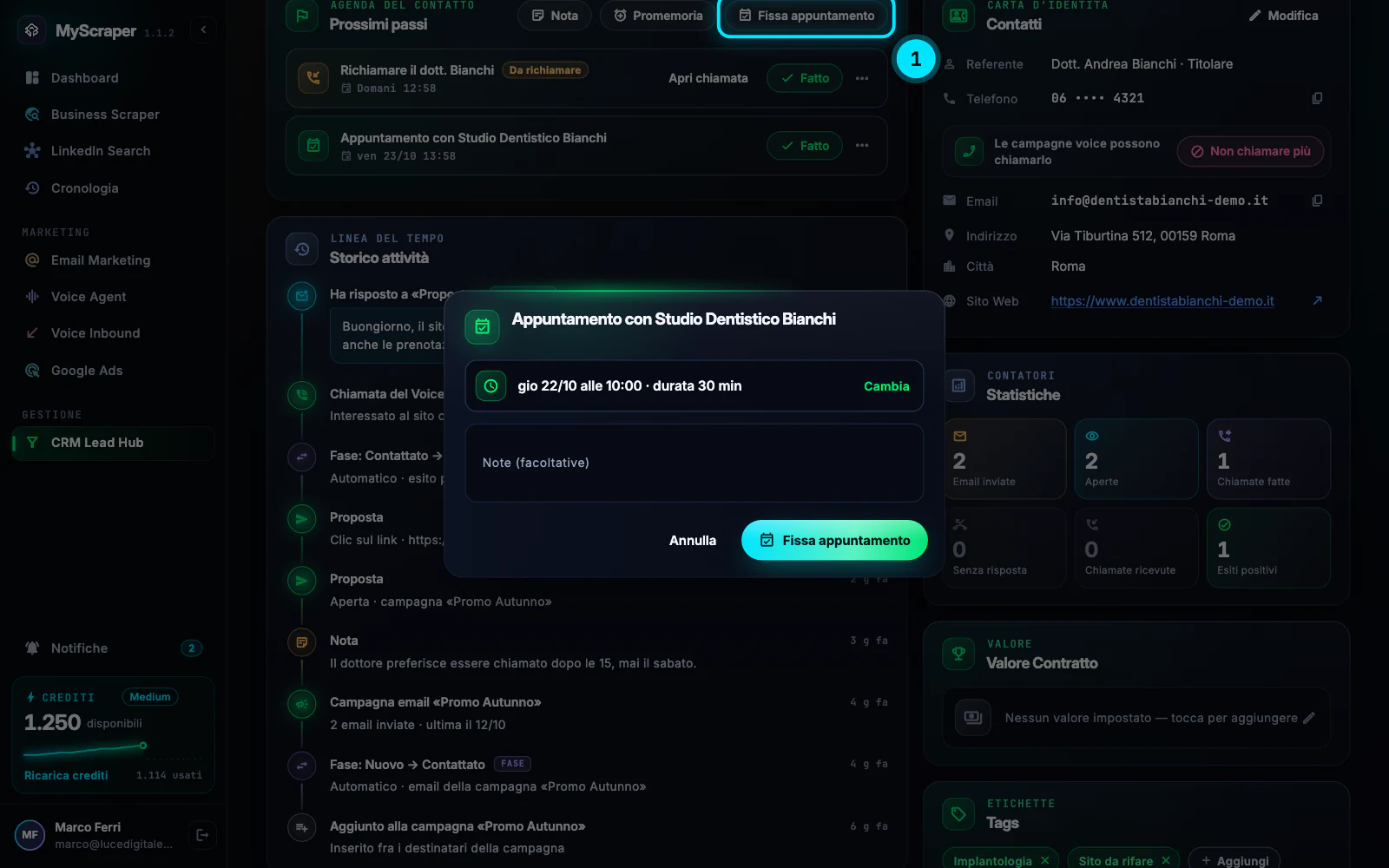
Apri la scheda del contatto e, nei Prossimi passi, premi Fissa appuntamento. La finestra «Appuntamento con …» propone domani alle 10 con la durata delle tue disponibilità (30 minuti se non le hai impostate): premi Cambia per scegliere giorno («Giorno dell'appuntamento») e ora.
Aggiungi le Note (facoltative), per esempio «in sede, portare il preventivo», e premi Fissa appuntamento. Se a quell'ora hai già un altro appuntamento l'app ti avvisa prima di salvare: «Attenzione: alle … c'è già …».
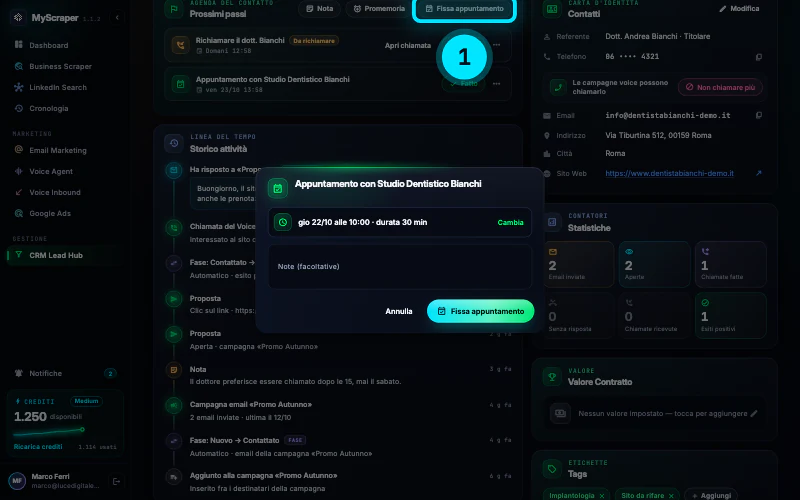
Riquadro 1: Fissa appuntamento nei Prossimi passi della scheda. -
Apri il calendario del CRM
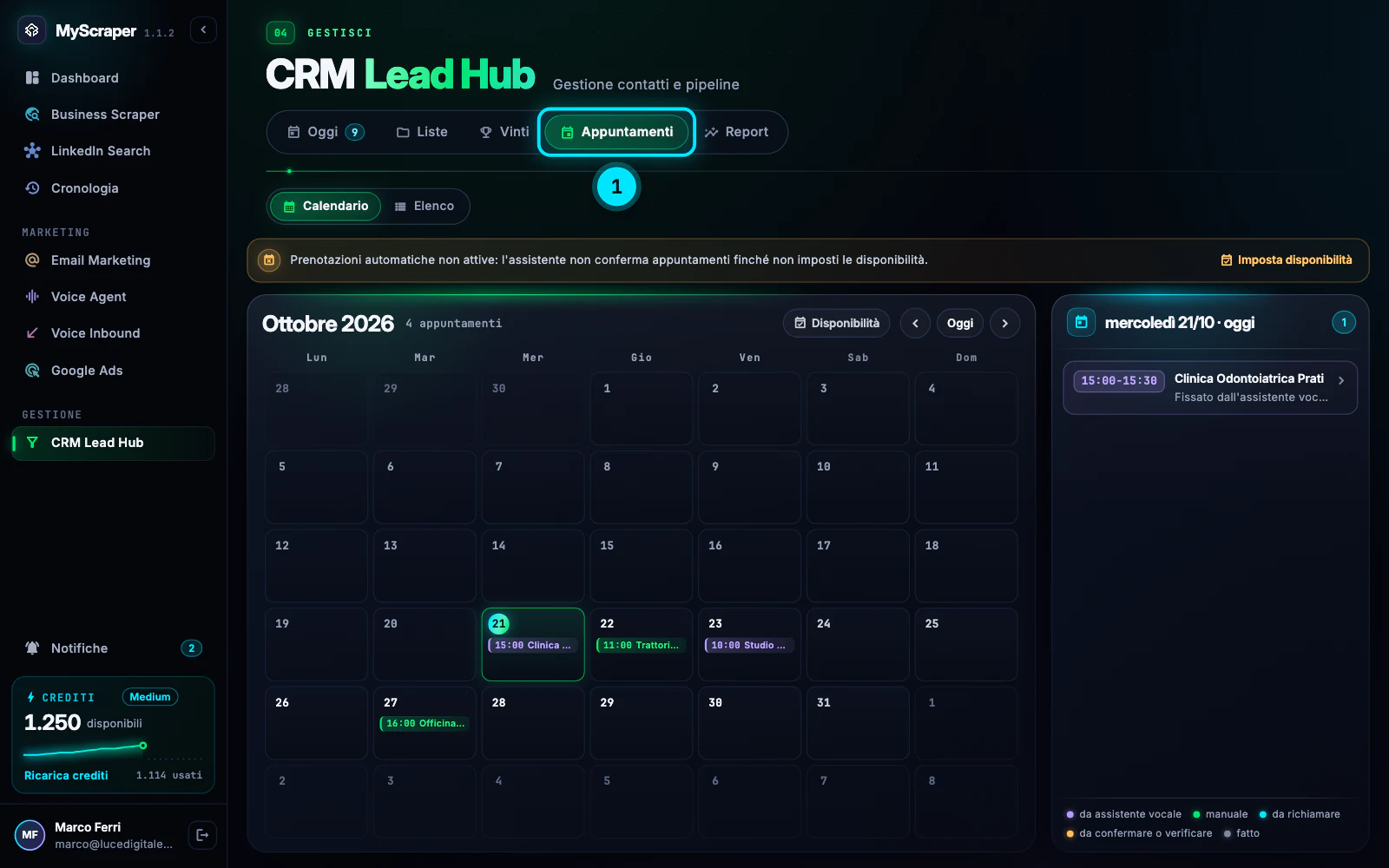
In CRM Lead Hub premi Appuntamenti. La vista Calendario mostra il mese, con Mese precedente, Oggi e Mese successivo; a destra il pannello del giorno scelto con gli orari. I colori dicono da dove arriva ogni appuntamento: da assistente vocale, manuale, da richiamare, da confermare o verificare, fatto.
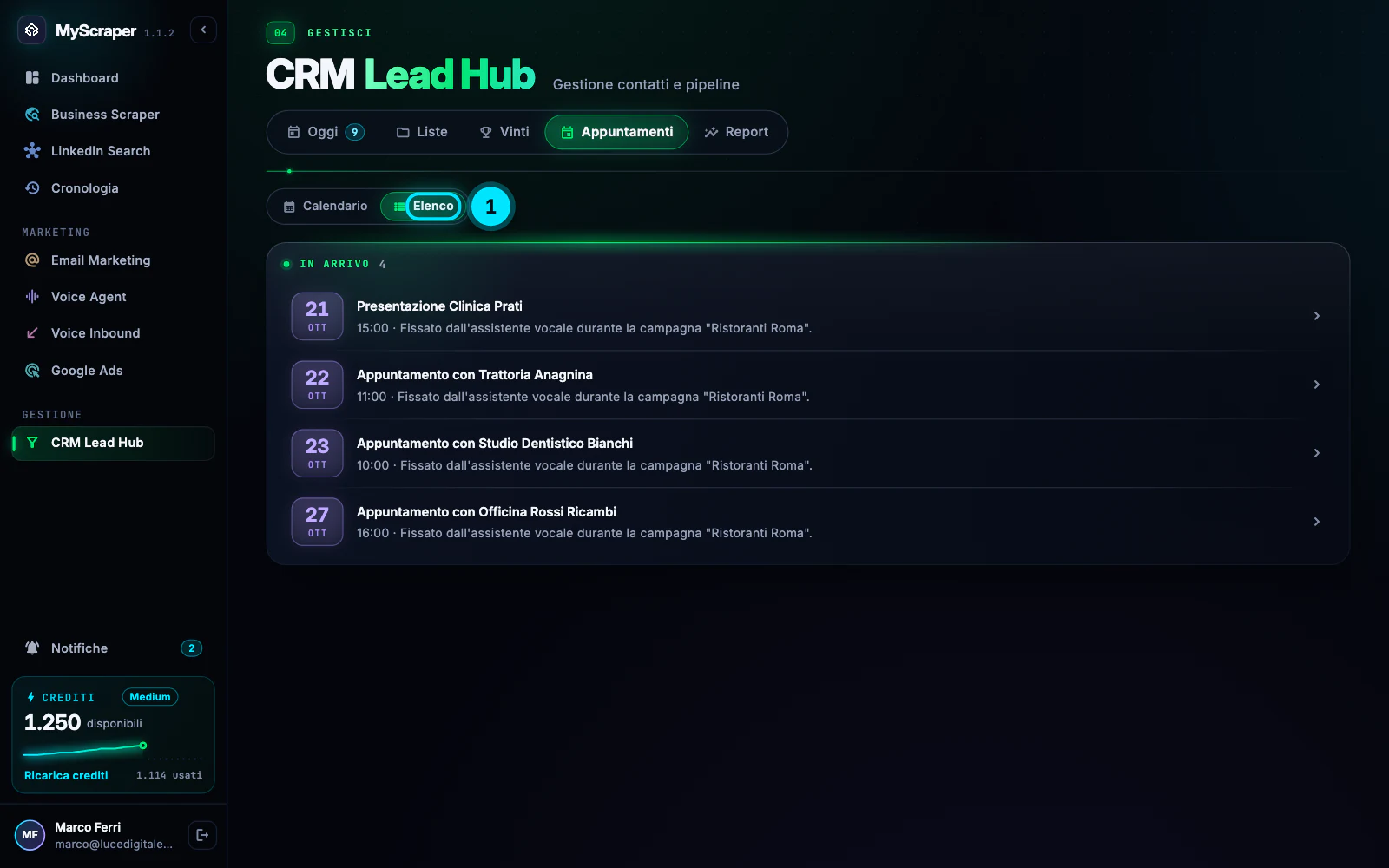
La vista Elenco mette in fila gli appuntamenti In arrivo e quelli In ritardo, con giorno, ora e contatto. Premi un appuntamento per aprire la scheda del contatto.
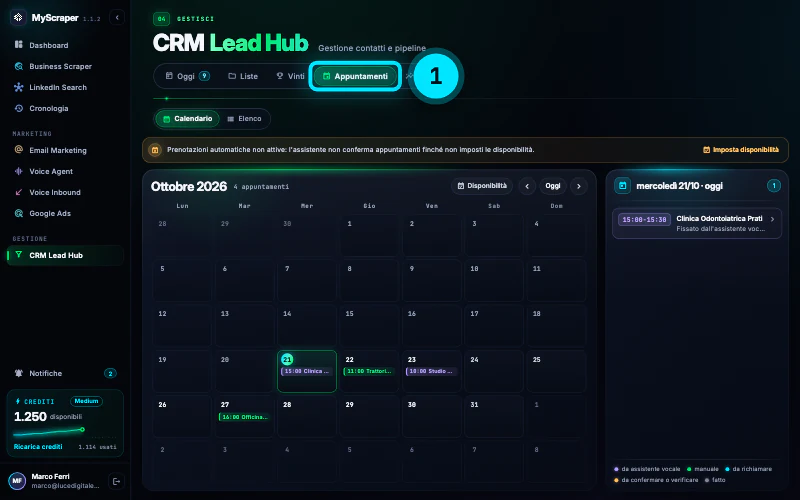
Riquadro 1: la scheda Appuntamenti. In alto l'avviso sulle disponibilità dell'assistente vocale. 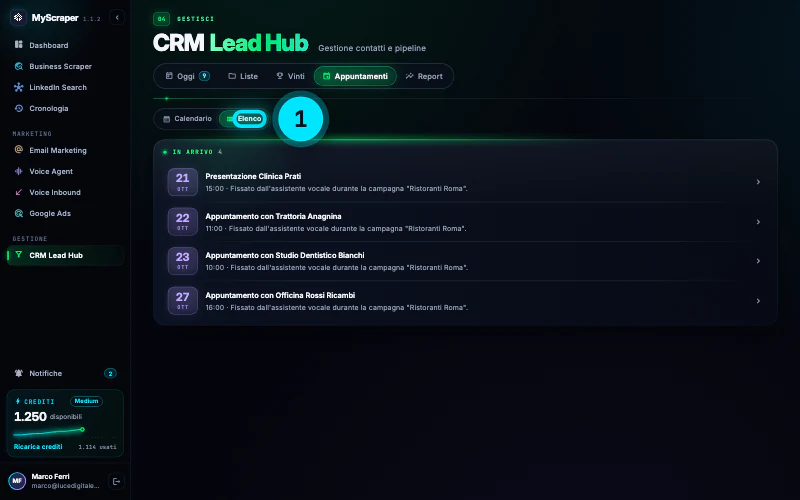
Riquadro 1: la vista Elenco, comoda per vedere subito i prossimi incontri. -
Conferma quelli dell'assistente vocale
Durante una chiamata l'assistente vocale può fissare un appuntamento negli orari liberi che hai indicato nelle sue disponibilità («Fissato dall'assistente vocale»), oppure solo raccogliere la richiesta del cliente, per esempio quando le disponibilità non sono impostate. In questo secondo caso l'appuntamento è Da confermare: «Il cliente chiede: …».
Lo trovi in Oggi, nella sezione Da confermare o verificare, e nel calendario con il suo colore. Premi Fissa appuntamento (in Oggi Fissa) per metterlo in calendario all'ora giusta; quelli Da verificare si chiudono con Segna come verificato.
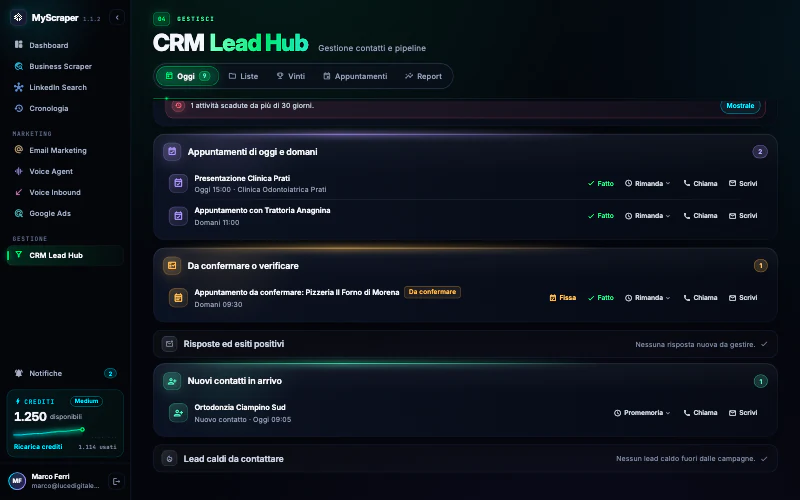
In Oggi gli appuntamenti chiesti al telefono aspettano la tua conferma con Fissa. SuggerimentoSe il calendario mostra «Prenotazioni automatiche non attive», premi Imposta disponibilità: finché non le imposti l'assistente non conferma appuntamenti. Vedi la guida sulle disponibilità del Voice Agent.
-
Sposta o annulla un appuntamento
Nel calendario trascina l'appuntamento su un altro giorno («Trascina qui un appuntamento per spostarlo») oppure premi il suo orario (Cambia orario) per scegliere giorno e ora. Dalla scheda del contatto, il menu Rimanda o annulla dell'appuntamento offre Rimanda a domani, Rimanda di una settimana, Scegli data e ora… e Annulla attività.
AttenzioneQuando sposti o annulli, il cliente non viene avvisato: la finestra «Annullare l'appuntamento?» lo ricorda. Se serve, avvisalo tu con una telefonata o un'email dalla scheda.
Errori tipici e soluzioni
Attenzione: alle … c'è già «…».
A quell'ora hai già un appuntamento. Premi Cambia e scegli un altro orario, oppure salva lo stesso se i due incontri sono compatibili.
Appuntamento non salvato. Controlla la connessione e riprova.
L'appuntamento non è arrivato al server. Controlla la connessione e fissalo di nuovo.
Prenotazioni automatiche non attive: l'assistente non conferma appuntamenti finché non imposti le disponibilità.
L'assistente vocale raccoglie le richieste ma non le mette in calendario. Premi Imposta disponibilità e indica giorni, orari e durata degli incontri.
Un appuntamento non compare nel calendario
Controlla il mese: usa Oggi per tornare al mese corrente. Gli appuntamenti annullati non compaiono più; quelli chiesti al telefono e non ancora confermati hanno il colore «da confermare o verificare».
Approfondisci
Guide collegate
Ti serve altro? Contattaci
Il team italiano di MyScraper risponde entro 24 ore lavorative. Scrivici con il nome della guida e cosa vedi sullo schermo: facciamo prima.
Dall'app: AccountScrivi all'assistenza apre un'email con i dati del tuo account già compilati.