A cosa serve
La scheda del contatto ha due pulsanti per contattarlo: Scrivi e Chiama. Da Scrivi mandi un'email singola dal tuo dominio mittente verificato, apri il tuo programma di posta o lo aggiungi a una campagna email. Da Chiama lo aggiungi a una campagna del Voice Agent, copi il numero o registri una telefonata fatta da te. Le regole della piattaforma valgono sempre: lista «non chiamare», disiscritti e recapiti non validi restano esclusi.
Quanto costa
Un'email inviata costa 0,5 crediti, sia singola dalla scheda sia in una campagna. Le chiamate del Voice Agent costano 9 crediti al minuto, sulla durata reale: senza risposta, occupato o chiamata fallita, 0 crediti.
- Gratis: aprire il tuo programma di posta (Apri client email), copiare il numero, registrare una chiamata fatta da te e aggiungere il contatto a una campagna (si paga quando l'email parte o la chiamata risponde).
Passo per passo
-
Scrivi un'email dal tuo dominio
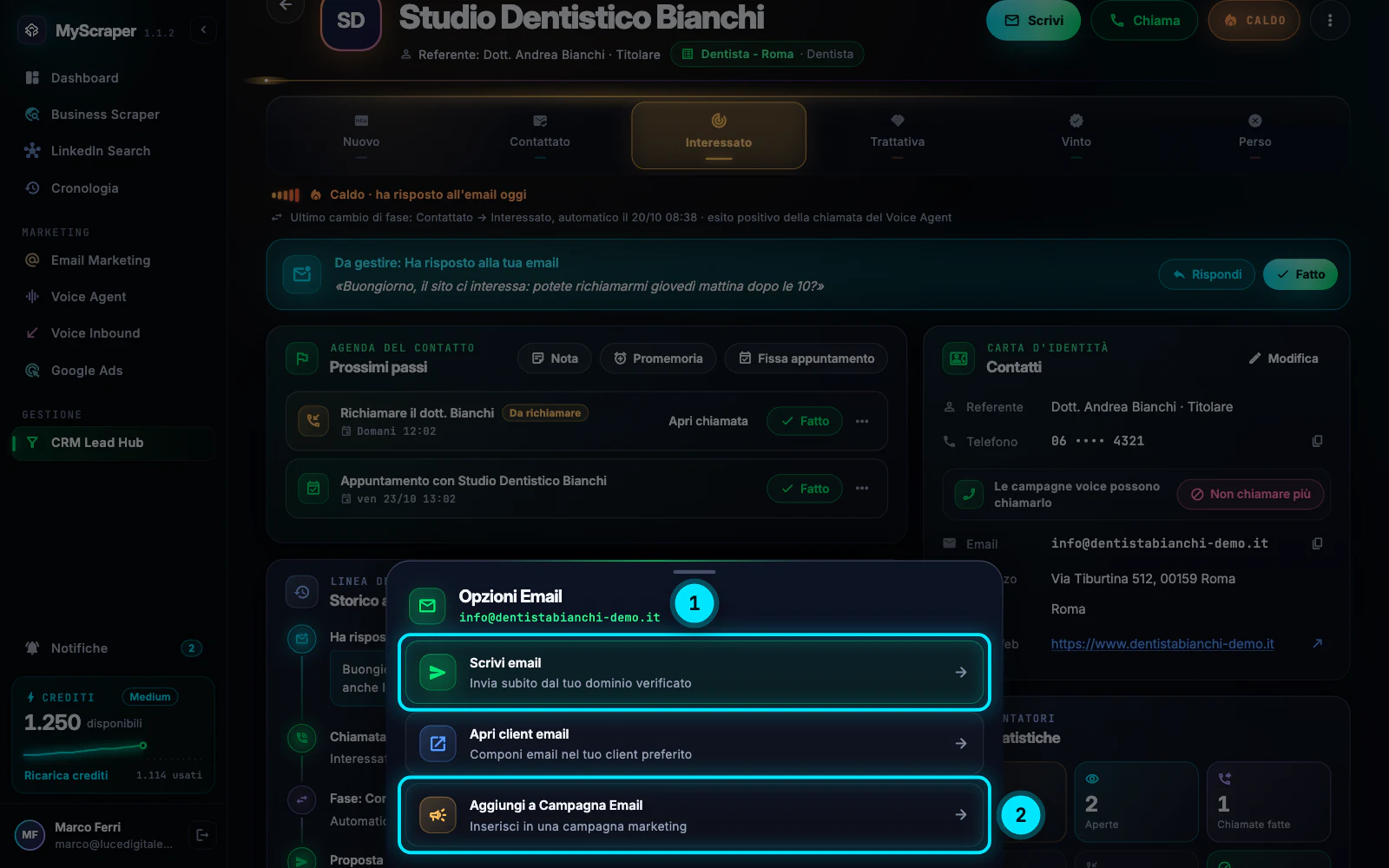
Nella scheda premi Scrivi. Il pannello Opzioni Email mostra l'indirizzo del contatto e tre strade: Scrivi email («Invia subito dal tuo dominio verificato»), Apri client email («Componi email nel tuo client preferito», cioè Mail o il programma che usi) e Aggiungi a Campagna Email.
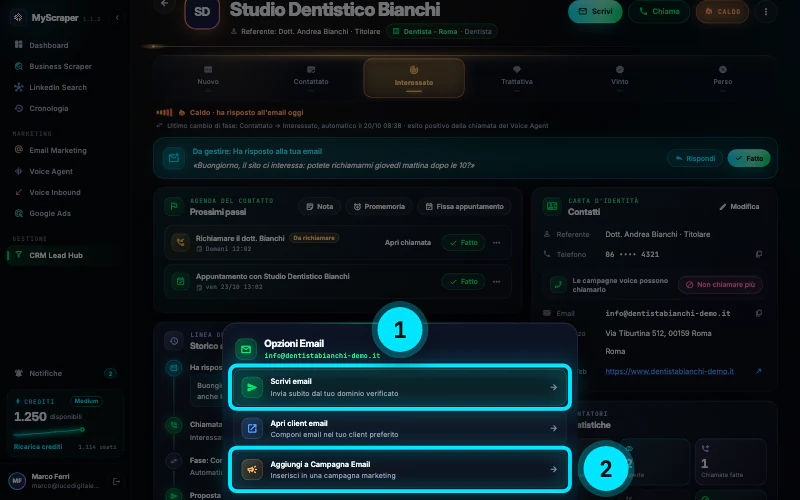
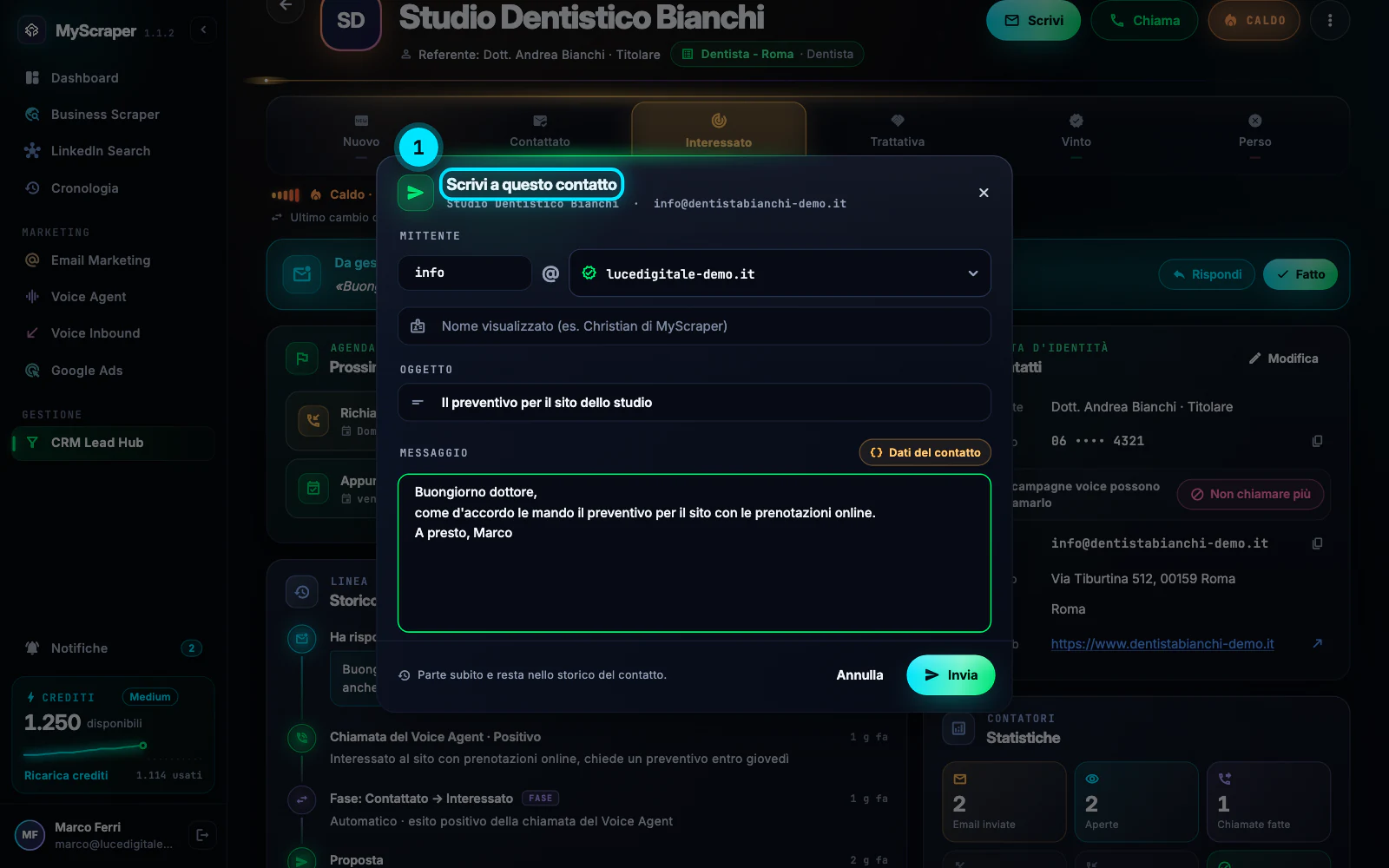
Riquadro 1: Scrivi email, dal tuo dominio. Riquadro 2: Aggiungi a Campagna Email. Con Scrivi email si apre Scrivi a questo contatto. Scegli il Mittente (la parte prima della chiocciola e uno dei tuoi domini verificati) e, se vuoi, il Nome visualizzato; scrivi Oggetto e Messaggio. Dati del contatto inserisce nome, azienda e altri dati nel testo. Premi Invia: l'email «parte subito e resta nello storico del contatto».
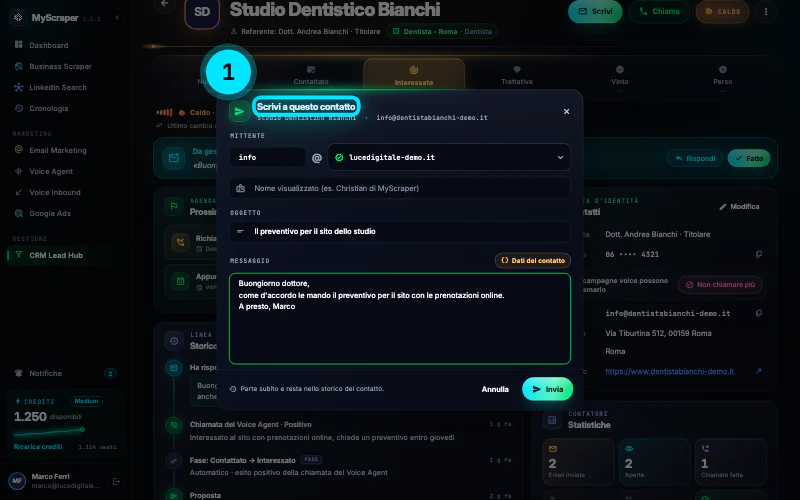
Riquadro 1: Scrivi a questo contatto. Il mittente è sempre un tuo dominio verificato. -
Aggiungilo a una campagna email
Da Scrivi › Aggiungi a Campagna Email si apre Seleziona Campagna con le campagne in bozza o in pausa, ognuna con il numero di step e l'oggetto. Scegline una: «Lead aggiunto alla campagna “…”».
Se il contatto è un cliente Vinto, è segnato come Perso o è già in un'altra campagna non conclusa, l'app chiede Aggiungere comunque?: decidi tu con Aggiungi comunque. Se è disiscritto o l'email non è valida, non viene aggiunto e il messaggio dice perché.
-
Aggiungilo a una campagna di chiamate
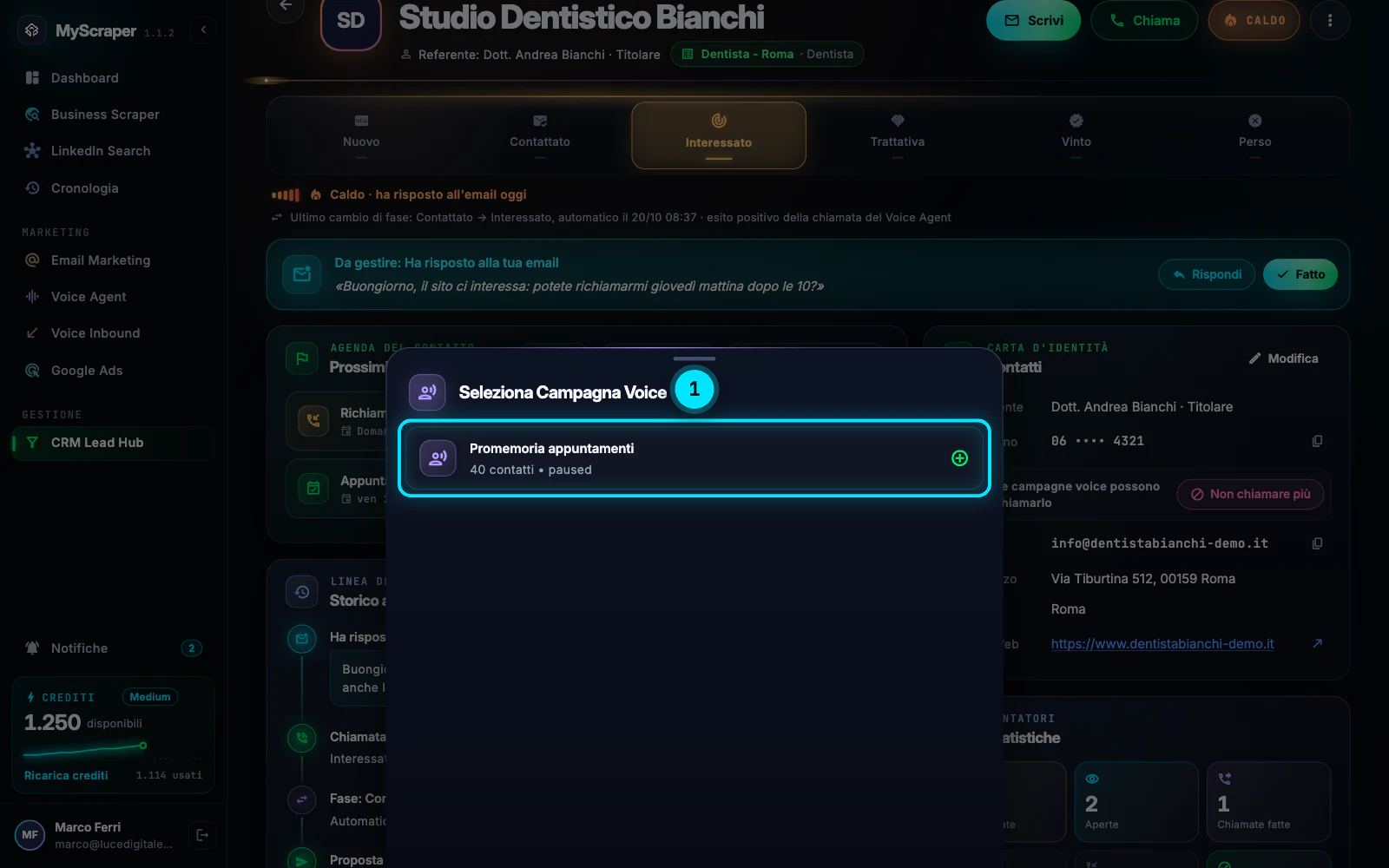
Premi Chiama nella scheda. Le Opzioni Chiamata sono Aggiungi a Voice Agent («Inserisci in una campagna vocale automatica»), Copia numero e Registra chiamata. Con Aggiungi a Voice Agent scegli la campagna in Seleziona Campagna Voice, che mostra il numero di contatti di ognuna.
Le chiamate partono negli orari della campagna, nel rispetto delle regole che l'app applica a tutte le chiamate in uscita. I numeri nella lista «non chiamare» non vengono mai chiamati: se il contatto chiede di non essere richiamato, premi Non chiamare più nella sua scheda.
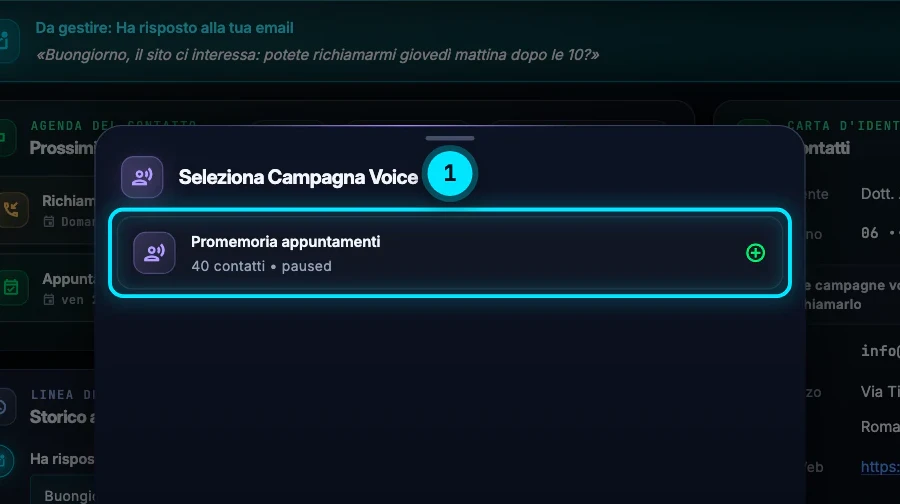
Riquadro 1: la campagna di chiamate in cui inserire il contatto. -
Ritrova tutto nello storico
Ogni contatto partito dalla scheda finisce nello Storico attività: l'email inviata con il suo oggetto, poi aperture, clic e risposte; l'aggiunta alla campagna; le chiamate dell'assistente vocale con il loro esito. I contatori della colonna destra (email inviate, aperte, chiamate fatte, esiti positivi) si aggiornano da soli e la fase avanza a Contattato alla prima email o chiamata.
NotaPer scrivere dal tuo dominio serve un dominio mittente verificato: senza, l'app lo dice («Nessun dominio verificato…») perché le email partirebbero come spam. Vedi la guida sul dominio mittente.
Errori tipici e soluzioni
Nessun dominio verificato. Aggiungine uno in "Domini e mittenti": senza, le email partirebbero come spam.
Non hai ancora un dominio mittente verificato. Aggiungilo e verificalo da Email Marketing › domini mittenti, poi torna alla scheda. Nel frattempo puoi usare Apri client email.
L'invio di email non è incluso nel tuo piano (…): aggiornalo per sbloccarlo.
Le email dal tuo dominio si usano dal piano Basic. Con il piano di prova puoi comunque scrivere dal tuo programma di posta con Apri client email.
Nessuna campagna in bozza o in pausa
Un contatto si aggiunge solo a una campagna non ancora partita o messa in pausa. Crea una campagna nella sezione Email Marketing, oppure metti in pausa quella giusta.
Lead non aggiunto: …
Il messaggio dice il motivo, per esempio «1 nella lista «non chiamare»», «1 disiscritto» o «1 recapito non valido». Correggi il recapito con Modifica se è sbagliato; disiscritti e lista «non chiamare» restano esclusi.
Numero di telefono non valido: correggilo con «Modifica».
Il telefono del contatto non è chiamabile (per esempio ha meno di 8 cifre). Correggilo nei Contatti della scheda e riprova.
Approfondisci
Guide collegate
Ti serve altro? Contattaci
Il team italiano di MyScraper risponde entro 24 ore lavorative. Scrivici con il nome della guida e cosa vedi sullo schermo: facciamo prima.
Dall'app: AccountScrivi all'assistenza apre un'email con i dati del tuo account già compilati.