A cosa serve
La campagna mette insieme quattro cose: l'assistente che parla, il numero da cui chiama, i contatti da chiamare e il programma (finestra oraria, giorni, limite giornaliero). Una volta avviata lavora sul server: non serve tenere aperta l'app.
Quanto costa
9 crediti al minuto, addebitati sulla durata reale della conversazione. Le chiamate senza risposta, occupate o fallite non costano nulla.
- Se risponde una segreteria si paga la durata di quella chiamata, di solito pochi secondi; il contatto viene poi richiamato come chi non risponde.
- Prima di ogni chiamata il server controlla che il saldo copra almeno la durata massima di una chiamata: se non basta, la campagna va in pausa con «Crediti esauriti».
- I numeri nella lista «non chiamare» non vengono mai chiamati e non costano.
Il video in breve
Leggi il testo del video
Con una campagna l'assistente telefona da solo a una lista intera di contatti. In Voice Agent premi Nuova Campagna.
Scrivi il nome, scegli l'assistente che chiamerà e il massimo di chiamate al giorno, poi premi Crea Campagna.
Nella campagna premi Carica da Lista e scegli una lista del CRM. I numeri della lista «non chiamare» restano sempre fuori.
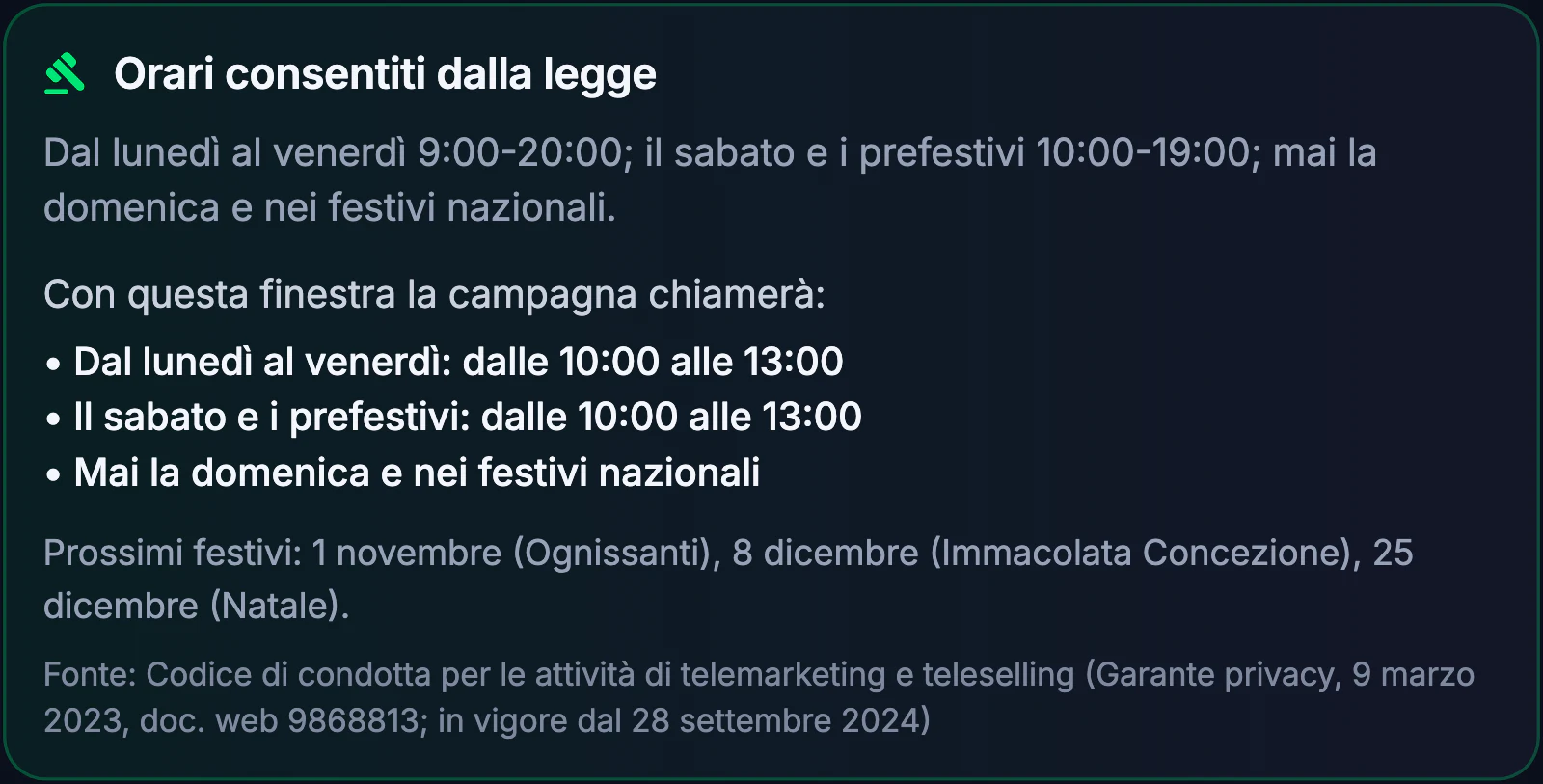
Scegli giorni e orari. L'app applica sempre le fasce consentite: dal lunedì al venerdì dalle nove alle venti, il sabato e i prefestivi dalle dieci alle diciannove, mai la domenica e nei festivi nazionali.
Nelle impostazioni scegli il numero da cui chiamare, il limite al giorno, la durata massima e, se vuoi, un budget: raggiunto quello, la campagna si mette in pausa.
Quando la campagna parte, esiti, registrazioni e trascrizioni arrivano qui e nel CRM. Paghi nove crediti al minuto, in base alla durata, e solo le chiamate che si collegano. Trovi i passaggi, uno per uno, qui sotto.
Passo per passo
-
Premi «Nuova Campagna» e scegli l'assistente
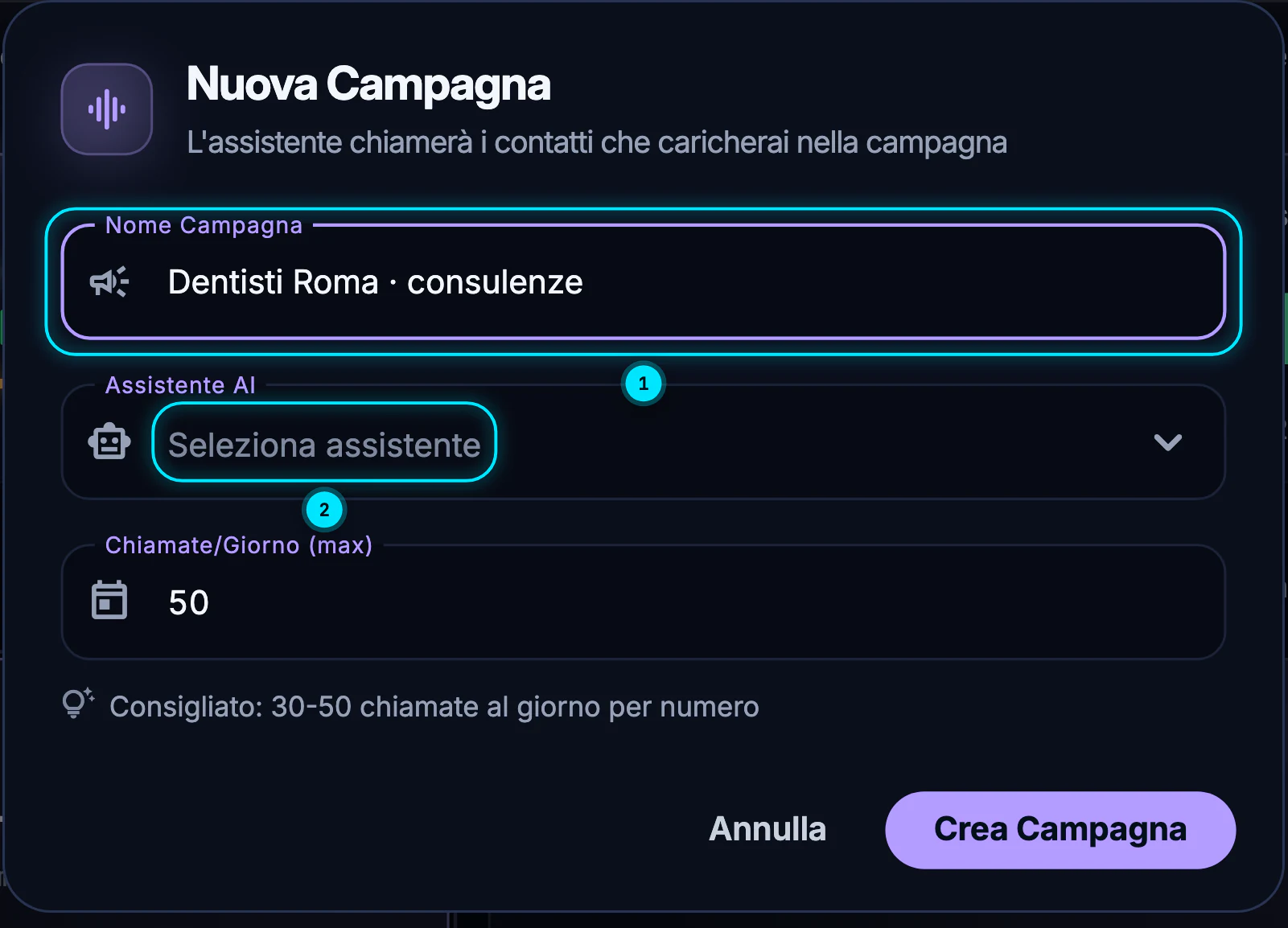
Nella barra laterale apri Voice Agent e premi Nuova Campagna. Nella finestra scrivi Nome Campagna, scegli l'Assistente AI da Seleziona assistente e indica Chiamate/Giorno (max): il valore iniziale è 50, il consiglio dell'app è 30-50 chiamate al giorno per numero.
Premi Crea Campagna: la campagna nasce in bozza, con la durata massima delle chiamate presa dall'assistente. Aprila con Apri la campagna sulla sua scheda.

In alto a destra il saldo crediti, sempre sotto gli occhi mentre lavori alle campagne. 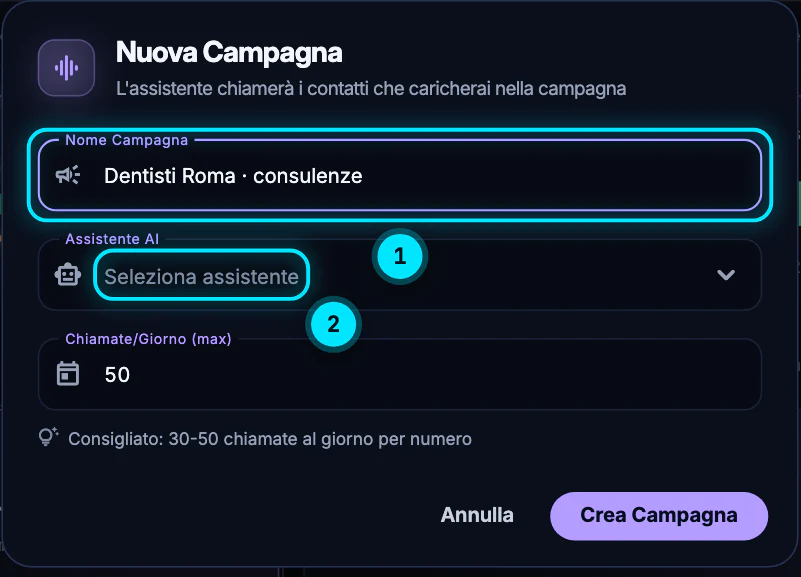
L'assistente si sceglie qui; il numero mittente e gli orari si impostano dentro la campagna. -
Scegli il numero mittente
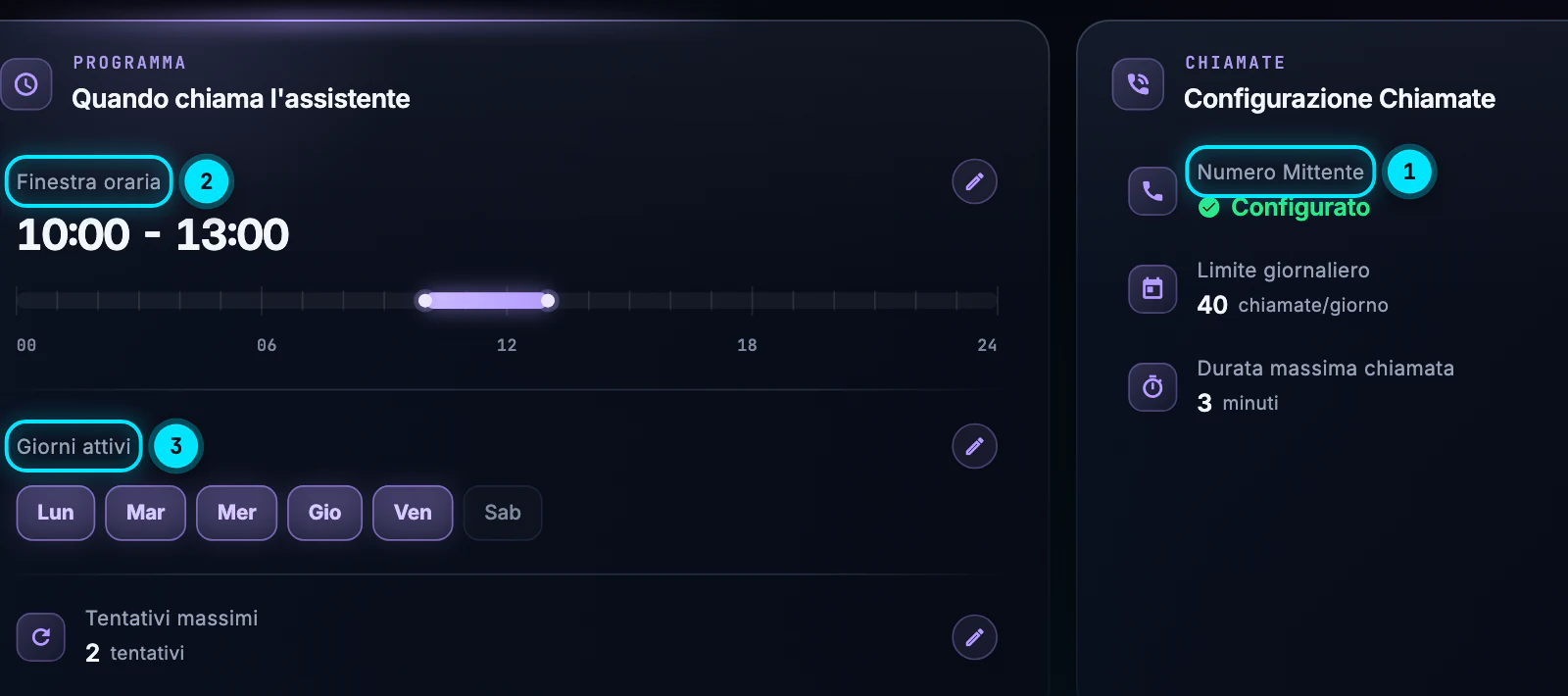
Dentro la campagna apri la scheda Impostazioni. Nel riquadro Configurazione Chiamate la riga Numero Mittente dice Non configurato · Obbligatorio finché non lo scegli. Premi la matita: nella finestra Seleziona Numero Mittente compaiono solo i numeri attivi del tuo account adatti alle chiamate. Scegline uno e premi Salva.
Se non hai un numero attivo, l'app mostra un avviso e la campagna non può partire: scrivi all'assistenza.
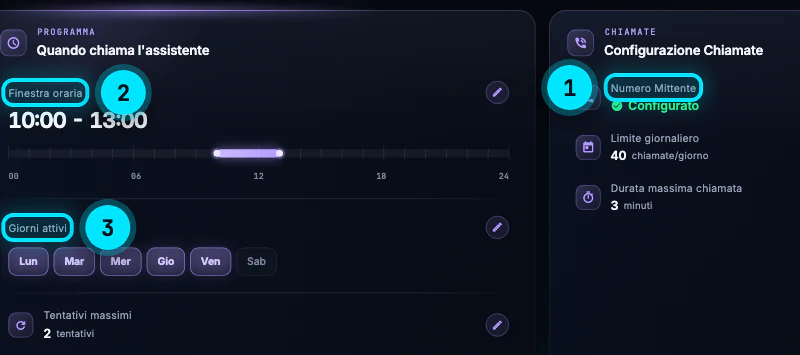
Con il segno verde accanto a Configurato il numero mittente è a posto. -
Carica i contatti da una lista del CRM
In alto premi Carica da Lista e scegli la lista in Scegli una Lista CRM. L'app ti mostra un riepilogo: quanti contatti verranno aggiunti e quanti restano fuori. Lista «non chiamare», disiscritti, recapiti non validi e doppioni restano sempre esclusi; i clienti Vinti, i Persi e chi è già in un'altra campagna sono esclusi in modo predefinito e puoi includerli con le caselle apposite.
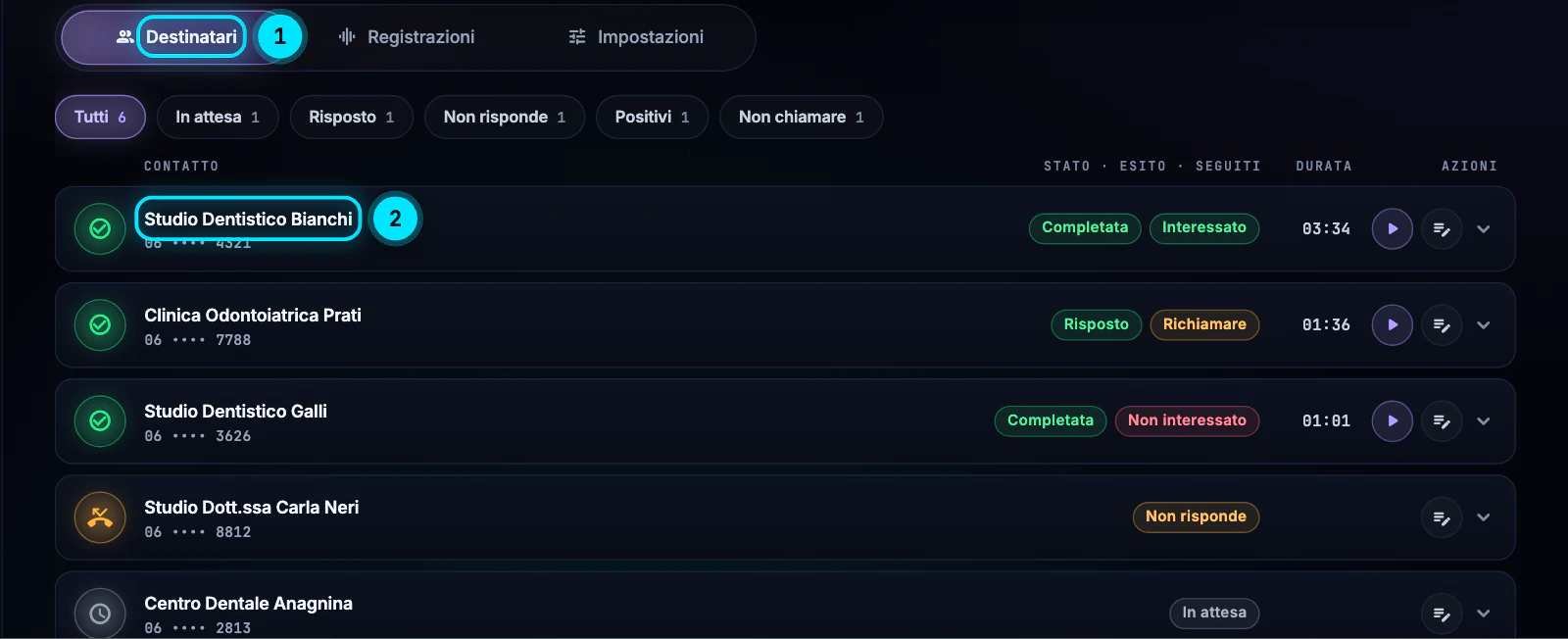
Premi Aggiungi: i contatti compaiono nella scheda Destinatari con il loro stato. Puoi caricare più liste nella stessa campagna.

Il contatore 64/120 dice quanti destinatari sono già stati chiamati. 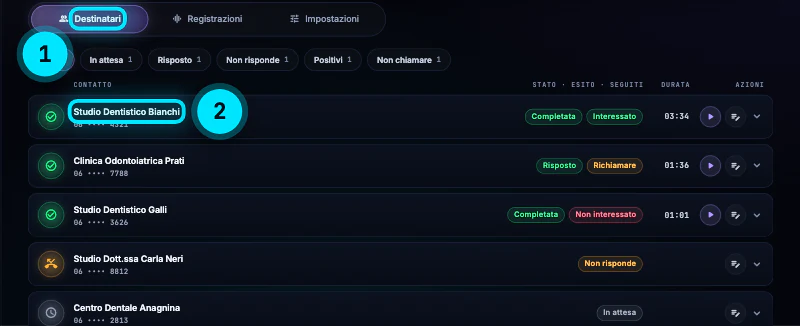
I numeri sono mascherati. Ogni riga ha la durata, la registrazione da ascoltare e il pulsante per correggere l'esito. -
Imposta giorni e orari
In Quando chiama l'assistente premi Finestra oraria e scegli inizio e fine (per esempio 10:00-13:00), poi Giorni attivi e i giorni della settimana. La domenica non si può scegliere. Sotto la finestra l'app mostra le fasce consentite e la finestra che userà davvero, giorno per giorno.
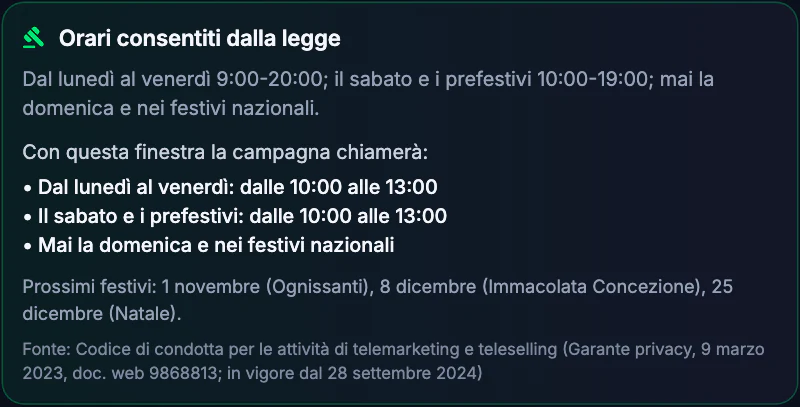
Se la tua finestra è più larga delle fasce, l'app usa solo la parte consentita. Regole delle chiamateIl testo che l'app mostra nel riquadro «Orari consentiti dalla legge»:
Dal lunedì al venerdì 9:00-20:00; il sabato e i prefestivi 10:00-19:00; mai la domenica e nei festivi nazionali.
Fonte citata dall'app: Codice di condotta per le attività di telemarketing e teleselling (Garante privacy, 9 marzo 2023, doc. web 9868813; in vigore dal 28 settembre 2024).
-
Avvia la campagna e seguila
Premi Avvia nella testata: l'app conferma Campagna avviata!. Il motore comincia a chiamare entro pochi minuti, solo nella finestra e nei giorni scelti e fino al limite giornaliero. Per fermarla premi Pausa; per ripartire di nuovo Avvia.
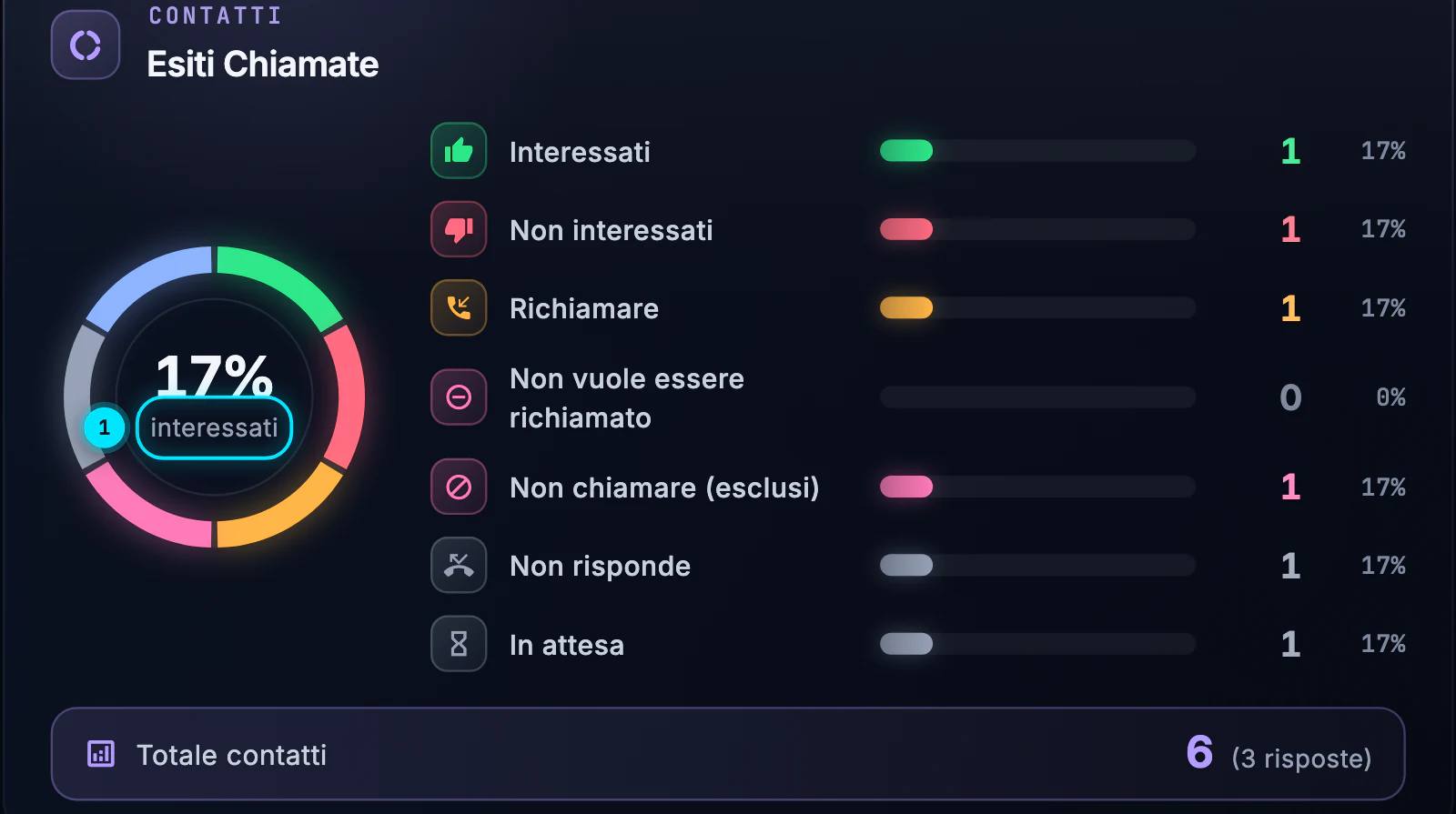
Gli esiti arrivano nella scheda Destinatari, le registrazioni in Registrazioni e i numeri d'insieme in Dashboard. Come leggerli: Esiti, registrazioni e trascrizioni.
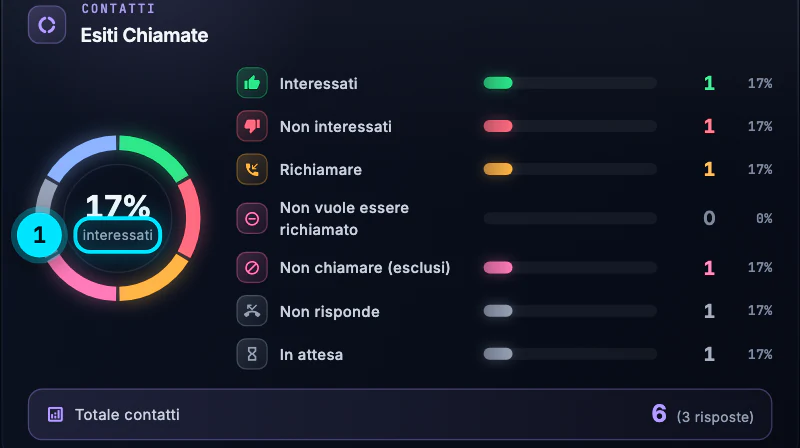
La percentuale al centro è quella degli interessati sul totale dei contatti.


Errori tipici e soluzioni
Seleziona un numero di telefono prima di avviare
Manca il numero mittente. Apri Impostazioni, premi Numero Mittente e scegli un numero; poi premi di nuovo Avvia.
Seleziona un assistente prima di avviare
La campagna non ha un assistente. Se l'hai eliminato, crea una nuova campagna scegliendo un assistente esistente.
Hai raggiunto il limite (…) per il tuo piano. Aggiorna il piano per averne di più.
Il numero di campagne di chiamate dipende dal piano. Invece di crearne una nuova, riusa una campagna che hai già: con Carica da Lista aggiungi altre liste alla stessa campagna. Cosa comprende il tuo piano lo vedi in Account › Abbonamento.
Nessun numero disponibile…
Sul tuo account non c'è un numero attivo adatto alle chiamate. Scrivi all'assistenza: ti diciamo come procedere.
Crediti esauriti — ricarica per riprendere
Il saldo non copre la durata massima di una chiamata e la campagna è in pausa. Ricarica i crediti e premi Avvia.
Nessun numero di telefono valido trovato in questa lista.
I contatti della lista non hanno un telefono utilizzabile. Controlla la lista nel CRM o scegline un'altra.
In pausa: Finestra oraria non valida
La finestra è al contrario, vuota o tutta fuori dalle fasce consentite: il riquadro arancione dice il motivo. Correggi finestra o giorni e riavvia. Vedi Giorni, orari e regole delle chiamate.
Approfondisci
Guide collegate
Ti serve altro? Contattaci
Il team italiano di MyScraper risponde entro 24 ore lavorative. Scrivici con il nome della guida e cosa vedi sullo schermo: facciamo prima.
Dall'app: AccountScrivi all'assistenza apre un'email con i dati del tuo account già compilati.