A cosa serve
La chiamata di prova fa squillare il tuo telefono con l'assistente scelto, come in una chiamata vera. Serve a sentire la voce (soprattutto quelle italiane native, che non hanno l'anteprima), il messaggio iniziale e il modo in cui l'assistente risponde alle tue domande.
Quanto costa
La chiamata di prova non si addebita. Non consuma crediti e non salva esiti né appuntamenti: niente finisce nel CRM o nelle campagne.
Passo per passo
-
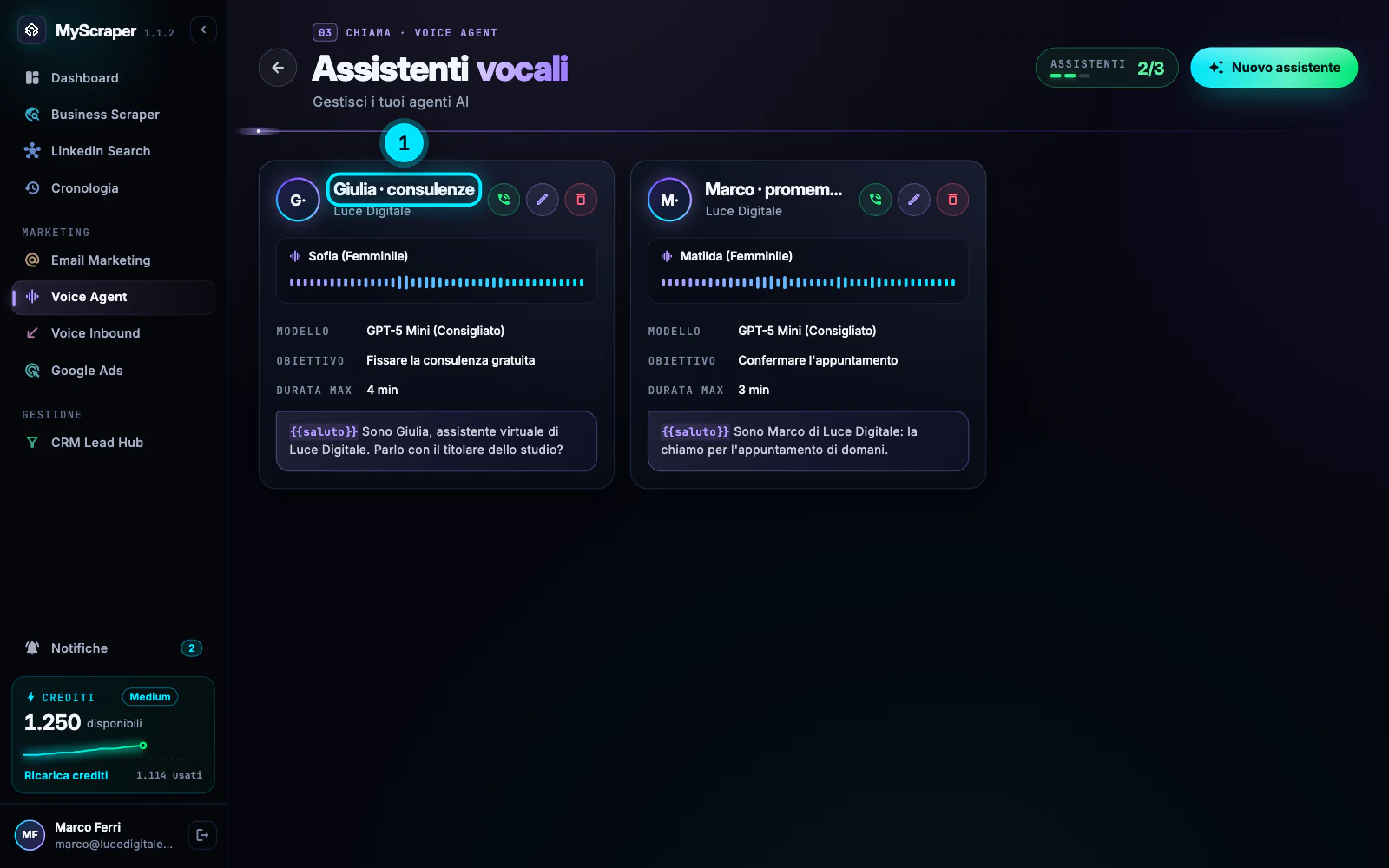
Apri gli assistenti e premi «Testa»
Apri Voice AgentAssistenti. Sulla scheda dell'assistente premi la cornetta verde Testa: si apre la finestra Test: nome dell'assistente.
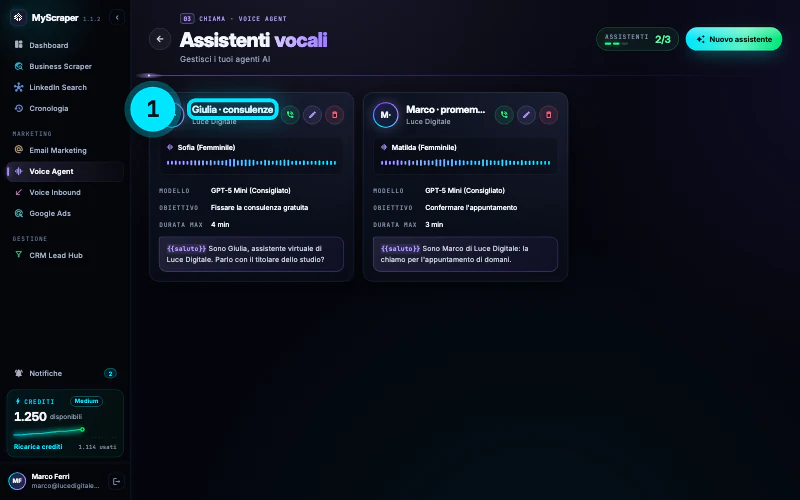
La cornetta verde è il primo dei tre pulsanti in alto a destra di ogni scheda. -
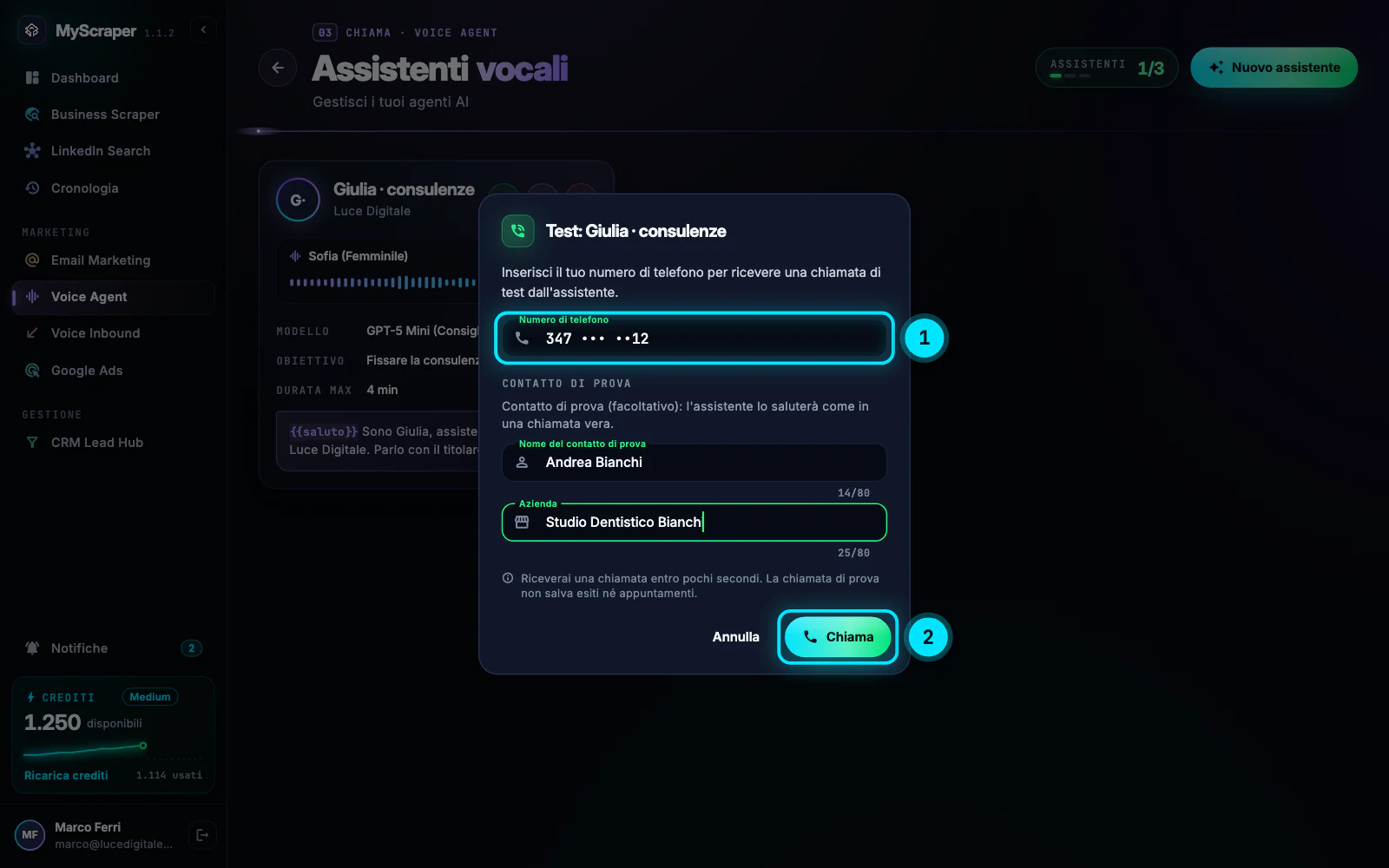
Scrivi il tuo numero e, se vuoi, un contatto di prova
In Numero di telefono scrivi il tuo cellulare, per esempio +39 333 1234567. Se scrivi il numero senza prefisso, MyScraper aggiunge +39.
In Contatto di prova puoi scrivere Nome del contatto di prova e Azienda: l'assistente ti saluterà come se fossi quel contatto, così senti anche le variabili del messaggio iniziale. Premi Chiama.
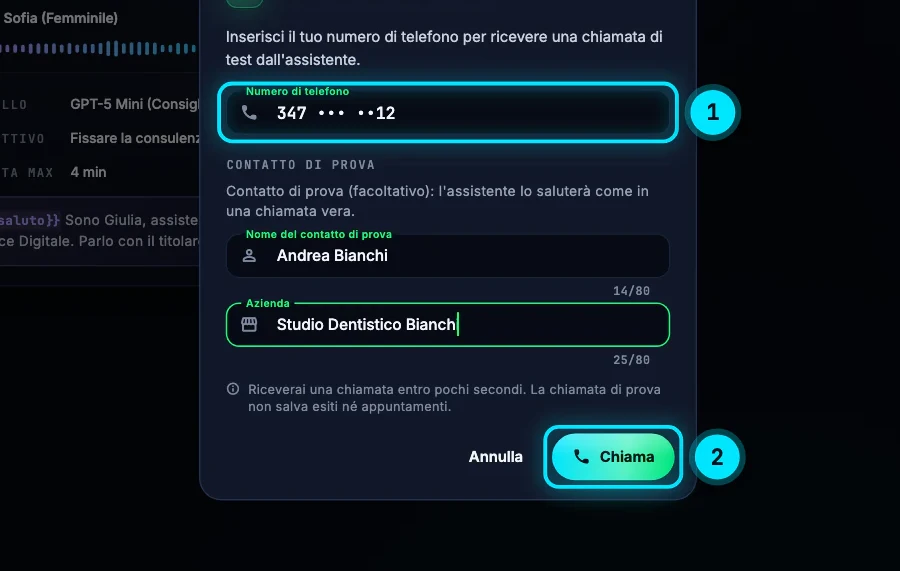
Il contatto di prova è facoltativo: serve solo a sentire come suona il saluto con un nome vero. -
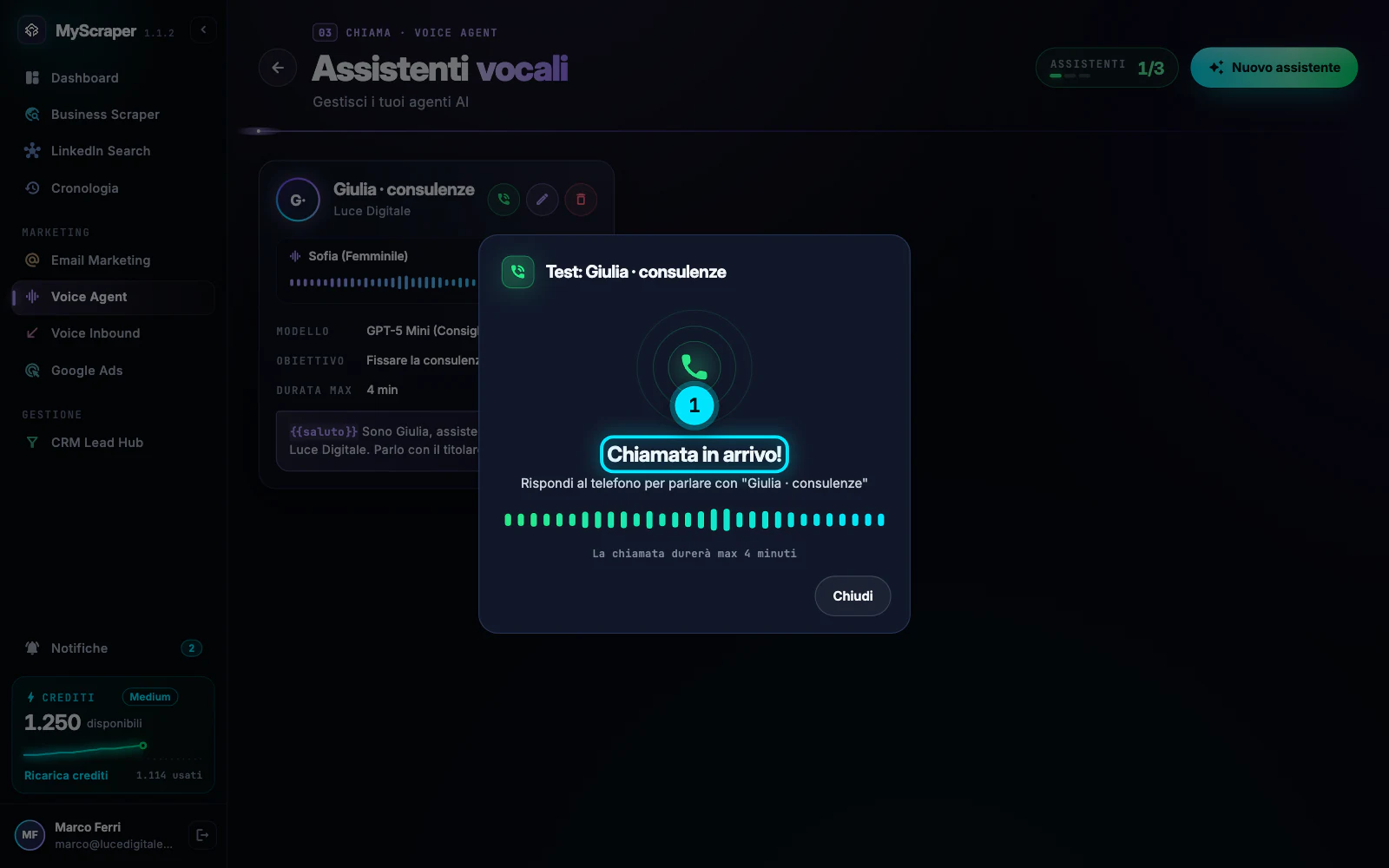
Rispondi e prova l'assistente
La finestra mostra Chiamata in arrivo! e la durata massima della chiamata, che è quella dell'assistente. Rispondi e comportati come un cliente vero: fai domande, interrompi, rispondi «no grazie». Puoi chiudere la finestra con Chiudi: la chiamata continua sul telefono.
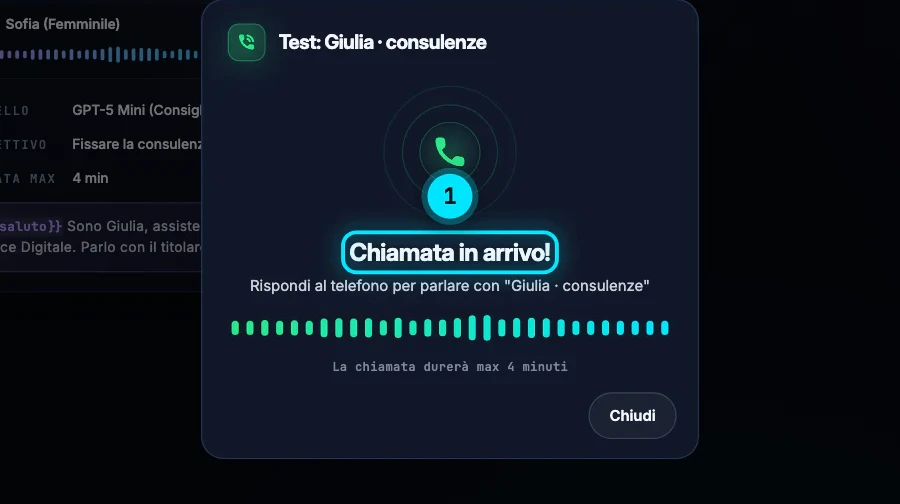
Se il telefono non squilla entro pochi secondi, leggi gli errori qui sotto. SuggerimentoFai almeno due prove: una «facile», in cui accetti, e una «difficile», in cui fai obiezioni. Capisci subito dove il copione va rinforzato.
-
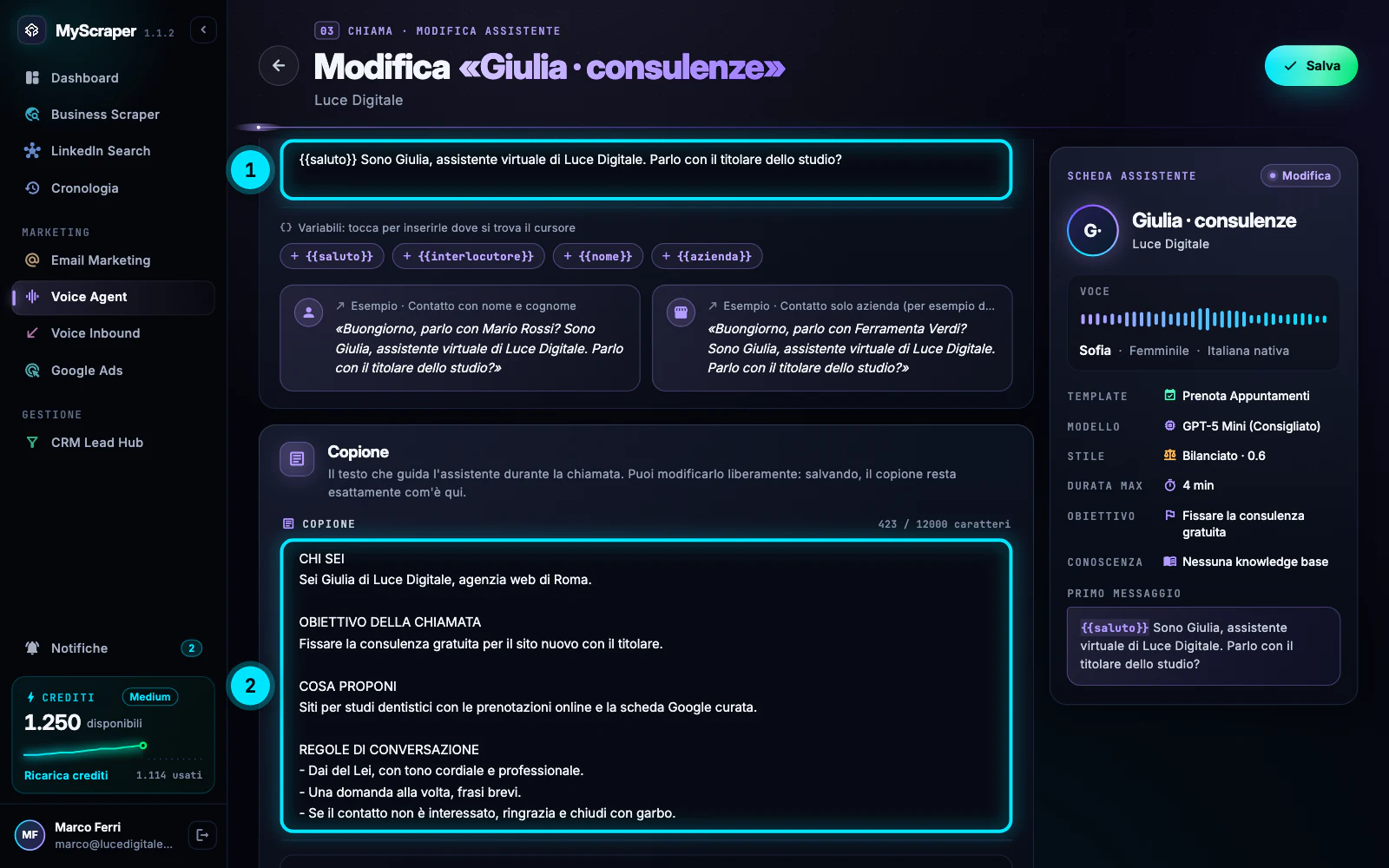
Correggi il copione e riprova
Qualcosa non ti convince? Premi Modifica sulla scheda, correggi il messaggio iniziale o il copione, premi Salva e rifai la prova. Le prove sono gratuite: ripetile finché l'assistente non suona come vuoi.
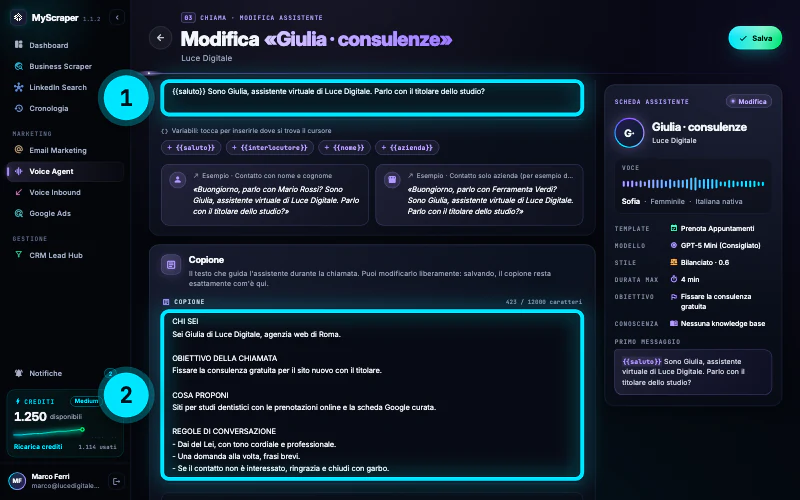
Le correzioni più utili di solito sono nel messaggio iniziale e nelle regole di conversazione.
Errori tipici e soluzioni
Inserisci un numero di telefono
Il campo Numero di telefono è vuoto. Scrivi il tuo numero, con o senza +39.
L'assistente non è ancora pronto per le chiamate. Salvalo e riprova.
L'assistente non è ancora sincronizzato con il servizio voce. Apri Modifica, premi Salva senza cambiare nulla e rifai la prova.
Per la chiamata di prova serve un numero italiano geografico o mobile…
Per far partire la prova serve un numero italiano adatto alle chiamate in uscita, sul tuo account o della piattaforma. Se compare questo messaggio, scrivi all'assistenza con il nome dell'assistente: ti aiutiamo noi.
Il telefono non squilla
Controlla di aver scritto il numero giusto e che il telefono abbia campo. Se l'app mostra un motivo in italiano (per esempio numero non raggiungibile), correggi e riprova; altrimenti scrivici con l'ora della prova.
Approfondisci
Guide collegate
Ti serve altro? Contattaci
Il team italiano di MyScraper risponde entro 24 ore lavorative. Scrivici con il nome della guida e cosa vedi sullo schermo: facciamo prima.
Dall'app: AccountScrivi all'assistenza apre un'email con i dati del tuo account già compilati.