A cosa serve
Il copione nasce dalla procedura guidata, ma non è bloccato: puoi correggerlo a mano quando vuoi, oppure rigenerarlo da capo cambiando i dati del template. Salvando, il copione resta esattamente com'è nel campo: le tue correzioni non vengono riscritte.
Quanto costa
Nessun credito. Modificare, rigenerare e salvare un assistente è gratis. Per sentire il risultato usa la chiamata di prova: anche quella non si addebita.
Passo per passo
-
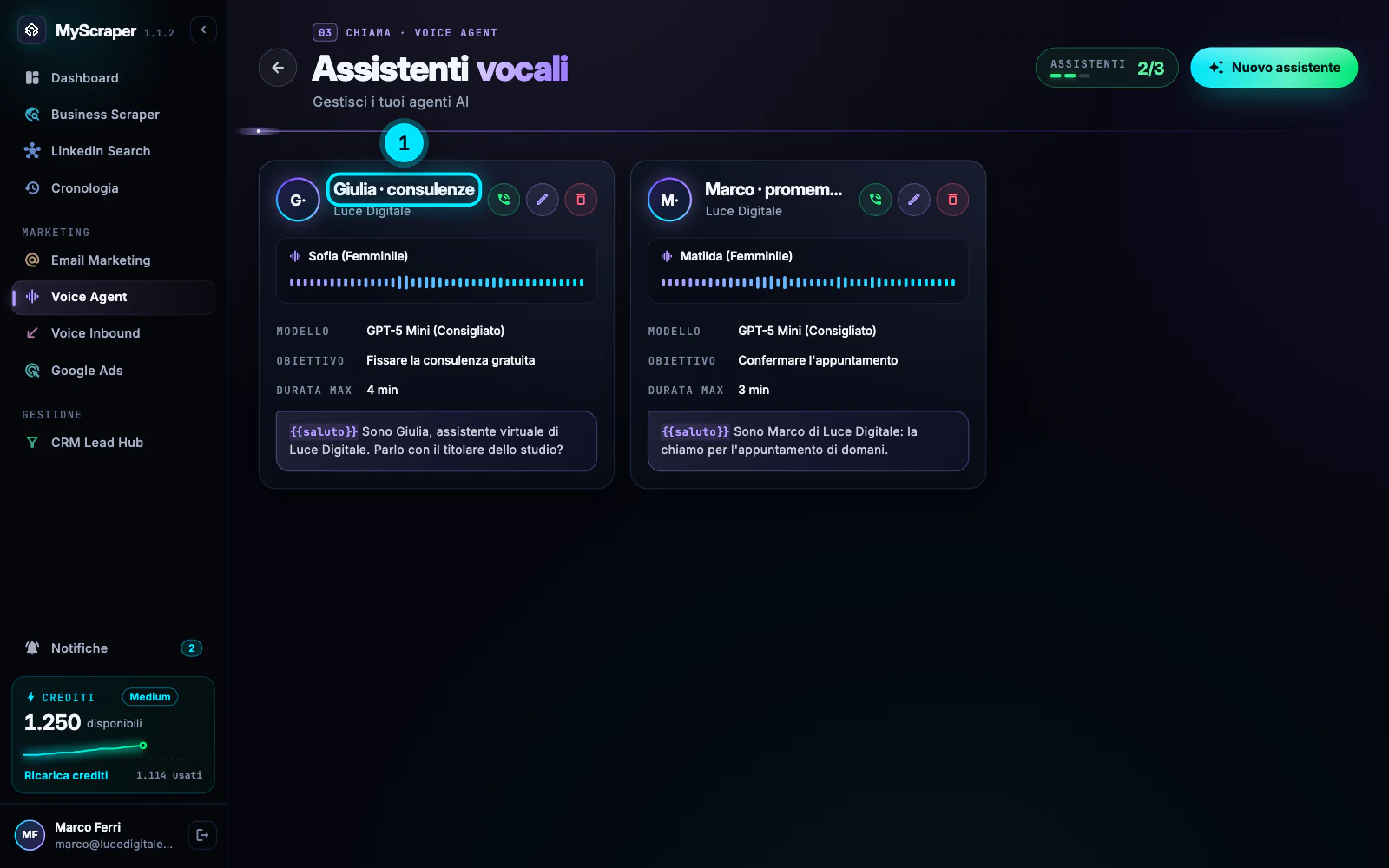
Apri la scheda dell'assistente
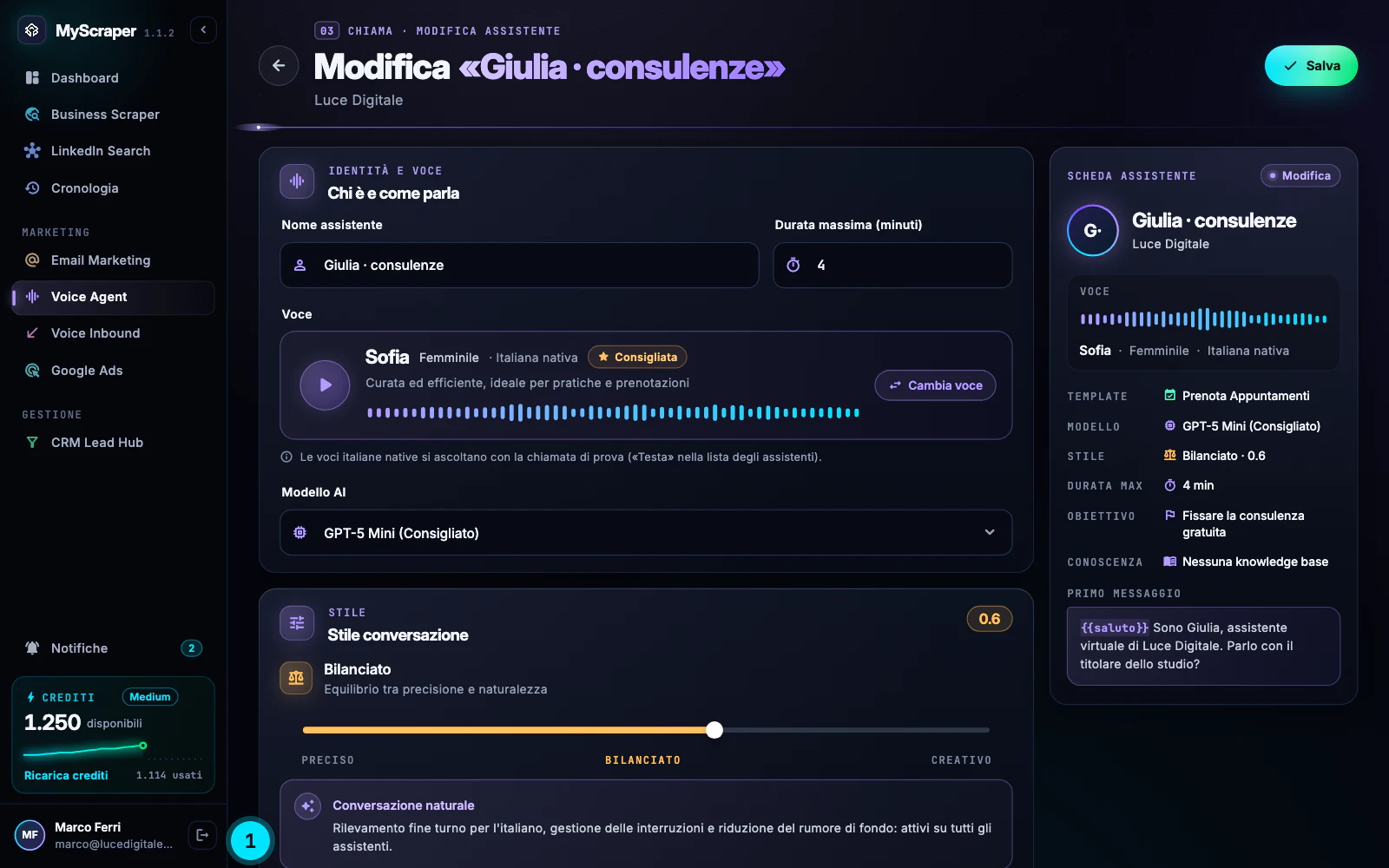
Apri Voice AgentAssistenti e premi la matita Modifica sulla scheda dell'assistente. Si apre Modifica «nome»: a sinistra i riquadri da cambiare, a destra la Scheda assistente con template, modello, stile, durata, obiettivo e conoscenza.
Nel riquadro Chi è e come parla cambi Nome assistente, Durata massima (minuti), la voce con Cambia voce e il Modello AI.
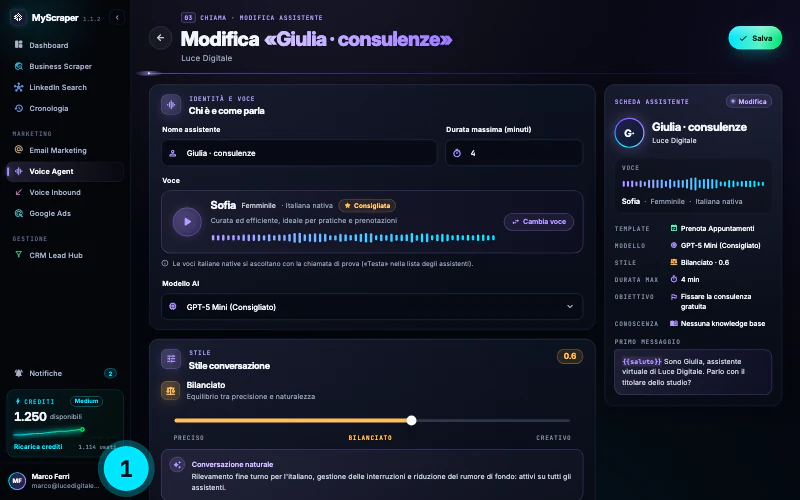
La durata massima vale per ogni chiamata dell'assistente: alla fine del tempo la chiamata si chiude. -
Regola lo stile della conversazione
Il cursore Stile conversazione va da Preciso (risposte precise e formali, ideale per l'assistenza tecnica) a Creativo (conversazione fluida e naturale, ideale per le vendite), passando per Bilanciato. La Scheda assistente mostra lo stile scelto con il suo valore.
Il rilevamento della fine del turno, la gestione delle interruzioni e la riduzione del rumore di fondo sono attivi su tutti gli assistenti: non c'è niente da accendere.
Per una chiamata commerciale di solito basta Bilanciato. Prova il risultato con una chiamata di prova. -
Correggi il messaggio iniziale e il copione
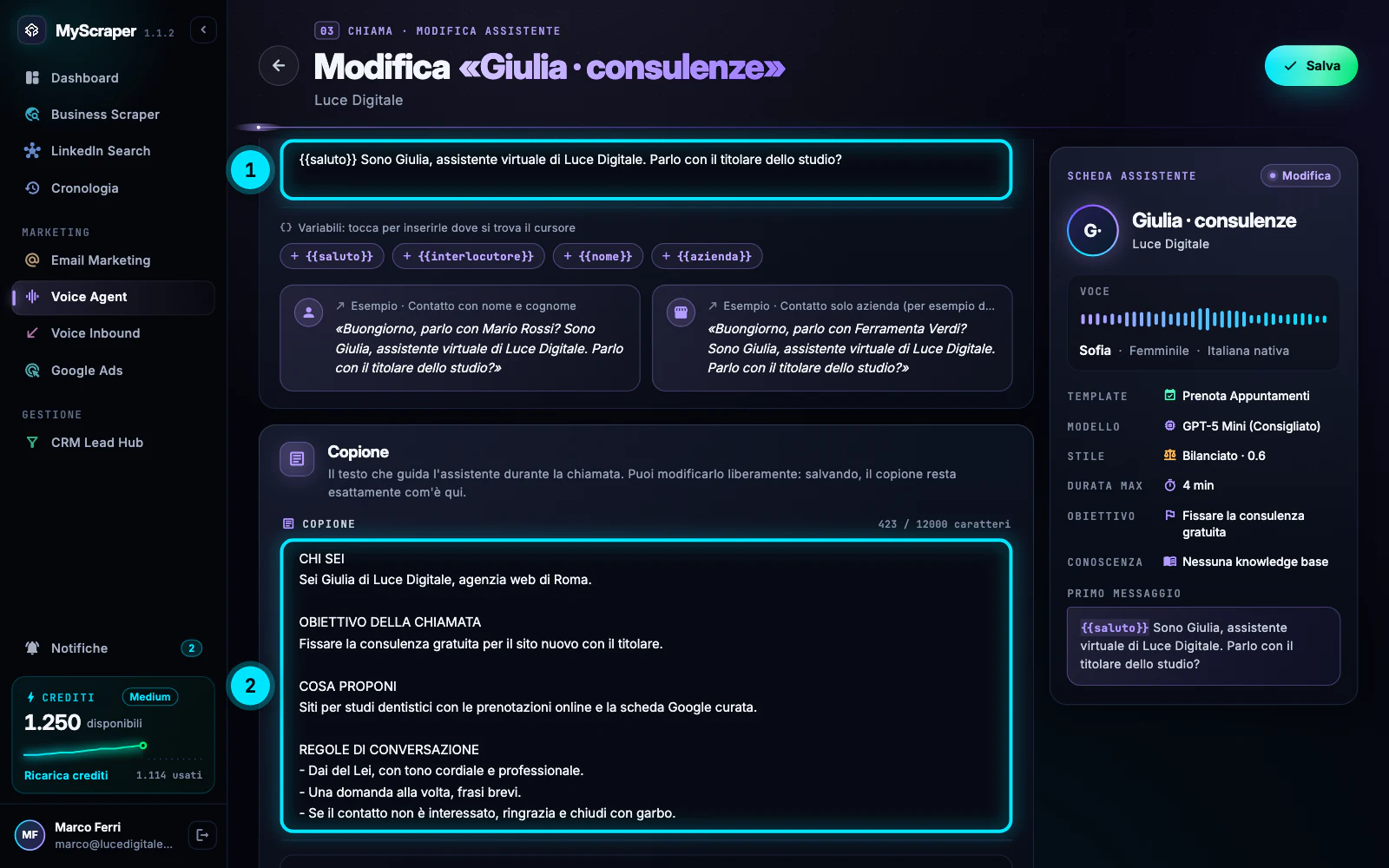
Scorri fino a Messaggio iniziale: è la prima frase dell'assistente. {{saluto}} diventa «Buongiorno, parlo con …?» con il nome del contatto o, se conosciamo solo l'azienda, con il nome dell'azienda. Sotto il campo trovi le variabili da inserire e due esempi di come suonerà.
Più in basso c'è il Copione, diviso in blocchi (chi sei, obiettivo della chiamata, cosa proponi, regole di conversazione). Scrivi come parleresti a un collaboratore: frasi brevi, una domanda alla volta. Appena cambi il testo, in alto compare Copione modificato, da salvare.
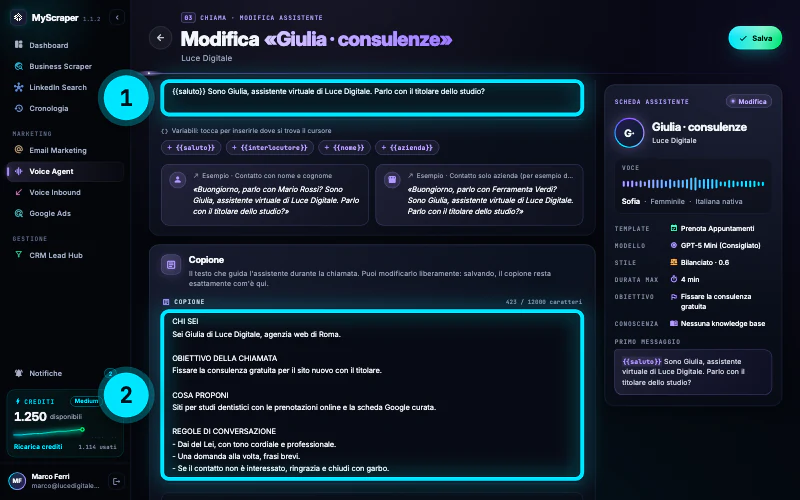
Il contatore del copione dice quanti caratteri hai usato. Se il controllo trova un problema, compare il riquadro Questo copione va sistemato. SuggerimentoPrima di cambiare molto, copia il copione in una nota: se una modifica non ti convince puoi tornare indietro.
-
Rigenera il copione dai dati, se serve
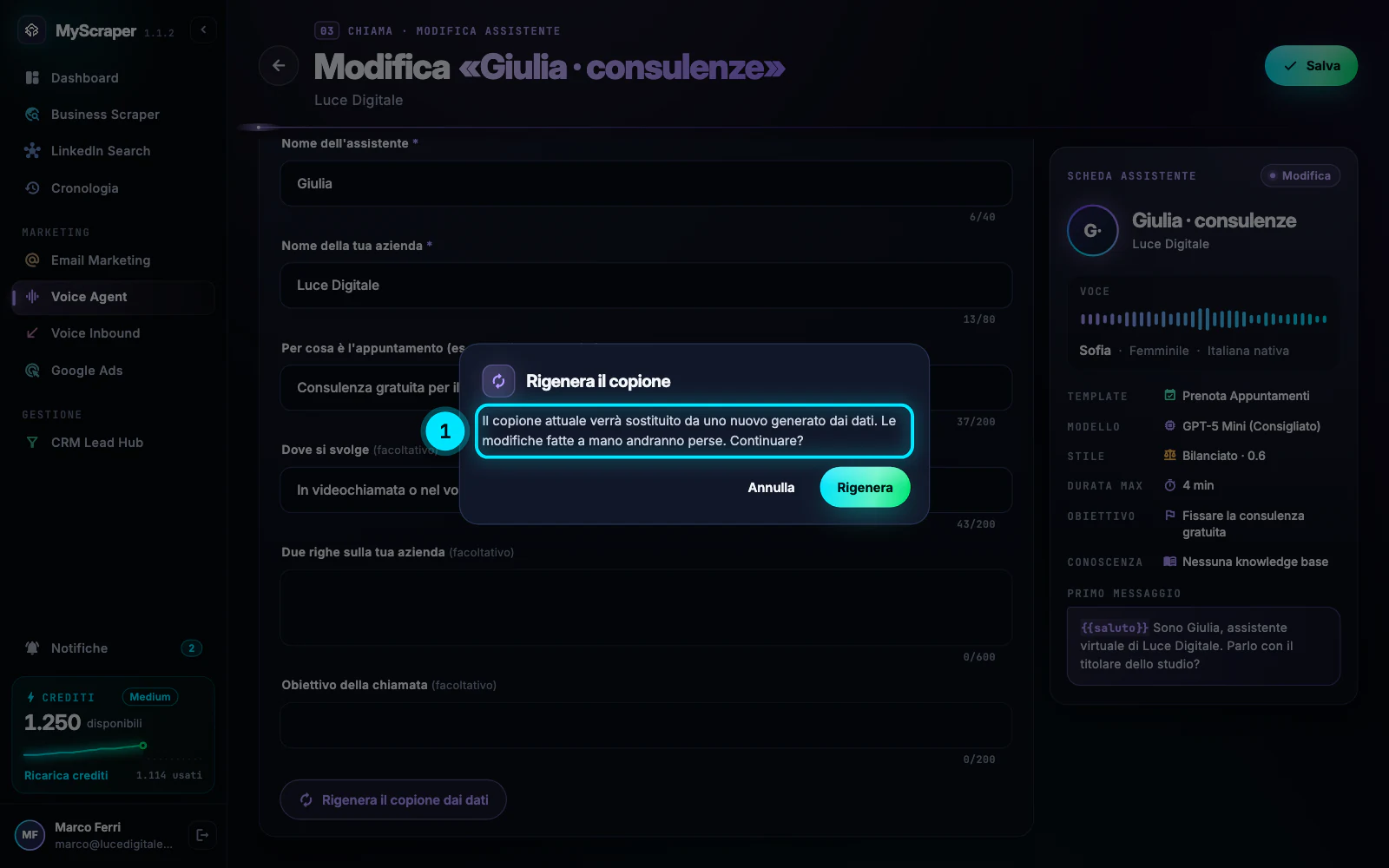
In fondo alla pagina il riquadro Dati del template contiene i dati della procedura guidata. Cambiarli non tocca il copione finché non premi Rigenera il copione dai dati.
L'app chiede conferma: «Il copione attuale verrà sostituito da uno nuovo generato dai dati. Le modifiche fatte a mano andranno perse. Continuare?». Con Rigenera il nuovo copione compare nel campo: controllalo e premi Salva per applicarlo.
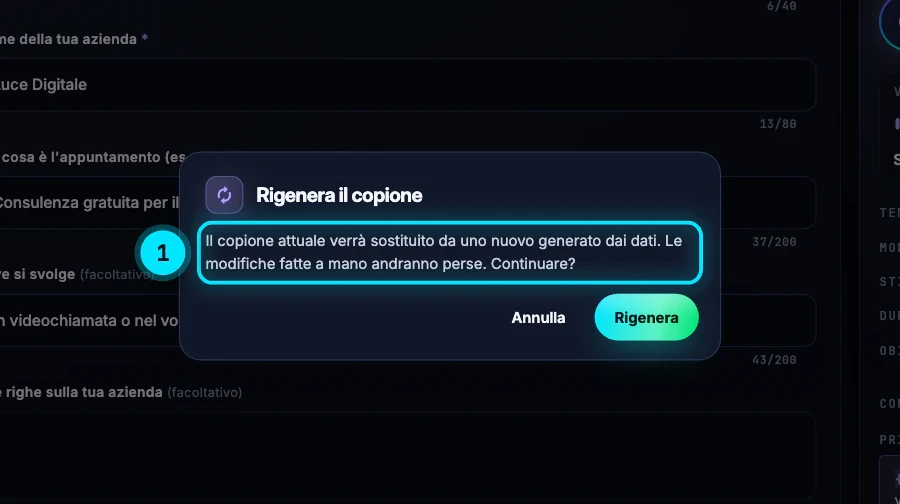
Rigenerare conviene quando cambi davvero l'obiettivo o il servizio. Per piccole correzioni scrivi direttamente nel copione. AttenzioneSe cambi i dati del template ma salvi senza rigenerare, l'app avvisa Dati del template non applicati: quei dati non vengono salvati. Premi Annulla e rigenera, oppure Salva comunque per salvare il resto.
-
Premi «Salva» e prova il risultato
Premi Salva in alto a destra. Quando l'assistente è aggiornato torni alla lista con il messaggio Assistente aggiornato. Le campagne che usano questo assistente usano subito il copione nuovo.
Per sentire come suona, premi la cornetta Testa sulla scheda: ricevi una chiamata di prova sul tuo telefono.
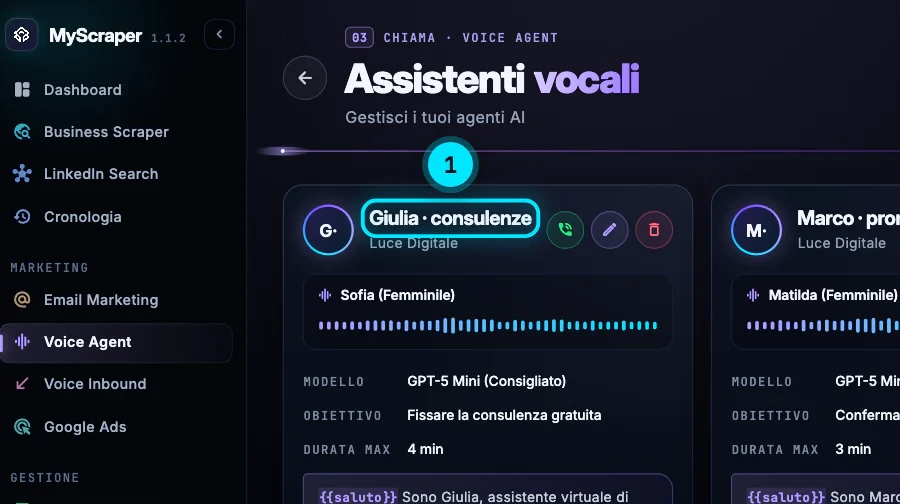
La cornetta verde avvia la chiamata di prova: vedi la guida dedicata.
Errori tipici e soluzioni
Questo copione va sistemato
Il controllo del copione ha trovato qualcosa da correggere: il riquadro dice cosa. Correggi il testo, oppure in fondo alla pagina scegli il template e premi Rigenera il copione dai dati.
Da correggere prima di salvare
Hai rigenerato o modificato il copione e c'è un problema che blocca il salvataggio. Correggi il punto indicato e riprova: finché resta, il pulsante Salva non applica il copione.
Numero di minuti non valido
In Durata massima (minuti) serve un numero intero maggiore di zero.
Ho cambiato i dati ma il copione è rimasto uguale
È voluto: i dati del template servono solo a rigenerare. Premi Rigenera il copione dai dati e poi Salva.
Approfondisci
Guide collegate
Ti serve altro? Contattaci
Il team italiano di MyScraper risponde entro 24 ore lavorative. Scrivici con il nome della guida e cosa vedi sullo schermo: facciamo prima.
Dall'app: AccountScrivi all'assistenza apre un'email con i dati del tuo account già compilati.