A cosa serve
La Knowledge Base è l'archivio dei documenti che l'assistente consulta durante la chiamata: listini, schede prodotto, domande frequenti. Quando il contatto chiede un dettaglio, l'assistente cerca la risposta nei tuoi file invece di affidarsi solo al copione.
Quanto costa
Nessun credito. Caricare i documenti è gratis. Le chiamate costano come sempre: 9 crediti al minuto nelle campagne, sulla durata reale.
Passo per passo
-
Al passo 3 scegli «Knowledge Base (Consigliato)»
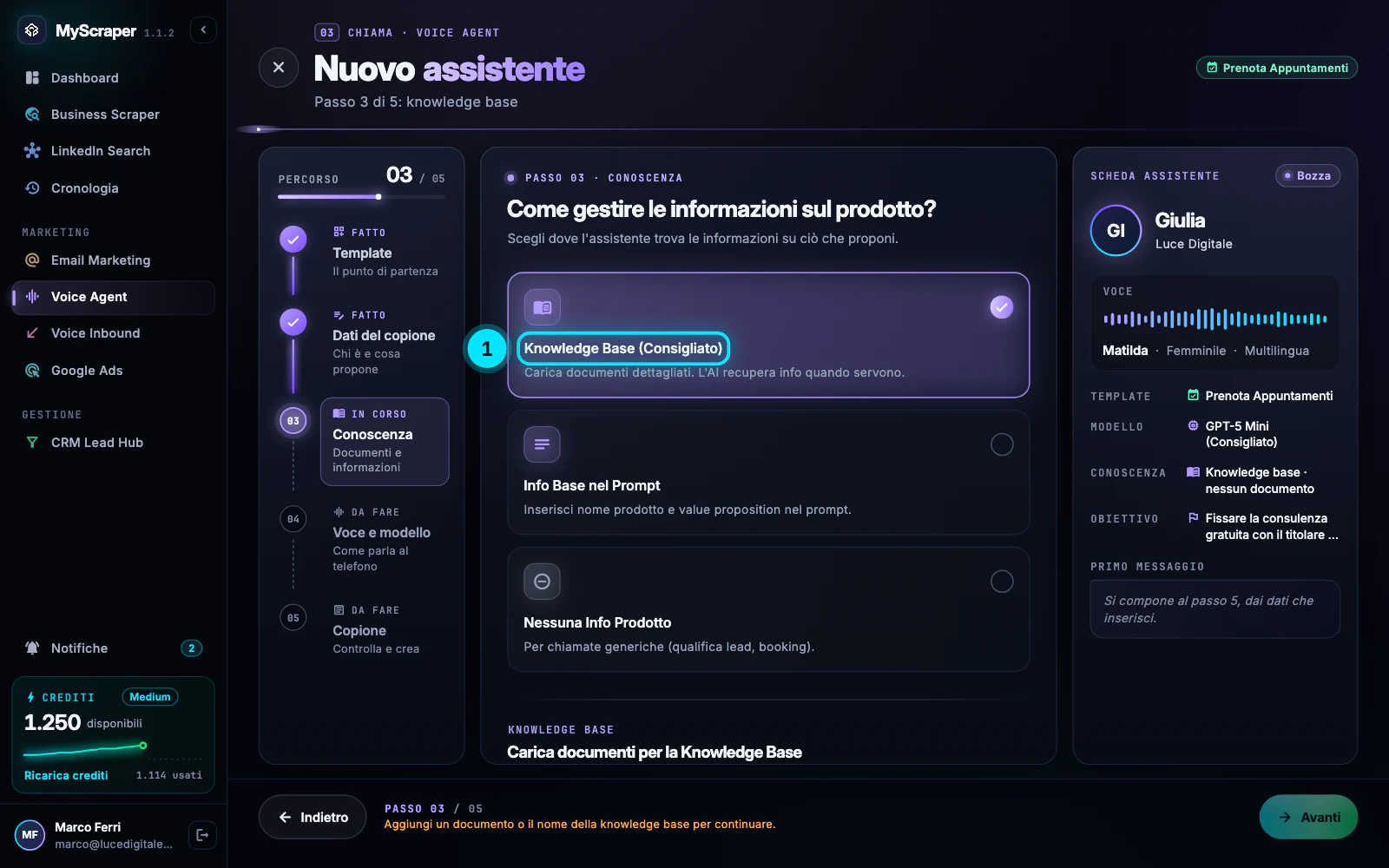
Crea un assistente con Nuovo assistente e arriva al passo 3, «Come gestire le informazioni sul prodotto?». Scegli Knowledge Base (Consigliato): «Carica documenti dettagliati. L'AI recupera info quando servono».
Le altre due scelte non usano file: Info Base nel Prompt mette nome del prodotto e vantaggi direttamente nel copione, Nessuna Info Prodotto va bene per chiamate generiche come la qualifica o le prenotazioni.
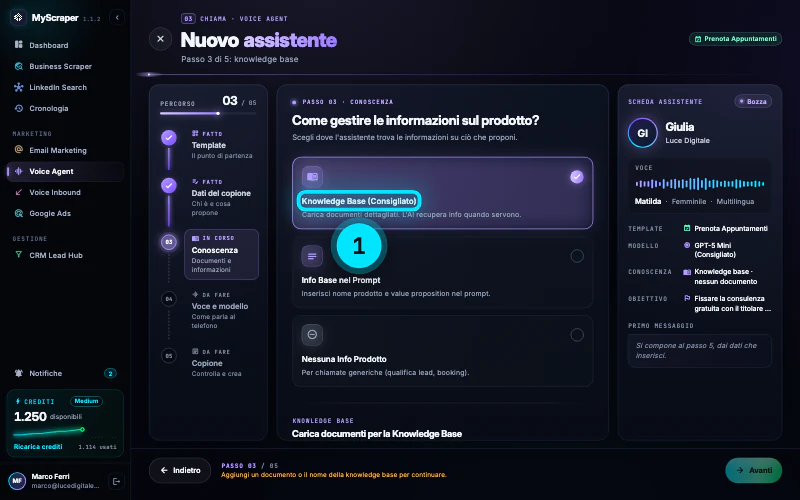
Scelta la Knowledge Base, sotto le tre schede compare la parte per caricare i documenti. -
Dai un nome alla Knowledge Base
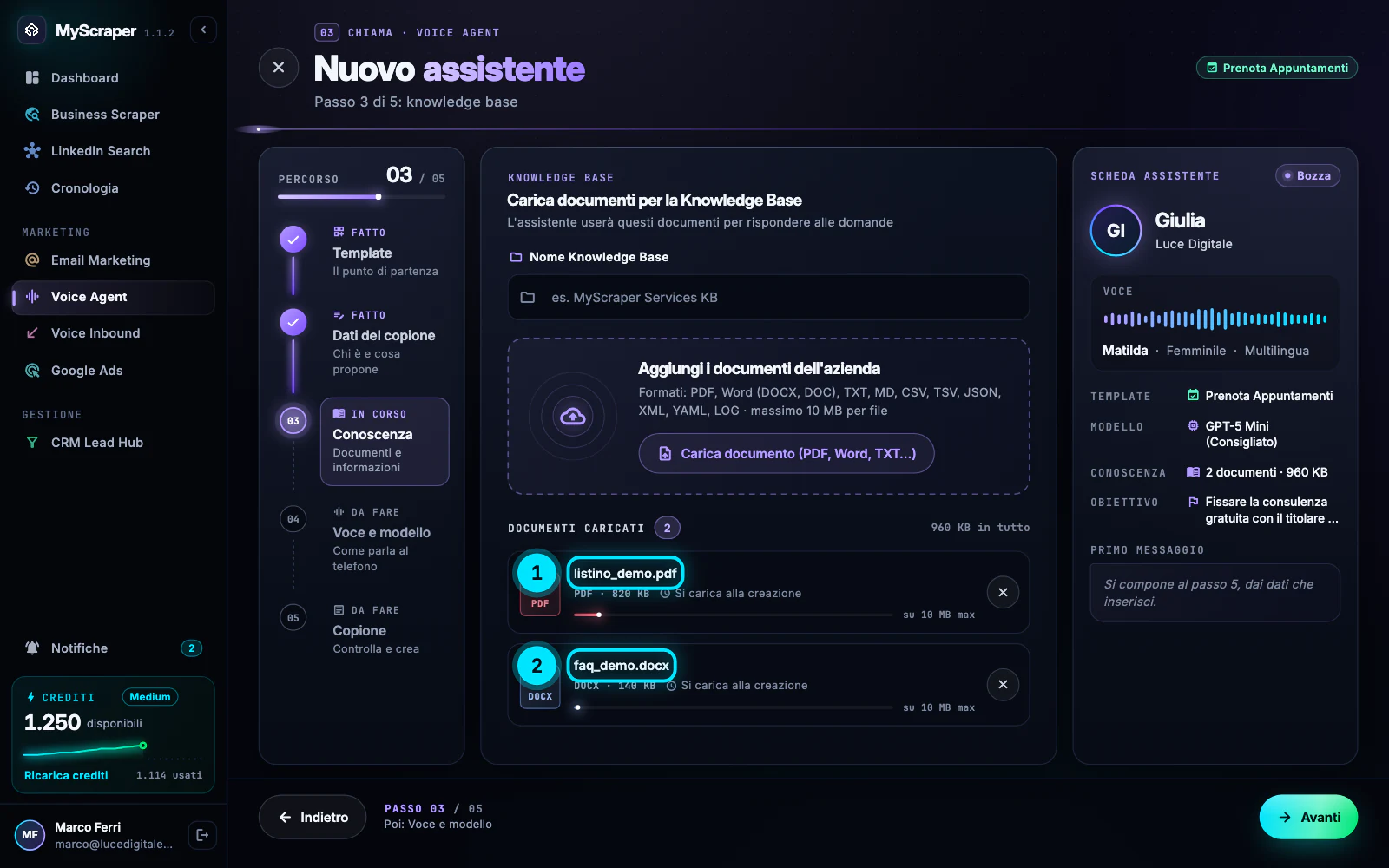
Nel riquadro Carica documenti per la Knowledge Base scrivi un nome in Nome Knowledge Base, per esempio «Listino 2026 Luce Digitale». Se lo lasci vuoto, MyScraper usa il nome dell'azienda seguito da «KB», per esempio «Luce Digitale KB».
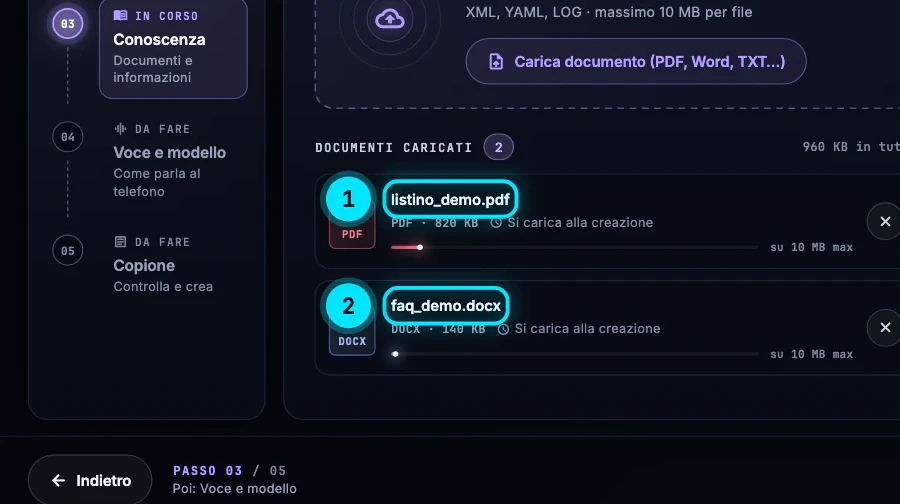
Accanto a ogni documento c'è «Si carica alla creazione»: i file vanno al server quando premi Crea Assistente. -
Carica i documenti
Premi Carica documento (PDF, Word, TXT…) e scegli uno o più file. Formati accettati: PDF, Word (DOCX, DOC), TXT, MD, CSV, TSV, JSON, XML, YAML, LOG, al massimo 10 MB per file. Ogni file aggiunto compare in Documenti caricati con tipo e peso, e in alto il totale.
Carica testi chiari: un listino con le voci in tabella, le domande frequenti una per paragrafo. Un PDF fatto di sole immagini (per esempio una scansione) non contiene testo leggibile.
La Scheda assistente a destra dice «2 documenti · 960 KB». SuggerimentoMeglio tre documenti brevi e precisi che uno lungo e confuso: l'assistente trova prima la risposta giusta.
-
Togli un documento sbagliato e crea l'assistente
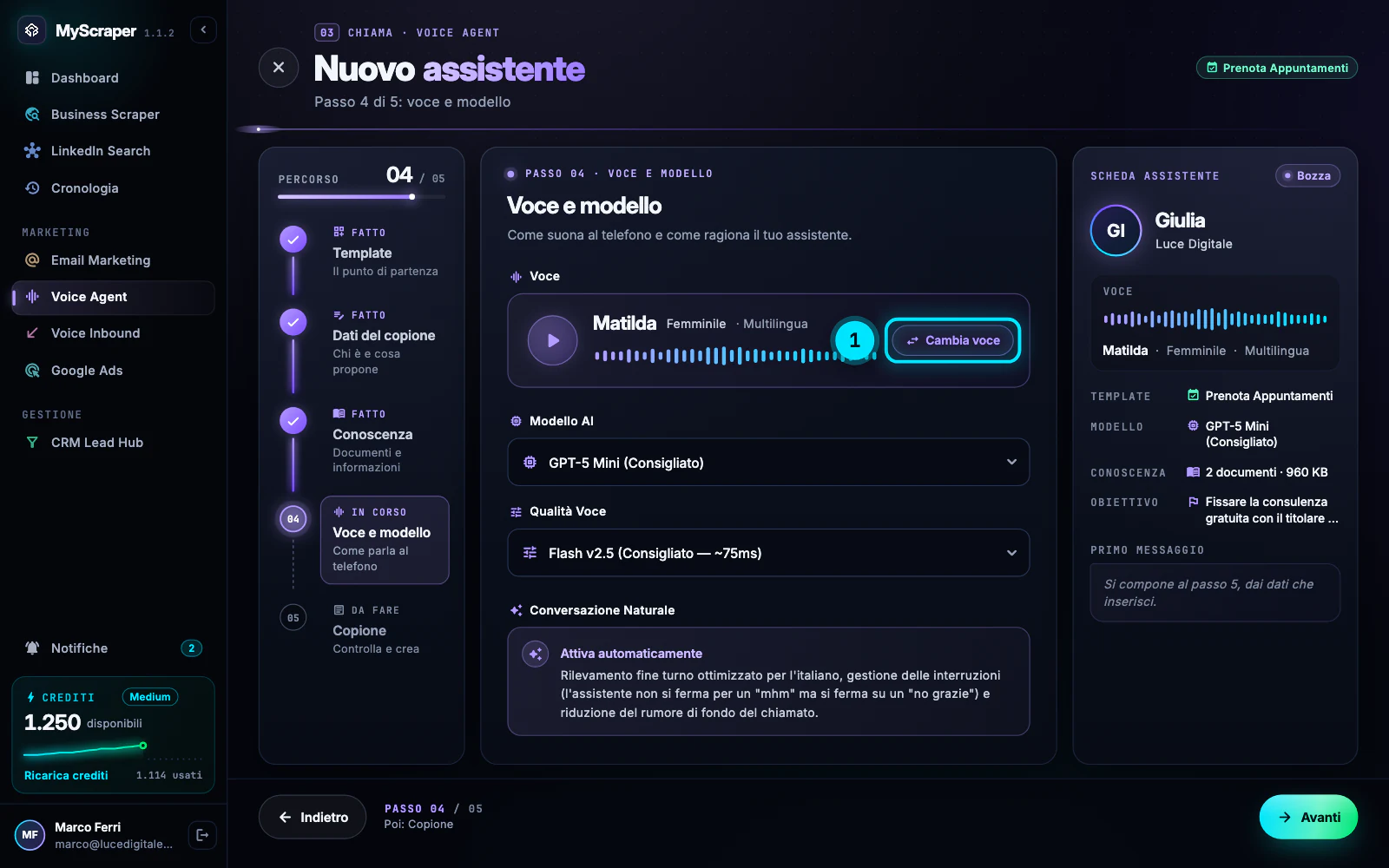
Hai scelto il file sbagliato? Premi la X accanto al documento (Togli documento). Poi premi Avanti, scegli la voce al passo 4 e al passo 5 premi Crea Assistente: in quel momento i documenti vengono caricati e collegati all'assistente.
Nella scheda dell'assistente, alla voce Conoscenza, leggerai Knowledge base collegata. I documenti non si cambiano dalla scheda: per un listino nuovo crea un nuovo assistente con i file aggiornati, oppure scrivici.
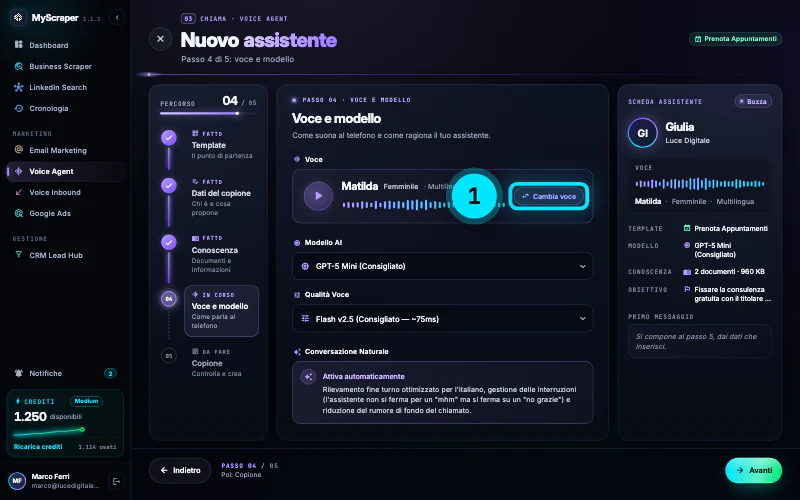
I documenti restano in attesa fino alla creazione: puoi ancora tornare al passo 3 con Indietro.
Errori tipici e soluzioni
Il file «…» è troppo grande
Il massimo è 10 MB per file. Dividi il documento in più file oppure salva solo il testo in un file TXT.
Il formato del file «…» non è supportato
Puoi caricare PDF, Word (DOCX, DOC) o testo (TXT, MD, CSV, TSV, JSON, XML, YAML, LOG). Esporta il documento in uno di questi formati.
Il file «…» non è un documento Word (DOCX) valido o è protetto da password
Apri il file in Word, togli la password e salvalo di nuovo come DOCX o PDF.
Il documento «…» è già nella lista.
Hai scelto due volte lo stesso file: il secondo non viene aggiunto. Va bene così.
L'assistente non è stato creato: torna al passo «Knowledge base»…
Un documento non si è caricato al momento della creazione. Il messaggio dice quale: torna al passo 3, toglilo o sostituiscilo e riprova.
Approfondisci
Guide collegate
Ti serve altro? Contattaci
Il team italiano di MyScraper risponde entro 24 ore lavorative. Scrivici con il nome della guida e cosa vedi sullo schermo: facciamo prima.
Dall'app: AccountScrivi all'assistenza apre un'email con i dati del tuo account già compilati.