A cosa serve
Un assistente vocale ha un nome, una voce italiana, un copione (il testo che guida la chiamata) e, se vuoi, i tuoi documenti. La procedura guidata ti fa le domande giuste per il tipo di chiamata che scegli e scrive il copione al posto tuo: tu lo controlli e lo correggi prima di creare l'assistente.
Quanto costa
Creare e modificare un assistente non costa crediti. Si pagano solo le chiamate vere:
- nelle campagne, 9 crediti al minuto sulla durata reale; senza risposta, occupato o fallito: nessun addebito;
- sul tuo numero, con Voice Inbound, 9 crediti per ogni minuto iniziato;
- la chiamata di prova non si addebita.
Il video in breve
Leggi il testo del video
Creiamo un assistente vocale che telefona per te, in cinque passi. In Voice Agent premi Assistenti, poi Nuovo assistente.
Scegli il template più vicino a quello che ti serve, per esempio Prenota Appuntamenti: al passo dopo ti chiediamo solo i dati utili.
Scrivi il nome dell'assistente, la tua azienda, per cosa è l'appuntamento e l'obiettivo della chiamata. Da questi dati nasce il copione.
Se vuoi, carica il listino e le domande frequenti: l'assistente userà questi documenti per rispondere alle domande.
Scegli la voce con Cambia voce. Il modello consigliato è già impostato e la conversazione naturale si attiva da sola.
Controlla il messaggio iniziale e il copione, correggili se serve, poi premi Crea Assistente.
Ora, dalla lista, premi Testa e scrivi il tuo numero: ricevi una chiamata di prova entro pochi secondi. La prova non costa e non salva esiti né appuntamenti. Trovi tutti i passaggi qui sotto.
Passo per passo
-
Apri Voice Agent › Assistenti e premi «Nuovo assistente»
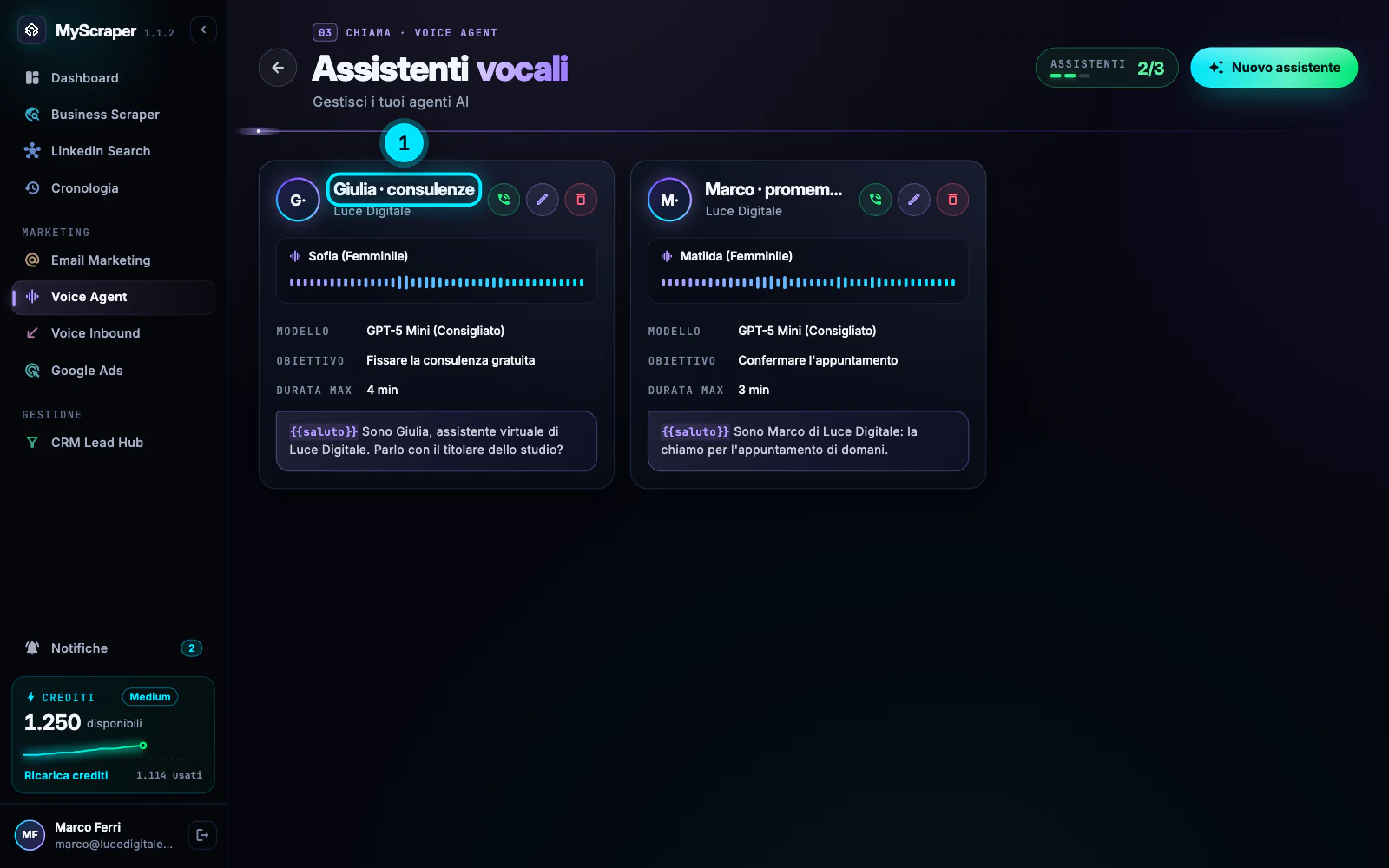
Nella barra laterale premi Voice Agent, poi in alto a destra Assistenti. Si apre Assistenti vocali: ogni scheda mostra voce, modello, obiettivo, durata massima e messaggio iniziale di un assistente. Il contatore in alto dice quanti assistenti hai già.
Premi Nuovo assistente: parte la procedura guidata, con il percorso dei cinque passi a sinistra e, a destra, la Scheda assistente che si riempie mentre vai avanti.
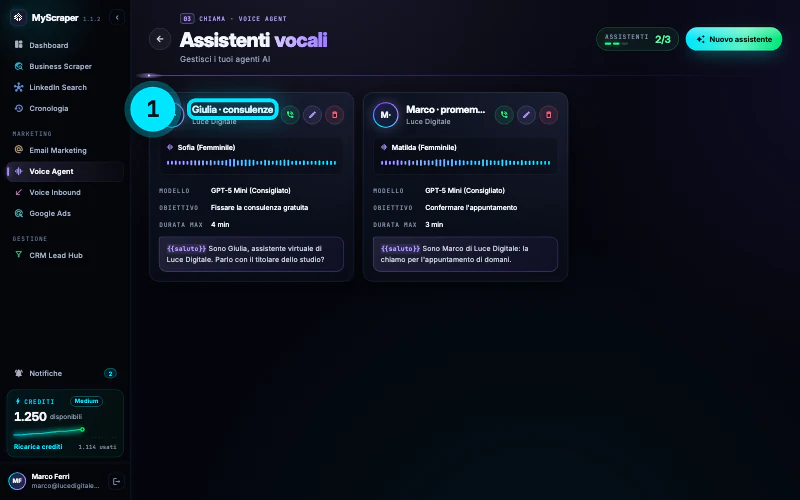
Su ogni scheda trovi tre pulsanti: la cornetta verde Testa, la matita Modifica e il cestino Elimina. -
Scegli il template
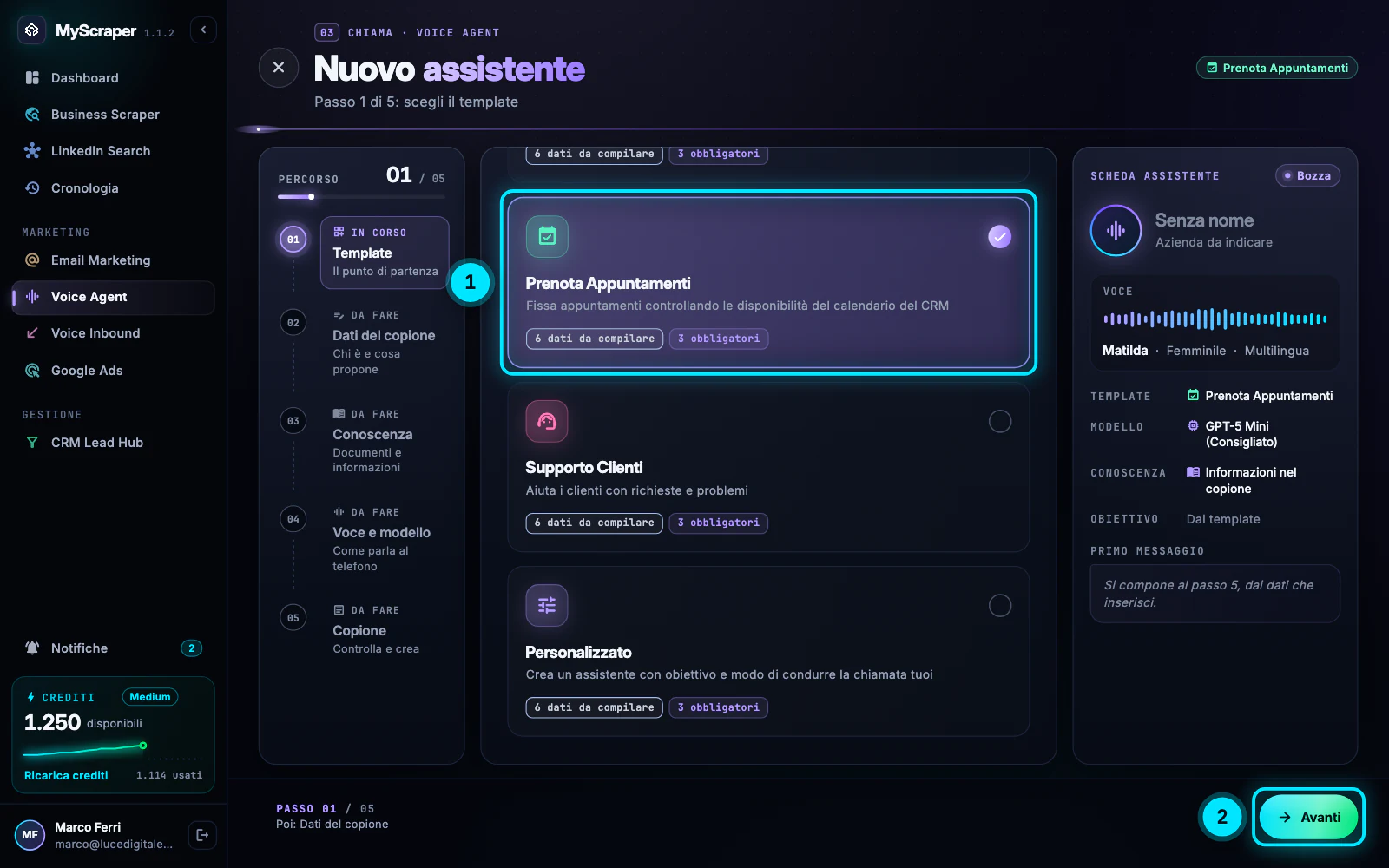
Il passo 1 chiede «Che tipo di assistente vuoi creare?». I template sono: Vendita Outbound (presenti un prodotto o un servizio a nuovi clienti), Qualifica Lead (capisci con poche domande se il contatto è interessato), Prenota Appuntamenti (fissi appuntamenti controllando le disponibilità del calendario del CRM), Supporto Clienti e Personalizzato.
Ogni scheda dice quanti dati andranno compilati e quanti sono obbligatori. Selezionala e premi Avanti.
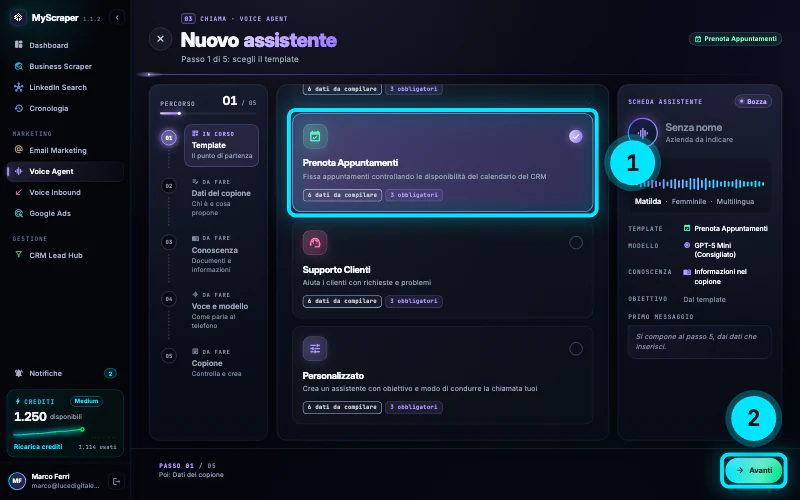
Scorri l'elenco per vedere tutti e cinque i template: Vendita Outbound e Qualifica Lead sono più in alto. SuggerimentoVuoi che l'assistente fissi gli incontri da solo? Scegli Prenota Appuntamenti e imposta le Disponibilità appuntamenti: proporrà solo orari liberi. Vedi L'agente fissa gli appuntamenti nel tuo calendario.
-
Compila i dati per il copione
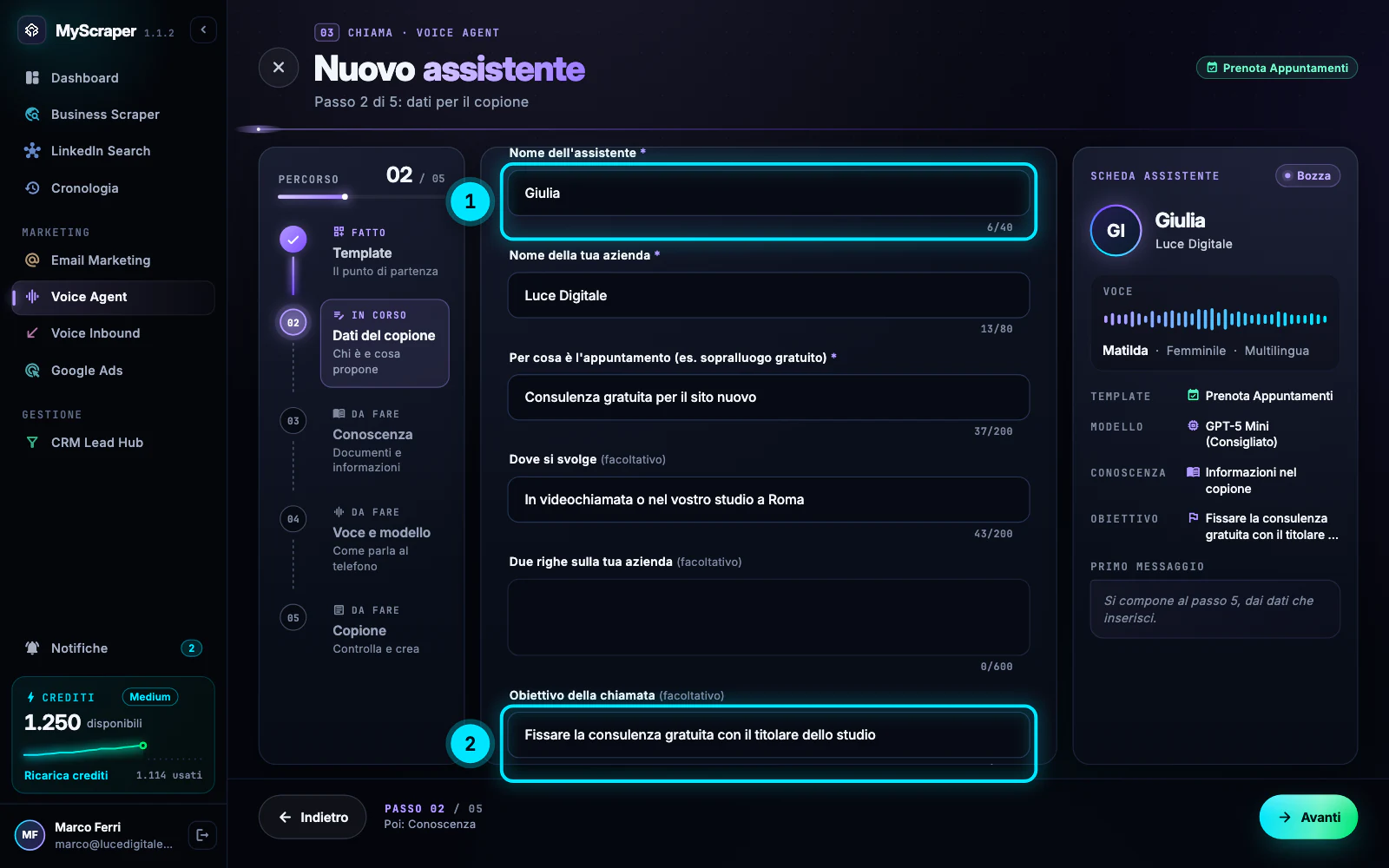
Al passo 2 scrivi i dati con cui MyScraper prepara il copione. I campi con * sono obbligatori: sempre Nome dell'assistente (il nome con cui si presenta, per esempio Giulia) e Nome della tua azienda, più quelli del template. Con Prenota Appuntamenti, per esempio, Per cosa è l'appuntamento (es. sopralluogo gratuito); facoltativi Dove si svolge, Due righe sulla tua azienda e Obiettivo della chiamata.
I campi facoltativi lasciati vuoti vengono semplicemente tolti dal copione. Se premi Avanti con un dato obbligatorio mancante, l'errore compare sotto il campo.
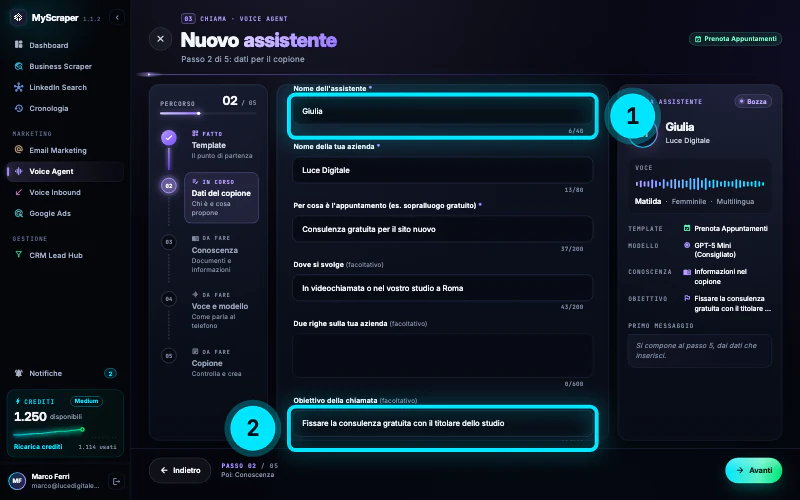
Sotto ogni campo il contatore dei caratteri. La Scheda assistente a destra mostra già nome, azienda e obiettivo. -
Scegli dove l'assistente trova le informazioni
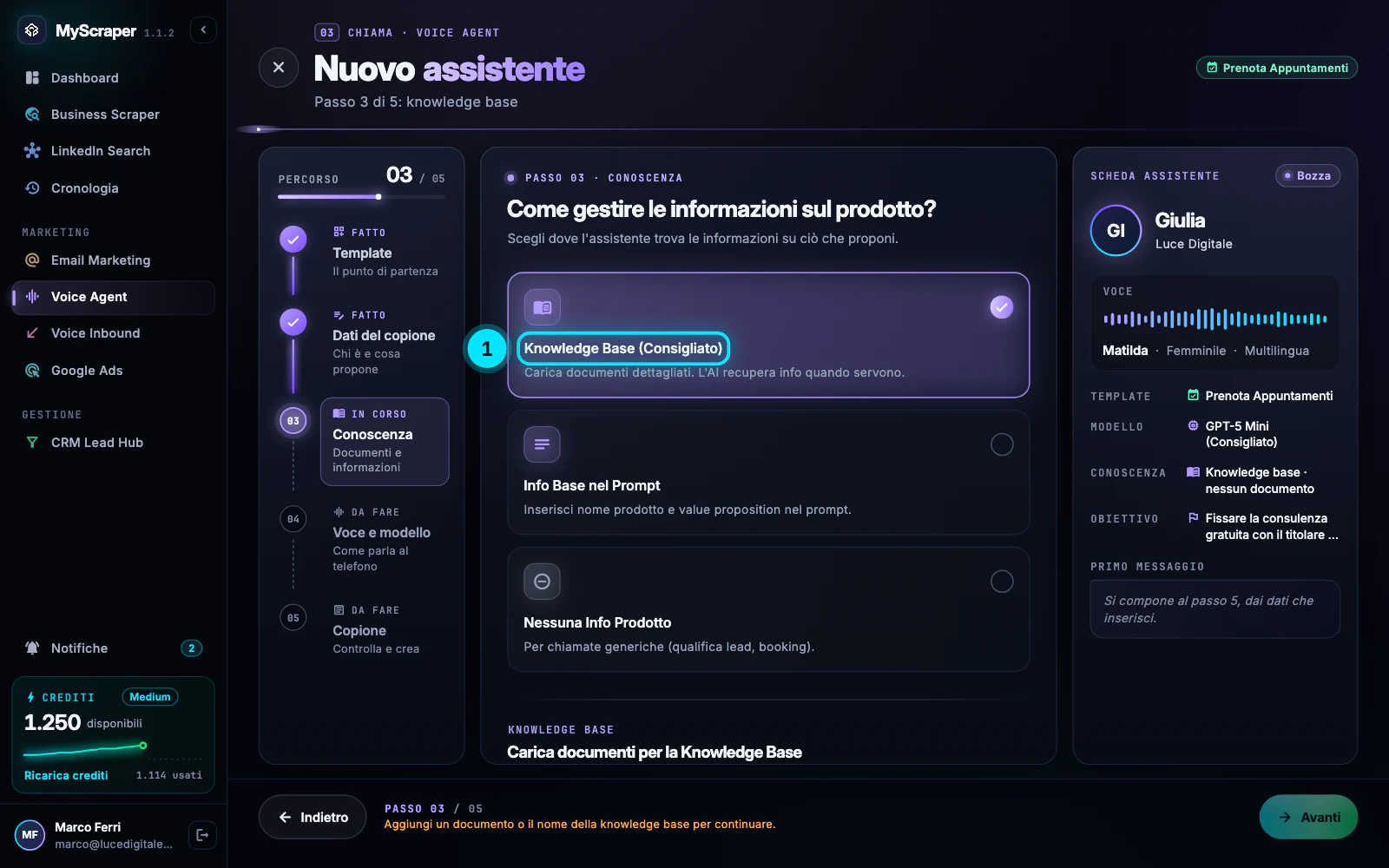
Il passo 3 chiede «Come gestire le informazioni sul prodotto?»: Knowledge Base (Consigliato) per caricare listini e domande frequenti, Info Base nel Prompt per tenere le informazioni nel copione, Nessuna Info Prodotto per chiamate generiche come la qualifica o le prenotazioni. Il template ne sceglie già una: puoi cambiarla.
Con la Knowledge Base, per andare avanti serve almeno un documento o il nome della knowledge base. Tutti i dettagli sono nella guida Dare all'assistente i documenti giusti.
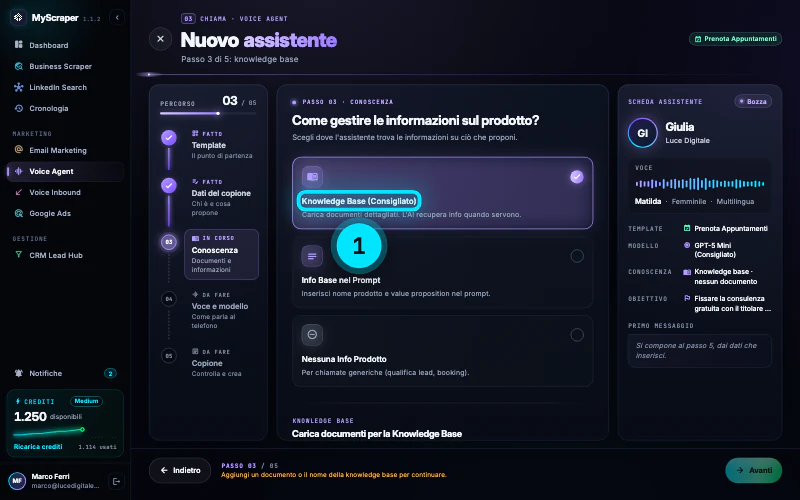
In fondo alla pagina l'avviso spiega perché Avanti è spento: manca ancora un documento. -
Scegli la voce e il modello
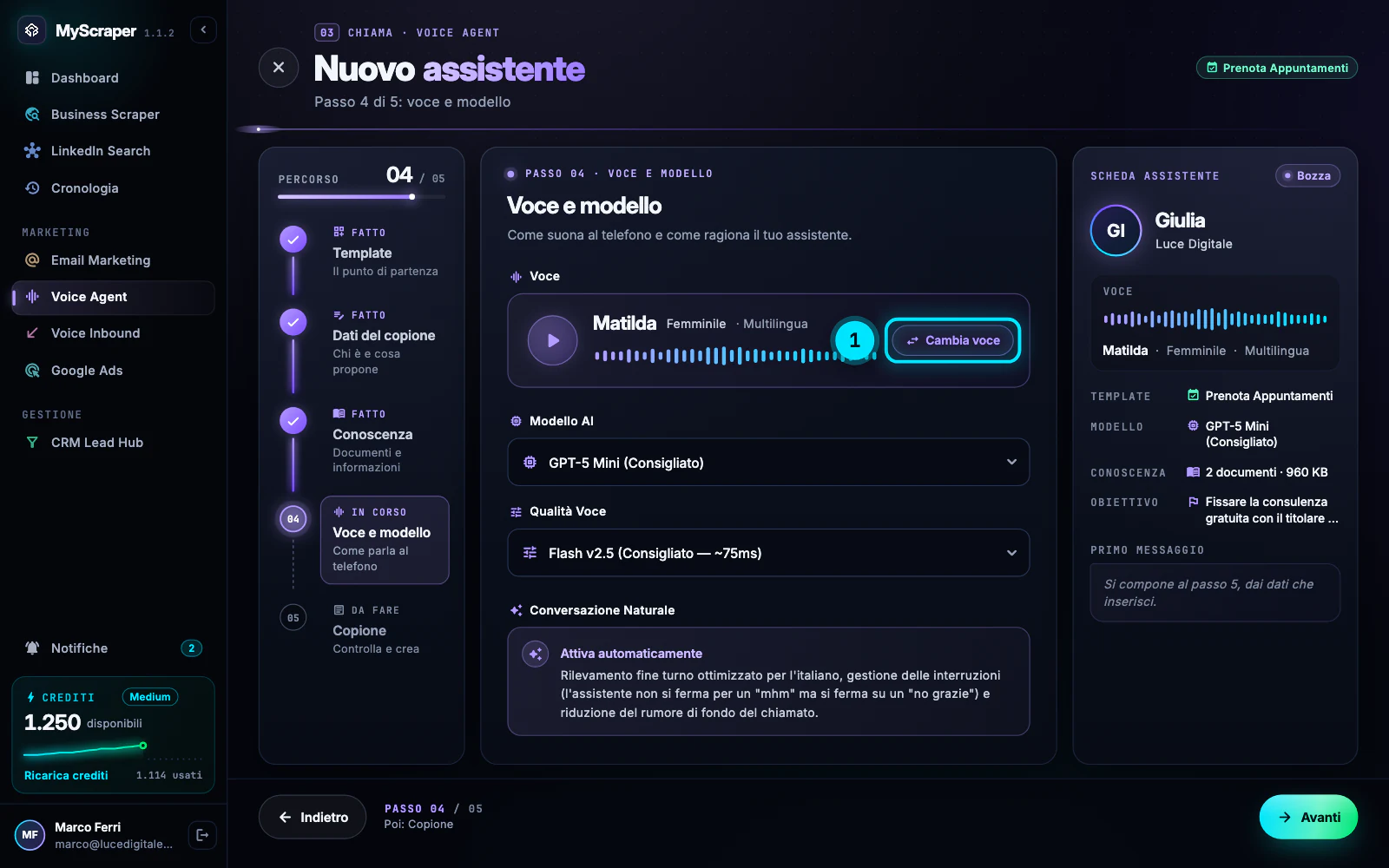
Al passo 4 premi Cambia voce: le voci sono divise in Italiana nativa (pronuncia madrelingua, le più naturali per chiamare in Italia) e Multilingua (voci internazionali con un leggero accento straniero). Quelle multilingua si ascoltano subito con Ascolta anteprima; le native si ascoltano con la chiamata di prova, dopo aver creato l'assistente.
In Modello AI trovi già il modello consigliato. Qualità Voce compare solo con le voci multilingua. La Conversazione Naturale è attiva sempre: l'assistente non si ferma per un «mhm», ma si ferma su un «no grazie».
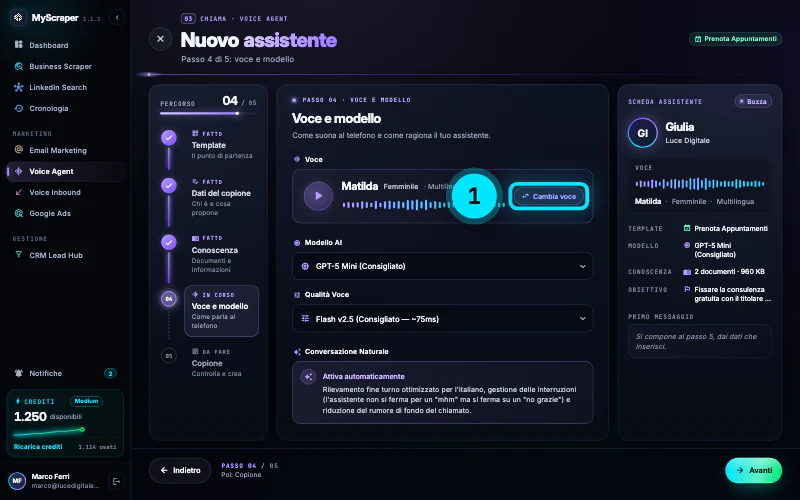
A destra la Scheda assistente ora dice anche «2 documenti · 960 KB»: sono quelli caricati al passo 3. -
Controlla il copione e premi «Crea Assistente»
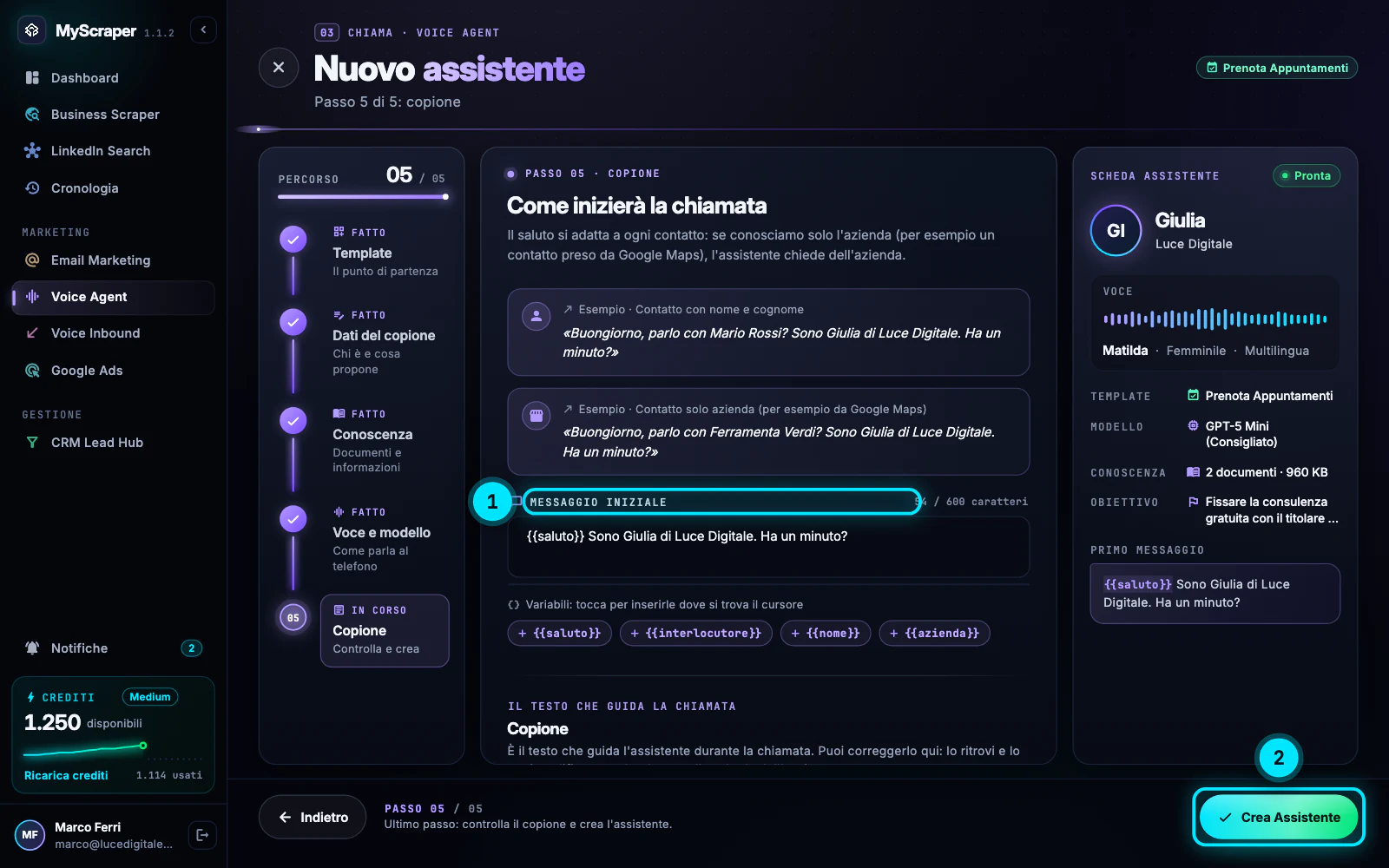
Il passo 5 mostra Come inizierà la chiamata, con due esempi: un contatto con nome e cognome e un contatto di cui conosciamo solo l'azienda (per esempio preso da Google Maps). Nel campo Messaggio iniziale puoi inserire le variabili {{saluto}}, {{interlocutore}}, {{nome}} e {{azienda}} dove si trova il cursore.
Più in basso c'è il Copione, il testo che guida l'assistente: puoi correggerlo qui e anche dopo, nella scheda dell'assistente. MyScraper lo controlla mentre scrivi; quando la scheda dice Pronta, premi Crea Assistente. Se hai scelto la Knowledge Base, i documenti vengono caricati adesso.
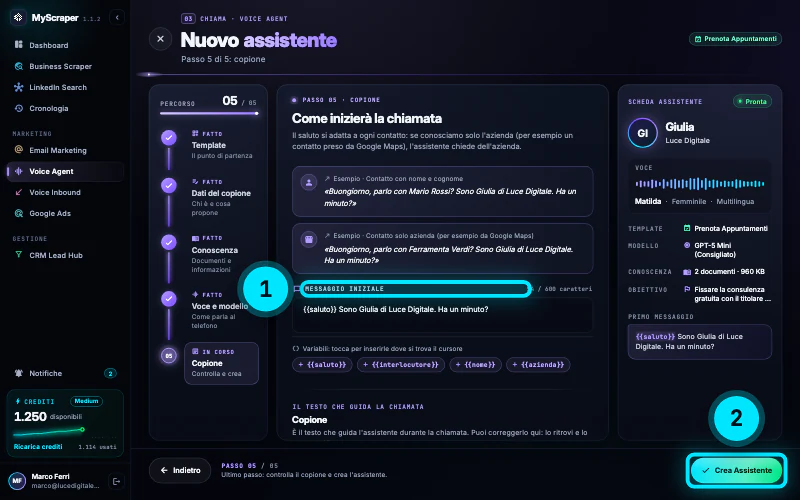
La Scheda assistente passa da Bozza a Pronta: il copione non ha problemi. NotaSe torni indietro e cambi i dati dopo aver corretto il copione a mano, l'app chiede Dati cambiati: Tieni il mio copione lascia le tue correzioni, Rigenera riscrive il copione dai dati nuovi.
Errori tipici e soluzioni
Template non disponibili
L'app non è riuscita a leggere i template dal server, di solito per la connessione. Premi Riprova; se il messaggio resta, controlla la rete del Mac.
Correggi il copione per creare l'assistente.
Il controllo del copione ha trovato un problema: lo leggi sopra il testo. Correggi il copione oppure premi Correggi i dati per tornare al passo 2 e rigenerarlo.
Hai raggiunto il limite (…) per il tuo piano. Aggiorna il piano per averne di più.
Il numero di assistenti dipende dal piano. Invece di crearne uno nuovo, riusa un assistente che hai già: nome, voce, messaggio iniziale e copione si cambiano dalla sua scheda (vedi Modificare il copione). Cosa comprende il tuo piano lo vedi in Account › Abbonamento; se il conteggio non ti torna, scrivici.
Aggiungi un documento o il nome della knowledge base per continuare.
Al passo 3 hai scelto la Knowledge Base ma non c'è ancora nessun documento. Caricane almeno uno, oppure scegli Info Base nel Prompt o Nessuna Info Prodotto.
L'assistente non è stato creato: torna al passo «Knowledge base»…
Un documento non si è caricato alla creazione: il messaggio dice quale e perché. Torna al passo 3, togli il documento o sostituiscilo, poi premi di nuovo Crea Assistente.
Non riesco ad ascoltare la voce italiana
Le voci italiane native non hanno l'anteprima nella procedura: si ascoltano con la chiamata di prova, che non costa crediti.
Approfondisci
Guide collegate
Ti serve altro? Contattaci
Il team italiano di MyScraper risponde entro 24 ore lavorative. Scrivici con il nome della guida e cosa vedi sullo schermo: facciamo prima.
Dall'app: AccountScrivi all'assistenza apre un'email con i dati del tuo account già compilati.