A cosa serve
Le disponibilità valgono per tutti i tuoi assistenti. Prima di proporre un orario, l'assistente controlla queste regole e gli impegni già presenti nel calendario del CRM, e prenota solo se l'orario è libero. L'appuntamento finisce nel calendario e nella scheda del contatto.
Quanto costa
Nessun credito. Impostare le disponibilità e fissare appuntamenti non costa nulla in più: paghi solo i minuti della chiamata.
Passo per passo
-
Apri «Disponibilità appuntamenti»
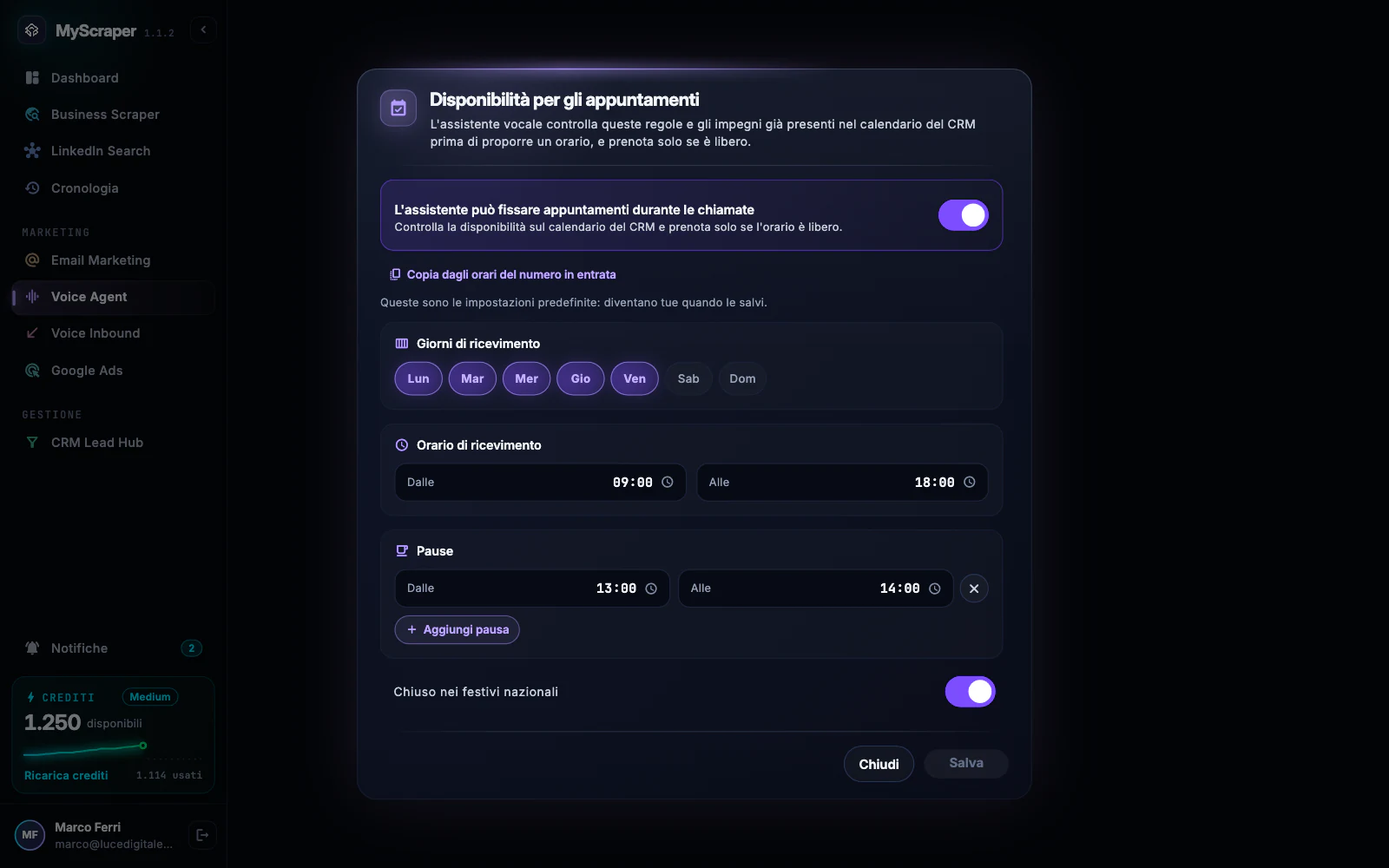
In Voice Agent, accanto a Regole delle chiamate, premi Disponibilità appuntamenti. In cima alla finestra l'interruttore L'assistente può fissare appuntamenti durante le chiamate: acceso, controlla il calendario e prenota; spento, l'assistente dirà che il cliente verrà ricontattato per fissare l'appuntamento.
La prima volta l'app scrive «Queste sono le impostazioni predefinite: diventano tue quando le salvi».
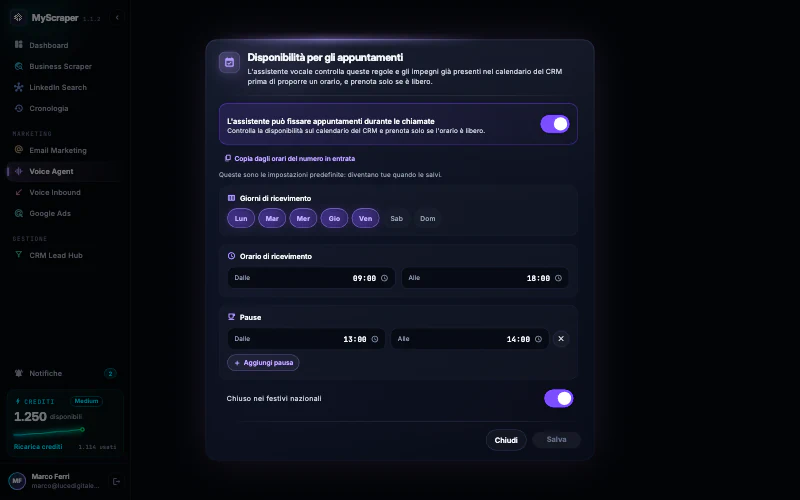
Il pulsante Salva si accende quando cambi qualcosa. -
Imposta giorni, orari e pause
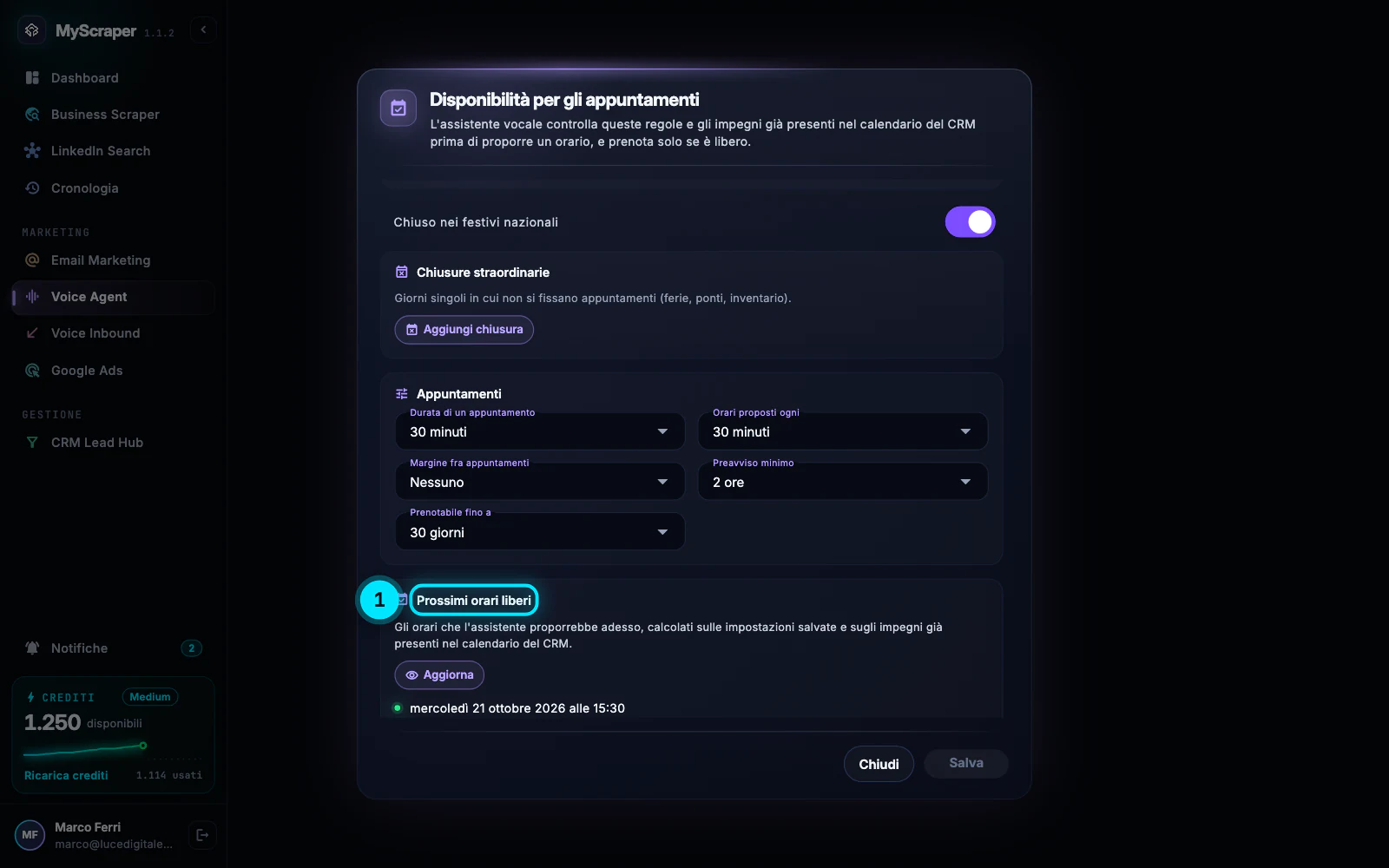
In Giorni di ricevimento tocca i giorni, in Orario di ricevimento imposta Dalle e Alle. Con Aggiungi pausa inserisci fino a due pause, per esempio il pranzo. Chiuso nei festivi nazionali è acceso in modo predefinito.
Se usi già Voice Inbound, Copia dagli orari del numero in entrata riprende giorni e orari del tuo numero: controllali e premi Salva.
Una pausa deve stare dentro l'orario di ricevimento e non sovrapporsi all'altra. -
Aggiungi chiusure e regole degli appuntamenti
In Chiusure straordinarie premi Aggiungi chiusura per ferie, ponti o inventario. Nel riquadro Appuntamenti scegli Durata di un appuntamento (da 15 minuti a 2 ore), Orari proposti ogni, Margine fra appuntamenti, Preavviso minimo (da nessuno a 2 giorni) e Prenotabile fino a (da 7 a 90 giorni).
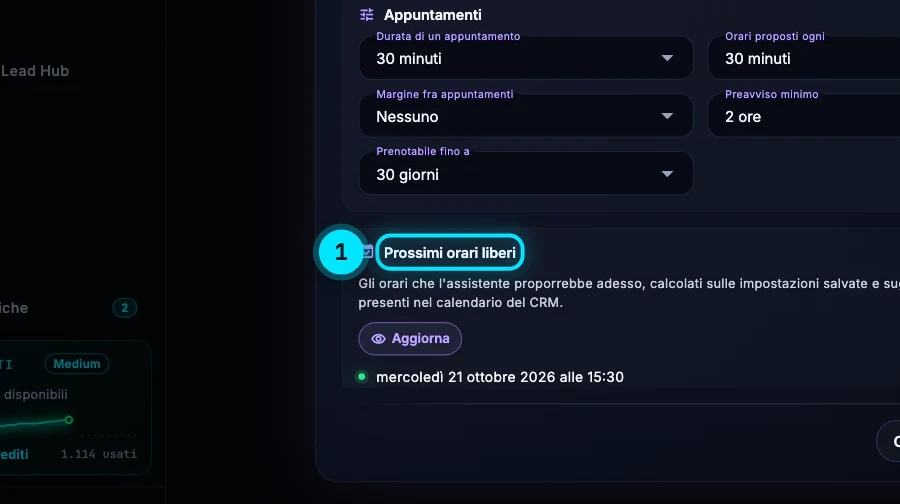
Con un preavviso di 2 ore l'assistente non propone mai un appuntamento fra un'ora. SuggerimentoLascia almeno 15 minuti di margine se fai appuntamenti di persona: l'assistente non ti metterà due clienti attaccati.
-
Controlla i prossimi orari liberi
In fondo premi Mostra i prossimi orari liberi (poi Aggiorna): vedi gli orari che l'assistente proporrebbe adesso, calcolati sulle impostazioni salvate e sugli impegni già presenti nel calendario del CRM. Se hai appena cambiato qualcosa, salva prima: l'app te lo ricorda.
Se l'elenco è vuoto, allarga gli orari o riduci il preavviso. -
Salva e prova
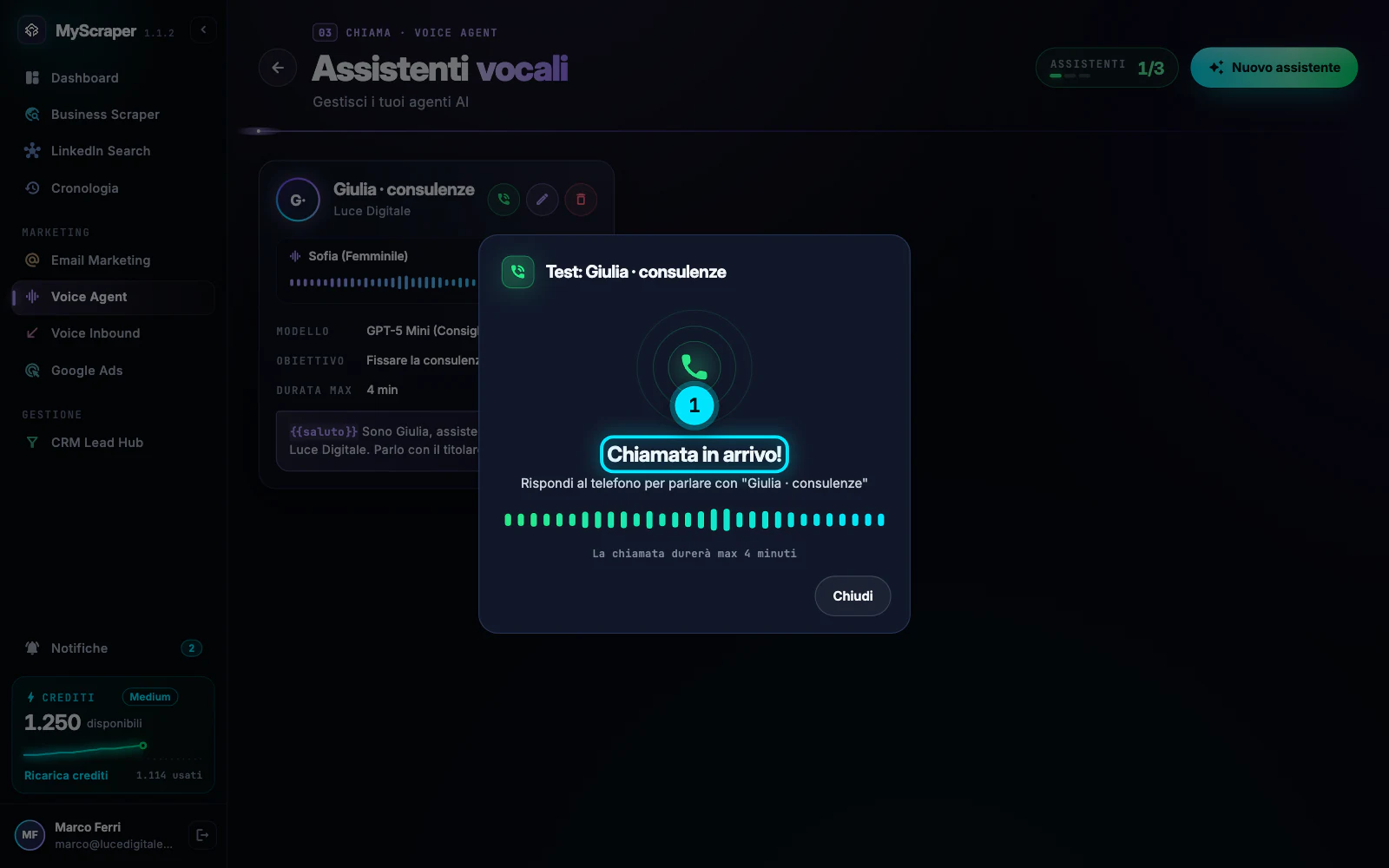
Premi Salva: compare Disponibilità salvata. Fai una chiamata di prova e chiedi un appuntamento: l'assistente ti proporrà un orario libero. La chiamata di prova non salva appuntamenti, quindi il calendario resta pulito.
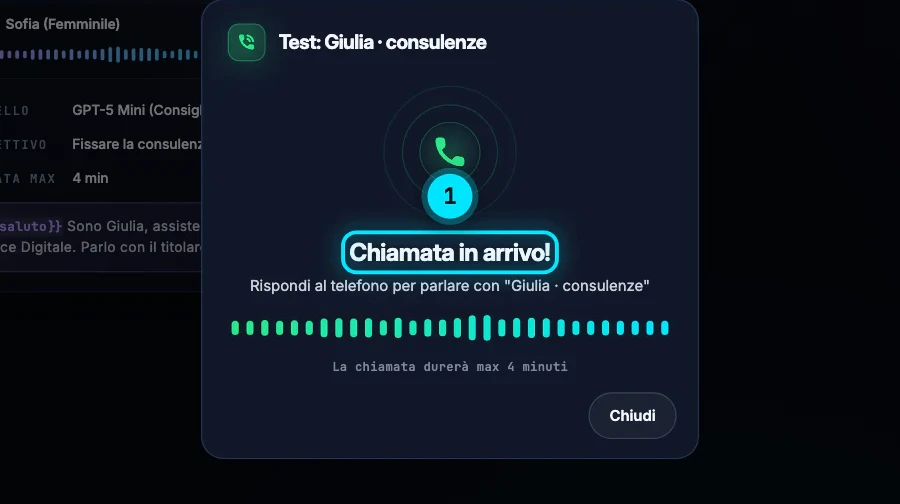
Nelle chiamate vere l'appuntamento compare nel calendario del CRM e nel dettaglio della chiamata.
Errori tipici e soluzioni
Prenotazioni automatiche non attive…
Non hai ancora impostato le disponibilità: l'assistente non conferma appuntamenti e le richieste arrivano nel calendario come «Appuntamento da confermare». Premi Imposta disponibilità e salva.
L'orario di apertura deve venire prima della chiusura.
Hai messo l'inizio dopo la fine dell'orario di ricevimento. Correggi i due orari.
La durata supera l'orario di ricevimento.
L'appuntamento è più lungo della tua giornata di ricevimento. Scegli una durata più breve o allarga l'orario.
Nessun numero ha orari di risposta in entrata attivi da copiare.
Il collegamento Copia dagli orari funziona solo se un tuo numero ha gli orari di servizio accesi in Voice Inbound. Imposta gli orari a mano.
Approfondisci
Guide collegate
Ti serve altro? Contattaci
Il team italiano di MyScraper risponde entro 24 ore lavorative. Scrivici con il nome della guida e cosa vedi sullo schermo: facciamo prima.
Dall'app: AccountScrivi all'assistenza apre un'email con i dati del tuo account già compilati.