A cosa serve
Senza orari l'assistente risponde sempre, a qualsiasi ora: sulla card leggi «Sempre attivo (24/7)». Con gli orari di servizio risponde solo nei giorni e nelle fasce che scegli; fuori orario chi chiama ascolta il tuo messaggio, letto con la voce italiana.
Quanto costa
Nessun credito. Impostare gli orari è gratis. Si pagano solo le chiamate a cui risponde l'assistente: 9 crediti al minuto iniziato.
Passo per passo
-
Apri la scheda «Orari di servizio» del numero
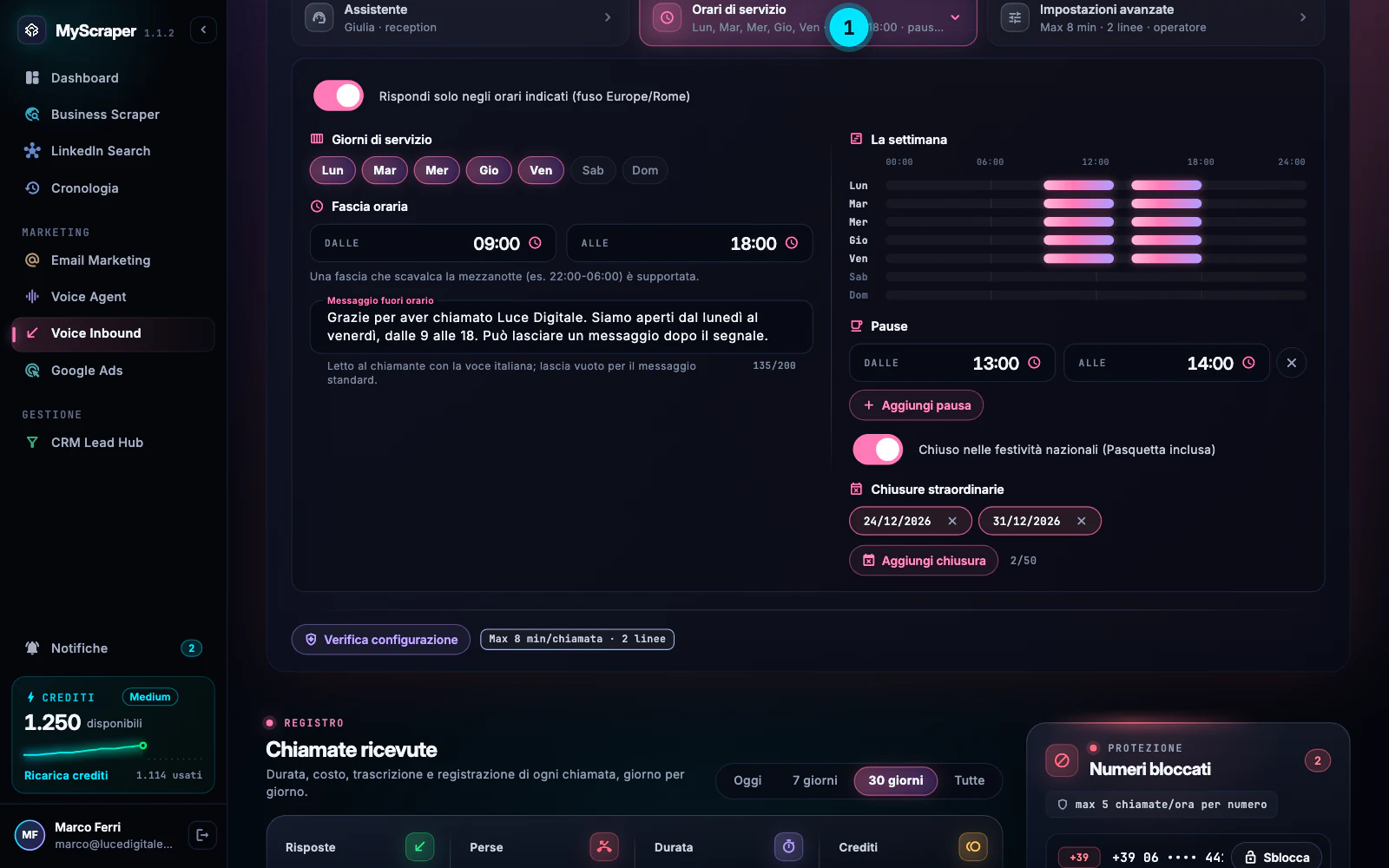
In Voice Inbound, sulla card del numero, apri la scheda Orari di servizio del riquadro Risponditore. Accendi Rispondi solo negli orari indicati (fuso Europe/Rome): gli orari valgono sempre per l'ora italiana.
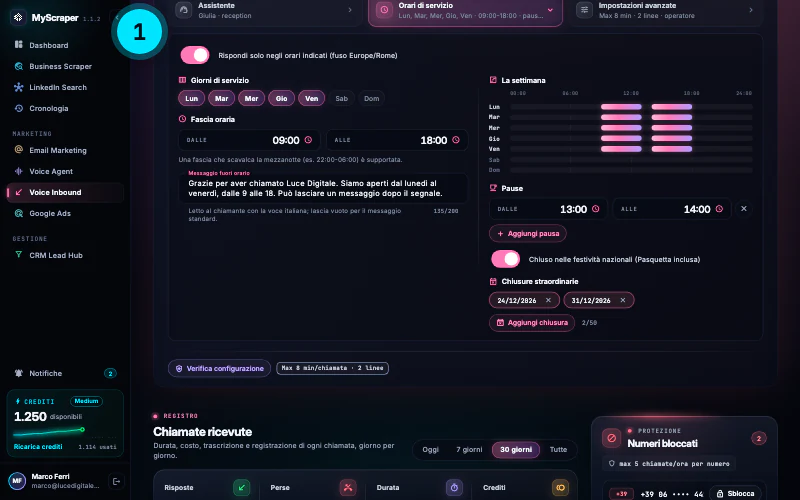
A destra, La settimana disegna le ore di servizio giorno per giorno. -
Scegli giorni e fascia oraria
In Giorni di servizio tocca i giorni (serve almeno un giorno). In Fascia oraria scegli Dalle e Alle. Una fascia che scavalca la mezzanotte, per esempio 22:00-06:00, è supportata: utile per un servizio notturno.
Sabato e domenica spenti: in quei giorni risponde il messaggio fuori orario. -
Aggiungi le pause
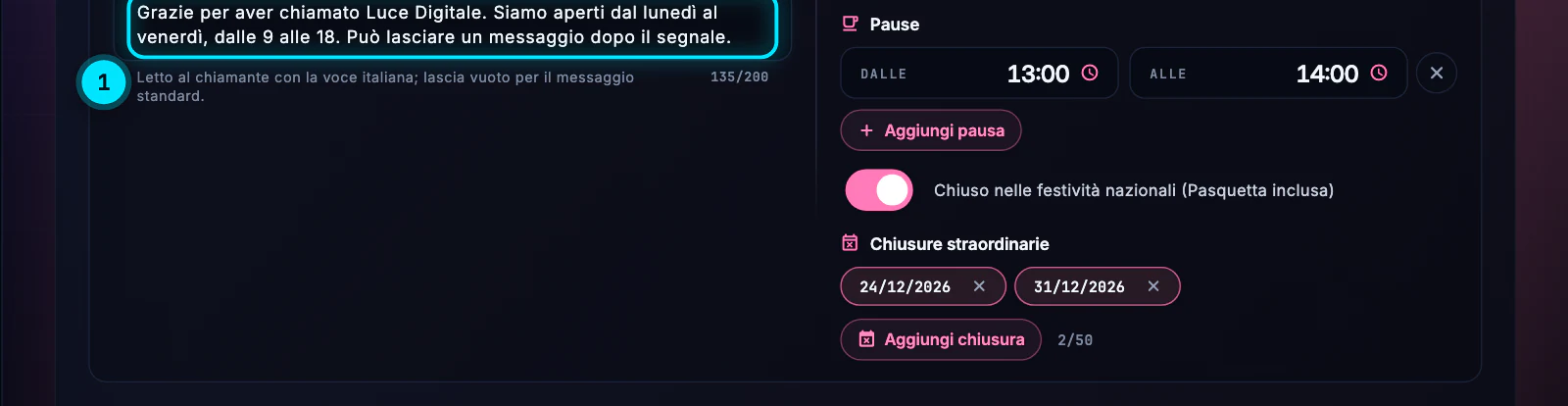
Con Aggiungi pausa inserisci fino a due pause, per esempio la pausa pranzo 13:00-14:00: in quell'intervallo chi chiama sente il messaggio fuori orario. Ogni pausa deve stare dentro la fascia oraria; con le fasce notturne le pause non sono disponibili. Per toglierla premi la X (Rimuovi pausa).
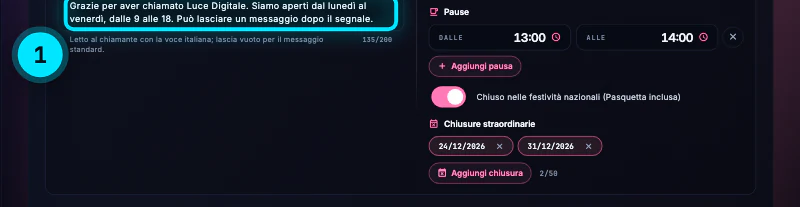
A sinistra, in alto, il messaggio fuori orario già scritto. -
Imposta festività e chiusure straordinarie
Chiuso nelle festività nazionali (Pasquetta inclusa) fa rispondere il messaggio fuori orario nei festivi. In Chiusure straordinarie premi Aggiungi chiusura e scegli il giorno: ponti, inventario, ferie. Puoi segnarne fino a 50; le date passate si possono togliere con la X.
Le stesse regole valgono per il riepilogo sulla card: «festivi chiusi · 2 chiusure». SuggerimentoSe l'assistente fissa anche appuntamenti, copia questi orari nelle Disponibilità appuntamenti con «Copia dagli orari del numero in entrata».
-
Scrivi il messaggio fuori orario e salva
In Messaggio fuori orario scrivi cosa sente chi chiama quando sei chiuso, fino a 200 caratteri, per esempio i tuoi orari. Viene letto con la voce italiana; se lasci il campo vuoto si usa il messaggio standard, che dice l'orario e invita a richiamare.
Premi Salva in fondo alla card: l'app conferma Orari di servizio salvati.
Scrivi solo ciò che è vero: se nessuno ascolta i messaggi, non invitare a lasciarne uno.
Errori tipici e soluzioni
Seleziona almeno un giorno di servizio.
Hai tolto tutti i giorni. Selezionane almeno uno, oppure spegni Rispondi solo negli orari indicati per rispondere sempre.
La pausa deve stare dentro …
La pausa esce dalla fascia oraria. Correggi gli orari della pausa o della fascia.
Le pause non sono supportate su fasce notturne.
Con una fascia che scavalca la mezzanotte non si possono aggiungere pause. Usa una fascia diurna o togli la pausa.
Fuori orario il numero risponde comunque
Controlla che l'interruttore Rispondi solo negli orari indicati sia acceso e di aver premuto Salva: la card deve mostrare i tuoi orari, non «Sempre attivo (24/7)».
Approfondisci
Guide collegate
Ti serve altro? Contattaci
Il team italiano di MyScraper risponde entro 24 ore lavorative. Scrivici con il nome della guida e cosa vedi sullo schermo: facciamo prima.
Dall'app: AccountScrivi all'assistenza apre un'email con i dati del tuo account già compilati.