A cosa serve
Ogni campagna ha una finestra oraria e dei giorni attivi. In più, l'app applica sempre le fasce orarie che mostra nel riquadro «Orari consentiti dalla legge»: la campagna chiama solo dove la tua finestra e quelle fasce si sovrappongono. Le campagne nuove partono con 09:00-18:00, dal lunedì al venerdì.
Quanto costa
Nessun credito. Impostare orari e giorni è gratis. Fuori dalla finestra il motore non chiama, quindi non spende.
Passo per passo
-
Apri la campagna › Impostazioni
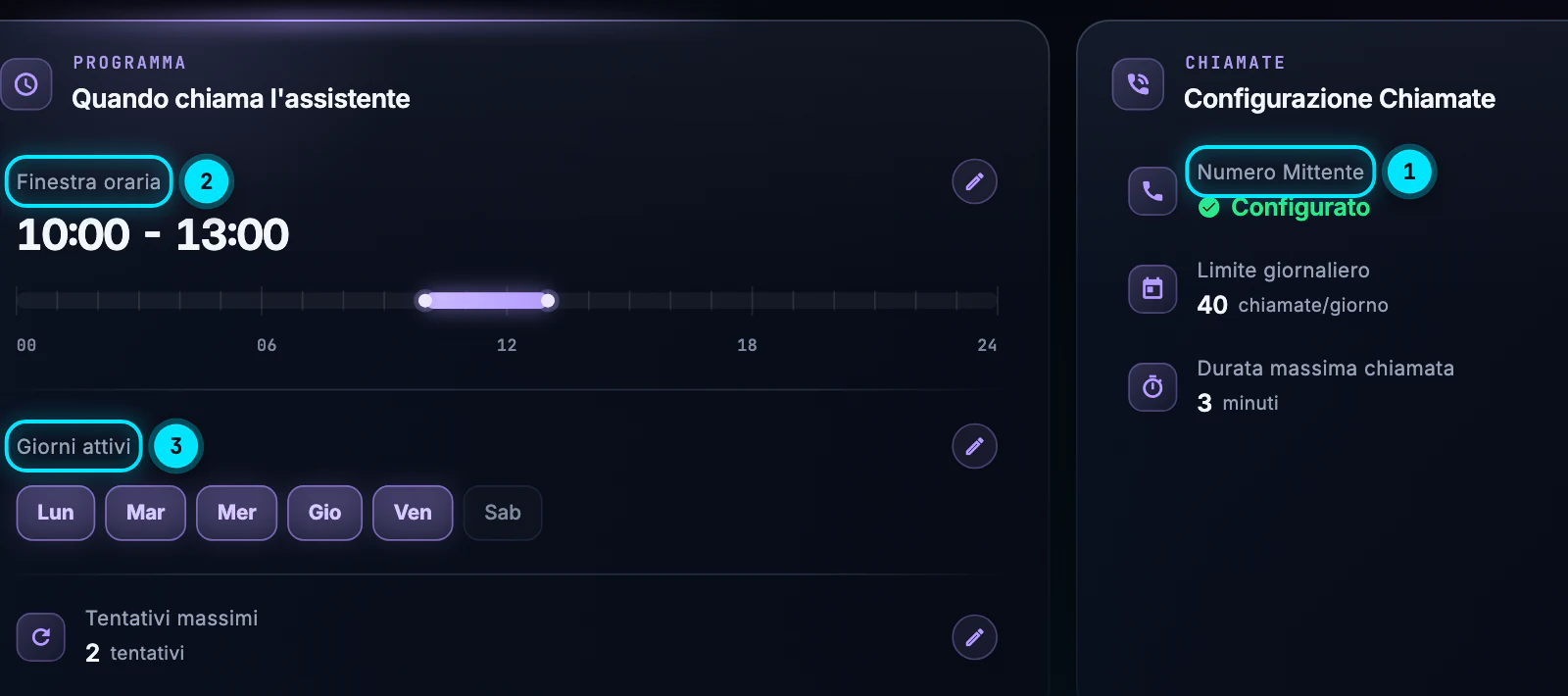
Da Voice Agent apri la campagna con Apri la campagna e premi la scheda Impostazioni. Il riquadro Quando chiama l'assistente mostra la finestra oraria su un righello delle 24 ore, i giorni attivi e i Tentativi massimi.
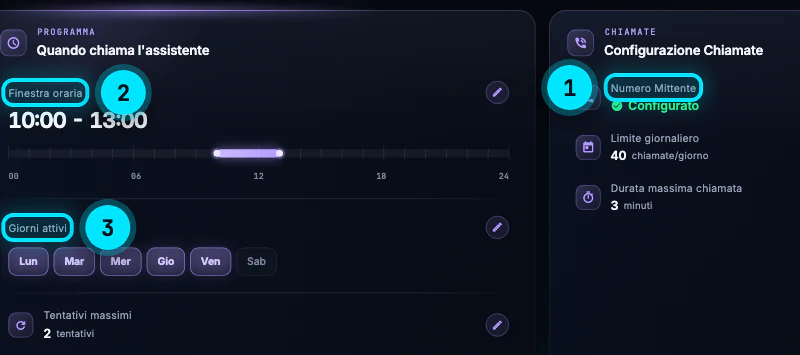
Le matite a destra aprono le finestre per cambiare orario e giorni. -
Imposta la finestra oraria
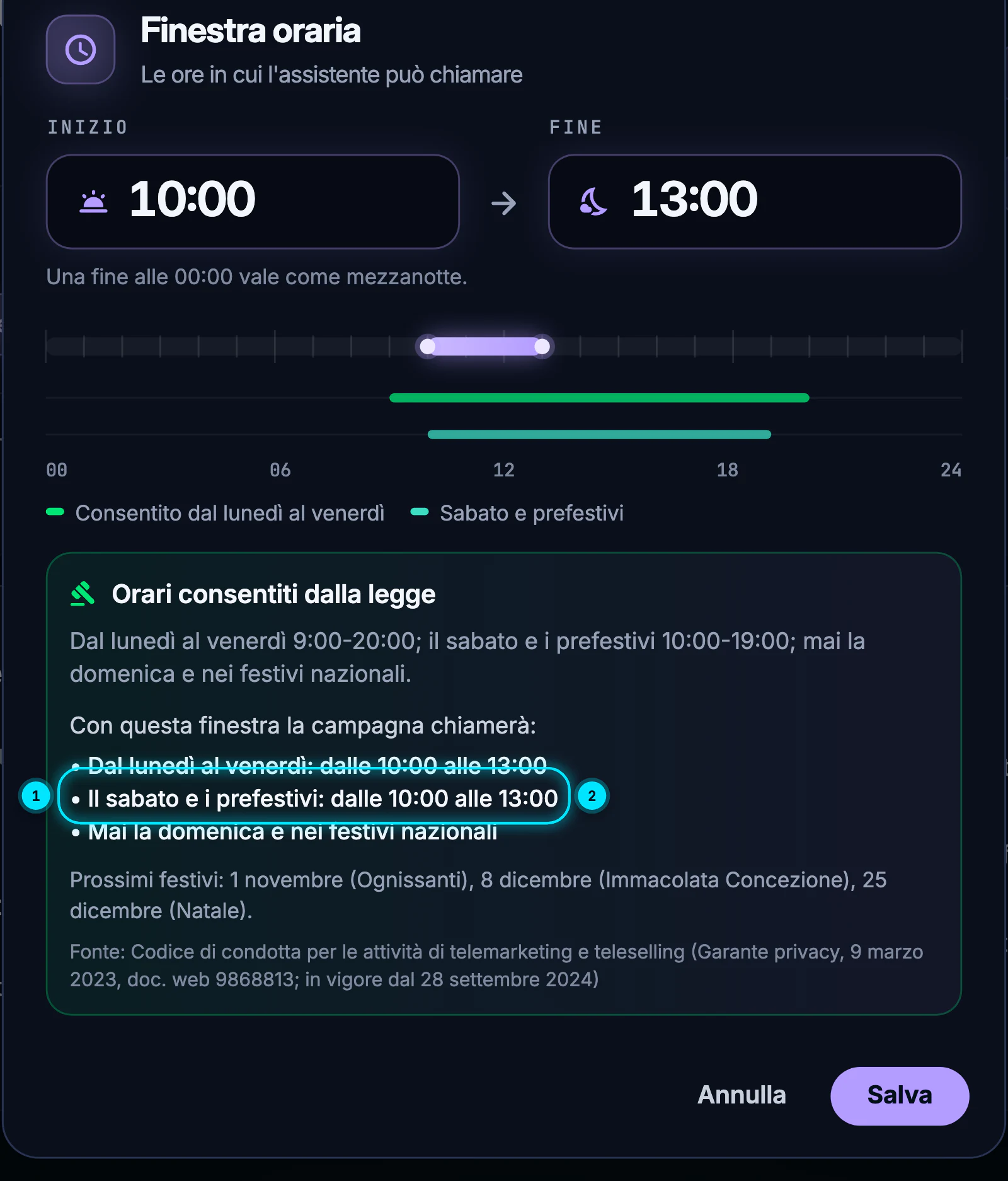
Premi Finestra oraria: si apre la finestra Le ore in cui l'assistente può chiamare. Tocca Inizio e Fine per scegliere gli orari. Una fine alle 00:00 vale come mezzanotte.
Sotto, il righello mostra in verde le ore consentite dal lunedì al venerdì e in turchese quelle del sabato e dei prefestivi. Il riquadro Con questa finestra la campagna chiamerà traduce la tua scelta in orari veri, giorno per giorno. Premi Salva: l'app conferma Finestra oraria salvata!.
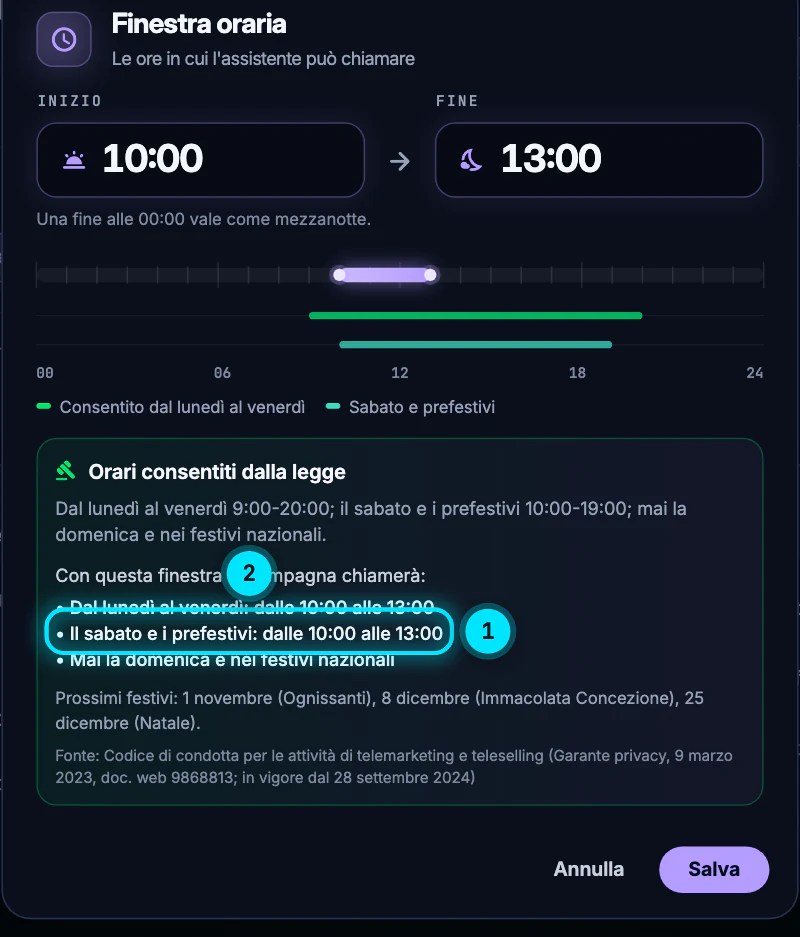
Con 10:00-13:00 la campagna chiama alla stessa ora anche il sabato, perché la finestra sta dentro la fascia del sabato. -
Scegli i giorni attivi
Premi Giorni attivi: nella finestra I giorni della settimana in cui la campagna chiama tocca i giorni da Lun a Sab. Dom è spento: l'app scrive «La domenica non si chiama (codice di condotta del telemarketing)». Serve almeno un giorno. Premi Salva: compare Giorni salvati!.
Nella testata della campagna leggi sempre il riepilogo: «finestra 10:00-13:00 · 5 giorni a settimana». -
Leggi le fasce consentite e i festivi
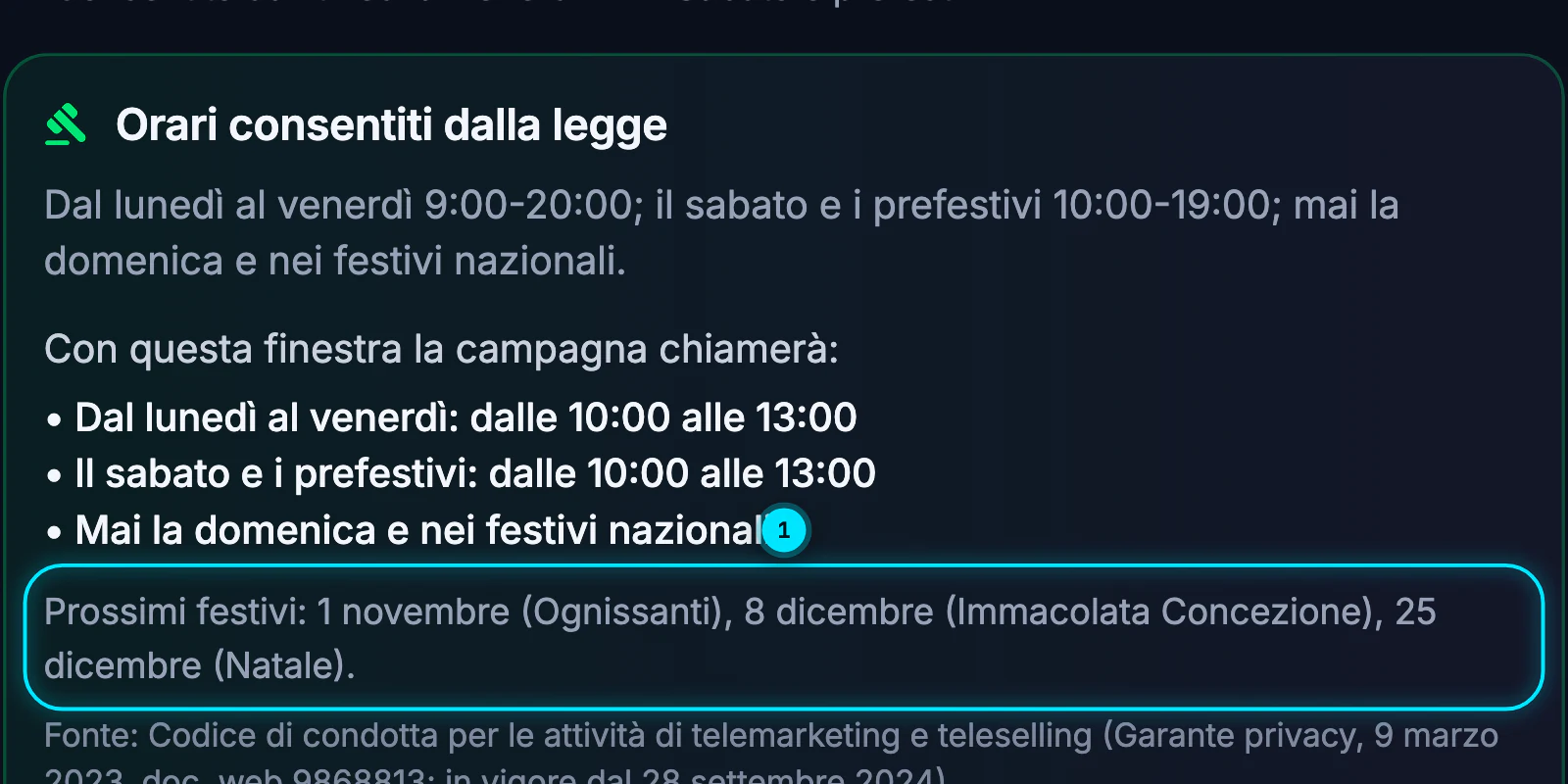
Il riquadro Orari consentiti dalla legge riporta le fasce che l'app applica sempre e la fonte che cita. Nei festivi nazionali la campagna non chiama; nei prefestivi valgono gli orari del sabato. In fondo trovi i prossimi festivi con il loro nome.
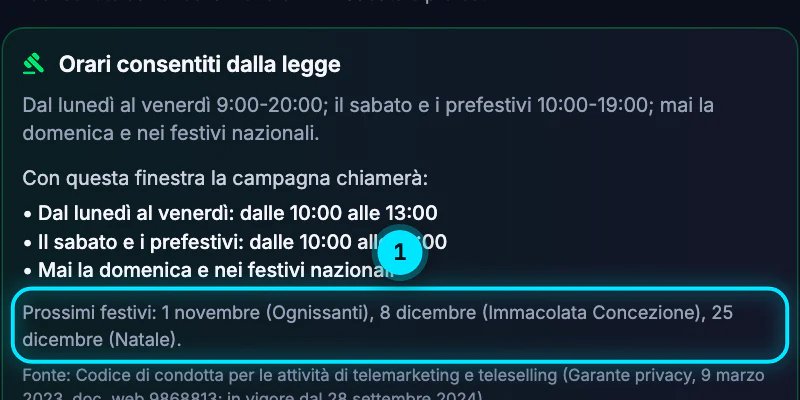
I festivi sono calcolati dall'app anno per anno, Pasqua e Lunedì dell'Angelo compresi. Regole delle chiamateIl testo dell'app, così com'è:
Dal lunedì al venerdì 9:00-20:00; il sabato e i prefestivi 10:00-19:00; mai la domenica e nei festivi nazionali.
Fonte citata dall'app: Codice di condotta per le attività di telemarketing e teleselling (Garante privacy, 9 marzo 2023, doc. web 9868813; in vigore dal 28 settembre 2024).
Errori tipici e soluzioni
La finestra oraria è al contrario: l'inizio (…) deve venire prima della fine (…).
Hai messo l'inizio dopo la fine. Inverti i due orari: il pulsante Salva si riaccende.
La finestra oraria è vuota: inizio e fine coincidono (…).
Inizio e fine sono uguali. Scegli una fine più tarda.
La finestra … è tutta fuori dalle fasce consentite…
Con quella finestra non partirebbe nessuna chiamata (per esempio 20:30-22:00). Riporta la finestra dentro le fasce indicate dall'app.
Scegli almeno un giorno fra lunedì e sabato.
Hai tolto tutti i giorni. Selezionane almeno uno per salvare.
La campagna è attiva ma oggi non chiama
Controlla che oggi sia un giorno attivo e non un festivo nazionale, che l'ora sia dentro la finestra e che il limite giornaliero non sia già stato raggiunto (nella testata: «oggi N/limite»).
Approfondisci
Guide collegate
Ti serve altro? Contattaci
Il team italiano di MyScraper risponde entro 24 ore lavorative. Scrivici con il nome della guida e cosa vedi sullo schermo: facciamo prima.
Dall'app: AccountScrivi all'assistenza apre un'email con i dati del tuo account già compilati.