A cosa serve
La lista «non chiamare» vale per tutte le campagne del tuo account. L'app la descrive così: «Qui metti i numeri da non chiamare mai: chi lo chiede durante una chiamata viene aggiunto da solo. Se consulti il Registro Pubblico delle Opposizioni, importa qui l'elenco dei numeri iscritti che ti restituisce: la consultazione resta a tuo carico.»
Quanto costa
Nessun credito. Aggiungere, importare e togliere numeri è gratis, e un numero in lista non viene mai composto: nessuna chiamata, nessun addebito.
Passo per passo
-
Apri la lista «non chiamare»
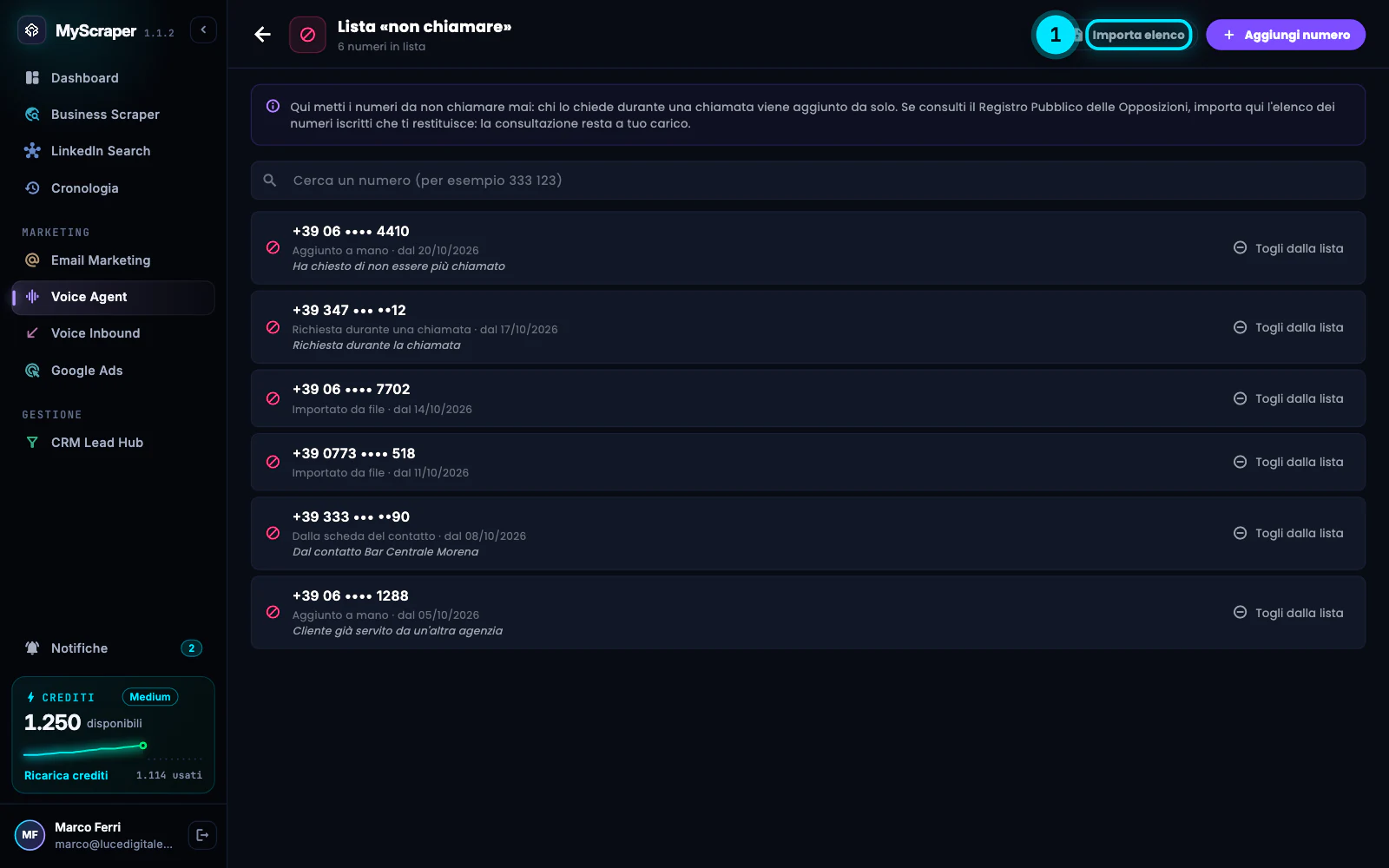
In Voice Agent, accanto a Regole delle chiamate, premi Lista «non chiamare». In alto leggi quanti numeri ci sono; ogni riga mostra il numero mascherato, l'origine (per esempio Aggiunto a mano, Importato da file, Dalla scheda del contatto), la data e l'eventuale nota.
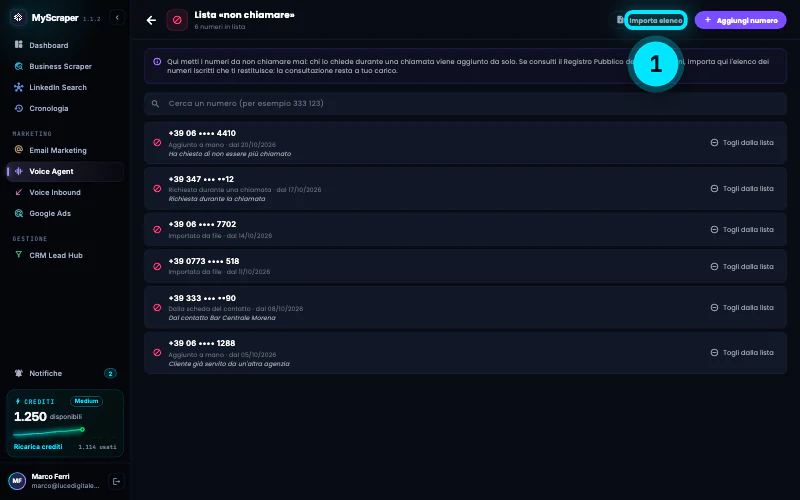
I numeri aggiunti durante una chiamata o dalla scheda di un contatto compaiono qui da soli. -
Aggiungi un numero a mano
Premi Aggiungi numero. Nella finestra Aggiungi un numero scrivi il Numero di telefono (per esempio +39 333 1234567) e, se vuoi, una Nota (facoltativa) come «ha chiesto di non essere chiamato». Premi Aggiungi: l'app conferma Numero aggiunto alla lista «non chiamare».
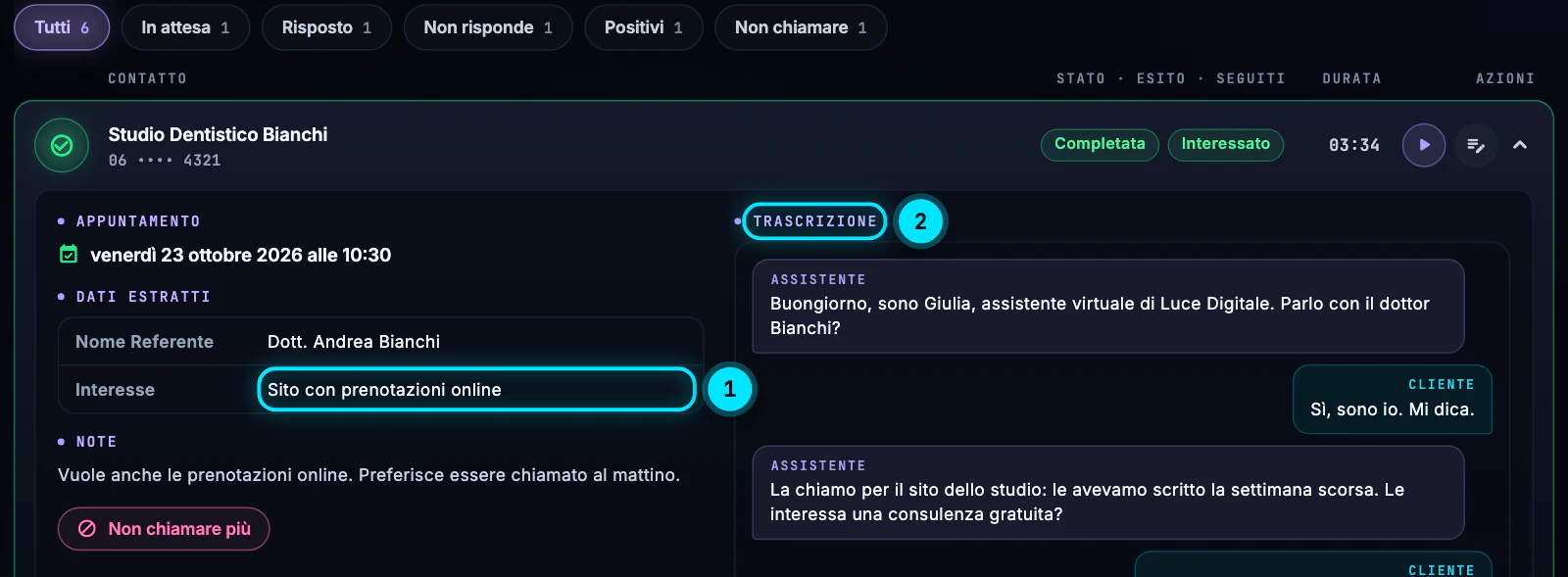
Puoi farlo anche dalla campagna: nella riga di un destinatario apri il dettaglio e premi Non chiamare più. Il contatto non riceverà più chiamate da nessuna campagna.

Non chiamare più chiede conferma e mette il numero in lista; puoi toglierlo quando vuoi. -
Importa un elenco di numeri
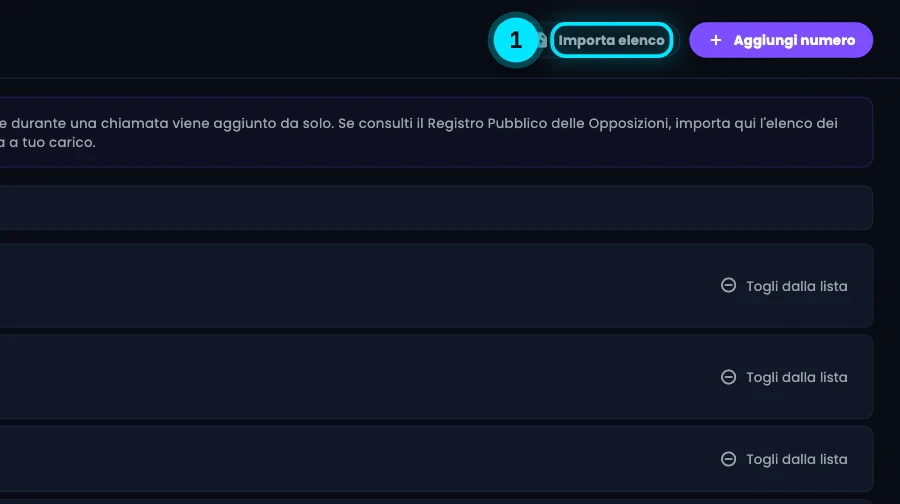
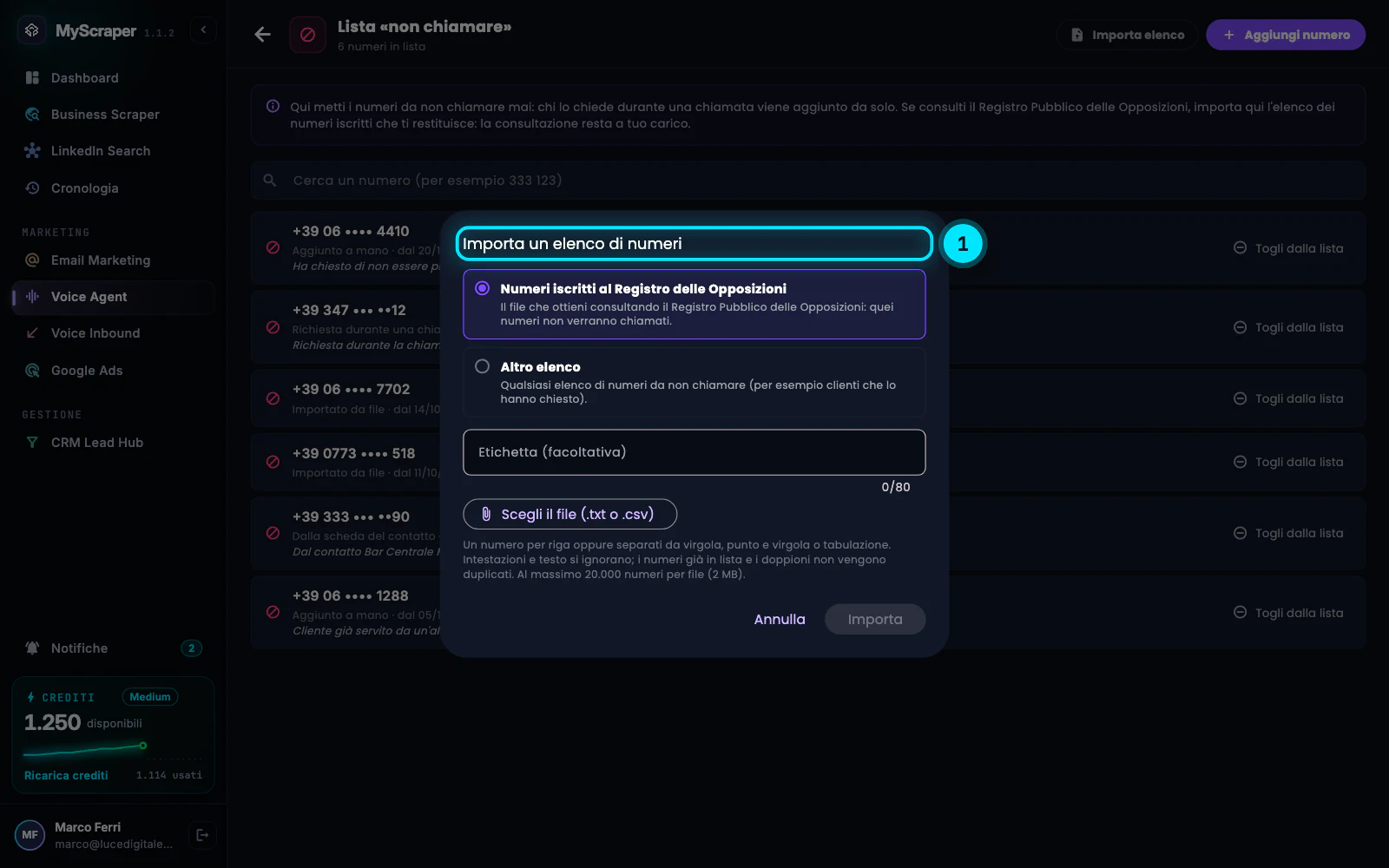
Premi Importa elenco. Scegli Numeri iscritti al Registro delle Opposizioni se il file è quello che ottieni consultando il Registro, oppure Altro elenco per qualsiasi altro elenco (per esempio clienti che lo hanno chiesto). Puoi scrivere un'Etichetta (facoltativa).
Premi Scegli il file (.txt o .csv): un numero per riga, oppure separati da virgola, punto e virgola o tabulazione; intestazioni e testo si ignorano. Al massimo 20.000 numeri per file (2 MB). Premi Importa: alla fine il riepilogo dice numeri trovati, aggiunti, già presenti e non validi.
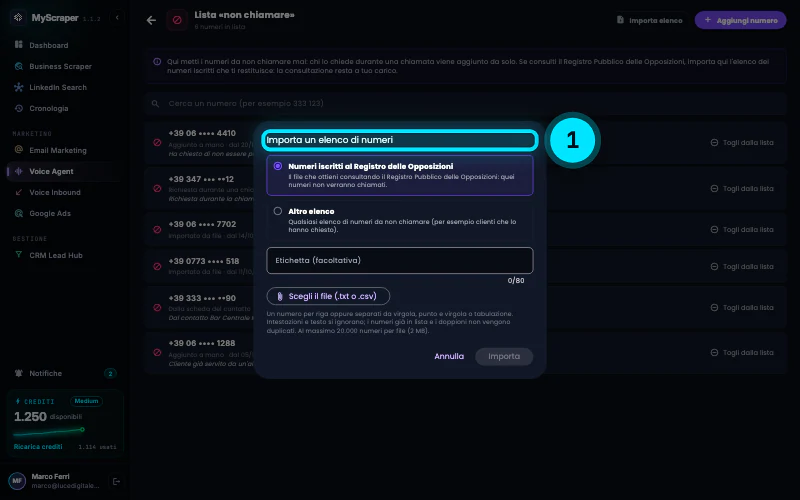
L'app avvisa: «Importazione in corso: può richiedere fino a qualche minuto.» -
Cerca un numero o toglilo dalla lista
Nella ricerca scrivi le prime cifre (per esempio «333 123»). Per togliere un numero premi Togli dalla lista e conferma: l'app avvisa che le campagne potranno chiamarlo di nuovo.
Con molti numeri, in fondo compare Mostra altri numeri. NotaMyScraper controlla la lista anche al momento di ogni chiamata e prima di programmare una richiamata: un numero in lista resta fuori anche se era già stato caricato in una campagna.
Errori tipici e soluzioni
Il file è troppo grande: al massimo 2 MB. Dividilo in più parti.
Dividi l'elenco in più file da meno di 2 MB e importali uno alla volta.
Numero non valido: controlla prefisso e cifre.
Il numero scritto a mano non è un telefono valido. Controlla cifre e prefisso, per esempio +39 333 1234567.
Il numero era già nella lista.
Quel numero c'era già: non viene duplicato. Va bene così.
Nel riepilogo ci sono numeri «Non validi (scartati)»
Il riepilogo mostra qualche esempio. Correggili nel file (prefisso, cifre mancanti) e importa di nuovo: quelli già in lista non vengono duplicati.
Approfondisci
Guide collegate
Ti serve altro? Contattaci
Il team italiano di MyScraper risponde entro 24 ore lavorative. Scrivici con il nome della guida e cosa vedi sullo schermo: facciamo prima.
Dall'app: AccountScrivi all'assistenza apre un'email con i dati del tuo account già compilati.