A cosa serve
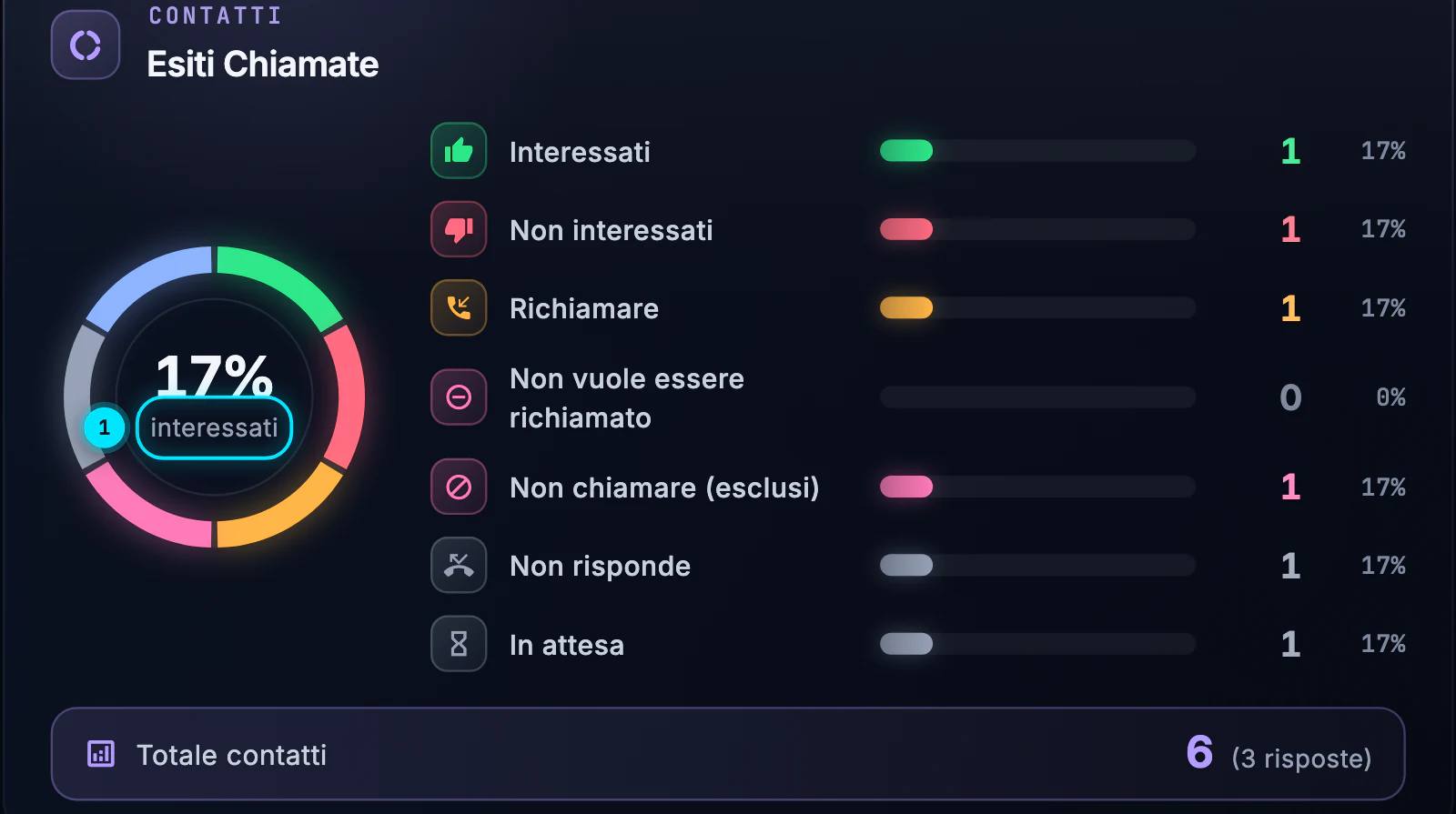
Dopo ogni chiamata la campagna aggiorna lo stato del destinatario (completata, non risponde, segreteria, fallita…) e l'esito che l'assistente ha dato: interessato, non interessato, richiamare o non vuole essere richiamato. Tu puoi ascoltare, leggere e correggere.
Quanto costa
Nessun credito. Leggere, ascoltare, correggere ed esportare è gratis. I crediti si pagano solo per le chiamate: 9 al minuto sulla durata reale, solo con risposta.
Passo per passo
-
Apri la campagna e filtra i destinatari
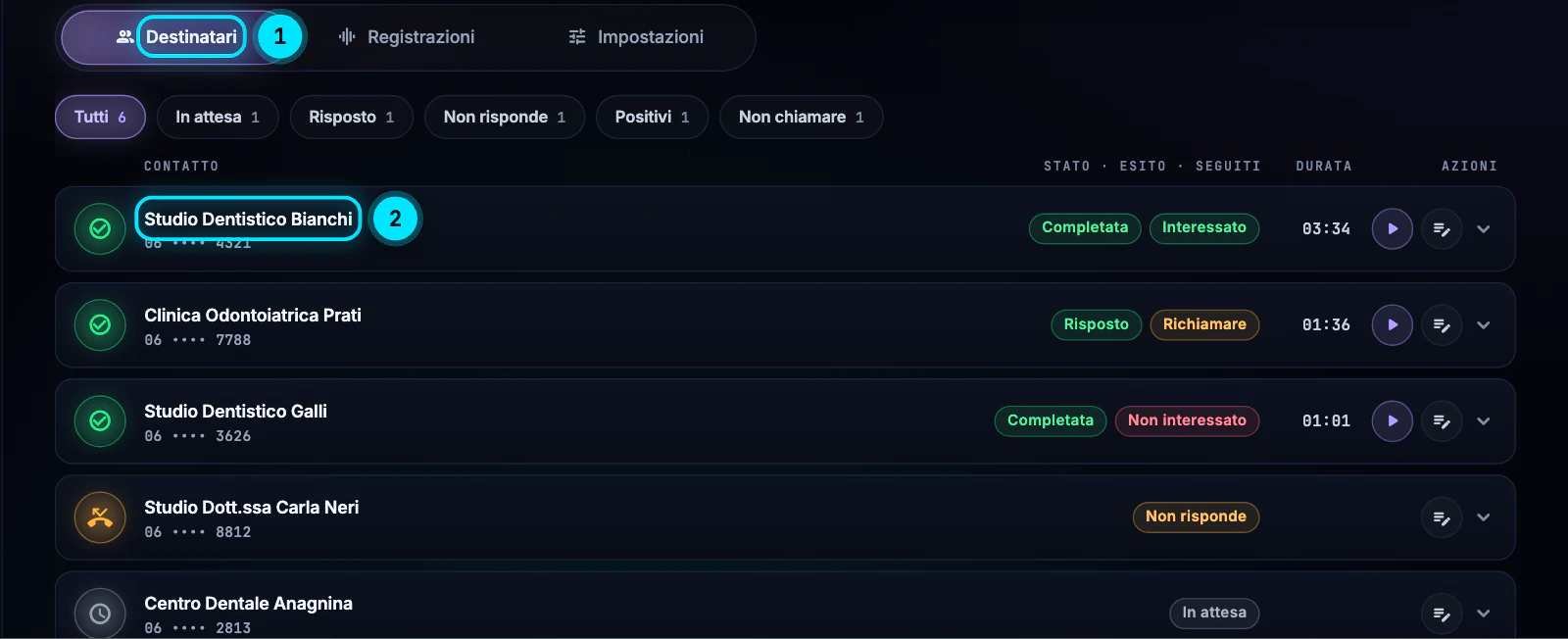
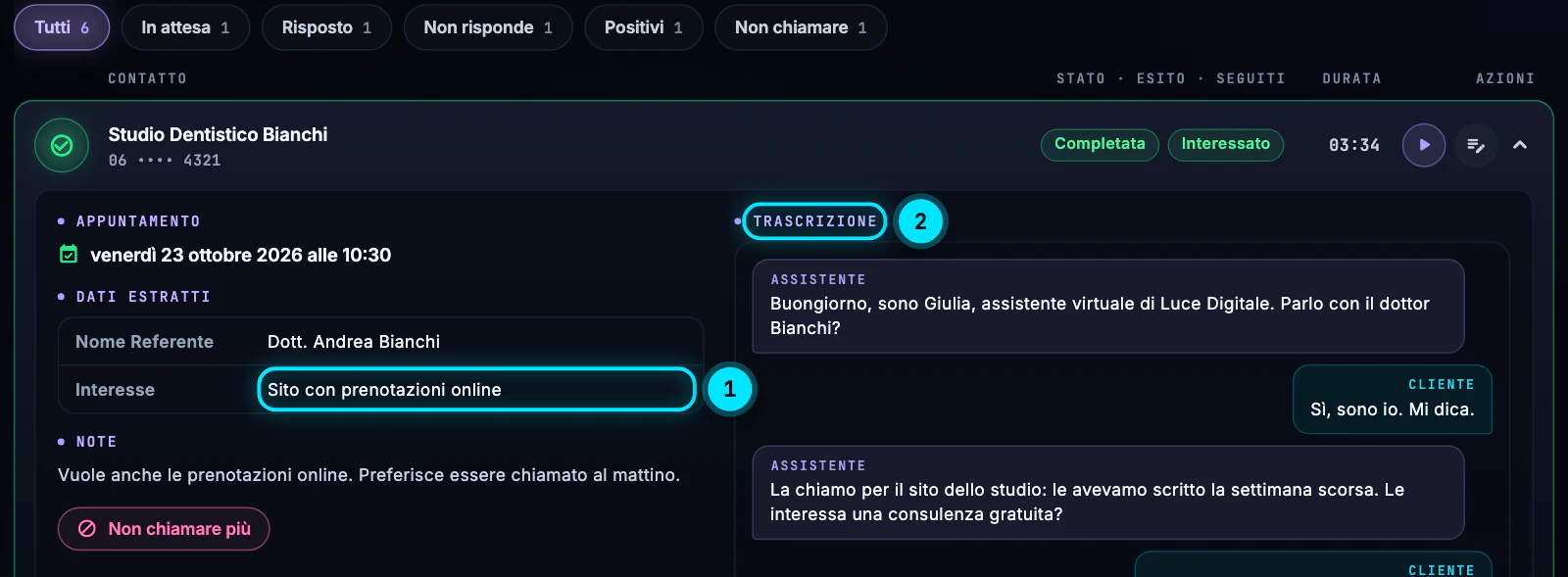
Apri la campagna. La scheda Destinatari elenca i contatti con stato · esito · seguiti e durata. In alto i filtri: Tutti, In attesa, Risposto, Non risponde, Positivi e Non chiamare, ognuno con il suo conteggio.
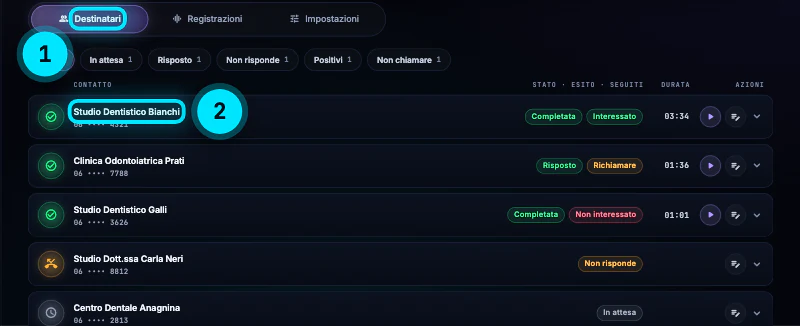
Le chiamate senza risposta vengono ritentate secondo i Tentativi massimi della campagna. -
Apri il dettaglio di una chiamata
Premi la freccia in fondo alla riga: si apre il dettaglio. Trovi l'appuntamento se è stato fissato, i DATI ESTRATTI (per esempio referente e interesse), le NOTE dell'assistente e la TRASCRIZIONE, con le battute dell'assistente e del cliente.
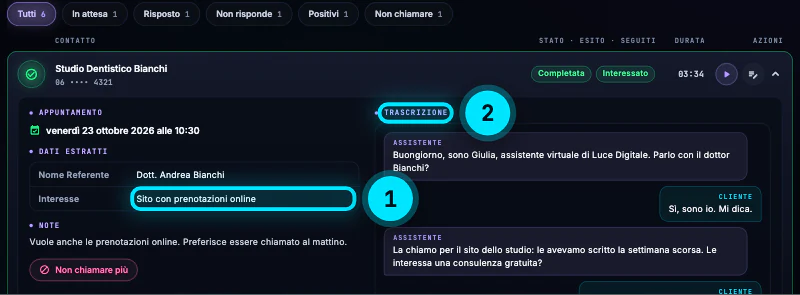
Se l'appuntamento detto al telefono non torna con le tue disponibilità, la riga mostra «Appuntamento da verificare». -
Ascolta la registrazione
Premi il tondo viola Ascolta registrazione sulla riga. Nella scheda Registrazioni trovi tutte le chiamate registrate in ordine di tempo, con la lunghezza di ognuna e la trascrizione sotto il lettore.
Il pulsante compare solo sulle chiamate che hanno una registrazione. -
Correggi l'esito
L'assistente ha capito male? Premi Modifica esito sulla riga. In ESITO DELLA CHIAMATA scegli Interessato, Non interessato o Richiamare, scrivi se vuoi Note (opzionale) e premi Salva: compare Esito aggiornato!.
Se il contatto ha chiesto di non essere più chiamato, apri il dettaglio e premi Non chiamare più: il numero va nella lista «non chiamare».
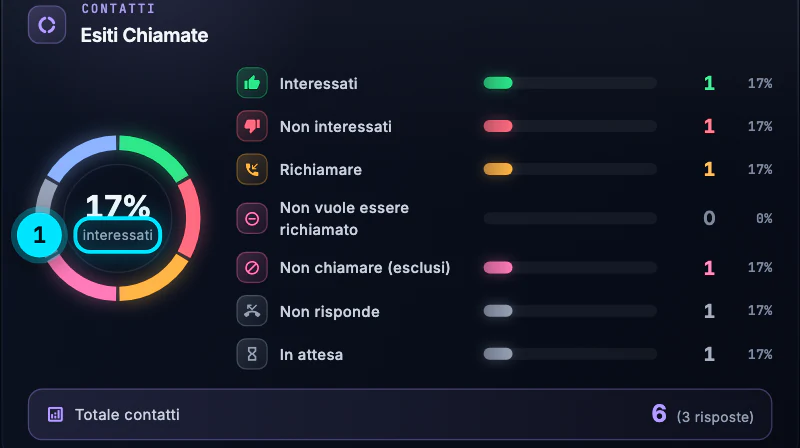
Le correzioni aggiornano subito i conteggi della dashboard. -
Apri la dashboard ed esporta i numeri per esito
Premi Dashboard nella testata: trovi progresso, tasso di risposta, conversione e il riquadro Esiti Chiamate. In Esporta Numeri di Telefono scarichi un file CSV per esito: Positivi, Risposto (Negativi) o Non Risposto. L'app chiede dove salvarlo e conferma quanti contatti ha esportato.
Chiudi la dashboard con la X in alto per tornare ai destinatari.
Errori tipici e soluzioni
La registrazione non è disponibile per questa chiamata.
La chiamata non ha una registrazione, per esempio perché non c'è stata risposta. Leggi la trascrizione, se c'è.
Al momento non riusciamo a recuperare la registrazione. Riprova tra qualche minuto.
La registrazione non è ancora pronta o il servizio non ha risposto. Riprova dopo qualche minuto.
Nessun contatto da esportare per questa categoria
Nessun destinatario ha quell'esito. Il pulsante resta spento quando il conteggio è zero.
Appuntamento da verificare
L'assistente ha confermato un orario che non torna con le tue disponibilità. Ascolta la chiamata e ricontatta il cliente; poi controlla le disponibilità degli appuntamenti.
Approfondisci
Guide collegate
Ti serve altro? Contattaci
Il team italiano di MyScraper risponde entro 24 ore lavorative. Scrivici con il nome della guida e cosa vedi sullo schermo: facciamo prima.
Dall'app: AccountScrivi all'assistenza apre un'email con i dati del tuo account già compilati.